Autor: Daniel S.

  • Claves para elegir un programa IA a medida

    Claves para elegir un programa IA a medida

    Este artículo toca temas de negocio e inversión. La información es orientativa y no sustituye el asesoramiento de un abogado o consultor especializado antes de firmar cualquier contrato con un proveedor tecnológico.

    Si tienes una empresa y las herramientas de IA que hay en el mercado se te quedan cortas, seguro que alguien ya te ha hablado de «desarrollar algo a medida». Suena bien. También da respeto: vas a invertir dinero de verdad, no los 20 euros al mes de una suscripción que cancelas cuando quieras. Aquí el compromiso es mayor y los riesgos, si no sabes qué preguntar, también. No hace falta que entiendas de programación para tomar una buena decisión. Hace falta saber qué exigir.

    Solución rápida

    • Define claramente el problema que quieres resolver antes de buscar proveedor.
    • Asegúrate de que la propiedad del código y los datos sea de tu empresa.
    • Solicita una prueba de concepto (PoC) antes de comprometer todo el presupuesto.
    • Evalúa la escalabilidad y el soporte técnico post-implementación.

    ¿Cuándo hace falta de verdad una IA a medida?

    Antes de gastar un euro, hazte esta pregunta: ¿de verdad he agotado las opciones que ya existen? La mayoría de negocios no necesitan un desarrollo a medida. Necesitan usar bien lo que ya hay disponible.

    Si todavía no has probado herramientas comerciales, empieza por ahí. En el artículo sobre IA para pequeñas empresas tienes un repaso de soluciones ya montadas que puedes contratar sin esperar meses de desarrollo. Y si lo que buscas es ganar tiempo en el día a día, en la guía de automatizar tareas repetitivas con IA hay ejemplos que a lo mejor te resuelven ya el problema sin gastar en desarrollo.

    Un software a medida tiene sentido cuando tu proceso de negocio es tan específico que ninguna herramienta estándar lo cubre. Por ejemplo: necesitas cruzar datos de maquinaria propia con predicciones de mantenimiento, o quieres automatizar decisiones basadas en un histórico interno que nadie más tiene. Si tu caso es «quiero un chatbot para atención al cliente» o «quiero generar textos de marketing», eso ya existe empaquetado y te va a costar mucho menos que construirlo desde cero.

    La regla que suelo aplicar es sencilla: si puedes describir tu necesidad en una frase y esa frase se parece a un producto que ya se vende, no necesitas a medida. Si tu necesidad requiere media hora de explicación y menciona datos que solo tiene tu empresa, ahí sí empieza a tener sentido hablar con un proveedor de desarrollo.

    El peligro de la caja negra

    Uno de los mayores riesgos al contratar un desarrollo de IA es acabar con una «caja negra»: un sistema que toma decisiones y nadie en tu empresa entiende muy bien por qué. Te dan un resultado. Si preguntas el motivo, la respuesta es vaga o directamente no la hay.

    Esto es especialmente peligroso si la IA va a tomar decisiones que afectan a clientes, empleados o dinero: aprobar o rechazar solicitudes, priorizar pedidos, fijar precios. Pide siempre al proveedor que te explique, en lenguaje llano, cómo llega el sistema a sus conclusiones. No hace falta que te enseñen el código, pero sí que puedan justificar la lógica general.

    Una pregunta que funciona bien en la primera reunión: «si un cliente reclama porque no está de acuerdo con lo que ha decidido el sistema, ¿qué le explico?». Si el proveedor no tiene una respuesta clara, es una señal de alarma. La transparencia no es un capricho técnico, es lo que te va a salvar el día que algo falle y tengas que dar la cara.

    Propiedad de los datos: tu activo más valioso

    Esta es probablemente la pregunta más importante de todo el proceso: ¿quién es el dueño de los datos que va a procesar la IA?

    Parece obvio que los datos son tuyos porque los genera tu negocio, pero no siempre queda así en el contrato. Algunos proveedores redactan acuerdos donde ellos conservan derechos sobre los datos que procesan, o donde el modelo entrenado con tu información pasa a ser parte de su propiedad intelectual, no de la tuya. Esto significa que si algún día quieres cambiar de proveedor, te puedes encontrar con que no puedes llevarte ni tus propios datos históricos.

    Antes de firmar nada, exige por escrito:

    • Que los datos que aporta tu empresa siguen siendo propiedad de tu empresa.
    • Que puedes exportarlos en un formato usable si decides cambiar de proveedor.
    • Qué pasa con los datos si cancelas el contrato: se borran, se devuelven, o se quedan con ellos.

    En este punto conviene revisar las condiciones de uso de cada herramienta y, si el proyecto es grande, que alguien con conocimientos legales lea el contrato antes de firmarlo. No es paranoia. Es sentido común cuando hablamos de tu activo más valioso.

    ¿Cómo evaluar la experiencia técnica del proveedor?

    No hace falta que sepas programar para hacer las preguntas correctas. De hecho, si el proveedor no es capaz de responderte sin jerga incomprensible, eso ya te dice algo.

    Pregunta por casos anteriores parecidos al tuyo. No te conformes con un «hemos hecho proyectos de IA», pide detalles: en qué sector, qué problema resolvía, cuánto tardó. Si puedes hablar con algún cliente anterior, mejor todavía.

    Pregunta también qué pasa si el proyecto no sale como estaba previsto. Un proveedor serio te va a hablar de fases, de pruebas intermedias y de puntos de control. Uno que solo habla de «en tres meses lo tienes listo» sin matices, genera menos confianza.

    Otra pregunta clave: ¿quién más en tu equipo va a entender el sistema si el proveedor desaparece o cambia de personal? Si la respuesta es «nadie, solo nosotros», estás atado de por vida a esa empresa. Pide documentación técnica y, si es posible, que parte del conocimiento quede también dentro de tu organización, no solo en la cabeza del desarrollador externo.

    Si nunca has trabajado con proyectos de IA, te vendrá bien repasar antes los conceptos básicos en la guía para empezar con IA sin conocimientos técnicos. No necesitas ser experto, pero entender cuatro términos básicos te va a ayudar a no sentirte perdido en las reuniones.

    El coste oculto: mantenimiento y actualizaciones

    Aquí está la parte menos amable de todo esto: el desarrollo inicial no es el gasto final, es solo el principio. Un sistema de IA necesita mantenimiento continuo. Los datos cambian, el comportamiento de tus clientes cambia, y un modelo que funcionaba bien hace un año puede empezar a dar resultados peores si nadie lo revisa.

    Antes de firmar, pregunta específicamente:

    • Qué incluye el soporte post-implementación y durante cuánto tiempo.
    • Si las actualizaciones o mejoras futuras tienen coste aparte.
    • Qué pasa si necesitas ajustar el sistema porque tu negocio ha cambiado.

    Muchos presupuestos iniciales solo cubren el desarrollo, y el mantenimiento se negocia después, cuando ya no tienes tanto poder de negociación porque dependes del proveedor. Pide que el coste de mantenimiento aparezca desglosado desde el primer presupuesto, no como una sorpresa a los seis meses.

    También conviene preguntar qué pasa si el proveedor desaparece, se compra por otra empresa, o simplemente deja de dar soporte a proyectos como el tuyo. Esto pasa más de lo que parece en el sector tecnológico. Por eso es tan importante lo que comentábamos antes: que la documentación y, si es posible, parte del código quede en tu poder, no solo en manos externas.

    Pasos para una implementación sin sustos

    La forma más segura de avanzar es por fases. Nunca a lo grande de golpe.

    Primero, define el problema por escrito, con el mayor detalle posible, antes de hablar con ningún proveedor. Cuanto más claro tengas qué quieres resolver, menos margen hay para malentendidos caros.

    Segundo, pide una prueba de concepto o PoC (una versión reducida y funcional que demuestra si la idea funciona antes de construir el sistema completo). Esto te permite ver resultados reales con una inversión mucho menor y decidir si merece la pena seguir adelante. Cualquier proveedor serio va a estar dispuesto a plantear esta fase inicial.

    Tercero, negocia el contrato pensando en el peor escenario: qué pasa si el proyecto se retrasa, si el proveedor desaparece, o si los resultados no cumplen lo prometido. No es desconfianza, es previsión.

    Cuarto, piensa en la escalabilidad desde el principio. Si tu empresa crece, ¿el sistema crece con ella o hay que rehacerlo? Pregúntalo antes de empezar, no cuando ya tengas el problema encima.

    Y quinto, no firmes nada sin que alguien de confianza, idealmente con perfil legal, revise las condiciones del contrato completo, no solo el presupuesto.

    La pega honesta de todo este proceso es que lleva tiempo y algo de paciencia hacerlo bien. Vas a tener que hacer preguntas incómodas, pedir cosas por escrito y, probablemente, decir que no a la primera propuesta que te llegue. Pero esa inversión de tiempo al principio es lo que marca la diferencia entre un proyecto de IA que de verdad ayuda a tu negocio y uno que se queda a medias, con tus datos atrapados en manos de otro y una factura de mantenimiento que no esperabas.

  • IA para organizar el calendario académico

    IA para organizar el calendario académico

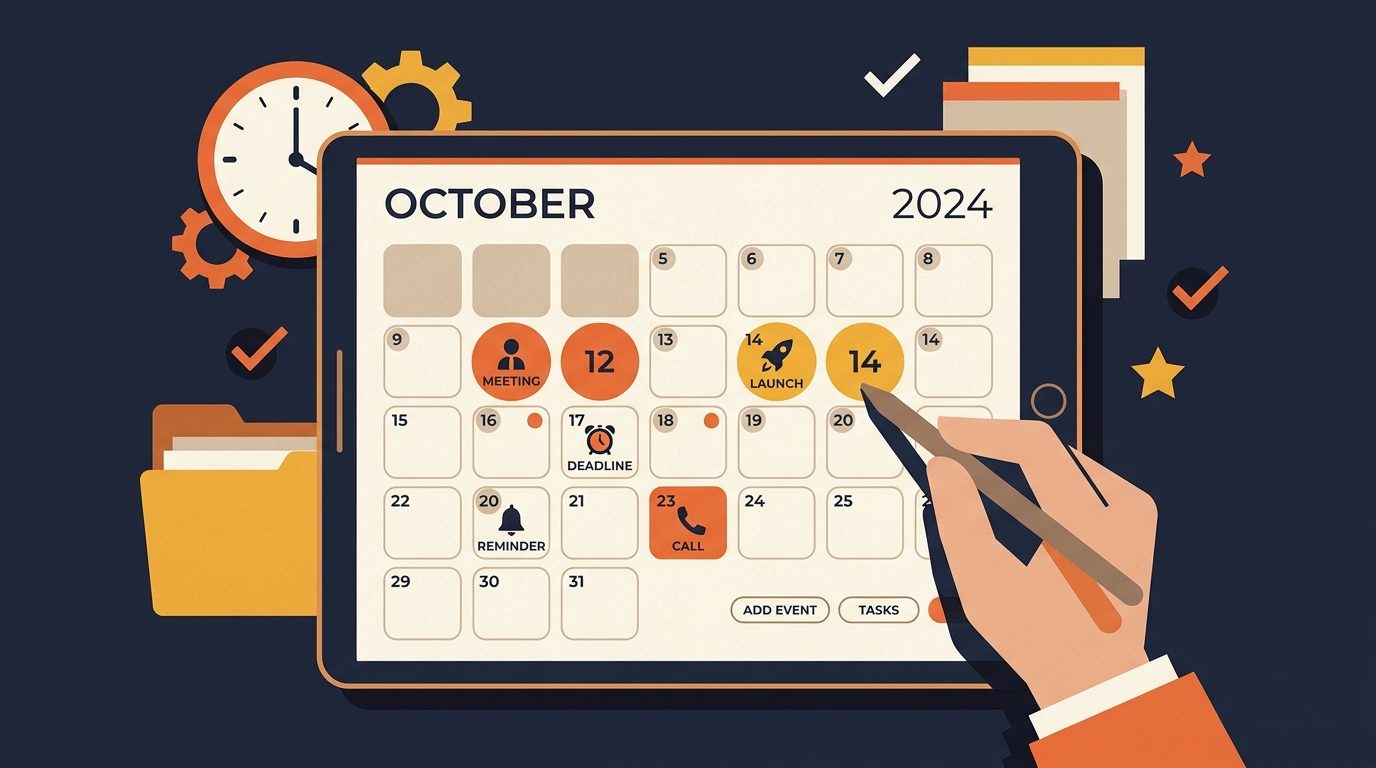
    Si cada septiembre te pasa lo mismo, sabes de qué hablo: te llegan cinco o seis guías docentes en PDF, cada una con su propio formato, y las fechas de entrega quedan enterradas entre párrafos de criterios de evaluación y bibliografía. Llega noviembre y descubres, casi de casualidad, que tenías un trabajo que entregar hace tres días. No estás solo. Es uno de los problemas más comunes entre estudiantes, y la parte buena es que ahora mismo tienes herramientas de IA (inteligencia artificial, programas capaces de leer y entender texto como lo haría una persona) que pueden hacer ese trabajo de rastreo por ti en cuestión de segundos.

    Solución rápida

    • Copia el texto de tu guía docente o sílabo de la asignatura.
    • Pide a una IA que extraiga todas las fechas de entrega y exámenes en formato tabla.
    • Importa esa tabla a tu calendario digital (Google Calendar u Outlook) mediante un archivo CSV (un formato de tabla sencillo que casi cualquier calendario puede leer).
    • Usa la IA para dividir las tareas grandes en subtareas con fechas límite intermedias.

    Cómo extraer fechas de entrega de tus guías docentes con IA

    Aquí está el cambio real respecto a hacerlo a mano: en vez de leer las 15 páginas de la guía docente buscando la palabra «entrega», le pasas el documento entero a la IA y dejas que ella haga la búsqueda.

    Con ChatGPT puedes copiar y pegar el texto completo del sílabo (o subir el PDF si tu plan lo permite) y pedirle algo como: «Extrae todas las fechas de exámenes, entregas de trabajos y presentaciones que aparezcan en este documento. Organízalas en una tabla con columnas de fecha, asignatura y descripción de la tarea». Funciona especialmente bien cuando tienes que procesar varios documentos seguidos y necesitas rapidez.

    Claude hace algo parecido. Pero en mi experiencia con documentos largos y con formato irregular —tablas mal maquetadas, columnas que se descolocan al copiar— suele mantener mejor la precisión. Si tu guía docente tiene 20 o 30 páginas con anexos, calendarios de prácticas y horarios de tutorías mezclados, es la opción que menos fechas se deja por el camino. La pega es que, si no tienes cuenta previa, el registro te puede resultar un pelín más tedioso que con otras IA más populares.

    La regla que me impongo con esto es siempre la misma: la IA propone, yo verifico. Ninguna herramienta es infalible, y menos con PDFs escaneados o mal formateados.

    Automatiza tu calendario: de PDF a Google Calendar sin errores

    Una vez tienes la tabla de fechas generada por la IA, el siguiente paso es meterla en tu calendario sin tener que teclear cada entrega a mano.

    El truco está en pedirle a la IA que te devuelva esa tabla en formato CSV, con columnas específicas: «Subject» (asunto), «Start Date» (fecha de inicio) y «Description» (descripción). Es el formato exacto que Google Calendar espera para importar eventos en bloque. Le puedes decir literalmente: «Convierte esta tabla en un CSV compatible con Google Calendar, con las columnas Subject, Start Date y Description».

    Copias ese texto, lo guardas como archivo .csv desde tu editor de texto o una hoja de cálculo, y en Google Calendar vas a Configuración > Importar y exportar. Subes el archivo y en segundos tienes todas las entregas del cuatrimestre metidas como eventos, con la ventaja de que puedes activar recordatorios en el móvil para cada una.

    Si prefieres un enfoque más manual y visual antes de dar el salto a la automatización, en Cómo usar el calendario digital para organizar tus exámenes tienes explicado cómo estructurar bloques de estudio y exámenes desde cero, sin depender de ninguna IA. Son dos formas de llegar al mismo sitio, y no está de más conocer las dos.

    Planificación inversa: usa la IA para dividir entregas complejas

    Aquí viene la parte que de verdad marca la diferencia frente a un calendario tradicional: un trabajo final que pesa el 40% de la nota no es una fecha, es un proceso de semanas. Y ahí es donde la IA puede ayudarte a hacer lo que se llama planificación inversa: partir de la fecha límite y trabajar hacia atrás para crear hitos intermedios.

    Le puedes pedir a ChatGPT o a Claude algo como: «Tengo que entregar un trabajo de investigación el 15 de diciembre. Necesito buscar bibliografía, redactar un borrador, revisarlo y hacer una versión final. Divide esto en subtareas con fechas límite intermedias, dejando margen para imprevistos». La IA te devuelve un desglose razonable: por ejemplo, bibliografía cerrada dos semanas antes, borrador una semana antes, revisión con cinco días de margen.

    La pega de este método es que la IA no conoce tu ritmo real de trabajo ni cuántas otras asignaturas tienes esa misma semana. Le da igual si tienes tres exámenes la misma semana que te toca «según el plan» escribir el borrador. Por eso conviene que le des contexto: cuéntale qué otras entregas tienes cerca para que ajuste el reparto de carga. Si quieres profundizar en cómo repartir el trabajo entre varias asignaturas a la vez, en Métodos efectivos de gestión de tareas para estudiantes tienes técnicas complementarias que funcionan bien combinadas con este enfoque.

    Sincronización inteligente: herramientas que conectan IA y tareas

    Si el calendario clásico se te queda corto y necesitas ver el progreso de cada entrega, no solo la fecha, Notion es la alternativa que más encaja. Es una especie de base de datos visual donde puedes crear una tabla con cada tarea, su fecha límite, la asignatura y una columna de estado (pendiente, en marcha, entregado). Puedes pegar ahí directamente la tabla que te generó la IA y organizarla como un tablero, con vistas de calendario, de lista o de kanban (columnas que representan el estado de cada tarea).

    Lo que hace interesante combinar Notion con IA es que puedes pedirle a ChatGPT o Claude que te genere directamente el contenido en formato de tabla Markdown, que es el formato que Notion importa sin complicaciones. Copias, pegas, y tienes tu sistema de seguimiento listo en minutos.

    El pero de Notion es que tiene una curva de aprendizaje algo mayor que un calendario normal. Si lo que necesitas es simplemente no perder una entrega, un calendario con recordatorios puede bastarte. Si además quieres controlar en qué fase está cada trabajo, ahí Notion gana claramente.

    Y si lo que buscas es aligerar la parte de estudio en sí, no solo la organización de fechas, en IA para resumir apuntes: cómo elegir bien tienes una comparativa que te ayuda a elegir la herramienta adecuada según el tipo de apuntes que manejes.

    ¿Qué precauciones tomar con tu información académica?

    Aquí está la parte menos amable, y prefiero contártela clara antes de que la descubras por las malas: la IA puede inventar cosas. Se llama «alucinación», y ocurre cuando el modelo genera información que suena plausible pero no está en el documento original. Con fechas de exámenes esto es especialmente peligroso, porque una fecha inventada con toda la confianza del mundo puede hacerte planificar mal todo un mes.

    La forma de evitarlo es sencilla, pero hay que ser constante: pídele siempre a la IA que cite textualmente la frase del documento donde encontró cada fecha. Si no puede señalarte el fragmento exacto, desconfía. Y, sobre todo, contrasta la tabla final con la guía docente original antes de dar nada por bueno. Es un minuto de trabajo que te ahorra un disgusto serio.

    Sobre la seguridad de subir tus documentos académicos a una IA, la realidad es que una guía docente no suele contener datos personales sensibles, así que el riesgo es bajo comparado con subir, por ejemplo, tus notas o tu expediente. Aun así, conviene revisar las condiciones de uso de cada herramienta antes de subir documentos con información personal identificable, y evitar pegar datos como tu DNI, tu dirección o calificaciones concretas si no es estrictamente necesario para la tarea.

    Sobre qué IA es «mejor», no hay una respuesta única. Para textos cortos y rapidez, ChatGPT te resuelve el trámite en segundos. Para documentos largos y con formato complicado, Claude suele ser más fiable extrayendo hasta el último dato. Prueba ambas con tu primera guía docente del cuatrimestre y quédate con la que mejor te lea tus propios documentos, porque ahí es donde de verdad se nota la diferencia.

  • Cómo actualizar drivers de forma segura

    Cómo actualizar drivers de forma segura

    Si tienes el ordenador funcionando bien pero has leído que «hay que actualizar los drivers» y ahora te da miedo tocar nada por si lo rompes, es una preocupación de lo más razonable. Un controlador (el programa que hace que Windows entienda cómo hablar con tu tarjeta gráfica, tu tarjeta de sonido o tu impresora) mal instalado puede dejarte sin imagen o sin sonido en cuestión de segundos. La buena noticia es que existe una forma de hacerlo casi a prueba de errores, sin depender de programas de terceros que prometen arreglarlo todo con un clic.

    Ya explicamos en Cómo actualizar drivers sin errores los pasos concretos para hacer la actualización. Esta guía va de otra cosa: la parte previa, la de protegerte antes de tocar nada, pensada para quien ya ha tenido un susto o simplemente no quiere tenerlo.

    Solución rápida

    • Crea siempre un punto de restauración del sistema antes de instalar cualquier controlador nuevo.
    • Descarga los drivers únicamente desde la web oficial del fabricante de tu componente o del ensamblador de tu PC.
    • Utiliza el Administrador de dispositivos de Windows para buscar actualizaciones automáticas de forma segura.
    • Si tras actualizar algo falla, usa la función «Revertir al controlador anterior» en las propiedades del dispositivo.

    Por qué no deberías instalar todos los drivers que encuentres

    Aquí va algo que mucha gente no sabe: actualizar un driver que ya funciona bien no siempre es buena idea. Si tu tarjeta de sonido va perfecta y tu impresora imprime sin problemas, no hay ninguna necesidad urgente de perseguir la última versión de cada controlador solo porque existe.

    Los fabricantes sacan actualizaciones para corregir fallos de seguridad, mejorar el rendimiento en juegos concretos o solucionar problemas de compatibilidad con una versión nueva de Windows. Si ninguno de esos casos te afecta, el driver que ya tienes instalado te sirve perfectamente. La norma que suelo aplicar es sencilla: actualizo cuando tengo un problema concreto que solucionar, no por sistema.

    ¿Es realmente necesario actualizar todos los drivers de tu PC? No. Es más razonable ir dispositivo por dispositivo, y solo cuando haya un motivo real: un fallo que sufres, una incompatibilidad con un programa nuevo, o una recomendación explícita del propio fabricante para tu modelo. Actualizar por actualizar es la puerta de entrada a la mayoría de los problemas que luego la gente busca cómo arreglar.

    El paso obligatorio antes de tocar nada: crear un punto de restauración

    Esto no es opcional, aunque tengas prisa. Un punto de restauración es una especie de fotografía del estado de Windows en un momento concreto: qué programas tienes, qué configuración usa el sistema y qué controladores están instalados. Si algo sale mal después de una actualización, puedes volver a ese momento como si nunca hubieras tocado nada.

    Para crearlo, escribe «crear un punto de restauración» en el buscador de Windows y abre esa opción. Dentro verás el botón para configurar la protección del sistema en tu disco principal y, justo debajo, un botón que dice «Crear». Ponle un nombre que reconozcas fácilmente, como la fecha y el nombre del driver que vas a instalar, y listo. Un minuto, poco más.

    Este paso es tu red de seguridad real, mucho más fiable que confiar en que la instalación salga bien a la primera. Si en algún momento el punto de restauración no es suficiente porque el problema afecta a algo más profundo del sistema, tienes otra opción explicada en detalle en Cómo usar un programa para restaurar tu PC a un estado anterior.

    Dónde buscar los controladores oficiales sin caer en engaños

    Aquí es donde más gente se mete en problemas sin querer. Buscas en internet «descargar driver tarjeta gráfica» y aparecen decenas de páginas que prometen tenerlo todo, con botones enormes de «Descargar ahora» que en realidad instalan barras de herramientas, programas basura o algo peor.

    La regla que debes seguir siempre es esta: descarga los drivers solo desde la web del fabricante del componente concreto (por ejemplo, el fabricante de tu tarjeta gráfica o de tu placa base) o desde la web del ensamblador de tu ordenador si es un portátil o un equipo de marca. Ahí encontrarás una sección específica de soporte o descargas donde introduces el modelo exacto de tu equipo o componente y te ofrecen únicamente lo compatible contigo.

    ¿Cómo sabes si un driver es oficial o si es un virus disfrazado? Fíjate en estas señales: la web tiene el dominio oficial de la marca, no te pide instalar ningún programa adicional antes de darte el archivo, y el archivo que descargas suele llevar el nombre del fabricante y del modelo, no algo genérico como «driverfix.exe». Si una web te bombardea con anuncios de «tu PC tiene 15 errores» antes de dejarte descargar nada, cierra esa pestaña sin dudarlo.

    Cómo gestionar tus dispositivos desde el Administrador de Windows

    Windows trae una herramienta nativa que cubre buena parte de lo que necesitas sin salir del propio sistema ni instalar nada externo: el Administrador de dispositivos. Se abre escribiendo su nombre en el buscador, y ahí verás una lista completa de todo el hardware conectado a tu equipo, organizado por categorías.

    Para actualizar un controlador desde aquí, haz clic derecho sobre el dispositivo en cuestión y elige «Actualizar controlador». Windows te dará dos opciones: buscar automáticamente el software actualizado, o buscarlo tú mismo si ya tienes el archivo descargado desde la web oficial. La opción automática consulta directamente los servidores de Microsoft, que verifican que el controlador esté firmado digitalmente por el fabricante, así que es una vía razonablemente segura.

    Este método es el que menos sorpresas da, porque no dependes de páginas externas ni de programas que instalan cosas que no pediste. Su pega: es más limitado que descargar directamente de la web del fabricante en piezas muy concretas como las tarjetas gráficas dedicadas, donde suele merecer la pena ir a la fuente original para tener también el panel de control asociado. Pero para el resto de dispositivos, cubre de sobra.

    Qué hacer si una actualización causa un error en tu sistema

    Ya lo has hecho todo bien: creaste el punto de restauración, descargaste desde la fuente oficial, y aun así algo ha salido mal. Pasa. No es motivo de pánico.

    ¿Qué haces si después de actualizar un driver el sonido o la pantalla dejan de funcionar? Lo primero, no reinicies compulsivamente esperando que se arregle solo. Ve al Administrador de dispositivos, busca el dispositivo problemático, haz clic derecho y entra en «Propiedades». Dentro hay una pestaña llamada «Controlador» y, si el botón no aparece en gris, verás la opción «Revertir al controlador anterior». Windows guarda automáticamente la versión previa durante un tiempo precisamente para estos casos, así que con un clic vuelves a la situación de antes sin perder nada más.

    Si esa opción aparece bloqueada o el problema es más grave y ni siquiera puedes ver bien la pantalla para navegar por los menús, entra en modo seguro (se accede reiniciando el equipo con la tecla de opciones avanzadas, o desde la pantalla de reinicio si mantienes pulsada la tecla Mayús) y desde ahí aplica el punto de restauración que creaste al principio. Es exactamente el motivo por el que ese paso no era opcional.

    Para tener siempre a mano las herramientas que te sacan de este tipo de aprietos, sin necesidad de buscarlas con prisas en mitad de un fallo, conviene revisar antes Kit de emergencia para tu PC: 8 herramientas gratis.

    Mitos sobre los programas «actualizadores de drivers»

    Aquí llega la pregunta que más dudas genera: ¿debes usar programas que prometen actualizar todos tus drivers de forma automática con un solo clic? La respuesta corta es que no lo necesitas, y en muchos casos te puede meter en más líos de los que resuelve.

    Este tipo de software suele funcionar comparando tu sistema con una base de datos genérica y, en cuanto detecta cualquier controlador que no coincide exactamente con la versión que ellos tienen catalogada, te avisa de que tienes «problemas críticos» que solucionar. La táctica es clásica: generar alarma para que instales la versión de pago. En la práctica, muchos de esos controladores «desactualizados» funcionan perfectamente y no necesitaban ningún cambio.

    La parte menos amable es que, además de la presión comercial, algunos de estos programas instalan versiones de drivers que no están verificadas del todo para tu configuración exacta, lo que puede provocar justo los fallos que querías evitar. Y como no siempre distinguen bien entre tu modelo concreto de portátil y uno parecido de otra marca, el margen de error es real.

    Windows, a través del Administrador de dispositivos y de Windows Update, ya hace un trabajo razonable de mantener actualizado lo esencial. Combinado con visitas puntuales a la web oficial del fabricante cuando tengas un problema concreto, no necesitas ningún intermediario que prometa hacerlo todo automáticamente. Como en cualquier software, conviene revisar las condiciones de uso antes de instalar según qué herramienta, sobre todo si vas a usar el ordenador para trabajar.

    Si algo hay que sacar en claro de todo esto es que la seguridad no está en encontrar el programa milagroso, sino en el orden de los pasos: primero el punto de restauración, después la fuente oficial, y solo al final la instalación. Ese orden es el que de verdad te libra de un mal rato.

  • Cómo configurar tu gestor de tareas

    Cómo configurar tu gestor de tareas

    Si tienes el móvil lleno de notas sueltas, un par de apps a medio instalar y una lista de tareas que no revisas desde hace una semana, esto te suena. No es que seas desorganizado. Es que has ido montando el sistema a trozos, sin arquitectura, y ahora cada tarea nueva es un pequeño caos por decidir dónde apuntarla. Te lo cuento con calma: el problema no es la falta de una app mejor, es la falta de una estructura clara detrás de la app que ya tienes.

    Solución rápida

    • Elige una única herramienta centralizada para evitar la dispersión de información.
    • Divide los proyectos grandes en tareas pequeñas de menos de 30 minutos.
    • Asigna fechas de vencimiento reales y revisa tu lista cada mañana durante 5 minutos.
    • Usa etiquetas para diferenciar entre «estudio», «trámites» y «vida personal».

    Por qué tu sistema de organización actual te genera estrés

    La mayoría de la gente no tiene un problema de organización. Tiene un problema de dispersión. Apuntas una tarea en Google Keep, otra en un post-it, otra la dejas «para acordarte» y otra vive en un chat de WhatsApp que se pierde entre memes. Cada sitio nuevo donde guardas una tarea es un sitio nuevo que tienes que revisar para saber qué te queda pendiente. Y ahí está la trampa: cuantos más sitios, menos control real tienes, aunque sientas que estás «muy organizado» porque todo está apuntado en algún lado.

    Hay otro motivo, más sutil, que genera aún más estrés: mezclar la lista de tareas con la lista de deseos. Apuntas «aprender a programar», «ordenar el armario» y «entregar el trabajo de historia el jueves» en el mismo sitio, con el mismo peso visual. Tu cabeza no distingue prioridades cuando todo se ve igual en la pantalla, así que la lista entera empieza a darte pereza con solo abrirla. La buena noticia es que esto se arregla con una estructura sencilla, no con fuerza de voluntad.

    La regla de oro: centraliza todo en un solo lugar

    Antes de tocar ninguna configuración, toma una decisión: un solo gestor de tareas para todo. Da igual si es una aplicación en el móvil, una web o una app de escritorio. Lo importante es que sea el único sitio donde algo cuenta como «pendiente». Si una tarea no está ahí, no existe para tu sistema, y eso te obliga a meterla dentro en cuanto surge, en vez de fiarte de la memoria.

    Esto no significa que no puedas usar un calendario en paralelo. De hecho, conviene usar el calendario digital para todo lo que tiene una hora fija: una clase, un examen, una tutoría. El gestor de tareas, en cambio, es para todo lo que tiene que hacerse mediante una fecha límite, pero sin una franja horaria concreta. Mezclar ambos conceptos es uno de los motivos por los que la gente acaba con dos sistemas que no se hablan entre sí.

    Si todavía no tienes claro qué aplicación usar, en tecnohoy.es tienes una guía completa para elegir el mejor organizador de tareas según tu caso. Aquí no vamos a repetir esa comparativa. Vamos a centrarnos en cómo montar la estructura dentro de la que elijas, que es la parte que de verdad marca la diferencia entre un sistema que usas dos días y uno que te dura meses.

    Estructura tu gestor: carpetas, etiquetas y prioridades

    Aquí es donde la mayoría de la gente falla. No porque le falte una app potente, sino porque nunca decide un criterio claro de organización. Te propongo una estructura de tres capas que funciona bien para estudiantes y también para autónomos con proyectos variados.

    Carpetas o listas por área de vida. Esta es la capa más ancha. Si eres estudiante, cada asignatura puede ser una carpeta: «Matemáticas», «Historia», «Inglés». Si además tienes vida fuera de clase, añade carpetas como «Trámites» y «Personal». La clave es que estas carpetas respondan a la pregunta «¿de qué área de mi vida viene esta tarea?», no a «¿qué tan urgente es?». Eso lo resuelves en la siguiente capa.

    Etiquetas por contexto o tipo. Las etiquetas son transversales: cruzan varias carpetas. Puedes tener una etiqueta «estudio», otra «trámites» y otra «vida personal», como decíamos en la solución rápida, pero también puedes afinar más con etiquetas de contexto como «requiere ordenador», «puedo hacerlo en el móvil» o «esperando respuesta de alguien». Esto es útil cuando tienes cinco minutos muertos y quieres filtrar solo las tareas que puedes hacer con lo que tienes a mano en ese momento.

    Prioridad o nivel de urgencia. La mayoría de gestores de tareas incluyen algún sistema de prioridad, ya sea con estrellas, colores o niveles numéricos. Resérvalo para lo que de verdad es urgente esta semana, no para todo lo que «sería bueno hacer». Si marcas media lista como prioritaria, la prioridad deja de servir de algo.

    La combinación de estas tres capas es lo que evita la parálisis por análisis: sabes en qué carpeta mirar según de dónde viene la tarea, qué etiqueta usar según el contexto en el que estás, y qué prioridad ponerle según cuánto se acerca la fecha límite. Ya no tienes que pensar cada vez desde cero cómo clasificar algo nuevo.

    ¿Cómo organizar las tareas si tengo muchas asignaturas?

    Si tienes seis o siete asignaturas a la vez, no crees siete sistemas distintos. Crea siete carpetas dentro del mismo gestor, con la misma estructura de etiquetas para todas. Así, cuando filtras por la etiqueta «esta semana», ves de golpe lo urgente de todas las asignaturas juntas, sin tener que entrar carpeta por carpeta para hacerte una idea general. Esto es justo lo que se explica con más detalle en el artículo sobre métodos efectivos de gestión de tareas, donde se habla de cómo priorizar entre asignaturas usando criterios como la urgencia y la importancia.

    ¿Es mejor usar una app de tareas o un calendario?

    Ninguna de las dos por separado. Un calendario te dice cuándo pasa algo con hora fija; un gestor de tareas te dice qué tienes pendiente sin hora asignada. El error habitual es intentar meter tareas sueltas en el calendario «para no olvidarlas», y acabas con un calendario tan lleno que ya no distingues las citas reales de los simples recordatorios. Usa el calendario para compromisos con hora y el gestor de tareas para todo lo demás.

    Cómo dividir entregas complejas en pasos ejecutables

    Uno de los motivos por los que una tarea se queda semanas sin tocar es que está mal definida. «Hacer el trabajo de historia» no es una tarea, es un proyecto entero disfrazado de tarea. Tu cabeza lo detecta como algo grande y ambiguo, y por eso lo evita cada vez que abre la lista.

    La solución es partir cualquier entrega compleja en pasos que puedas completar en menos de 30 minutos cada uno. Para el trabajo de historia, eso podría verse así: buscar tres fuentes fiables, hacer un esquema con los puntos principales, redactar la introducción, redactar el desarrollo, redactar la conclusión, revisar formato y citas. Cada uno de esos pasos es una tarea real, con un principio y un final claros, y eso reduce muchísimo la resistencia a empezar.

    Este desglose también te sirve para poner fechas intermedias, no solo la fecha de entrega final. Si el trabajo es para el jueves, puedes marcar el esquema para el lunes y la redacción completa para el miércoles. Así detectas pronto si vas con retraso, en lugar de descubrirlo la noche antes.

    El ritual de revisión diaria para mantener el control

    Un gestor de tareas bien montado pierde todo su valor si no lo abres nunca. La clave no es meter más tiempo de gestión en tu día, sino un ritual corto y fijo: cinco minutos cada mañana, siempre a la misma hora, para mirar qué tienes pendiente hoy y qué vence pronto.

    Durante esos cinco minutos haces tres cosas: revisas las tareas marcadas para hoy, mueves a «hoy» alguna que veas que se acerca a su fecha límite, y borras o pospones lo que ya no tiene sentido. Este último punto es más importante de lo que parece. Es lo que evita que tu lista se convierta en un cementerio de buenas intenciones.

    ¿Cómo evitar que mi lista de tareas se convierta en una lista de deseos?

    Aquí está el filtro que marca la diferencia: si una tarea lleva más de dos o tres semanas sin moverse, pregúntate con honestidad si de verdad vas a hacerla. Si la respuesta es no, bórrala o pásala a una lista aparte de «algún día». Mantener tareas que sabes que no vas a hacer solo añade ruido visual y te hace sentir que vas siempre por detrás, aunque en realidad esas tareas nunca fueron reales para empezar.

    ¿Qué hago cuando se me acumulan las tareas pendientes?

    Cuando la lista se desborda, no intentes hacerlo todo de golpe. Dedica una revisión especial, de unos 15 minutos, solo para reclasificar: qué es urgente de verdad, qué puede esperar una semana más y qué directamente se puede eliminar porque ya no aplica. Este barrido periódico es tan importante como la revisión diaria, y conviene hacerlo cada vez que notes que la lista te agobia solo con mirarla.

    ¿Cómo configurar recordatorios para que no me agobien?

    El error más común con los recordatorios es ponerlos todos a la misma hora o para el mismo día que la tarea vence. Eso genera una avalancha de notificaciones justo cuando menos margen tienes para reaccionar. Mejor programa el recordatorio con margen: si algo vence el viernes, un aviso el martes te da tiempo real para actuar, y otro el jueves te sirve de último aviso. Además, limita los recordatorios a las tareas que de verdad importan. Si notificas cada pequeño paso, tu cerebro aprende a ignorar las notificaciones, y entonces sí que dejan de servir para algo.

    Errores comunes al configurar tu gestor de tareas

    El primer error es sobrecargar el sistema con demasiadas categorías desde el primer día. Si creas veinte etiquetas y diez carpetas antes de haber probado el gestor ni una semana, acabas dedicando más tiempo a mantener la estructura que a hacer las tareas en sí. Empieza con pocas categorías y añade solo las que de verdad necesites con el uso.

    El segundo error es usar varias herramientas a la vez «por si acaso»: el gestor de tareas, más una app de notas, más recordatorios del teléfono, más una libreta física. Como comentábamos al principio, esto rompe la centralización y te obliga a revisar varios sitios para saber qué tienes pendiente.

    El tercer error es no revisar nunca las tareas completadas ni el propio sistema. Cada cierto tiempo, conviene pararse a valorar si la estructura de carpetas y etiquetas te sigue sirviendo o si ha quedado desfasada respecto a cómo ha cambiado tu semestre o tu carga de trabajo. Un sistema de organización no es algo que se monta una vez y se olvida. Es algo que se ajusta con el uso.

    El cuarto error, quizá el más frecuente entre estudiantes, es confundir apuntar una tarea con planificarla. Escribir «estudiar para el examen» en la lista no te dice cuándo vas a hacerlo ni cuánto tiempo necesitas. Sin una fecha y sin un tamaño razonable, esa tarea flota indefinidamente hasta que se convierte en una emergencia de última hora.

    Si tuviera que quedarme con una sola recomendación de todo esto, sería la más sencilla de aplicar hoy mismo: elige una única herramienta, dale una estructura de tres o cuatro carpetas y un puñado de etiquetas, y comprométete solo con los cinco minutos de revisión diaria. El resto del sistema puede ir puliéndose con el tiempo, pero esa base es la que evita que vuelvas a las notas sueltas dentro de un mes.

  • Cómo elegir la mejor herramienta IA

    Cómo elegir la mejor herramienta IA

    Si has buscado «herramienta ia» es porque probablemente llevas semanas viendo anuncios, recomendaciones de amigos y vídeos de YouTube que te prometen que tal o cual IA te va a cambiar la vida. Y al final, entre tanta opción, no has instalado nada. Te entiendo. Con tantas alternativas es fácil quedarse paralizado sin saber cuál encaja con lo que realmente necesitas: escribir mejor, organizar tu día, investigar para un trabajo o traducir un contrato. La buena noticia es que no hace falta probarlas todas. Solo hace falta hacerte las preguntas correctas antes de abrir la primera pestaña.

    Solución rápida

    • Identifica tu cuello de botella: ¿es falta de tiempo, de ideas o de organización?
    • Define tu presupuesto: ¿necesitas una versión gratuita o una suscripción profesional?
    • Prueba la curva de aprendizaje: si requiere más de 30 minutos entenderla, busca una opción más sencilla.
    • Verifica la integración: asegúrate de que se conecte con las apps que ya usas (correo, calendario, notas).

    Define tu necesidad real antes de buscar

    Aquí está el primer error que comete casi todo el mundo: buscar «la mejor IA» en lugar de buscar «la IA que soluciona mi problema concreto». No existe una herramienta que gane en todo. Existe la que mejor encaja con tu tarea de cada día.

    Párate un minuto. Responde con sinceridad: ¿qué es lo que más tiempo te quita ahora mismo? Puede ser redactar correos, buscar información fiable para un informe, tener las notas de trabajo desperdigadas en cinco sitios distintos, o traducir documentos porque tienes clientes en otros países. Cada uno de esos problemas tiene una herramienta que le sienta mejor que las demás.

    Si tu problema es la redacción y la resolución de dudas rápidas del día a día, ChatGPT suele ser el punto de partida más razonable. Sirve para escribir textos desde cero, resumir un documento largo o hacer de asistente para preguntas sueltas. La pega: cuantas más cosas le pides, más notas que a veces necesita que le repitas el contexto o que afines mucho el encargo para que el resultado no salga genérico.

    Si lo tuyo es analizar documentos extensos, contratos, informes o textos con matices, Claude tiene fama de manejar mejor los textos largos y de escribir con un tono algo más natural, menos «robótico». El pero aquí es que su ecosistema de extensiones y complementos es más reducido que el de otras opciones, así que si buscas integrarlo con mil aplicaciones distintas te vas a quedar corto.

    Si tu cuello de botella es la investigación, con la necesidad de citar fuentes reales y no inventarte datos, Perplexity está pensado justo para eso: te da respuestas con enlaces a las fuentes originales, algo clave si eres estudiante o si necesitas justificar de dónde sale la información en un trabajo profesional. La parte menos amable es que, al priorizar la verificación, a veces es menos creativo que otras IAs a la hora de generar textos largos desde cero.

    Si el problema no es la redacción sino el caos organizativo, Notion integra la IA directamente en tu sistema de notas, tareas y proyectos. No es una IA «pura» como las anteriores, es un gestor de productividad con IA metida dentro. El pero: si nunca has usado Notion, la curva de aprendizaje de la plataforma en sí (no solo de la IA) puede llevarte más de un rato.

    Y si trabajas por tu cuenta con clientes o proveedores en otros idiomas, DeepL sigue siendo de lo más fiable para traducir documentos con matices que un traductor genérico se come. La pega es que no es un asistente todoterreno: hace una cosa, traducir, y la hace muy bien, pero no le pidas que te redacte un informe desde cero.

    El filtro de los 15 minutos: cómo probar sin perder tiempo

    Aquí va la regla que te va a ahorrar horas: si en 15 minutos de uso no le has visto una aplicación clara a una herramienta, probablemente no es para ti ahora mismo. No se trata de dominarla del todo. Solo de notar que «esto me resuelve algo».

    El método es sencillo. Coge una tarea real que tengas pendiente, no un ejemplo inventado. Si necesitas escribir un email complicado, pruébalo con esa herramienta. Si tienes que resumir un PDF de 20 páginas para una reunión, usa ese documento de verdad. Cronometra los 15 minutos y hazte una pregunta al final: ¿esto me ha ahorrado tiempo o me lo ha quitado por tener que corregir, revisar o reformular todo lo que ha salido?

    Este filtro evita el error clásico de quedarte enganchado a una herramienta solo porque «parece impresionante» en la demo, aunque luego no encaje con tu forma real de trabajar.

    IA para estudiantes vs. IA para autónomos: prioridades distintas

    No es lo mismo elegir herramienta si estás estudiando que si facturas cada mes. Las prioridades cambian, y mucho.

    Si eres estudiante, lo que más te interesa es la fiabilidad de la información y la capacidad de organizar apuntes o trabajos. Aquí Perplexity gana puntos por las fuentes verificables, algo que tu profesor te va a agradecer si tienes que justificar una bibliografía. Notion también encaja bien en este perfil porque te permite centralizar apuntes, horarios y tareas en un solo sitio, con la IA ayudándote a resumir o estructurar contenido sin salir de la misma app.

    Si eres autónomo, el criterio cambia hacia la rentabilidad del tiempo y la profesionalidad del resultado. Aquí DeepL se vuelve casi obligatorio si trabajas con clientes internacionales, porque un error de traducción en un presupuesto o un contrato puede costarte dinero de verdad. ChatGPT o Claude encajan bien para redactar propuestas comerciales, responder correos con tono profesional o preparar guiones si haces contenido para tu negocio.

    La diferencia de fondo es esta: el estudiante busca aprender y verificar, el autónomo busca producir y no perder horas facturables en tareas que puede automatizar. Ninguna herramienta es mejor en términos absolutos. Cambia lo que necesitas de ella.

    ¿Gratis o de pago? Cuándo merece la pena dar el salto

    Esta es la pregunta que más dudas genera. Y la respuesta honesta es: depende de cuánto uses la herramienta, no de cuánto te guste.

    La mayoría de estas plataformas tienen una versión gratuita que cubre bien el uso ocasional: unas cuantas consultas al día, funciones básicas, sin más complicaciones. El problema aparece cuando conviertes la IA en parte de tu rutina de trabajo diaria. Ahí es donde los límites gratuitos empiezan a notarse: límites de mensajes, esperas más largas, o funciones avanzadas bloqueadas.

    Mi criterio para saber si merece la pena pagar es sencillo: si una herramienta te está ahorrando más de una hora a la semana de trabajo real, la suscripción se paga sola. Si la usas de forma esporádica, para dudas puntuales o tareas que no se repiten, quédate en el plan gratuito sin remordimientos.

    Tampoco hace falta pagar por todo a la vez. Puedes combinar varias herramientas gratuitas según la tarea, cambiando entre ellas según lo que necesites cada día. Si quieres explorar qué opciones sin coste están disponibles ahora mismo, hemos reunido una lista de herramientas IA gratuitas recomendadas que cubre bastantes casos de uso habituales sin pasar por caja.

    La importancia de la integración en tu ecosistema digital

    Una herramienta de IA aislada, que no habla con el resto de aplicaciones que usas, te va a generar más trabajo del que ahorra. Este es un punto que mucha gente pasa por alto al elegir.

    Piensa en tu día a día: correo, calendario, notas, quizás una hoja de cálculo. Si la IA que eliges no se conecta de alguna forma con esas herramientas, vas a acabar copiando y pegando texto entre pestañas constantemente, y eso es justo el tipo de fricción que querías eliminar.

    Notion tiene ventaja aquí porque la IA vive dentro de tu sistema de notas y proyectos, no en una pestaña aparte. Si ya organizas tu trabajo en esa plataforma, añadir la IA es coser y cantar. ChatGPT y Claude, por su parte, cada vez ofrecen más formas de conectarse con otras apps mediante complementos, aunque siempre conviene revisar las condiciones de uso de cada herramienta antes de darle un uso comercial o conectarla con datos sensibles de tu negocio.

    DeepL también se integra bien en flujos de trabajo de traducción, con extensiones para navegador y aplicaciones de escritorio, así que no tienes que copiar el texto a mano cada vez que llega un documento en otro idioma.

    Evita la parálisis por análisis: elige y empieza a producir

    Después de leer todo esto puede que sigas dudando entre dos o tres opciones. Es normal. Pero aquí viene el consejo más importante de todo el artículo: elige una y úsala una semana entera antes de comparar con otra.

    El error más común no es elegir mal la primera vez. Es no dar tiempo suficiente a ninguna herramienta antes de saltar a la siguiente. Si cambias de IA cada dos días, nunca vas a aprender a sacarle el jugo a ninguna, y vas a terminar pensando que «ninguna sirve» cuando el problema real es que no le has dado margen.

    Si todavía te sientes perdido con la parte más técnica, desde crear una cuenta hasta entender qué significa cada función, no pasa nada por empezar desde cero. Tenemos una guía para empezar con IA sin conocimientos técnicos que resuelve justo esas dudas de primer contacto, sin dar por hecho que ya sabes de qué va todo esto.

    La pega honesta de todo este proceso es que ninguna herramienta te va a dar resultados perfectos desde el primer día. Todas requieren un pequeño rodaje, aprender a pedirles las cosas bien y ajustar tus expectativas. Pero ese tiempo de adaptación es mucho más corto que el tiempo que pierdes probando cinco herramientas a la vez sin comprometerte con ninguna.

  • Cómo gestionar contraseñas en el navegador

    Cómo gestionar contraseñas en el navegador

    Si cada vez que inicias sesión en algo tu navegador te pregunta si quiere guardar la contraseña, y tú le das a «guardar» sin pensarlo mucho, no eres el único. La mayoría hace lo mismo. Y luego llega la duda: ¿esto es seguro o estoy dejando la puerta abierta? La buena noticia es que no necesitas instalar nada nuevo ni complicarte la vida para tener tus contraseñas razonablemente protegidas. Con lo que ya trae tu navegador, bien configurado, vas más que servido para el día a día.

    Solución rápida

    • Abre la configuración de tu navegador y busca el apartado «Autocompletar» o «Contraseñas».
    • Activa la opción «Preguntar si quiero guardar contraseñas» para que el navegador gestione tus credenciales.
    • Establece una contraseña maestra o frase de contraseña en la cuenta de sincronización del navegador para cifrar tus datos.
    • Revisa periódicamente la lista de contraseñas guardadas para eliminar accesos antiguos o duplicados.

    ¿Por qué el gestor de tu navegador es más seguro de lo que crees?

    Hay una idea muy extendida de que guardar contraseñas en el navegador es «lo fácil pero lo malo», como si fuera la opción de vago frente a la solución seria de una app externa. No es tan así. Los navegadores modernos —Chrome, Edge, Firefox, Safari— cifran las contraseñas guardadas y las asocian a tu cuenta de usuario, no a un archivo suelto que cualquiera pueda copiar.

    El problema real casi nunca es la herramienta. Es la configuración por defecto, que suele ser más permisiva de lo que debería. Si no tocas nada, es fácil que cualquiera que se siente en tu ordenador con la sesión abierta pueda ver tus contraseñas guardadas en dos clics. Ese es el punto que hay que corregir. Y se corrige en cinco minutos.

    La ventaja de usar el gestor nativo es que ya está ahí, integrado, y se sincroniza solo entre tus dispositivos sin que tengas que aprender una interfaz nueva ni fiarte de una empresa externa con la que no tenías relación previa. La pega es que si dejas de usar ese navegador, o cambias de ecosistema, mover las contraseñas puede ser un poco más incómodo que con un gestor pensado para eso.

    Configuración paso a paso para proteger tus accesos

    Vamos al lío. En Chrome, entras en el menú de tres puntos, luego en «Configuración» y buscas «Autocompletar y contraseñas». Ahí tienes el «Gestor de contraseñas de Google», donde puedes ver, editar y borrar cada entrada. En Edge el camino es parecido: configuración, «Perfiles» y luego «Contraseñas». Firefox lo llama directamente «Contraseñas guardadas» dentro de su menú de ajustes.

    Lo primero que debes revisar es que esté activada la opción de «Preguntar si quiero guardar contraseñas». Parece una tontería, pero es lo que evita que el navegador guarde credenciales de forma automática sin que te des cuenta, incluidas cosas que quizá no quieres tener ahí, como accesos puntuales a webs de terceros.

    Después toca activar la sincronización cifrada. Esto significa que tus contraseñas viajan protegidas entre tu móvil, tu portátil y tu tablet, y solo se pueden leer si inicias sesión con tu cuenta y, en algunos casos, con una clave adicional. Sin esta sincronización activada, cada dispositivo tendría su propia lista de contraseñas, lo cual es un lío que nadie necesita.

    Por último, revisa que el navegador tenga activado el aviso de contraseñas filtradas. Es una función que compara tus credenciales guardadas con bases de datos de filtraciones conocidas y te avisa si alguna ha quedado expuesta. Si quieres profundizar en cómo montar contraseñas robustas desde el principio, tienes una guía completa sobre crear contraseñas seguras que te viene bien como complemento a todo esto.

    La importancia de la contraseña maestra en tu cuenta de usuario

    Aquí está la clave de todo el sistema, y es donde más gente falla. Tu gestor de contraseñas del navegador es tan seguro como lo sea la cuenta a la que está vinculado. Si usas Chrome, eso es tu cuenta de Google. Si usas Edge, tu cuenta de Microsoft. Si es Firefox, tu cuenta de Firefox.

    Esa cuenta necesita una contraseña fuerte y, sobre todo, verificación en dos pasos activada. Sin eso, alguien que consiga tu contraseña de Google tiene acceso a todas las contraseñas que hayas guardado en el navegador, además de tu correo, tus fotos y quién sabe cuántas cosas más. La contraseña maestra no es un capricho, es literalmente la llave de todo lo demás.

    Algunos navegadores permiten además poner una capa extra, una especie de frase de contraseña local que se pide antes de mostrar las contraseñas guardadas o de rellenarlas automáticamente en formularios sensibles. Si tu navegador la ofrece, actívala. Es una fricción mínima —unos segundos al desbloquear— a cambio de que nadie pueda husmear en tu lista con solo tener el ordenador desbloqueado.

    En mi caso lo noté de golpe cuando probé a entrar en el gestor de contraseñas de un ordenador ajeno sin verificación en dos pasos activada: cualquiera con acceso físico al equipo podía ver contraseñas de correo, banca y redes sociales en cuestión de segundos. Es un aviso serio de por qué esta capa importa tanto.

    Cómo gestionar y limpiar tus credenciales guardadas

    Con los años, la lista de contraseñas guardadas en un navegador se convierte en un cementerio de cuentas que ya ni recuerdas que tenías. Foros donde te registraste una vez, tiendas online que usaste para una compra puntual, servicios que ya no existen. Todo eso sigue ahí, acumulando riesgo sin aportar nada.

    Te propongo hacer una revisión cada pocos meses, algo así como una limpieza de armario pero digital. Entra en el gestor de contraseñas de tu navegador y repasa la lista completa. Pregúntate con cada entrada: ¿sigo usando esto? Si la respuesta es no, bórrala. Menos contraseñas guardadas significa menos superficie expuesta si algo sale mal.

    Aprovecha también para detectar contraseñas repetidas. Es habitual reutilizar la misma clave en varios sitios porque es más cómodo, pero es justo lo que un atacante espera. Si una de esas webs sufre una filtración, todas las cuentas donde usaste esa misma contraseña quedan en riesgo. La mayoría de los navegadores marcan automáticamente las contraseñas débiles o repetidas, así que no tienes que ir cuenta por cuenta a ojo.

    Si quieres ver exactamente qué contraseñas tienes guardadas, el propio gestor te lo muestra tras pedirte que confirmes tu identidad, normalmente con la contraseña del sistema operativo o con tu huella. Es una capa de protección más antes de mostrar algo tan sensible en texto claro.

    ¿Cuándo es el momento de dar el salto a un gestor externo?

    El gestor del navegador te sirve de sobra si tu vida digital es razonablemente sencilla: unas cuantas cuentas, un par de dispositivos, y todos usando el mismo navegador o el mismo ecosistema. El problema aparece cuando la cosa se complica.

    Si usas Chrome en el ordenador del trabajo pero Firefox en el personal, o si necesitas compartir credenciales concretas con tu pareja o con un compañero de trabajo sin dictarle la contraseña por WhatsApp, ahí el gestor nativo se queda corto. También si trabajas como autónomo y manejas contraseñas de clientes o de proyectos, donde conviene tener carpetas organizadas y permisos distintos según quién debe ver qué.

    La pega de quedarte solo con el gestor del navegador es que no está pensado para escenarios complejos, y forzarlo ahí genera más lío que ayuda. En ese punto merece la pena mirar herramientas dedicadas, con funciones como notas seguras, compartición controlada o alertas más completas de seguridad. Tenemos una comparativa de los mejores gestores de contraseñas donde repasamos opciones concretas si decides dar ese salto.

    Mi regla personal para decidir esto es simple: si necesitas compartir accesos con otra persona de forma habitual, o si trabajas en más de un navegador a diario, es momento de moverte a algo externo. Si no, el gestor nativo bien configurado te cubre sin añadir complicación.

    Buenas prácticas para evitar robos de sesión en equipos compartidos

    Aquí es donde más gente se relaja sin darse cuenta del riesgo. Un ordenador de uso familiar, un portátil de la oficina, el equipo de una biblioteca. Si inicias sesión en tu cuenta de Google o Microsoft en un dispositivo que no es solo tuyo, y luego no cierras sesión, dejas la puerta abierta a que cualquiera entre en tu gestor de contraseñas sin pedir nada más.

    La primera norma es no marcar nunca la opción de «recordar este dispositivo» en un equipo que no es tuyo. Parece obvio, pero cuando tienes prisa es fácil dar a todo que sí sin mirar. La segunda es cerrar sesión de forma explícita al terminar. No basta con cerrar la pestaña del navegador.

    Si por lo que sea usaste un equipo compartido y no estás seguro de haber cerrado bien la sesión, puedes entrar en la configuración de seguridad de tu cuenta de Google o Microsoft y cerrar sesión de forma remota en todos los dispositivos salvo el que tienes delante. Es una opción de emergencia, pero funciona bien para tener la tranquilidad de que nadie se quedó dentro sin que lo supieras.

    Este tipo de descuidos son justo los que conviene repasar de vez en cuando junto con el resto de tu higiene digital. Si nunca has hecho una revisión completa, te recomiendo pasar por nuestra checklist de seguridad digital, que cubre no solo contraseñas sino otros puntos que se suelen dejar de lado.

    En cuanto a las preguntas más habituales: sí, es razonablemente seguro guardar contraseñas en Chrome o Edge siempre que la cuenta que las protege tenga verificación en dos pasos. Si alguien accede a tu ordenador y abre el navegador con la sesión activa, el riesgo depende de si activaste esa capa extra de confirmación antes de mostrar contraseñas; sin ella, el riesgo es real. Y sí, tus contraseñas se sincronizan al cambiar de móvil u ordenador siempre que inicies sesión con la misma cuenta y tengas la sincronización activada, lo cual es precisamente la comodidad que hace tan práctico este sistema para quien no quiere complicarse con apps adicionales.

    Si tuviera que quedarme con una sola recomendación, sería esta: activa hoy mismo la verificación en dos pasos en la cuenta que sincroniza tu navegador. Es el paso que más protege. Y el que más gente deja pendiente para «otro día».

  • Cómo hacer una presentación con IA

    Cómo hacer una presentación con IA

    Si tienes que entregar una presentación mañana y todavía no has abierto PowerPoint, sé exactamente cómo te sientes. Te pasas media hora eligiendo una plantilla, otra media alineando cajas de texto, y cuando por fin tienes algo decente ya se te ha ido la tarde entera en diseño y casi nada en el contenido real. La buena noticia es que esto ha cambiado bastante. Hoy puedes escribir una idea, pegar un documento o soltar cuatro líneas sueltas, y dejar que una herramienta de IA te monte el esqueleto visual en minutos. Te cuento cómo hacerlo bien, sin que el resultado parezca genérico.

    Solucion rapida

    • Define el objetivo y la audiencia de tu presentación antes de tocar ninguna herramienta.
    • Utiliza una herramienta de IA para generar el esquema y el contenido de las diapositivas.
    • Personaliza el diseño y los elementos visuales con las funciones de edición rápida.
    • Revisa la coherencia del texto y exporta el archivo a formato PowerPoint o PDF.

    ¿Cómo funciona la IA generativa aplicada al diseño de diapositivas?

    Cuando hablamos de IA generativa en presentaciones nos referimos a un sistema que interpreta un texto (tu prompt, es decir, la instrucción que escribes, o un documento que subes) y a partir de ahí decide dos cosas: qué contenido va en cada diapositiva y qué diseño le pega mejor. No es magia. Es un modelo entrenado con muchísimos ejemplos de presentaciones bien hechas que ha aprendido patrones: cuánto texto cabe sin saturar, qué combinaciones de color funcionan, dónde va una imagen y dónde un gráfico.

    La parte que más tiempo te ahorra es que la herramienta no solo te da una plantilla vacía. Te propone una estructura completa con títulos, subpuntos y hasta sugerencias de imágenes, todo coherente con el tema que le has dado. Tú luego ajustas. Si ya conoces algo de este mundo porque has trasteado con herramientas IA gratis, esto te va a resultar familiar: es el mismo principio de «la IA hace el primer borrador, tú lo afinas».

    Pasos clave para estructurar tu presentación antes de usar IA

    Aquí está el error que casi todo el mundo comete: abrir la herramienta de IA sin tener claro qué quiere contar. Y el resultado es una presentación bonita pero vacía de sentido. Antes de escribir el primer prompt, dedica cinco minutos a esto.

    Primero, define el objetivo. ¿Quieres informar, vender, convencer o formar? No es lo mismo un pitch para un cliente que unos apuntes para una clase.

    Segundo, piensa en la audiencia. Si son tus compañeros de universidad, puedes usar un lenguaje más cercano y menos formal. Si es un comité de dirección, cuida el tono y reduce el texto al mínimo indispensable.

    Tercero, haz una lista de los puntos que no pueden faltar. No hace falta redactar el guion entero, con cinco o seis ideas clave la IA ya tiene suficiente para trabajar. Cuanto más concreto seas en el prompt, mejor será el resultado. «Presentación sobre marketing» da un resultado genérico. «Presentación de 10 diapositivas para explicar a un cliente autónomo cómo usar redes sociales para vender más, tono cercano, con ejemplos prácticos» te da algo que ya se puede usar.

    Ventajas de delegar el diseño visual a la inteligencia artificial

    La ventaja principal es obvia: el tiempo. Lo que antes te llevaba una tarde entera ahora te lleva minutos. Pero hay más cosas que se notan cuando te acostumbras a trabajar así.

    No necesitas saber nada de diseño para que el resultado se vea profesional. La IA ya sabe qué tipografías combinan, qué margen dejar y cómo distribuir el espacio para que no quede todo apelotonado. Esto es especialmente útil si eres autónomo y no tienes presupuesto para contratar a un diseñador cada vez que preparas una propuesta comercial.

    También ayuda con el bloqueo inicial. Mucha gente se queda parada delante de una diapositiva en blanco sin saber por dónde empezar. Tener ya un borrador con estructura te da algo sobre lo que trabajar, y es mucho más fácil corregir que crear de cero.

    Y hay una ventaja menos evidente: la consistencia. Cuando haces las diapositivas a mano, es fácil que la tercera tenga un estilo distinto a la octava porque las hiciste en días diferentes o con prisa. La IA mantiene la misma línea visual en todo el documento sin que tengas que estar pendiente de ello.

    Las cuatro herramientas que debes conocer

    No todas las herramientas de IA para presentaciones funcionan igual ni sirven para lo mismo. Te cuento las cuatro que más se usan ahora mismo y para quién encaja cada una.

    Gamma es probablemente la opción más directa si quieres pasar de una idea suelta a una presentación completa. Le pegas un prompt, o incluso un documento entero, y te genera las diapositivas con texto, estructura e imágenes sugeridas en un solo paso. Es ideal cuando no tienes nada previo y necesitas arrancar desde cero. La pega es que su formato de exportación a PowerPoint no siempre conserva el 100% del diseño original, así que si luego vas a editar en PowerPoint, revisa que no se haya descolocado nada.

    Canva tiene sentido si ya usas la plataforma para otras cosas, como publicaciones de redes o documentos de marca. Su función de IA integrada te ayuda a generar diapositivas dentro del mismo entorno donde probablemente ya tienes tu logo y tus colores guardados. Esto te ahorra un paso: no tienes que exportar de una app y maquetar en otra. El pero es que la IA de Canva funciona mejor cuando le das algo de contenido para trabajar; si le pides algo demasiado abierto, el resultado puede quedarse un poco plano.

    Beautiful.ai está pensado para gente que valora mucho el acabado visual. Su punto fuerte es que el diseño se reajusta automáticamente cada vez que añades o quitas contenido, así que no tienes que preocuparte de que un texto largo rompa la maquetación. Es una opción sólida para autónomos y profesionales que presentan con frecuencia y quieren que cada diapositiva se vea cuidada sin dedicarle tiempo extra. La parte menos amable es que su plan gratuito es bastante limitado, así que si lo quieres usar en serio probablemente acabes necesitando la versión de pago.

    Slidesgo funciona de forma algo distinta: en vez de generar todo desde un prompt, te ofrece una biblioteca enorme de plantillas ya diseñadas que puedes personalizar con ayuda de IA. Es la opción que más rápido te va a resultar si eres estudiante y necesitas algo que se vea bien sin complicarte con prompts largos. El límite está en que dependes de que exista una plantilla que se ajuste a tu tema; si buscas algo muy específico, puede que tengas que adaptar más de lo que esperabas.

    Cómo mantener la coherencia de marca en tus presentaciones automáticas

    Si trabajas por tu cuenta o representas a una empresa, la presentación no es solo contenido: es también una tarjeta de visita visual. Aquí es donde muchos se llevan una decepción, porque la IA por defecto no conoce tu marca.

    La solución pasa por dar esa información desde el principio. La mayoría de estas herramientas te permiten subir tu logo, definir una paleta de colores y elegir tipografías antes de generar el contenido. Hazlo siempre al principio, no al final: es mucho más rápido definir la marca una vez que corregir el color de cada diapositiva después de generarlas.

    Si vas a usar la misma herramienta de forma recurrente para varios proyectos, vale la pena guardar una plantilla base con tu identidad ya configurada. Así cada vez que generes contenido nuevo, parte ya con tu estilo aplicado y solo tienes que revisar los detalles.

    Errores que debes evitar al usar IA para tus diapositivas

    El fallo más común es pedirle a la IA algo demasiado vago y esperar un resultado perfecto. Si tu prompt es «hazme una presentación de ventas», te va a dar algo genérico que sirve para cualquier empresa y para ninguna en concreto. Cuanto más contexto le des, mejor responde.

    Otro error habitual es no revisar el texto generado. La IA puede meter datos que suenan bien pero que no son exactos, o repetir una idea con palabras distintas en dos diapositivas seguidas. Antes de presentar, lee cada diapositiva en voz alta. Si algo suena raro al leerlo, probablemente también suene raro al escucharlo.

    También es fácil caer en la trampa de dejar demasiado texto. La IA a veces genera párrafos completos cuando lo que necesitas son tres o cuatro puntos clave. Recuerda que una diapositiva no es un documento de Word: si el público tiene que leer un párrafo entero mientras tú hablas, has perdido su atención.

    Y por último, no te fíes de que todo lo generado sea 100% ajustable a tu caso. Algunas herramientas generan imágenes o iconos que no siempre pegan bien con el tono de tu presentación. Revisa visual por visual antes de dar por bueno el resultado final.

    Consejos para perfeccionar el resultado final tras la generación automática

    Una vez tienes el borrador generado, no lo consideres terminado. Este es el momento de aplicar tu criterio.

    Revisa el orden de las diapositivas. La IA suele seguir una estructura lógica, pero tú conoces mejor que nadie qué punto necesita más énfasis según tu audiencia. No dudes en mover bloques si crees que el argumento fluye mejor en otro orden.

    Simplifica donde puedas. Si una diapositiva tiene seis líneas de texto, intenta reducirlo a tres. Menos es casi siempre más en este formato.

    Comprueba también que las imágenes o gráficos generados representen bien la información. Si la IA te ha puesto un gráfico genérico en una diapositiva de datos concretos, sustitúyelo por uno real hecho a partir de tus cifras.

    Por último, exporta y prueba el archivo en el formato que vas a usar de verdad. Si vas a presentar con PowerPoint, exporta a ese formato y ábrelo para comprobar que nada se ha descolocado. Si va a ser un PDF que envías por correo, revisa que se vea bien en pantallas distintas. Esta comprobación te lleva dos minutos y te ahorra un mal momento delante del cliente o del profesor.

    Si es la primera vez que te metes en este mundo de herramientas con IA y te ha costado seguir algunos términos, no pasa nada: puedes echarle un ojo a esta guía para empezar con IA antes de lanzarte con las presentaciones. Y si te interesa ver hasta dónde llega esto de delegar tareas en la inteligencia artificial, hay un repaso completo de tareas que la IA puede hacer por ti que te va a dar ideas para otros trabajos del día a día.

    La recomendación honesta es esta: si necesitas algo rápido y desde cero, prueba primero con Gamma. Si ya usas Canva a diario, aprovecha su IA integrada antes de aprender una herramienta nueva. Y si lo que buscas es una base sólida sin pelearte con prompts, Slidesgo te va a resolver el problema en menos tiempo del que crees. Ninguna te va a dar un resultado perfecto sin revisión, pero todas te ahorran la parte más pesada del trabajo.

  • Mejores alternativas a Google Drive

    Mejores alternativas a Google Drive

    Si tienes toda tu vida digital metida en una sola cuenta de Google (fotos, documentos del trabajo, facturas escaneadas, ese contrato importante) igual nunca te has parado a pensar qué pasa si un día esa cuenta falla, te la bloquean por error o simplemente decides que no quieres depender de una sola empresa para todo. No estás solo si esto te genera cierta incomodidad. Cada vez más autónomos, estudiantes y usuarios normales buscan repartir sus datos entre varios servicios en lugar de meterlo todo en el mismo cesto.

    Este artículo no es una comparativa a dos bandas. Ya hicimos esa comparativa entre Drive y Dropbox para quien duda entre esos dos gigantes. Aquí voy más allá: te cuento opciones centradas en privacidad, cifrado y hasta en montar tu propio servidor si te atreves.

    Solución rápida

    • Evalúa cuánto espacio necesitas realmente y si requieres funciones de edición colaborativa en tiempo real.
    • Prioriza servicios con encriptación de extremo a extremo si almacenas documentos sensibles.
    • Comprueba la integración de la app con tu sistema operativo (Windows, macOS, Linux) y dispositivos móviles.
    • Considera opciones de código abierto o servidores locales si buscas máxima independencia tecnológica.

    Por qué diversificar tu almacenamiento en la nube es una buena idea

    Depender de un único proveedor tiene un nombre feo: lock-in, o lo que es lo mismo, quedarte atrapado en un ecosistema del que cuesta salir. Si toda tu vida está en Google Drive, migrar después es un dolor. Y si algo falla (una cuenta bloqueada, un cambio en las condiciones del servicio, una subida de precio) te quedas sin margen de maniobra.

    La buena noticia es que repartir tus archivos entre dos o tres servicios no es complicado. Puedes tener tus fotos en un sitio, tus documentos de trabajo en otro con más garantías de privacidad, y una copia de seguridad en un tercero. Más trabajo al principio, sí. Pero te da tranquilidad a largo plazo. Ya hablamos de las ventajas de trabajar en la nube en otro artículo, y diversificar es la otra cara de esa moneda: aprovechar lo bueno sin poner todos los huevos en la misma cesta.

    Criterios clave para elegir tu próximo proveedor de almacenamiento

    Antes de lanzarte a instalar la primera app que veas, conviene que tengas claros tus criterios. Yo suelo mirar esto:

    Espacio y precio. No todos los planes gratuitos son iguales. Algunos te dan pocos gigas gratis pero con opción de ampliar barato; otros son más generosos de entrada. Si además trabajas mucho con documentos PDF, echa un vistazo a las mejores alternativas a Adobe Acrobat para gestionarlos sin complicarte.

    Cifrado de extremo a extremo. Esto significa que ni siquiera la empresa que te presta el servicio puede leer tus archivos, porque se cifran en tu dispositivo antes de subirse. Si guardas documentos sensibles (contratos, datos fiscales, información médica) esto es clave.

    Cumplimiento del RGPD. El Reglamento General de Protección de Datos es la normativa europea que regula cómo se tratan tus datos personales. Un servicio con sede en la Unión Europea o que declare cumplimiento explícito te da más garantías legales que uno alojado fuera sin ese compromiso. En cualquier caso, conviene revisar las condiciones de uso de cada herramienta antes de darle un uso comercial o de almacenar en ella datos de terceros.

    Integración con tu día a día. De poco sirve un servicio muy seguro si no tiene app para tu móvil o no se sincroniza bien con tu ordenador.

    Con estos cuatro puntos en la cabeza, vamos a las opciones concretas.

    Servicios enfocados en la privacidad y el cifrado de datos

    Si lo que buscas es dormir tranquilo sabiendo que tus archivos no los puede curiosear nadie, aquí tienes las opciones que más peso tienen.

    MEGA: cifrado desde el primer minuto

    MEGA es de los pocos servicios que aplican cifrado de extremo a extremo por defecto, sin que tengas que configurar nada raro. Tus archivos se cifran antes de salir de tu dispositivo, y ni siquiera MEGA tiene la clave para abrirlos. Suele ofrecer un plan gratuito bastante generoso comparado con otros servicios, lo que lo hace atractivo para quien quiere probar sin comprometerse.

    La pega: la interfaz puede resultar algo menos pulida que la de Dropbox o Google Drive, y si pierdes tu contraseña o clave de recuperación, nadie (ni ellos) puede rescatar tus archivos. Es la otra cara de la privacidad radical: la responsabilidad recae en ti.

    pCloud: pago único en lugar de suscripción eterna

    pCloud tiene un enfoque distinto al resto: en vez de pagarte una cuota mensual de por vida, te ofrece la posibilidad de un pago único que te da acceso permanente a un espacio determinado. Si eres de los que odia ver cargos recurrentes en la tarjeta cada mes, esto es un alivio.

    Además, pCloud ofrece una capa de cifrado adicional (normalmente como opción de pago aparte) para quien quiera ese extra de seguridad en carpetas concretas. El pero: esa función de cifrado reforzado suele ser un servicio adicional, no viene incluida de serie en todos los planes, así que tienes que mirar bien qué estás contratando exactamente.

    Opciones para usuarios que buscan integración total con su escritorio

    No todo el mundo prioriza el cifrado militar. Mucha gente simplemente quiere que la nube funcione sin fricción con las herramientas que ya usa cada día.

    Dropbox: la sincronización que no falla

    Dropbox fue de los primeros en popularizar esto de sincronizar una carpeta automáticamente entre dispositivos, y sigue siendo referencia en velocidad y fiabilidad. Su punto fuerte es la integración con aplicaciones de terceros: herramientas de gestión de proyectos, editores de documentos, apps de firma electrónica… casi todo se conecta con Dropbox sin complicarte la vida.

    La parte menos amable es que el espacio gratuito que ofrece suele ser bastante justo comparado con la competencia, así que si necesitas mucho almacenamiento acabas pasando por caja pronto. Tampoco destaca precisamente por ser la opción más volcada en privacidad extrema: para eso están MEGA o Nextcloud.

    OneDrive: si vives dentro de Microsoft

    Si trabajas con Word, Excel y PowerPoint todo el día, y tu ordenador es Windows, OneDrive tiene una ventaja que cuesta igualar: viene integrado en el propio sistema operativo y en Microsoft 365. Guardar un documento y que se sincronice sin hacer nada extra es cómodo, y la edición colaborativa en tiempo real con Office funciona de forma muy fluida.

    El pero aquí es claro: fuera del ecosistema Microsoft, la experiencia pierde bastante. Si usas Linux o prefieres herramientas de código abierto para tus documentos, OneDrive deja de tener sentido como opción principal.

    ¿Merece la pena montar tu propia nube privada?

    Aquí llega la opción que más se sale del guion habitual: dejar de depender de cualquier empresa y montar tu propio servidor de almacenamiento.

    Nextcloud es software de código abierto que te permite instalar tu propia nube privada, ya sea en un servidor propio, en un NAS (un pequeño dispositivo de almacenamiento en red que se conecta a tu router) o incluso en un servicio de alojamiento contratado. La ventaja es máxima: tú controlas dónde están físicamente tus datos, quién accede y bajo qué condiciones. Nadie te puede cerrar la cuenta ni cambiarte las condiciones de un día para otro.

    La pega es igual de honesta: montar y mantener Nextcloud requiere unos conocimientos técnicos que la mayoría de usuarios no tiene, o al menos tiempo para aprenderlos. No es tan sencillo como descargar una app y listo. Si eres autónomo con cierta curiosidad tecnológica, o simplemente te gusta trastear, puede ser un proyecto muy gratificante. Si lo que buscas es la solución más rápida posible sin dolores de cabeza, esta no es tu opción.

    La pregunta de fondo es si te compensa cambiar comodidad por control. Un NAS en casa con Nextcloud instalado te da independencia total, pero también te convierte en el responsable de las copias de seguridad, las actualizaciones de seguridad y de que el disco duro no se estropee sin que te enteres. Una nube comercial, aunque sea de pago, se ocupa de todo eso por ti a cambio de una cuota.

    Cómo realizar una migración segura entre plataformas

    Cambiar de servicio da pereza, lo sé. Pero se puede hacer sin perder nada si sigues un orden lógico.

    Primero, revisa qué tienes. Antes de mover un solo archivo, dedica un rato a mirar qué carpetas tienes en Google Drive y cuáles realmente necesitas conservar. Es el momento perfecto para hacer limpieza, porque seguro que hay documentos duplicados o carpetas que ya no usas. Aquí te puede ayudar este artículo sobre cómo organizar tus archivos digitales antes de mudarte a otro servicio.

    Segundo, descarga una copia completa. La mayoría de servicios, incluido Google, permiten exportar todos tus archivos en un paquete comprimido. No borres nada de la nube de origen hasta que confirmes que la copia se ha descargado bien y se puede abrir sin errores.

    Tercero, sube por fases. En lugar de mover todo de golpe, empieza por una carpeta pequeña y comprueba que la sincronización funciona correctamente en el nuevo servicio. Después ya puedes ir subiendo el resto.

    Cuarto, mantén ambos servicios activos un tiempo. No canceles tu cuenta antigua inmediatamente. Déjala como respaldo durante unas semanas por si detectas que falta algo.

    Quinto, actualiza los accesos compartidos. Si compartías carpetas con compañeros de trabajo o clientes, avísales del cambio y actualiza los enlaces para que no sigan trabajando sobre la copia antigua.

    Una recomendación honesta antes de decidir

    No existe una alternativa perfecta que sustituya a Google Drive punto por punto. Cada opción de esta lista sacrifica algo a cambio de ganar otra cosa: MEGA te da cifrado pero pierdes pulido en la interfaz, pCloud te libra de suscripciones pero limita el cifrado avanzado a un extra de pago, Dropbox y OneDrive te dan comodidad pero no priorizan la privacidad como bandera, y Nextcloud te da control total a cambio de tiempo y conocimientos técnicos.

    Mi consejo real es que no busques una sola alternativa, sino una combinación. Usa un servicio con buena integración para tu trabajo diario y otro con cifrado fuerte para lo realmente sensible. Más trabajo montarlo, sí. Pero es la única forma de dejar de depender de una sola empresa para toda tu vida digital.

  • Cómo usar teclado externo en tablet

    Cómo usar teclado externo en tablet

    Si estudias o trabajas con una tablet, seguro que has llegado a un punto en el que escribir con el teclado en pantalla se vuelve un dolor. Apuntes largos, trabajos de fin de curso, facturas o correos con clientes: a partir de cierto volumen de texto necesitas un teclado físico sí o sí. La buena noticia es que conectar uno es rápido, pero hay un par de ajustes de idioma que suelen dar guerra a quien no es muy técnico. Vamos a dejarlo todo atado para que puedas escribir en condiciones desde el primer minuto.

    Solución rápida

    • Activa el Bluetooth en tu tablet y pon el teclado en modo vinculación (normalmente hay un botón o combinación de teclas para esto).
    • Ve a Ajustes > Bluetooth y selecciona el teclado en la lista de dispositivos disponibles.
    • Si es necesario, escribe el código numérico que aparece en pantalla y pulsa Intro en el teclado.
    • Configura el idioma de entrada en Ajustes > Sistema > Idioma y entrada para que las tildes y la ñ funcionen correctamente.

    Primeros pasos: cómo emparejar tu teclado correctamente

    Lo primero es distinguir dos tipos de conexión. La mayoría de teclados externos para tablet funcionan por Bluetooth, esa tecnología que permite conectar dispositivos sin cables a corta distancia. Otros se conectan directamente por cable a un puerto USB-C. Si el tuyo es Bluetooth, el proceso es siempre parecido, aunque los menús cambien un poco entre Android y iPadOS.

    Primero tienes que poner el teclado en modo de emparejamiento. Casi todos tienen un botón dedicado, a veces marcado con el símbolo de Bluetooth, que hay que mantener pulsado unos segundos hasta que una luz empieza a parpadear. Eso significa que el teclado está «visible» y esperando a que algún dispositivo lo detecte.

    En la tablet, entra en Ajustes y busca el apartado Bluetooth. Actívalo si no lo está ya. Verás que aparece una lista de dispositivos cercanos disponibles: ahí debería salir el nombre de tu teclado. Tócalo para iniciar el emparejamiento.

    En muchos casos aparecerá en pantalla un código numérico de varias cifras. Tienes que teclear ese mismo código en el teclado físico y pulsar Intro para confirmar que, efectivamente, eres tú quien lo está conectando y no un dispositivo ajeno. Hecho esto, el teclado queda vinculado. Se conectará solo cada vez que enciendas ambos aparatos cerca uno del otro.

    Si no aparece en la lista de dispositivos, aleja otros aparatos Bluetooth cercanos y vuelve a poner el teclado en modo emparejamiento, porque a veces se «cuelga» en ese estado y hay que reiniciarlo.

    Solución de problemas comunes: cuando el teclado no escribe lo que quieres

    Este es el apartado que más frustración genera, en mi experiencia. Conectas el teclado, todo parece ir bien, y de repente al pulsar una tecla sale un símbolo raro o una letra que no tiene nada que ver. No estás solo: es uno de los fallos más habituales y casi siempre tiene que ver con la distribución del teclado, no con una avería.

    ¿Cómo sé si mi teclado es compatible con mi tablet?

    La inmensa mayoría de teclados Bluetooth estándar funcionan con cualquier tablet Android o iPad moderno, porque usan un protocolo genérico de teclado (HID, si quieres el nombre técnico) que el sistema reconoce sin instalar nada. El problema no suele ser de compatibilidad real, sino de distribución de idioma: un teclado físico pensado para inglés (layout QWERTY US) no tiene las mismas teclas que uno pensado para español (QWERTY ES), y ahí es donde aparecen los líos con la ñ y los acentos.

    ¿Por qué no me salen bien las tildes o la letra ñ?

    Casi siempre es porque el sistema tiene seleccionado un idioma de teclado que no coincide con la distribución física de tu teclado. Si tu teclado es español y el sistema espera un teclado inglés, al pulsar la tecla donde debería estar la ñ te saldrá otro símbolo, o directamente no pasará nada. La solución está en el siguiente apartado, y es sencilla una vez sabes dónde mirar.

    Ajustes esenciales de idioma para escribir en español

    Aquí está la clave de todo el artículo, así que vale la pena detenerse. En Android, entra en Ajustes > Sistema > Idiomas y entrada. Ahí encontrarás una opción de teclados físicos o «teclado físico» donde puedes elegir la distribución exacta que corresponde a tu dispositivo: español, español (Latinoamérica), inglés, etc. Prueba a cambiarla y escribe una palabra con ñ para comprobar si ya funciona.

    En iPadOS el camino es Ajustes > General > Teclado > Teclados. Si conectas un teclado físico por primera vez, el sistema suele detectarlo automáticamente, pero conviene revisar que el idioma configurado coincida con el idioma físico del teclado que has comprado. Si lo compraste en una tienda española, casi con seguridad es distribución española y debes seleccionar esa opción, no la de «English».

    El pero: algunos teclados genéricos de marcas poco conocidas vienen configurados de fábrica con distribución inglesa aunque los vendan como «compatibles en español», así que si después de cambiar el idioma en el sistema sigue sin funcionar bien la ñ, es posible que el teclado en sí sea de layout inglés. Tocará aprender dónde están físicamente las teclas que usa el sistema para simular esos caracteres, o aceptar esa pequeña incomodidad.

    Atajos de teclado que te harán trabajar más rápido

    Una vez tienes el idioma bien configurado, el verdadero salto de productividad viene de los atajos. Tanto Android como iPadOS incluyen combinaciones que te ahorran tocar la pantalla constantemente, algo que en mi experiencia marca la diferencia cuando escribes trabajos largos o gestionas correo todo el día.

    En iPadOS, mantener pulsada la tecla Comando muestra en pantalla los atajos disponibles según la app que tengas abierta, un truco estupendo para aprenderlos sin memorizar nada de golpe. Combinaciones como Comando + Espacio para buscar, Comando + Tab para cambiar de app, o Comando + C y Comando + V para copiar y pegar funcionan igual que en un ordenador.

    En Android el comportamiento depende algo más del fabricante y de la versión, pero en general Alt + Tab cambia entre aplicaciones abiertas, y las combinaciones clásicas de copiar, cortar y pegar (Ctrl + C, Ctrl + X, Ctrl + V) funcionan en la mayoría de apps de escritura y navegadores.

    Si vienes de usar principalmente un ordenador con Windows, muchos de estos atajos te van a resultar familiares. Puedes repasar la lógica completa en esta guía de atajos de teclado, que sirve como base para entender por qué existen y cómo se combinan. La regla que suelo aplicar es simple: si un atajo lo usas más de tres veces al día, merece la pena memorizarlo aunque al principio te resulte más lento que tocar la pantalla.

    Diferencias entre teclados Bluetooth y teclados con cable (USB-C)

    ¿Puedo usar un teclado con cable en una tablet?

    Sí, siempre que tu tablet tenga un puerto USB-C y el teclado use ese mismo tipo de conector, o dispongas de un adaptador. La ventaja de un teclado con cable es que no necesita batería ni emparejamiento: lo conectas y funciona al instante, sin pasar por el proceso de Bluetooth. Es la opción más fiable si trabajas en un sitio con muchas interferencias de otros dispositivos Bluetooth alrededor, como una biblioteca llena de gente con auriculares inalámbricos.

    La pega del cable es evidente: pierdes la libertad de mover la tablet con soltura, porque queda atada físicamente al teclado. Para un uso en escritorio, en tu mesa de estudio o en la oficina, no supone ningún problema. Para trabajar en movimiento, como autónomo que va de un lado a otro, el Bluetooth sigue siendo más práctico aunque tengas que acordarte de cargar la batería del teclado de vez en cuando.

    Otra diferencia real: los teclados Bluetooth pueden sufrir una latencia mínima o algún corte puntual si hay muchos dispositivos inalámbricos cerca, mientras que el cable transmite la señal de forma directa y no depende de la carga de ninguna pila. Si tu trabajo depende de escribir rápido y sin fallos, como redactar documentos legales o facturas, el cable te da más tranquilidad.

    Cómo gestionar el cambio entre el teclado físico y el virtual

    ¿Cómo cambio el idioma del teclado una vez conectado?

    Con el teclado físico conectado, el teclado virtual en pantalla suele desaparecer automáticamente en la mayoría de apps, aunque puedes forzarlo a aparecer tocando el campo de texto si necesitas escribir algo con gestos táctiles, como emojis. Para cambiar el idioma de entrada sin desconectar nada, en Android suele bastar con mantener pulsada la barra espaciadora del teclado físico o acceder de nuevo a Ajustes > Idiomas y entrada. En iPadOS, la combinación Globo + Barra espaciadora (o Control + Espacio en algunos modelos) alterna entre los idiomas de teclado que tengas instalados.

    Si trabajas en varios idiomas a la vez, por ejemplo español e inglés para consultar documentación técnica, vale la pena tener ambos instalados en el sistema. Así saltas de uno a otro sin perder tiempo reconfigurando nada cada vez.

    El pero de depender tanto del teclado físico es que, si se agota la batería o pierdes la conexión Bluetooth a mitad de una tarea, tienes que volver al teclado virtual de golpe, y el cambio de ritmo se nota. Por eso conviene llevar siempre el cable de carga del teclado a mano, sobre todo si vas a estar fuera de casa varias horas.

    Configurar bien estos ajustes es solo una pieza dentro de una rutina de trabajo más ordenada. Si te interesa sacarle más partido a tu tablet o a cualquier dispositivo que uses a diario, puede venirte bien revisar estos consejos para mejorar tu productividad digital, que complementan justo esta idea de trabajar más rápido y con menos fricción.

    Mi recomendación final, si vas a comprar un teclado nuevo pensando en tu tablet: prioriza uno con distribución española certificada antes que uno genérico más barato, aunque tengas que pagar algo más. El tiempo que ahorras evitando pelearte con la ñ y los acentos compensa de sobra esa diferencia de precio.

  • Diferencias entre IA generativa y predictiva

    Diferencias entre IA generativa y predictiva

    Le pides a ChatGPT que te redacte un correo. Cinco minutos después te salta un anuncio de una app que «predice tus ventas del próximo mes». Y ahí surge la duda: ¿es lo mismo? ¿son dos caras de la misma IA? Te lo cuento sin rodeos: no, son dos herramientas con objetivos distintos, y saber cuál usar en cada momento te va a ahorrar tiempo y algún que otro despiste.

    No hace falta que seas programador ni que hayas estudiado nada de esto. Solo necesitas entender qué hace cada una para pedirle lo correcto a la herramienta correcta.

    Solucion rapida

    • La IA generativa crea contenido nuevo (textos, imágenes, código) a partir de lo que ha aprendido.
    • La IA predictiva analiza datos pasados para identificar patrones y anticipar resultados futuros.
    • Usa la generativa para redactar, diseñar o programar; usa la predictiva para presupuestos, ventas o gestión de inventario.
    • Ambas se complementan: la predictiva te dice qué podría pasar y la generativa te ayuda a redactar el plan de acción.

    IA Generativa: el motor de la creatividad digital

    La IA generativa es la que más se ha popularizado. Herramientas como ChatGPT, Gemini o los generadores de imágenes funcionan así: han «leído» y «visto» cantidades enormes de textos e imágenes, y con eso han aprendido patrones de cómo se construye una frase, un dibujo o un fragmento de código.

    Cuando le pides algo, no está buscando la respuesta en una base de datos como si fuera un buscador. Está generando una respuesta nueva, palabra por palabra, calculando cuál es la más probable que venga después según lo que le has pedido. Por eso a veces te sorprende con una redacción brillante y otras veces «se inventa» datos que no existen: no tiene memoria de hechos, tiene memoria de patrones de lenguaje.

    Te sirve, por ejemplo, para:

    • Redactar un correo, una descripción de producto o un guion.
    • Generar una imagen para una presentación o para redes sociales.
    • Escribir o corregir código si estás empezando a programar.
    • Resumir un documento largo en cuatro ideas claras.

    La pega es que su fuerte es crear, no calcular con precisión. Si le pides que te haga una previsión de ventas basándose en tus datos reales, puede sonar convincente, pero no está diseñada para eso. Si quieres entender mejor cómo se entrena este tipo de sistemas, en el artículo sobre qué es el machine learning explico la base técnica que hay detrás, tanto de la generativa como de la predictiva.

    IA Predictiva: tu bola de cristal basada en datos

    Aquí cambia el enfoque por completo. La IA predictiva no crea nada nuevo: coge datos que ya tienes (ventas de los últimos meses, visitas a tu web, movimientos de stock) y busca patrones para anticipar qué va a pasar.

    Es la tecnología que hay detrás de que una tienda online sepa cuántas unidades de un producto va a necesitar el mes que viene, o de que un banco calcule el riesgo de un préstamo. No «inventa» una respuesta creativa. Calcula una probabilidad con base en el histórico.

    Para un autónomo o una pequeña empresa, esto se traduce en cosas muy concretas:

    • Prever cuánto vas a facturar el próximo trimestre según la tendencia de los anteriores.
    • Anticipar cuándo se te va a agotar un producto en el almacén.
    • Detectar qué clientes tienen más probabilidad de darse de baja.
    • Ajustar precios según la demanda esperada.

    La buena noticia es que no necesitas ser programador para usar IA predictiva. Existen herramientas con interfaces sencillas, tipo hoja de cálculo, donde subes tus datos y el sistema te devuelve gráficas y proyecciones. La parte menos amable es que la calidad de la predicción depende totalmente de la calidad de tus datos: si tu histórico de ventas está incompleto o mal registrado, la previsión va a fallar, por muy potente que sea la herramienta.

    Principales diferencias: ¿para qué sirve cada una?

    Vamos a las preguntas que seguro te has hecho en algún momento.

    ¿Qué diferencia hay entre ChatGPT y una IA que predice ventas? ChatGPT genera texto nuevo a partir de una instrucción tuya: no analiza tus datos de negocio a menos que se los des tú directamente en la conversación, y aun así su punto fuerte sigue siendo redactar o razonar sobre esa información, no hacer cálculos estadísticos fiables a gran escala. Una IA predictiva, en cambio, está construida específicamente para procesar series de datos numéricos y sacar tendencias.

    ¿Puedo usar IA predictiva en mi pequeño negocio sin ser programador? Sí. Muchas plataformas de gestión (contabilidad, ventas, inventario) ya incorporan funciones predictivas integradas, sin que tengas que programar nada. Solo tienes que introducir o conectar tus datos.

    ¿Cuál de las dos es más útil para un estudiante? Depende de la tarea. Si estás redactando un trabajo, resumiendo apuntes o necesitas ideas para un proyecto, la generativa es tu aliada. Si estás estudiando estadística, economía o haces un trabajo de análisis de datos, entender cómo funciona la predictiva te va a venir mejor, porque es la lógica que usan muchas herramientas de análisis que probablemente uses en clase.

    ¿La IA generativa puede predecir el futuro? No, y aquí conviene ser claro para evitar confusiones: si le pides a un chatbot generativo que te diga «cómo van a ir tus ventas el año que viene», te va a dar una respuesta que suena razonable, pero no está basada en un análisis real de tus datos salvo que se los aportes tú, y aun así su fiabilidad para ese tipo de cálculo es limitada. No confundas un texto convincente con una predicción fundamentada.

    ¿Qué herramientas existen para empezar a usar IA predictiva? Hay opciones integradas en programas de gestión empresarial, en hojas de cálculo con funciones de análisis avanzado y en plataformas específicas de analítica de negocio. Muchas no requieren conocimientos de programación, aunque las más avanzadas sí están pensadas para perfiles técnicos.

    Cómo saber cuál necesitas según tu objetivo

    La regla que suelo aplicar es sencilla: pregúntate si quieres crear algo o si quieres saber algo.

    Si tu objetivo es producir un texto, una imagen, un guion o una pieza de contenido que antes no existía, necesitas generativa. Si tu objetivo es tomar una decisión basada en datos que ya tienes (cuánto stock comprar, qué presupuesto fijar, qué cliente va a fallar), necesitas predictiva.

    Un error habitual, sobre todo entre quienes empiezan a usar estas herramientas, es pedirle a un chatbot generativo tareas de análisis numérico serio. Puede darte una respuesta razonable, pero no es su terreno natural. Y al revés: usar una herramienta predictiva para redactar un texto no tiene sentido, porque no está pensada para generar lenguaje natural, sino para trabajar con cifras.

    Si quieres hacerte una idea más amplia de todo lo que la inteligencia artificial puede resolver en tu día a día, aparte de estas dos categorías, el repaso sobre qué puede hacer la IA por ti te da un panorama más completo de aplicaciones prácticas.

    El punto de encuentro: cuando la predicción se convierte en acción

    Aquí está lo más interesante, y donde muchos negocios y estudiantes sacan más partido: generativa y predictiva no compiten, se complementan.

    Imagina que usas una herramienta predictiva para detectar que las ventas de un producto van a bajar el próximo mes. Ese dato en bruto, una gráfica descendente, no te dice qué hacer. Ahí es donde entra la generativa: le pasas ese dato a un chatbot y le pides que te ayude a redactar una campaña de promoción, un correo a tus clientes habituales o un plan de acción con varias alternativas.

    La predictiva te da el diagnóstico. La generativa te ayuda a redactar la receta. Uno analiza el pasado para anticipar el futuro, el otro convierte esa información en algo comunicable y accionable.

    En la práctica, esto se traduce en flujos de trabajo bastante sencillos: primero consultas tus datos con una herramienta predictiva, y después llevas esas conclusiones a un chatbot generativo para que te ayude a explicarlas, presentarlas o convertirlas en un documento. No necesitas dominar ambas a nivel experto, solo saber en qué momento usar cada una.

    Si tienes que quedarte con una sola idea de este artículo, que sea esta: antes de abrir cualquier IA, pregúntate si necesitas crear algo o si necesitas entender algo sobre tus propios datos. La respuesta a esa pregunta te dice qué herramienta abrir, y te ahorra pedirle peras al olmo.