Categoría: Apps y Programas

  • Mejores alternativas a Google Drive

    Mejores alternativas a Google Drive

    Si tienes toda tu vida digital metida en una sola cuenta de Google (fotos, documentos del trabajo, facturas escaneadas, ese contrato importante) igual nunca te has parado a pensar qué pasa si un día esa cuenta falla, te la bloquean por error o simplemente decides que no quieres depender de una sola empresa para todo. No estás solo si esto te genera cierta incomodidad. Cada vez más autónomos, estudiantes y usuarios normales buscan repartir sus datos entre varios servicios en lugar de meterlo todo en el mismo cesto.

    Este artículo no es una comparativa a dos bandas. Ya hicimos esa comparativa entre Drive y Dropbox para quien duda entre esos dos gigantes. Aquí voy más allá: te cuento opciones centradas en privacidad, cifrado y hasta en montar tu propio servidor si te atreves.

    Solución rápida

    • Evalúa cuánto espacio necesitas realmente y si requieres funciones de edición colaborativa en tiempo real.
    • Prioriza servicios con encriptación de extremo a extremo si almacenas documentos sensibles.
    • Comprueba la integración de la app con tu sistema operativo (Windows, macOS, Linux) y dispositivos móviles.
    • Considera opciones de código abierto o servidores locales si buscas máxima independencia tecnológica.

    Por qué diversificar tu almacenamiento en la nube es una buena idea

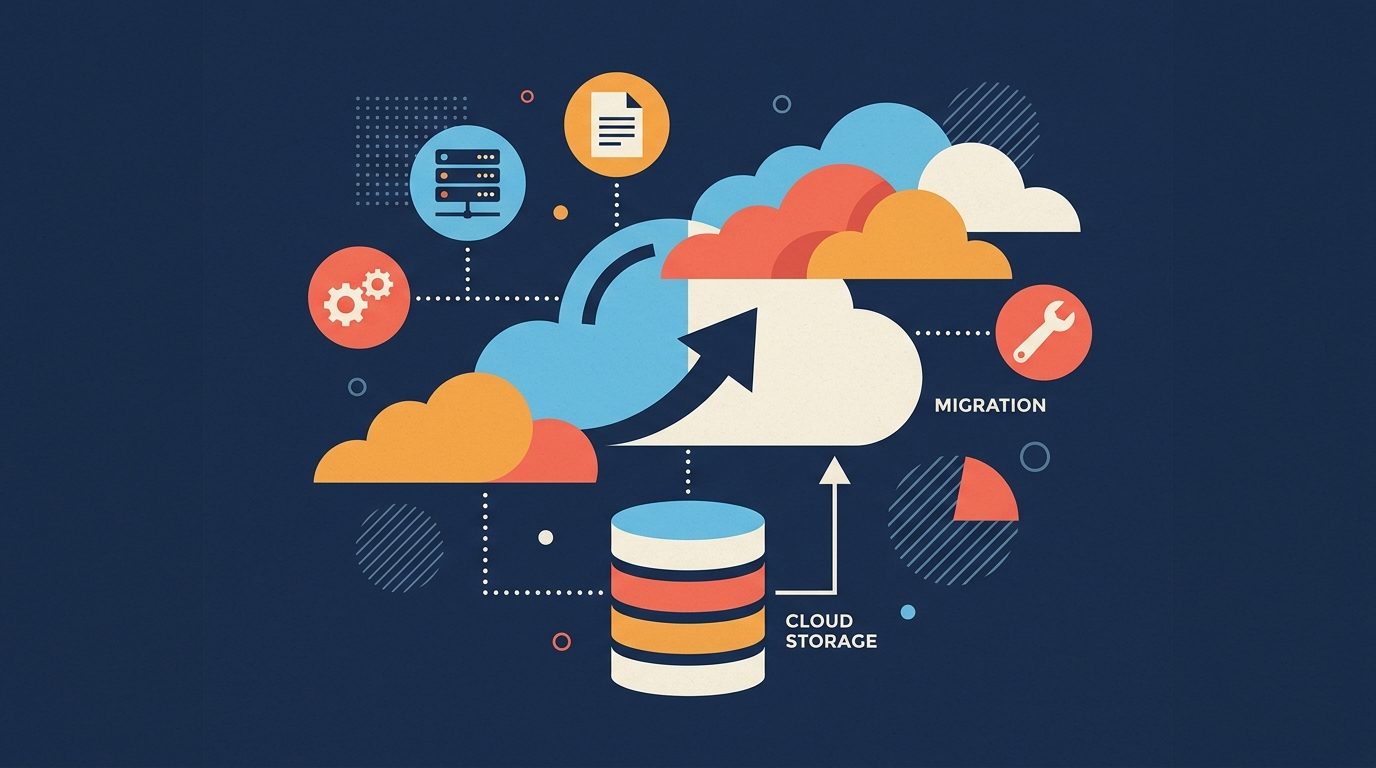
    Depender de un único proveedor tiene un nombre feo: lock-in, o lo que es lo mismo, quedarte atrapado en un ecosistema del que cuesta salir. Si toda tu vida está en Google Drive, migrar después es un dolor. Y si algo falla (una cuenta bloqueada, un cambio en las condiciones del servicio, una subida de precio) te quedas sin margen de maniobra.

    La buena noticia es que repartir tus archivos entre dos o tres servicios no es complicado. Puedes tener tus fotos en un sitio, tus documentos de trabajo en otro con más garantías de privacidad, y una copia de seguridad en un tercero. Más trabajo al principio, sí. Pero te da tranquilidad a largo plazo. Ya hablamos de las ventajas de trabajar en la nube en otro artículo, y diversificar es la otra cara de esa moneda: aprovechar lo bueno sin poner todos los huevos en la misma cesta.

    Criterios clave para elegir tu próximo proveedor de almacenamiento

    Antes de lanzarte a instalar la primera app que veas, conviene que tengas claros tus criterios. Yo suelo mirar esto:

    Espacio y precio. No todos los planes gratuitos son iguales. Algunos te dan pocos gigas gratis pero con opción de ampliar barato; otros son más generosos de entrada. Si además trabajas mucho con documentos PDF, echa un vistazo a las mejores alternativas a Adobe Acrobat para gestionarlos sin complicarte.

    Cifrado de extremo a extremo. Esto significa que ni siquiera la empresa que te presta el servicio puede leer tus archivos, porque se cifran en tu dispositivo antes de subirse. Si guardas documentos sensibles (contratos, datos fiscales, información médica) esto es clave.

    Cumplimiento del RGPD. El Reglamento General de Protección de Datos es la normativa europea que regula cómo se tratan tus datos personales. Un servicio con sede en la Unión Europea o que declare cumplimiento explícito te da más garantías legales que uno alojado fuera sin ese compromiso. En cualquier caso, conviene revisar las condiciones de uso de cada herramienta antes de darle un uso comercial o de almacenar en ella datos de terceros.

    Integración con tu día a día. De poco sirve un servicio muy seguro si no tiene app para tu móvil o no se sincroniza bien con tu ordenador.

    Con estos cuatro puntos en la cabeza, vamos a las opciones concretas.

    Servicios enfocados en la privacidad y el cifrado de datos

    Si lo que buscas es dormir tranquilo sabiendo que tus archivos no los puede curiosear nadie, aquí tienes las opciones que más peso tienen.

    MEGA: cifrado desde el primer minuto

    MEGA es de los pocos servicios que aplican cifrado de extremo a extremo por defecto, sin que tengas que configurar nada raro. Tus archivos se cifran antes de salir de tu dispositivo, y ni siquiera MEGA tiene la clave para abrirlos. Suele ofrecer un plan gratuito bastante generoso comparado con otros servicios, lo que lo hace atractivo para quien quiere probar sin comprometerse.

    La pega: la interfaz puede resultar algo menos pulida que la de Dropbox o Google Drive, y si pierdes tu contraseña o clave de recuperación, nadie (ni ellos) puede rescatar tus archivos. Es la otra cara de la privacidad radical: la responsabilidad recae en ti.

    pCloud: pago único en lugar de suscripción eterna

    pCloud tiene un enfoque distinto al resto: en vez de pagarte una cuota mensual de por vida, te ofrece la posibilidad de un pago único que te da acceso permanente a un espacio determinado. Si eres de los que odia ver cargos recurrentes en la tarjeta cada mes, esto es un alivio.

    Además, pCloud ofrece una capa de cifrado adicional (normalmente como opción de pago aparte) para quien quiera ese extra de seguridad en carpetas concretas. El pero: esa función de cifrado reforzado suele ser un servicio adicional, no viene incluida de serie en todos los planes, así que tienes que mirar bien qué estás contratando exactamente.

    Opciones para usuarios que buscan integración total con su escritorio

    No todo el mundo prioriza el cifrado militar. Mucha gente simplemente quiere que la nube funcione sin fricción con las herramientas que ya usa cada día.

    Dropbox: la sincronización que no falla

    Dropbox fue de los primeros en popularizar esto de sincronizar una carpeta automáticamente entre dispositivos, y sigue siendo referencia en velocidad y fiabilidad. Su punto fuerte es la integración con aplicaciones de terceros: herramientas de gestión de proyectos, editores de documentos, apps de firma electrónica… casi todo se conecta con Dropbox sin complicarte la vida.

    La parte menos amable es que el espacio gratuito que ofrece suele ser bastante justo comparado con la competencia, así que si necesitas mucho almacenamiento acabas pasando por caja pronto. Tampoco destaca precisamente por ser la opción más volcada en privacidad extrema: para eso están MEGA o Nextcloud.

    OneDrive: si vives dentro de Microsoft

    Si trabajas con Word, Excel y PowerPoint todo el día, y tu ordenador es Windows, OneDrive tiene una ventaja que cuesta igualar: viene integrado en el propio sistema operativo y en Microsoft 365. Guardar un documento y que se sincronice sin hacer nada extra es cómodo, y la edición colaborativa en tiempo real con Office funciona de forma muy fluida.

    El pero aquí es claro: fuera del ecosistema Microsoft, la experiencia pierde bastante. Si usas Linux o prefieres herramientas de código abierto para tus documentos, OneDrive deja de tener sentido como opción principal.

    ¿Merece la pena montar tu propia nube privada?

    Aquí llega la opción que más se sale del guion habitual: dejar de depender de cualquier empresa y montar tu propio servidor de almacenamiento.

    Nextcloud es software de código abierto que te permite instalar tu propia nube privada, ya sea en un servidor propio, en un NAS (un pequeño dispositivo de almacenamiento en red que se conecta a tu router) o incluso en un servicio de alojamiento contratado. La ventaja es máxima: tú controlas dónde están físicamente tus datos, quién accede y bajo qué condiciones. Nadie te puede cerrar la cuenta ni cambiarte las condiciones de un día para otro.

    La pega es igual de honesta: montar y mantener Nextcloud requiere unos conocimientos técnicos que la mayoría de usuarios no tiene, o al menos tiempo para aprenderlos. No es tan sencillo como descargar una app y listo. Si eres autónomo con cierta curiosidad tecnológica, o simplemente te gusta trastear, puede ser un proyecto muy gratificante. Si lo que buscas es la solución más rápida posible sin dolores de cabeza, esta no es tu opción.

    La pregunta de fondo es si te compensa cambiar comodidad por control. Un NAS en casa con Nextcloud instalado te da independencia total, pero también te convierte en el responsable de las copias de seguridad, las actualizaciones de seguridad y de que el disco duro no se estropee sin que te enteres. Una nube comercial, aunque sea de pago, se ocupa de todo eso por ti a cambio de una cuota.

    Cómo realizar una migración segura entre plataformas

    Cambiar de servicio da pereza, lo sé. Pero se puede hacer sin perder nada si sigues un orden lógico.

    Primero, revisa qué tienes. Antes de mover un solo archivo, dedica un rato a mirar qué carpetas tienes en Google Drive y cuáles realmente necesitas conservar. Es el momento perfecto para hacer limpieza, porque seguro que hay documentos duplicados o carpetas que ya no usas. Aquí te puede ayudar este artículo sobre cómo organizar tus archivos digitales antes de mudarte a otro servicio.

    Segundo, descarga una copia completa. La mayoría de servicios, incluido Google, permiten exportar todos tus archivos en un paquete comprimido. No borres nada de la nube de origen hasta que confirmes que la copia se ha descargado bien y se puede abrir sin errores.

    Tercero, sube por fases. En lugar de mover todo de golpe, empieza por una carpeta pequeña y comprueba que la sincronización funciona correctamente en el nuevo servicio. Después ya puedes ir subiendo el resto.

    Cuarto, mantén ambos servicios activos un tiempo. No canceles tu cuenta antigua inmediatamente. Déjala como respaldo durante unas semanas por si detectas que falta algo.

    Quinto, actualiza los accesos compartidos. Si compartías carpetas con compañeros de trabajo o clientes, avísales del cambio y actualiza los enlaces para que no sigan trabajando sobre la copia antigua.

    Una recomendación honesta antes de decidir

    No existe una alternativa perfecta que sustituya a Google Drive punto por punto. Cada opción de esta lista sacrifica algo a cambio de ganar otra cosa: MEGA te da cifrado pero pierdes pulido en la interfaz, pCloud te libra de suscripciones pero limita el cifrado avanzado a un extra de pago, Dropbox y OneDrive te dan comodidad pero no priorizan la privacidad como bandera, y Nextcloud te da control total a cambio de tiempo y conocimientos técnicos.

    Mi consejo real es que no busques una sola alternativa, sino una combinación. Usa un servicio con buena integración para tu trabajo diario y otro con cifrado fuerte para lo realmente sensible. Más trabajo montarlo, sí. Pero es la única forma de dejar de depender de una sola empresa para toda tu vida digital.

  • Mejores programas gratis para editar audio

    Se te ha alargado un audio de WhatsApp y necesitas cortarlo. O quieres editar la primera grabación de tu podcast. O simplemente quitar ese ruido de fondo de una nota de voz para el trabajo. Abres el ordenador buscando algo sencillo y te topas con programas que parecen sacados de un estudio de grabación profesional, llenos de botones que no entiendes y opciones en inglés técnico. Cierras la pestaña. Lo dejas para otro día.

    No hace falta tanto lío. Editar audio a nivel básico es mucho más fácil de lo que parece si usas la herramienta adecuada para lo que realmente necesitas, sin pagar nada y sin pasar dos horas viendo tutoriales. Si lo que buscas es más bien retocar vídeo, échale un ojo a los programas para editar vídeos gratis que ya cubrimos en otro artículo. Aquí nos centramos solo en audio, y solo en las opciones que de verdad puede usar alguien sin conocimientos técnicos.

    Solución rápida

    Si no quieres leer todo el artículo, esto es lo esencial:

    • Audacity es la opción estándar, gratuita y de código abierto para casi cualquier tarea básica.
    • Ocenaudio destaca por ser extremadamente ligero y rápido para ediciones rápidas.
    • Si prefieres no instalar nada, herramientas online como 123Apps permiten ediciones básicas desde el navegador.
    • Para grabaciones de voz sencillas, el software nativo de tu sistema operativo suele ser suficiente.

    Audacity: el rey de la edición de audio gratuita

    Si buscas «programas para editar audio» en cualquier sitio, Audacity va a salir siempre el primero. No es casualidad. Es gratuito, funciona en Windows, Mac y Linux, y lleva tantos años en el mercado que prácticamente cualquier duda que te surja ya la ha resuelto alguien en un foro o en un vídeo.

    La pega es que su interfaz parece más complicada de lo que realmente es. Al abrirlo por primera vez ves una barra de herramientas con iconos que no dicen nada por sí solos, y eso echa para atrás. La buena noticia es que para las tareas básicas —cortar, unir, ajustar el volumen, eliminar ruido de fondo— solo necesitas conocer tres o cuatro botones. En menos de diez minutos ya te manejas.

    Audacity trabaja con «pistas», que no son más que las líneas horizontales donde se representa tu audio en forma de onda. Seleccionas con el ratón la parte que quieres cortar o silenciar, y aplicas la acción desde el menú superior. No hay mucho más misterio para el uso básico.

    Dónde se nota que es un programa potente de verdad es en las opciones avanzadas, como la reducción de ruido, la ecualización o los efectos de compresión, que están ahí para cuando quieras dar un paso más. No las vas a necesitar el primer día, pero es una tranquilidad saber que el programa puede crecer contigo.

    Ocenaudio: la alternativa más ligera y rápida

    Si Audacity te sigue pareciendo demasiado para lo que necesitas, Ocenaudio es la alternativa que menos fricción te va a dar. Gratuito, ligero, arranca casi al instante. Algo que se agradece si tu ordenador ya tiene unos años.

    Su punto fuerte es la simplicidad visual. Los controles están más a la vista, y las funciones más comunes —cortar, copiar, pegar, normalizar el volumen— se acceden sin bucear por menús. Para alguien que solo quiere hacer un corte rápido o ajustar el volumen de una grabación, resulta más directo que Audacity.

    El pero: al ser más sencillo, tiene menos opciones de edición avanzada. Si en algún momento quieres mezclar varias pistas de audio a la vez o aplicar efectos más elaborados, te vas a quedar corto. Pero para el uso que le va a dar la mayoría de gente que empieza —una nota de voz, un fragmento de podcast, una grabación de clase— es más que suficiente, y muchos usuarios lo prefieren precisamente porque no les abruma.

    Editores online: edita sin instalar nada en tu ordenador

    Hay días en los que ni siquiera te apetece instalar un programa. Necesitas cortar un audio ya, desde el navegador, y seguir con tu vida. Para eso existen herramientas online como 123Apps, que permiten subir un archivo, hacer ediciones básicas y descargar el resultado sin pasar por ninguna instalación.

    Estas plataformas suelen ofrecer funciones muy concretas: cortar, unir, cambiar el formato del archivo o ajustar el volumen. No esperes editar un podcast completo con varias pistas superpuestas, porque no están pensadas para eso.

    La ventaja es evidente: funcionan desde cualquier ordenador, incluso uno prestado o del trabajo, sin dejar rastro de instalación. La parte menos amable es que dependes de tu conexión a internet, y si el archivo es grande, la subida y descarga puede llevar su tiempo. Conviene además revisar las condiciones de uso de cada herramienta antes de subir archivos con contenido sensible o de trabajo, porque no todas garantizan lo mismo en cuanto a privacidad de los archivos que procesas.

    Para una nota de voz suelta o un corte puntual, son perfectas. Para algo recurrente, como un podcast semanal, te va a compensar más tener un programa instalado.

    Cómo elegir el programa adecuado según tu nivel

    Aquí es donde suele haber más confusión, así que vamos con un criterio simple: piensa en la frecuencia con la que vas a editar audio, no en lo avanzado que te sientas.

    Si vas a editar audio una vez cada mucho tiempo —un audio puntual, una nota de voz que se ha grabado mal— tira de un editor online. No tiene sentido instalar nada para un uso tan esporádico.

    Si vas a empezar algo con cierta continuidad, como un podcast o grabaciones de clases regulares, instala Ocenaudio primero. Es rápido de aprender y cubre el 90% de lo que vas a necesitar en las primeras semanas.

    Si con el tiempo notas que te quedas corto —quieres mezclar varias voces, aplicar efectos de sonido, limpiar el audio a fondo— es el momento de dar el salto a Audacity. La regla que suele funcionar es empezar por lo más simple y subir de nivel solo cuando el programa actual te frene de verdad, no antes.

    Tanto Windows como Mac traen su propio grabador de voz básico. En Windows se llama Grabadora de sonidos, y en Mac, Memos de Voz. Ninguno de los dos permite edición seria, pero sirven para grabar y hacer cortes muy simples sin instalar nada. La diferencia real entre ambos sistemas no está en la calidad, sino en que Mac suele integrar mejor estas herramientas nativas con el resto de aplicaciones del sistema, mientras que en Windows es más habitual acabar recurriendo a un programa externo casi desde el principio.

    Consejos básicos para mejorar la calidad de tus grabaciones

    Antes de pensar en editar, merece la pena cuidar un poco cómo grabas, porque ahorra mucho trabajo después. Un audio grabado en una habitación con eco o con ruido de fondo constante es mucho más difícil de arreglar que uno grabado con un mínimo de cuidado.

    Busca un espacio silencioso, alejado de ventanas si hay ruido de calle, y si puedes, con algo de tela alrededor —una habitación con cortinas o armarios llenos suena mejor que una vacía y con eco—. No hace falta un estudio, solo evitar espacios muy reverberantes.

    En cuanto al micrófono, el del móvil o el de los auriculares con cable suele dar mejor resultado que el micrófono integrado del portátil, que capta más ruido ambiente del que parece. No necesitas comprar nada caro para empezar, con lo que ya tienes en casa suele bastar.

    Una vez grabado, en Audacity o Ocenaudio busca la función de «reducción de ruido» o «noise reduction». Normalmente pide que selecciones un fragmento de silencio del propio audio, para que el programa aprenda cómo suena el ruido de fondo y lo elimine del resto de la grabación. Es un proceso de segundos y mejora mucho la percepción final, aunque no hace milagros si el ruido de partida es muy fuerte.

    ¿Merece la pena pagar por un editor de audio profesional?

    Llega un punto en el que algunas personas se plantean pasar a programas de pago como Adobe Audition o similares. La respuesta honesta es que, para editar un podcast casero, cortar notas de voz o hacer ajustes puntuales, no lo necesitas.

    Los editores de pago aportan cosas como mejor integración con otros programas de edición, herramientas de restauración de audio más potentes o funciones pensadas para estudios profesionales que trabajan con muchas pistas a la vez. Si tu necesidad es esa —trabajas en producción de audio, música o doblaje de forma habitual— sí que empieza a tener sentido el gasto.

    Para el resto de casos, la diferencia práctica entre lo gratuito y lo de pago es mínima. La pega de quedarte con las herramientas gratuitas es que en proyectos muy grandes o complejos notarás más lentitud o limitaciones, pero para un uso normal, esa pega no llega a pesar lo suficiente como para justificar una suscripción mensual.

    Si además te interesa optimizar el resto de herramientas gratuitas que usas en el día a día, te puede servir echar un vistazo a apps gratis que valen la pena, donde hay más recomendaciones en la misma línea de sacarle partido a software sin coste.

    Si tuviera que quedarme con una sola recomendación para alguien que empieza de cero, sería instalar Ocenaudio primero. Es la opción que menos fricción genera, y si en algún momento se te queda corto, siempre puedes dar el salto a Audacity sin haber perdido tiempo en el camino.

  • Mejores programas para editar videos gratis en 2026

    Mejores programas para editar videos gratis en 2026

    Grabas un vídeo con el móvil, quieres subirlo a redes o mandárselo a un cliente, y al buscar «editor de vídeo gratis» te salen quince opciones que prometen lo mismo. Ninguna te dice cuál te va a llenar el resultado de marcas de agua. Y si tu ordenador tiene ya unos años, el miedo a que el programa se quede pillado a mitad de exportación es real.

    No hace falta que seas youtuber ni que sepas lo que es un keyframe (los puntos donde marcas un cambio, como un zoom o un corte de color) para sacar un vídeo decente. Este repaso va de eso: cortar, poner música, añadir un texto y exportar sin dramas, aunque tu equipo no sea una bestia. Si buscas otro tipo de software del día a día, en la comparativa de apps gratuitas que realmente merecen la pena tienes más opciones fuera del vídeo.

    Solución rápida

    • Elige editores basados en navegador si tienes un PC poco potente.
    • Busca programas con interfaz de «arrastrar y soltar» para ahorrar tiempo.
    • Verifica que el software permita exportar en 1080p sin marcas de agua.
    • Prioriza herramientas con bibliotecas de recursos gratuitos (música y efectos).

    Criterios para elegir un editor de vídeo sin coste

    Antes de instalar nada, conviene tener claro qué importa de verdad cuando no editas vídeo de forma profesional. Yo lo reduzco a cuatro puntos. Lo demás es secundario.

    El primero es la curva de aprendizaje. Si necesitas ver tres tutoriales de media hora para cortar un clip, el programa no es para ti, por muy potente que sea. El segundo es la marca de agua: hay editores «gratis» que en realidad son una demo con ese sello incrustado en el vídeo final, y eso solo se descubre al exportar, cuando ya has perdido el tiempo.

    El tercero son los requisitos de hardware. Un editor que pide una tarjeta gráfica dedicada para ir fluido no sirve si tu portátil es de gama media o ya tiene sus años. Y el cuarto es la biblioteca de recursos: música sin derechos de autor, efectos de transición, plantillas de texto. Si el programa no trae nada de esto, acabas buscando por internet una música libre de derechos y perdiendo media tarde en algo que debería ser inmediato.

    Editores de vídeo para ordenadores con pocos recursos

    Si tu PC tiene ventilador que suena como un avión al abrir el navegador, ya sabes que un editor pesado no es una opción. Aquí la clave está en programas ligeros, muchos de ellos ya integrados en el sistema operativo.

    CapCut para escritorio es de los que mejor funcionan en equipos modestos. Nació como app de móvil y se nota en el diseño: todo es muy visual, con plantillas que hacen buena parte del trabajo por ti. La pega es que empuja bastante hacia su ecosistema, cuenta, nube, plantillas de pago, y a veces cuesta encontrar la opción «solo exportar sin más».

    El Editor de vídeo de Windows, el que viene integrado en Fotos en los equipos con Windows 10 y 11, es la opción más discreta. No necesitas instalar nada, arranca rápido y permite cortar, unir clips y añadir texto básico. El pero es evidente: las opciones son limitadas. No vas a hacer nada sofisticado. Pero para un vídeo corto de redes sociales cumple de sobra.

    Shotcut es otra alternativa ligera, de código abierto, que no pone marca de agua ni límite de tiempo de exportación. La interfaz es algo más «de programa de hace diez años» que la de CapCut, menos amigable a primera vista, pero una vez le pillas el truco a los botones va sobrado en un ordenador modesto.

    Opciones basadas en la nube: editar sin instalar nada

    Si tu ordenador va justo o simplemente no quieres ocupar espacio en disco, editar desde el navegador es la solución más cómoda. El trabajo pesado lo hace en parte el servidor, no tu máquina, aunque necesitas una conexión estable para que no se te corte la exportación a mitad.

    Clipchamp es probablemente el editor online más completo para quien empieza de cero. Tiene una interfaz de arrastrar y soltar muy intuitiva, biblioteca de música y efectos incluida, y permite exportar en 1080p sin marca de agua en su plan gratuito. La parte menos amable es que algunas plantillas y efectos premium están bloqueados detrás de una suscripción, así que no todo lo que ves en el catálogo es realmente gratis.

    Canva, que muchos conocen solo para diseño, tiene también un editor de vídeo bastante decente integrado. Si ya usas Canva para miniaturas o publicaciones, tiene sentido quedarte en el mismo sitio en vez de aprender una herramienta nueva. El límite aquí es que no está pensado para edición compleja: va bien para vídeos cortos y promocionales, pero se queda corto si necesitas trabajar con muchas pistas de audio o vídeo a la vez.

    En cuanto a seguridad, estos editores online lo son en el sentido de que no necesitas instalar software desconocido ni dar permisos raros a tu sistema. El riesgo real está en dónde subes tus vídeos: revisa siempre la política de privacidad antes de subir grabaciones que consideres sensibles, y ten en cuenta que muchos servicios gratuitos guardan tus archivos en sus servidores durante un tiempo.

    Software de escritorio para proyectos más ambiciosos

    Si el vídeo que tienes entre manos ya no es un clip de quince segundos, sino algo con varias escenas, corrección de color o efectos más elaborados, toca subir de nivel sin salir del terreno gratuito.

    DaVinci Resolve es el ejemplo más claro. Es un programa de nivel semiprofesional, usado incluso en producciones reales, y su versión gratuita es sorprendentemente completa. El pero, y es un pero grande, es que la curva de aprendizaje es empinada: la interfaz está pensada para gente que ya sabe de edición, y si nunca has tocado un programa de este tipo, te vas a sentir perdido las primeras horas. Además pide bastantes más recursos que un editor ligero, así que en un ordenador muy limitado puede ir con tirones.

    HitFilm Express es un punto intermedio. Tiene efectos visuales y composición que en otros editores gratuitos ni te planteas, y la interfaz, aunque también requiere su tiempo de adaptación, es algo más accesible que la de DaVinci. La parte menos amable es que algunos de sus complementos más vistosos son de pago, y el registro para descargarlo pide más pasos de los que te gustaría.

    Si acabas usando cualquiera de estos programas para grabar tutoriales o partidas desde tu propio ordenador, te puede interesar también la guía sobre cómo grabar la pantalla de tu PC, que resuelve la parte previa a la edición.

    Cómo evitar las limitaciones de las versiones gratuitas

    Aquí está la trampa en la que caen muchos: instalan un editor, montan el vídeo entero, y al exportar descubren la marca de agua, el límite de resolución o el tope de diez minutos. Para no perder ese tiempo, conviene comprobar antes tres cosas.

    Primero, exporta un clip de prueba de pocos segundos nada más empezar. Así ves si el archivo final lleva marca de agua o si la calidad se resiente, antes de invertir horas en un proyecto entero. Segundo, revisa si hay límite de duración o de número de exportaciones al mes: algunos editores en la nube te dejan un número reducido de vídeos gratuitos y luego te piden pasar por caja.

    Y tercero, ojo con los «recursos premium» camuflados dentro de la biblioteca gratuita. Es habitual que una plantilla de música o una transición concreta aparezcan mezcladas entre las gratuitas y, al usarlas, te salte un aviso de suscripción justo cuando ya tienes el vídeo montado con ellas. Editar con recursos claramente marcados como gratuitos desde el principio te ahorra ese disgusto.

    Consejos para optimizar tu flujo de trabajo de edición

    Al margen de qué programa elijas, hay hábitos que hacen que el proceso sea mucho menos pesado. Sobre todo si no editas vídeo todos los días y cada vez tienes que recordar cómo funcionaba todo.

    Organiza tus archivos antes de abrir el editor. Tener el vídeo original, la música y las imágenes sueltas en una misma carpeta, con nombres claros, ahorra más tiempo del que parece. Es un fastidio buscar un clip entre quince descargas mal nombradas cuando ya estás a mitad de montaje.

    Trabaja con una resolución razonable durante la edición y sube a la calidad final solo al exportar. Algunos programas permiten previsualizar en baja calidad para que el ordenador no sufra mientras cortas y ajustas, y luego generan el archivo final en alta resolución. Si tu editor tiene esa opción, actívala: notarás la diferencia en fluidez.

    Guarda el proyecto, no solo el vídeo exportado. Si necesitas hacer un cambio pequeño dentro de un mes, reeditar desde el archivo de proyecto es cuestión de minutos; volver a montarlo todo desde cero por no haber guardado el proyecto es un dolor evitable.

    Por último, si el destino final de tu vídeo es una plataforma como YouTube, revisa antes los formatos y proporciones recomendados: no es lo mismo un vídeo pensado para pantalla horizontal que uno vertical para historias o shorts. La guía para subir vídeos a YouTube explica bien qué formato conviene según el tipo de contenido.

    Si tuviera que quedarme con una sola recomendación para alguien que edita vídeo un par de veces al mes, sería empezar por Clipchamp o el editor integrado de Windows antes de instalar nada más pesado. Cuando notes que se te quedan cortos, ya sabrás exactamente qué te falta, y entonces sí merece la pena invertir el tiempo en aprender algo como DaVinci Resolve.

  • 8 mejores alternativas gratis a Photoshop

    8 mejores alternativas gratis a Photoshop

    Pagar una suscripción mensual solo para recortar una foto o quitar un fondo es tirar el dinero. Photoshop está pensado para profesionales que lo usan a diario, pero si tú solo necesitas retocar fotos de vez en cuando, montar una miniatura o abrir un archivo que te ha mandado un compañero de trabajo, hay opciones gratuitas que cubren de sobra esa necesidad.

    El problema es que «alternativa a Photoshop» es un cajón demasiado grande. No es lo mismo difuminar el fondo de un retrato que crear un logotipo vectorial para una marca. Antes de instalar el primer programa que te aparezca en el buscador, conviene que sepas qué tipo de edición vas a hacer realmente. Si buscas otro tipo de software de uso diario, en apps gratuitas que valen la pena tienes un repaso más general que no se centra solo en edición de imagen.

    Solución rápida

    • Retoque fotográfico avanzado (capas, máscaras, filtros): GIMP o Photopea.
    • Edición rápida sin instalar nada: Photopea o Pixlr, directamente en el navegador.
    • Diseño vectorial (logotipos, iconos, ilustraciones): Inkscape.
    • Principiantes que nunca han tocado un editor: Photopea, por su parecido visual con Photoshop.
    • Compatibilidad con archivos .PSD: Photopea es la opción más fiable, GIMP también los abre con matices.

    Editores de escritorio: potencia similar a Photoshop

    Si lo que buscas es algo que se instale en tu ordenador y te dé control total sobre capas, máscaras y ajustes de color, el candidato principal es GIMP (GNU Image Manipulation Program). Es un programa de código abierto, gratuito y disponible para Windows, macOS y Linux. Lleva años siendo la referencia cuando alguien pregunta por una alternativa «seria» a Photoshop.

    Tiene capas, herramientas de selección avanzadas, pinceles personalizables y soporte para scripts que amplían sus funciones. La parte menos amable es que su interfaz no es tan intuitiva como la de Adobe: los menús están organizados de forma distinta y algunas herramientas tienen nombres que no esperas. Si vienes de Photoshop, te va a tocar buscar en Google «cómo se llama esto en GIMP» más de una vez los primeros días.

    Otra opción de escritorio que merece mención es Krita, aunque su enfoque está más orientado a la ilustración digital y pintura que al retoque fotográfico. Si tu objetivo es dibujar o pintar sobre una foto, Krita puede encajarte mejor que GIMP. Si tu objetivo es retocar fotos reales, ajustar exposición o clonar zonas de una imagen, GIMP sigue siendo la opción más completa.

    Los editores de escritorio piden algo a cambio de esa potencia: hay que instalarlos y suelen ocupar más espacio y recursos que una app ligera. Si tu equipo ya va con lo justo, antes de instalar nada pesado te interesa revisar el kit de herramientas para tu PC para tener el sistema en condiciones antes de meterle un programa de edición de imágenes.

    Opciones basadas en la nube para ediciones rápidas

    No siempre necesitas instalar nada. Si tu edición va a ser puntual —recortar una imagen, ajustar el brillo, quitar un objeto de fondo— tiene más sentido usar un editor que funcione directamente en el navegador.

    Photopea es probablemente la alternativa que más se parece a Photoshop en aspecto y funcionamiento. Su interfaz está calcada casi al detalle: los mismos paneles de capas, las mismas herramientas de selección, el mismo tipo de atajos de teclado. Si has usado Photoshop alguna vez, en Photopea te vas a sentir como en casa desde el primer minuto. La pega es que se financia con publicidad y algunos anuncios pueden resultar algo intrusivos, aunque no impiden trabajar con normalidad.

    Pixlr es otra opción en la nube, algo más orientada a ediciones rápidas y con plantillas para redes sociales. Tiene una versión más sencilla (Pixlr X) y otra más avanzada (Pixlr E) que se acerca más al estilo Photoshop. El pero: algunas funciones avanzadas quedan detrás de un muro de pago, así que si necesitas algo muy concreto puede que te topes con una limitación justo cuando más la necesitas.

    La ventaja de estas herramientas en la nube es que no ocupan espacio en tu disco y funcionan igual en cualquier ordenador, incluso en equipos que no son tuyos. La contrapartida es que necesitas conexión a internet estable. Y si trabajas con imágenes muy pesadas, el rendimiento puede notarse más lento que en un programa instalado.

    Alternativas especializadas en diseño vectorial

    Aquí hay que hacer una distinción importante: Photoshop trabaja con imágenes de mapa de bits (píxeles), pero si tu proyecto es un logotipo, un icono o cualquier gráfico que necesites escalar sin perder calidad, lo que realmente necesitas es un editor vectorial, no uno de mapa de bits.

    Inkscape es la alternativa gratuita de referencia en este terreno, y su comparación real no es con Photoshop sino con Illustrator. Permite crear formas, curvas y tipografías que se pueden agrandar o reducir sin que se vean «pixeladas» o borrosas. Es código abierto, se actualiza con regularidad y tiene una comunidad activa que comparte tutoriales y plantillas.

    La curva de aprendizaje es real. Si nunca has tocado un programa de diseño vectorial, el concepto de trabajar con «nodos» y «trazados» en lugar de píxeles te va a costar los primeros días. No es un programa difícil, pero sí es distinto a lo que estás acostumbrado si vienes del mundo de la foto.

    Si tu necesidad es mixta —por ejemplo, quieres retocar una foto y luego montarle un texto o un logo encima— puedes combinar ambos mundos: retocas en GIMP o Photopea, y si necesitas elementos vectoriales limpios, los creas en Inkscape y los importas después.

    Cómo elegir la herramienta adecuada según tu nivel

    La regla que de verdad marca la diferencia aquí no es «qué programa es mejor», sino qué vas a hacer con él la mayoría de las veces. Elegir por popularidad sin mirar tu caso concreto es la forma más rápida de acabar frustrado con una herramienta que no te sirve.

    Si nunca has usado un editor de imagen y solo quieres hacer cosas puntuales —recortar, ajustar color, quitar un elemento— empieza por Photopea o Pixlr. No necesitas instalar nada, el aprendizaje es más suave y si al final decides que no te convence, no has perdido tiempo instalando y desinstalando programas.

    Si tu intención es aprender retoque fotográfico en serio, con capas, máscaras y ajustes avanzados, apuesta por GIMP desde el principio. Sí, la curva de aprendizaje es algo más empinada, pero es la que más se parece en profundidad a lo que ofrece Photoshop, y el tiempo que inviertas en aprenderla no lo vas a tirar.

    Si tu trabajo va más orientado a logotipos, iconos o ilustraciones que necesitan escalarse sin perder calidad, olvídate de comparar con Photoshop y ve directo a Inkscape. Es la herramienta pensada para ese tipo de proyecto, y usar un editor de mapa de bits para eso solo te va a traer problemas cuando quieras imprimir el resultado en gran tamaño.

    Compatibilidad: qué hacer con tus archivos antiguos

    Una de las dudas más frecuentes es qué pasa con los archivos .PSD, el formato propio de Photoshop que guarda capas, máscaras y ajustes. Si trabajas con otras personas que usan Photoshop, o simplemente tienes archivos antiguos en ese formato, necesitas saber qué programas los abren sin líos.

    Photopea es, de largo, la opción más fiable para abrir archivos .PSD. Al estar diseñado casi como un espejo de Photoshop, respeta bastante bien la estructura de capas, y la mayoría de ajustes se mantienen intactos al abrirlos.

    GIMP también puede abrir archivos .PSD, pero aquí sí conviene ser realista: en proyectos con muchas capas, efectos o estilos complejos, algunos elementos pueden no importarse exactamente igual que en Photoshop. Para un uso ocasional no debería darte problemas graves, pero si tu trabajo depende de mantener la fidelidad exacta del archivo original, haz siempre una copia de seguridad antes de abrirlo y comprueba que todo se ve como esperas.

    Si necesitas exportar tu trabajo para que alguien lo abra en Photoshop más adelante, tanto GIMP como Photopea permiten guardar en formato .PSD. Cuanto más simple sea el archivo, menos capas y menos efectos, menos sorpresas te vas a encontrar.

    ¿Son seguras estas alternativas gratuitas?

    Es una pregunta razonable, sobre todo con programas que no vienen de una gran empresa como Adobe. GIMP e Inkscape son proyectos de código abierto con años de trayectoria, comunidades activas y descargas oficiales claramente identificadas en sus páginas web: descárgalos siempre de la fuente oficial, nunca de webs de terceros que prometen «versiones mejoradas».

    Con las herramientas en la nube como Photopea o Pixlr, el punto a vigilar es otro: qué pasa con las imágenes que subes. Antes de trabajar con fotos sensibles o documentos con datos personales en cualquier editor online, revisa la política de privacidad de la herramienta para saber cuánto tiempo conservan tus archivos y si los procesan en sus servidores.

    Ninguna de estas opciones es gratis «con trampa» en el sentido de instalar software malicioso, pero como con cualquier herramienta online, el sentido común manda: si el proyecto es confidencial, mejor trabajar en local con GIMP o Inkscape que subir el archivo a un servidor externo.

    La conclusión práctica es sencilla: no existe una alternativa única que sustituya a Photoshop en todo lo que hace, porque Photoshop tampoco es una sola herramienta sino un traje a medida para necesidades muy distintas. Lo que sí existe es una opción gratuita que cubre exactamente lo que tú necesitas. Y encontrarla es más rápido que aprender un programa de pago que luego solo vas a usar una vez al mes.

  • Las mejores alternativas gratis a Microsoft Office

    Las mejores alternativas gratis a Microsoft Office

    Que Word te pida una suscripción para abrir un documento que te ha mandado un cliente en .docx es más habitual de lo que debería. Pagas religiosamente cada mes, o directamente no pagas, y te encuentras con la edición bloqueada hasta que sacas la tarjeta. Si lo que necesitas es un procesador de texto, una hoja de cálculo o un programa de presentaciones que abra y guarde en los formatos de Office sin pedirte nada a cambio, hay opciones que llevan años puliéndose para eso mismo.

    Este artículo se centra solo en eso: suites ofimáticas que reemplazan a Word, Excel y PowerPoint. Si buscas algo más amplio para organizarte el día a día, con notas, calendarios y gestores de tareas, en mejores apps gratuitas para productividad tienes ese repaso general. Aquí vamos a lo concreto: qué programa abre bien tus .docx y tus .xlsx sin que se te descoloque media hoja de cálculo.

    Solución rápida

    • LibreOffice es la mejor opción para trabajar sin conexión y de forma gratuita.
    • Google Docs es ideal si necesitas colaborar en tiempo real con otros usuarios.
    • OnlyOffice destaca por su alta compatibilidad con el formato de Microsoft Office.
    • WPS Office es una alternativa muy similar visualmente a la interfaz de Microsoft.

    Por qué buscar alternativas a Microsoft Office

    La suscripción de Microsoft 365 se ha convertido en la vía normal de acceder a Office. Ya no compras el programa una vez y lo usas diez años: pagas cada mes o cada año, y si dejas de pagar, pierdes buena parte de las funciones. Para un estudiante que solo necesita escribir trabajos, o para un autónomo que factura poco y no quiere meter un gasto fijo más en la cuenta, esa suscripción pesa.

    La buena noticia es que las alternativas gratuitas han mejorado muchísimo. Hace unos años abrías un .docx complejo en un programa gratuito y se te descolocaban las tablas, cambiaban las fuentes, los márgenes bailaban. Hoy eso pasa mucho menos. Aunque sigue sin ser perfecto al cien por cien en documentos muy elaborados, con macros complejas o formatos muy específicos de empresa.

    El criterio que uso para valorar estas suites no es solo si son gratis. Es si abren bien tus archivos existentes, si te dejan seguir trabajando con compañeros o clientes que sí usan Office, y si puedes usarlas tanto en el ordenador de casa como desde cualquier navegador cuando estás fuera. Con eso claro, vamos una por una.

    LibreOffice: el estándar de código abierto para escritorio

    LibreOffice es probablemente la alternativa gratuita más conocida y la que lleva más años en el mercado. Es un programa de código abierto, lo que significa que su código es público y lo mantiene una comunidad de desarrolladores, sin una empresa detrás cobrando licencias. Se instala en el ordenador como cualquier otro programa y funciona sin conexión a internet en ningún momento.

    Incluye Writer (equivalente a Word), Calc (equivalente a Excel), Impress (equivalente a PowerPoint) y algunas herramientas menos usadas, como una para bases de datos y otra para dibujo vectorial. Abre archivos .docx, .xlsx y .pptx sin problema en la mayoría de casos, y también puede guardar directamente en esos formatos para que la persona que reciba el archivo no note que no lo hiciste con Office.

    La parte menos amable es que su interfaz se nota más anticuada que la de Microsoft o que la de WPS. Si vienes de usar Office toda la vida, al principio cuesta encontrar algunos menús. Y en documentos con muchísimo formato encima, como plantillas corporativas complejas con estilos anidados, puede haber pequeños desajustes visuales al abrirlos o al exportarlos de vuelta a .docx.

    Es la opción que recomendaría para quien quiere algo estable, gratis para siempre, sin cuenta que crear y sin depender de tener wifi. Funciona igual de bien en Windows, Mac y Linux.

    Google Docs y el ecosistema en la nube

    Google Docs, junto con Hojas de cálculo y Presentaciones de Google, funciona de forma completamente distinta. Aquí no instalas nada: todo va desde el navegador y tus documentos se guardan en la nube, es decir, en los servidores de Google, no en tu disco duro. Necesitas una cuenta de Google, que es gratuita, y conexión a internet para la mayoría de usos, aunque existe un modo sin conexión limitado que puedes activar si lo necesitas.

    Su punto fuerte real es la colaboración en tiempo real. Varias personas pueden estar editando el mismo documento a la vez, ves el cursor de cada uno con su nombre, y los cambios se guardan solos sin que nadie tenga que darle a «guardar». Para trabajos en grupo, para un equipo pequeño de autónomos coordinándose, o para revisar un documento con comentarios antes de mandarlo a un cliente, es difícil de superar.

    Con archivos de Office los abre razonablemente bien, pero el proceso implica convertirlos al formato propio de Google para poder editarlos con todas las funciones, y luego puedes volver a descargarlos en .docx o .xlsx cuando termines. Esa conversión de ida y vuelta es donde a veces se pierde algún detalle de formato, sobre todo en hojas de cálculo con fórmulas avanzadas o macros.

    Si tu trabajo depende de compartir y coeditar constantemente, esta es probablemente tu mejor apuesta. Puedes leer más sobre las ventajas de trabajar en la nube si quieres entender bien qué implica no tener los archivos guardados en tu propio disco.

    OnlyOffice: la mejor compatibilidad con archivos de Word y Excel

    Si tu prioridad número uno es que el documento se vea exactamente igual cuando lo abres en OnlyOffice que cuando lo abrió la persona que te lo mandó en Word, esta es la opción que más cuida ese detalle. Se ha construido pensando específicamente en la compatibilidad con los formatos de Microsoft, mucho más que en crear un formato propio.

    Existe tanto en versión de escritorio, que instalas en tu ordenador y usas sin conexión, como en versión de servidor y en la nube, que puedes montar tú mismo o usar a través de servicios que ya lo tienen integrado. Esa doble naturaleza es justo lo que buscas si quieres una suite que te sirva igual en casa que desde el navegador en cualquier sitio.

    La interfaz recuerda bastante a las versiones de Office de hace unos años, con pestañas arriba organizadas por función, lo que la hace bastante intuitiva si vienes de Word o Excel. El pero: al ser un proyecto algo menos conocido que LibreOffice o Google, la comunidad de soporte y los tutoriales en español son más escasos si te atascas con algo concreto.

    Para quien recibe y envía muchos documentos de trabajo en formato Office y no quiere sorpresas de formato, OnlyOffice suele ser la apuesta más segura de las cuatro.

    WPS Office: la interfaz más familiar para usuarios de Microsoft

    WPS Office es la alternativa que más se parece visualmente a Microsoft Office tal y como lo conoces. Sus tres programas, Writer, Spreadsheets y Presentation, tienen una cinta de opciones en la parte superior casi idéntica en distribución a la de Word, Excel y PowerPoint. Si acabas de dejar de pagar la suscripción de Microsoft y quieres el cambio menos traumático posible, aquí es donde menos vas a echar de menos los menús de siempre.

    Tiene versión de escritorio para instalar y también funciones en la nube para acceder desde el navegador o desde el móvil, cubriendo ambos escenarios que buscas. La compatibilidad con .docx, .xlsx y .pptx es alta, aunque no siempre perfecta al cien por cien en documentos muy cargados de elementos.

    La pega más comentada es que su versión gratuita incluye publicidad dentro del propio programa, algo que no ves en LibreOffice ni en las otras opciones de esta lista. También ofrece plantillas y funciones extra de pago, aunque para el uso normal de escribir, calcular y presentar no las vas a necesitar.

    Cómo elegir la suite adecuada según tus necesidades

    No hay una respuesta única. Depende mucho de cómo trabajes en el día a día. Si trabajas casi siempre solo, sin conexión constante, y quieres algo que no cambie ni te pida nada nunca, LibreOffice es la apuesta más sólida a largo plazo. Si colaboras con otras personas de forma habitual y la conexión a internet no es un problema para ti, Google Docs te va a ahorrar mucho tiempo en idas y vueltas de archivos por correo.

    Si tu trabajo consiste en recibir documentos de clientes o empresas que usan Office y necesitas que se vean exactamente igual, sin fisuras, OnlyOffice es la que menos sustos suele dar. Y si lo que más te frena es el cambio de interfaz y quieres sentirte como en casa desde el primer minuto, WPS Office te lo pone más fácil, asumiendo la publicidad como parte del trato.

    ¿Puedo abrir archivos de Word en programas gratuitos?

    Sí, las cuatro opciones de esta lista abren archivos .docx, .xlsx y .pptx sin necesidad de convertirlos antes. La fidelidad del formato varía según el programa y la complejidad del documento original: OnlyOffice suele ser el más fiable en ese aspecto, y Google Docs el que más pasos de conversión interna hace.

    ¿Qué suite ofimática es más parecida a Microsoft Office?

    En interfaz visual, WPS Office es la más parecida, con menús y distribución casi calcados. En compatibilidad de formato de archivo, OnlyOffice suele llevarse el punto porque su desarrollo se centra específicamente en ese objetivo.

    ¿Es seguro usar alternativas gratuitas para documentos de trabajo?

    En general sí, siempre que descargues el programa desde su página oficial y no desde sitios de terceros que prometan versiones «mejoradas» o «sin restricciones». Con las suites en la nube, revisa siempre las condiciones de privacidad de cada servicio antes de subir documentos con información sensible, sobre todo si trabajas con datos de clientes o contratos.

    ¿Existen opciones que no requieran conexión a internet?

    Sí. LibreOffice funciona íntegramente sin conexión, ya que se instala como cualquier programa de escritorio. OnlyOffice y WPS Office también tienen versión de escritorio que funciona sin internet, aunque ambas ofrecen además la opción de trabajar en la nube si la necesitas. Google Docs es la única que depende de la conexión de forma más estricta, aunque tiene un modo sin conexión limitado que puedes activar para casos puntuales.

    ¿Cómo puedo pasar mis archivos de Office a un programa gratuito?

    No necesitas hacer nada especial en la mayoría de casos: simplemente abre el archivo .docx, .xlsx o .pptx directamente desde el programa gratuito que elijas, igual que harías en Word o Excel. Si usas Google Docs, al subir el archivo te dará la opción de convertirlo a su formato propio para editarlo con todas las funciones, y luego puedes descargarlo de nuevo en formato Office cuando termines.

    Si tuviera que quedarme con una sola recomendación para quien parte de cero, sería instalar LibreOffice como base fija en el ordenador y complementarlo con Google Docs para los momentos en los que necesites compartir o coeditar con otra persona. Entre las dos cubren casi cualquier situación sin que tengas que sacar la tarjeta ni una sola vez.

  • Mejores apps de facturación para autónomos

    Mejores apps de facturación para autónomos

    Si te acabas de dar de alta como autónomo, o llevas años facturando con una plantilla de Excel que ya te da miedo tocar, seguro que te ha pasado: llega fin de mes, tienes que hacer cinco facturas, revisar quién no te ha pagado y encima acordarte de si tu comunidad autónoma pide algo especial. Y todo eso sin dejar el resto del trabajo a medias.

    La buena noticia es que el software de facturación para autónomos ha dado un salto importante. Ya no hablamos solo de generar un PDF con tu logo. Hablamos de herramientas que se conectan con la Agencia Tributaria, que te avisan cuando un cliente no paga y que le ahorran horas de trabajo a tu asesoría. Si buscas algo más puntual, como sacar los datos de una factura en concreto con inteligencia artificial, tienes una guía específica sobre automatización de facturas con IA. Aquí nos centramos en la foto completa: qué plataforma elegir para llevar tu facturación de principio a fin.

    Solución rápida

    • Define primero qué necesitas: facturar y ya, o también llevar la contabilidad completa.
    • Comprueba que la herramienta cumple con la normativa fiscal de tu comunidad autónoma, porque no todas piden lo mismo.
    • Prioriza las apps que automatizan el envío de facturas y los recordatorios de cobro a clientes morosos.
    • Revisa que la exportación de datos sea sencilla para no complicarle la vida a tu gestor o gestoría.

    Criterios clave para elegir tu software de facturación

    Antes de mirar nombres de marcas, conviene tener claro qué es lo que de verdad importa. Hay aplicaciones muy vistosas que luego se quedan cortas en lo esencial, y otras que parecen anticuadas pero cumplen a la perfección.

    El primer criterio es el volumen de facturas que emites al mes. Si eres un autónomo que factura dos o tres veces al mes a un puñado de clientes fijos, no necesitas lo mismo que alguien que emite decenas de facturas a clientes distintos cada semana. Cuanto mayor sea el volumen, más peso le tienes que dar a la automatización.

    El segundo criterio, y de los que más quebraderos de cabeza evita, es la facilidad de uso real. No la que promete la web de la herramienta, sino la que notas tú el primer día. Si tardas más de 20 minutos en hacer tu primera factura, algo no va bien. Un software pensado para autónomos no tiene que obligarte a entender de contabilidad para usarlo.

    El tercero es el soporte técnico. Cuando te bloqueas un viernes a las siete de la tarde porque tienes que enviar una factura urgente, necesitas saber si vas a tener ayuda rápida o si te vas a quedar solo con un formulario de contacto que responden en 48 horas.

    Y el cuarto, que muchas veces se pasa por alto, es la escalabilidad. Lo que hoy te sirve porque estás empezando puede quedarse pequeño en un año. Mudarte de plataforma de facturación no es solo un cambio de aplicación: es migrar clientes, facturas históricas y a veces hasta el propio número de serie de tus facturas. Mejor acertar desde el principio o, al menos, elegir algo que crezca contigo.

    El precio no lo es todo

    Es tentador irse directamente a la opción gratuita o la más barata. Pero el pero aquí es importante: si esa herramienta no te deja automatizar nada y tienes que hacer todo a mano, el ahorro en la suscripción se te va en horas de trabajo que podrías dedicar a otra cosa. Calcula siempre el coste real, que incluye tu tiempo.

    Automatización: el ahorro de tiempo que necesitas

    Aquí está el cambio real respecto a hace unos años. Las mejores apps de facturación no solo generan documentos. Hacen que buena parte del trabajo repetitivo desaparezca de tu lista de tareas.

    La automatización más útil, sin duda, es la de las facturas recurrentes. Si tienes clientes a los que facturas lo mismo cada mes, configurar una factura recurrente hace que se genere y se envíe sola en la fecha que tú marques. Te libera de acordarte, de repetir el proceso y de los típicos olvidos que acaban retrasando tu cobro.

    La segunda automatización que marca la diferencia son los recordatorios de pago. Casi todas las plataformas serias permiten programar avisos automáticos cuando una factura se acerca a su vencimiento o ya está vencida. Esto evita esa incomodidad de tener que llamar tú personalmente a un cliente para pedirle que pague, algo que a muchos autónomos les cuesta bastante.

    También conviene fijarse en la conciliación bancaria automática. Algunas herramientas se conectan con tu cuenta bancaria y marcan solas las facturas que ya se han cobrado, sin que tengas que ir comprobando movimiento por movimiento. Sumado al mes, es un tiempo considerable.

    Si te interesa entender mejor cómo funciona la automatización en el día a día más allá de la facturación, hay una guía completa sobre cómo automatizar tareas repetitivas que te puede servir para aplicar la misma lógica a otras partes de tu negocio, como la gestión de correo o el seguimiento de clientes.

    Cumplimiento normativo: qué debe tener tu programa hoy

    Este apartado es el que de verdad diferencia una app seria de un simple generador de PDFs bonitos. La normativa fiscal alrededor de la facturación electrónica lleva años en movimiento, con sistemas como el SII (Suministro Inmediato de Información) en algunas comunidades y TicketBAI en el País Vasco, entre otros requisitos que varían según dónde tengas tu actividad.

    Lo primero que tienes que comprobar es si el software está adaptado a la normativa de tu comunidad autónoma concreta. No todas las herramientas cumplen igual en todos los territorios, y esto se pasa por alto con más frecuencia de la que debería. Antes de suscribirte a cualquier plataforma, entra en su web y busca explícitamente si mencionan tu región.

    Lo segundo es fijarte en si la factura que genera cumple con los requisitos legales mínimos: numeración correlativa, datos fiscales completos de emisor y receptor, desglose correcto del IVA y las retenciones cuando aplican. Suena básico, pero hay herramientas gratuitas o muy genéricas que no lo cubren bien y te pueden dar problemas si Hacienda revisa tu actividad.

    El tercer punto, que cada vez pesa más, es la conservación y el archivo de las facturas. La ley obliga a guardar la documentación fiscal durante un periodo determinado, y trabajar con una plataforma en la nube te evita el drama de perder archivos si se te estropea el ordenador. Sobre esto merece la pena leer las ventajas de trabajar en la nube, porque afecta no solo a la facturación sino a toda tu gestión documental.

    La normativa cambia con cierta frecuencia y varía según el territorio, así que conviene revisar las condiciones fiscales concretas de tu caso antes de dar por bueno cualquier software, mejor con tu asesoría o directamente en las fuentes oficiales de tu comunidad autónoma.

    Comparativa de herramientas según tu volumen de trabajo

    Aquí no vamos a hacer un ranking cerrado con notas del uno al diez, porque lo que funciona para un autónomo puede no funcionar para otro. Mejor pensarlo por perfiles.

    Si acabas de empezar y facturas poco. Lo que necesitas es simplicidad por encima de todo. Buscas una app donde en cinco minutos tengas tu primera factura lista, sin necesidad de configurar nada complicado. Las opciones más sencillas del mercado suelen centrarse justo en esto: plantillas ya hechas, poca personalización y un flujo de trabajo muy guiado. El pero de estas herramientas es que, en cuanto tu negocio crece, se quedan cortas rápido.

    Si ya tienes un volumen medio y varios clientes recurrentes. Aquí es donde la automatización empieza a pagar la suscripción por sí sola. Necesitas facturas recurrentes, recordatorios de cobro y algo de integración bancaria. La interfaz puede ser algo más densa, pero a cambio ganas en control.

    Si tu negocio ya roza la complejidad de una pequeña empresa. Con empleados, varios proyectos abiertos o necesidad de presupuestos detallados antes de facturar, el software tiene que dar un paso más: gestión de gastos, informes financieros y quizá integración con un programa contable completo. Aquí el precio sube, pero también sube lo que la herramienta hace por ti.

    Un error habitual es elegir la opción más completa desde el primer día, aun cuando todavía no la necesitas. Vas a terminar pagando por funciones que no usas y perdiendo tiempo entendiendo una interfaz más compleja de la que te haría falta.

    Gratis, ¿sí o no?

    Existen alternativas gratuitas que cumplen con los requisitos legales básicos de facturación. Suelen limitar el número de facturas mensuales o de clientes que puedes gestionar sin pagar. Son una opción razonable para quien está probando si su actividad va a funcionar antes de comprometerse con una suscripción. El límite aparece en cuanto tu actividad crece: ahí lo notas enseguida.

    Cómo facilitar la vida a tu asesoría con la exportación de datos

    Uno de los puntos que menos se cuida al elegir un software de facturación es cómo se comunica esa herramienta con tu gestoría. Y aquí hay un fallo muy típico: elegir una app estupenda para ti, pero que le genera un trabajo extra a tu gestor porque tiene que pasar los datos a mano a su propio sistema.

    Lo ideal es que la plataforma permita exportar en formatos estándar que tu asesoría pueda importar directamente, sin transcripción manual. Antes de decidirte, pregúntale a tu gestor o gestoría qué formatos usan y si tienen experiencia con la herramienta que estás valorando. Muchas asesorías ya trabajan de forma habitual con determinadas plataformas, y elegir la misma te puede ahorrar bastantes idas y venidas.

    También conviene revisar si el software permite dar acceso directo a tu asesoría, como un usuario con permisos limitados que pueda entrar a revisar tus facturas sin que tú tengas que enviarle nada por correo. Esta función existe en bastantes plataformas actuales y elimina buena parte de la fricción típica de fin de trimestre, cuando hay que preparar el IVA o el IRPF.

    Si tu asesoría todavía trabaja con hojas de Excel y correos sueltos, puede que sea buen momento para preguntarle directamente qué sistema le facilitaría más el trabajo. A veces el cambio de herramienta no lo decide solo el autónomo, sino la comodidad de quien lleva la parte fiscal.

    Errores comunes al digitalizar tu facturación

    Cambiar de sistema de facturación, o empezar a usar uno por primera vez, tiene sus propios tropiezos habituales. Conviene conocerlos antes de que te pasen a ti.

    El primer error es no migrar el histórico de facturas. Cuando cambias de herramienta, es tentador empezar de cero y dejar las facturas antiguas archivadas en otro sitio. Esto genera problemas más adelante, sobre todo si Hacienda pide justificar algo de un periodo anterior y tienes la información repartida en dos sistemas distintos.

    El segundo error es no revisar la numeración de facturas al cambiar de plataforma. La ley exige que la numeración sea correlativa, así que un fallo aquí, aunque parezca menor, puede generar un problema fiscal real. Antes de emitir tu primera factura en el nuevo sistema, comprueba que continúa la serie correctamente.

    Otro fallo bastante habitual es confiar ciegamente en la automatización sin supervisarla al principio. Configurar una factura recurrente está muy bien, pero durante las primeras veces conviene revisar que se ha enviado bien, con los datos correctos y al cliente correcto. Los errores de configuración suelen aparecer justo al principio, cuando todavía no tienes el sistema completamente afinado.

    También es común subestimar la importancia de las copias de seguridad. Trabajar en la nube reduce mucho este riesgo, pero no está de más comprobar de vez en cuando que puedes exportar toda tu información si algún día decides cambiar de herramienta. Depender al cien por cien de un solo proveedor, sin posibilidad de sacar tus datos, te deja en una posición incómoda si algo falla.

    Por último, un error que cometen muchos autónomos que llevan años facturando de la misma forma: seguir con un sistema manual por pura costumbre, aunque lleve tiempo dando señales de que no aguanta el ritmo actual del negocio. Si notas que cada mes te cuesta más cerrar la facturación, probablemente ya sea el momento de dar el salto, aunque suponga invertir un rato en aprender algo nuevo.

    Lo cierto es que ninguna herramienta te va a resolver la parte administrativa por completo. Vas a seguir teniendo que revisar, corregir y decidir. Pero elegir bien desde el principio, priorizando la automatización de lo repetitivo y el cumplimiento normativo antes que las funciones más vistosas, es lo que marca la diferencia entre dedicarle a la facturación diez minutos al mes o media tarde entera cada vez que toca cerrar cuentas.

  • Mejores programas para comprimir archivos gratis

    Mejores programas para comprimir archivos gratis

    Te suena esto: mandas una carpeta con fotos del cole de los niños y el gestor de correo te suelta que superas el límite. O te bajas un .rar de por ahí y Windows se planta: no puede abrirlo con nada de lo que tienes instalado.

    Comprimir archivos sigue siendo uno de esos gestos técnicos que todo el mundo necesita alguna vez y que casi nadie domina del todo. Si lo que buscas es meter orden en tus carpetas antes de reducir su peso, échale un vistazo a cómo organizar archivos digitales, que va más de estructura que de tamaño. Aquí nos centramos en la otra mitad del problema: que esos archivos pesen menos y sean más fáciles de mover.

    Solución rápida

    • Usa la función nativa «Enviar a carpeta comprimida» en Windows haciendo clic derecho sobre el archivo.
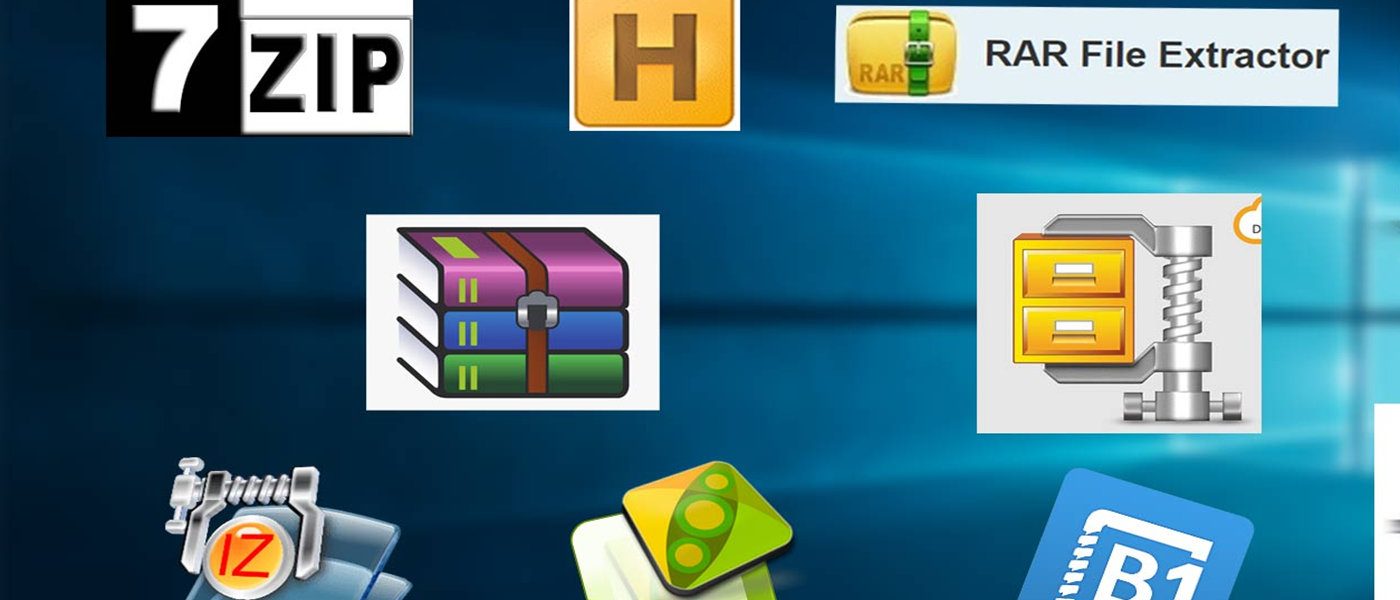
    • Instala herramientas de código abierto como 7-Zip para mayor compatibilidad y opciones avanzadas.
    • Utiliza compresores online solo para archivos que no contengan información personal o sensible.
    • Elige el formato .zip por su compatibilidad universal en cualquier dispositivo.

    ¿Por qué comprimir archivos sigue siendo necesario hoy en día?

    Con el almacenamiento en la nube y las conexiones de fibra, podrías pensar que comprimir es cosa del pasado. No lo es. Los servicios de correo siguen poniendo límites al tamaño de los adjuntos, las subidas a la nube van más rápido cuanto menos pesen los archivos, y si guardas copias de seguridad en un disco externo, cada gigabyte que ahorres es espacio que no tienes que comprar de más.

    Comprimir también sirve para otra cosa que se nos suele olvidar: agrupar decenas de archivos sueltos en uno solo. Si tienes que enviar cien fotos, mandarlas comprimidas en un único archivo es mucho más cómodo que adjuntarlas una a una o esperar a que el correo se atasque procesándolas.

    La buena noticia es que no necesitas saber nada de informática para hacerlo bien. Con dos o tres herramientas gratuitas y claras tienes cubierto el 99% de los casos.

    Herramientas nativas: lo que ya tienes en tu ordenador

    Antes de instalar nada, prueba lo que ya viene de serie. Tanto Windows como macOS incluyen compresión básica sin descargar absolutamente nada.

    En Windows, haz clic derecho sobre el archivo o carpeta que quieras comprimir y busca la opción «Enviar a» > «Carpeta comprimida (en zip)». Windows crea al momento un archivo .zip con el mismo contenido, pero mucho más ligero y fácil de compartir. Para descomprimir, doble clic o clic derecho y «Extraer todo». Ya está.

    En Mac el proceso es parecido: clic derecho sobre el archivo o carpeta y seleccionas «Comprimir». El sistema genera un .zip en la misma carpeta, listo para enviar.

    La pega de las herramientas nativas es que se quedan cortas cuando el archivo es muy grande o necesitas opciones extra, como poner una contraseña al archivo comprimido o elegir el nivel de compresión. Para uso ocasional, sin embargo, es lo único que vas a necesitar la mayoría de las veces.

    Las mejores opciones gratuitas y seguras para Windows y Mac

    Cuando la función nativa se queda corta, toca instalar algo. Aquí conviene ser selectivo, porque no todo lo que encuentras al buscar «descargar compresor gratis» es de fiar. Fíjate en estas tres.

    7-Zip (Windows)

    Es la referencia cuando hablamos de compresión gratuita y de código abierto, es decir, un programa cuyo código puede revisar cualquiera para comprobar que no hace nada raro por detrás. Eso da una capa de confianza que no tienen muchos programas gratuitos de origen dudoso. 7-Zip comprime en varios formatos, entre ellos su propio .7z, que suele lograr archivos más pequeños que un .zip normal.

    El pero: su interfaz es bastante anticuada y a primera vista puede resultar poco intuitiva si nunca has usado un compresor de este tipo. Pero una vez le coges el tranquillo, es sencillo: clic derecho, «7-Zip» y eliges la opción que necesites.

    PeaZip (Windows y Linux)

    Otra alternativa de código abierto, con un aspecto algo más moderno que 7-Zip y compatible con una lista larga de formatos. Buena opción si quieres algo gratuito, seguro y con un diseño más amigable para quien no está acostumbrado a menús técnicos.

    The Unarchiver (Mac)

    Para Mac, esta aplicación gratuita se centra en abrir archivos comprimidos que llegan de fuera, incluidos formatos que macOS no reconoce de forma nativa. No sirve tanto para comprimir como para descomprimir, pero es casi obligatoria en el kit de herramientas para tu PC de cualquier usuario de Mac que reciba archivos de gente con Windows.

    ¿Qué programa es mejor para abrir archivos comprimidos en Mac y Windows? Si necesitas máxima compatibilidad entre los dos sistemas, 7-Zip en Windows y The Unarchiver en Mac cubren prácticamente cualquier formato que te vayas a encontrar. Ninguno de los dos te va a fallar con un .zip, .rar o .7z que te llegue por correo.

    Formatos de archivo: cuándo usar ZIP, 7z o RAR

    Aquí es donde mucha gente se hace un lío, así que vamos a aclararlo con criterio, no con jerga.

    ¿Qué diferencia hay entre un archivo ZIP y un RAR? El .zip es un formato abierto y universal: cualquier sistema operativo moderno lo reconoce sin instalar nada. El .rar es un formato propietario, creado por una empresa concreta, que suele comprimir un poco mejor en algunos casos, pero que necesita un programa específico para crearlo (aunque para abrirlo basta con herramientas gratuitas como 7-Zip).

    La regla práctica es sencilla:

    • Usa .zip si vas a enviar el archivo a otra persona y no sabes qué programas tiene instalados. Es el formato con menos fricción.
    • Usa .7z si tú mismo vas a guardar el archivo, por ejemplo para una copia de seguridad, y quieres ahorrar el máximo espacio posible.
    • Evita crear archivos .rar salvo que tengas una razón concreta para hacerlo. Crearlos requiere programas de pago en la mayoría de los casos, aunque abrirlos sea gratis. Para casi todo lo que necesita un usuario normal, el .zip cumple de sobra.

    Precauciones al usar compresores online

    Hay decenas de páginas web que prometen comprimir tu archivo sin instalar nada. Y funcionan: subes el archivo, la web lo comprime en sus servidores y te da un enlace de descarga. Cómodo, sí. Pero conviene pararse un momento antes de usarlas.

    ¿Es seguro comprimir archivos con herramientas gratuitas? Depende mucho de cuál elijas y qué subas. Si usas un programa instalado en tu ordenador, como 7-Zip, el archivo nunca sale de tu equipo, así que el riesgo es mínimo. Si usas una web, ese archivo pasa por un servidor externo que no controlas, y no siempre sabes qué política de privacidad tiene ni cuánto tiempo guarda tus datos.

    La norma que puedes aplicar sin complicarte la vida: cualquier archivo con datos personales, documentos de identidad, contratos, fotos privadas o información del trabajo, mejor comprimirlo con un programa local, nunca con una web. Reserva los compresores online para cosas sin importancia, como comprimir unas imágenes genéricas para subirlas más rápido a algún sitio.

    ¿Puedo comprimir archivos sin instalar ningún programa? Sí, y de hecho es lo primero que deberías probar. Tanto Windows como Mac permiten comprimir de forma nativa, como hemos visto antes, sin recurrir a webs externas ni instalar nada. Solo si necesitas algo que el sistema no ofrece, como poner contraseña o elegir el nivel de compresión, merece la pena instalar una herramienta como 7-Zip.

    Sobre los ejecutables sueltos que circulan prometiendo compresión «mágica» o «extrema»: desconfía. De cualquier programa que no reconozcas, que no tenga una web oficial clara o que pida permisos raros durante la instalación. Es uno de los caminos más comunes para colar software no deseado en tu ordenador.

    ¿Cómo reducir el tamaño de una carpeta muy pesada para enviarla por email?

    Este es el caso típico: una carpeta con fotos, vídeos o documentos que pesa demasiado para adjuntarla directamente. Aquí tienes el proceso paso a paso.

    1. Revisa el contenido antes de comprimir. No tiene sentido comprimir archivos duplicados o que no necesitas enviar. Aprovecha para hacer limpieza.
    2. Comprime la carpeta entera usando la función nativa de tu sistema o 7-Zip si necesitas más control.
    3. Si sigue pesando demasiado para el correo, plantéate subirla a un servicio de almacenamiento en la nube y compartir solo el enlace, en lugar de forzar un adjunto gigante.
    4. Como último recurso, divide la carpeta en varios archivos comprimidos más pequeños. Programas como 7-Zip permiten dividir un archivo comprimido en varias partes de un tamaño determinado, algo útil cuando el límite del correo es estricto.

    Si el problema no es solo enviar la carpeta, sino que tu disco duro va apretado de espacio en general, te interesa también liberar espacio en Windows antes de que la falta de sitio se convierta en un problema mayor.

    Consejos para organizar tus archivos comprimidos

    Un error habitual es comprimir sin criterio y acabar con una carpeta de descargas llena de archivos .zip sin nombre que no recuerdas ni qué contienen. Un par de hábitos sencillos evitan ese caos.

    • Nombra el archivo comprimido con algo descriptivo, no dejes el nombre genérico que pone el sistema por defecto. «Fotos_cumple_marzo.zip» te va a ahorrar disgustos frente a «Nueva carpeta comprimida.zip».
    • Descomprime y borra el .zip cuando ya no lo necesites, salvo que sea justo tu copia de seguridad. Tener el archivo original y su versión comprimida ocupando sitio a la vez es desperdiciar espacio sin motivo.
    • Guarda los archivos comprimidos importantes en una carpeta aparte, pensada solo para eso, en vez de dejarlos sueltos entre el resto de documentos.

    Si tienes que elegir una sola herramienta para empezar, instala 7-Zip. Es gratuita, de código abierto, cubre prácticamente cualquier formato que te vayas a encontrar y no te va a meter software raro de propina. Para lo demás, tira de lo que ya trae tu sistema: casi siempre es suficiente, y es la opción con menos riesgo.

  • Las mejores apps para firmar documentos desde el móvil

    Las mejores apps para firmar documentos desde el móvil

    Estás en la cafetería, el cliente te acaba de mandar el contrato por email y lo necesita firmado ya, no cuando llegues a casa por la tarde. Buscas una impresora, no hay. Buscas un boli, tampoco sirve porque el documento es un PDF. Esta situación se repite tanto entre autónomos y freelance que ya casi es un clásico del trabajo desde el móvil.

    La buena noticia es que no necesitas ni impresora ni escáner. Con el móvil de bolsillo puedes firmar, guardar y mandar el documento en menos de dos minutos. Si quieres entender primero qué es exactamente la firma electrónica y qué validez legal tiene, en la guía de firma electrónica lo explicamos con calma. Aquí nos centramos en otra cosa: qué apps van rápido, cuáles tienen una interfaz táctil que no te hace sufrir y cuáles te dejan mandar el archivo directo a tu nube sin líos.

    Solución rápida

    • Descarga una app especializada como Adobe Fill & Sign o Microsoft Lens.
    • Importa el documento PDF o la foto del papel desde tu galería o nube.
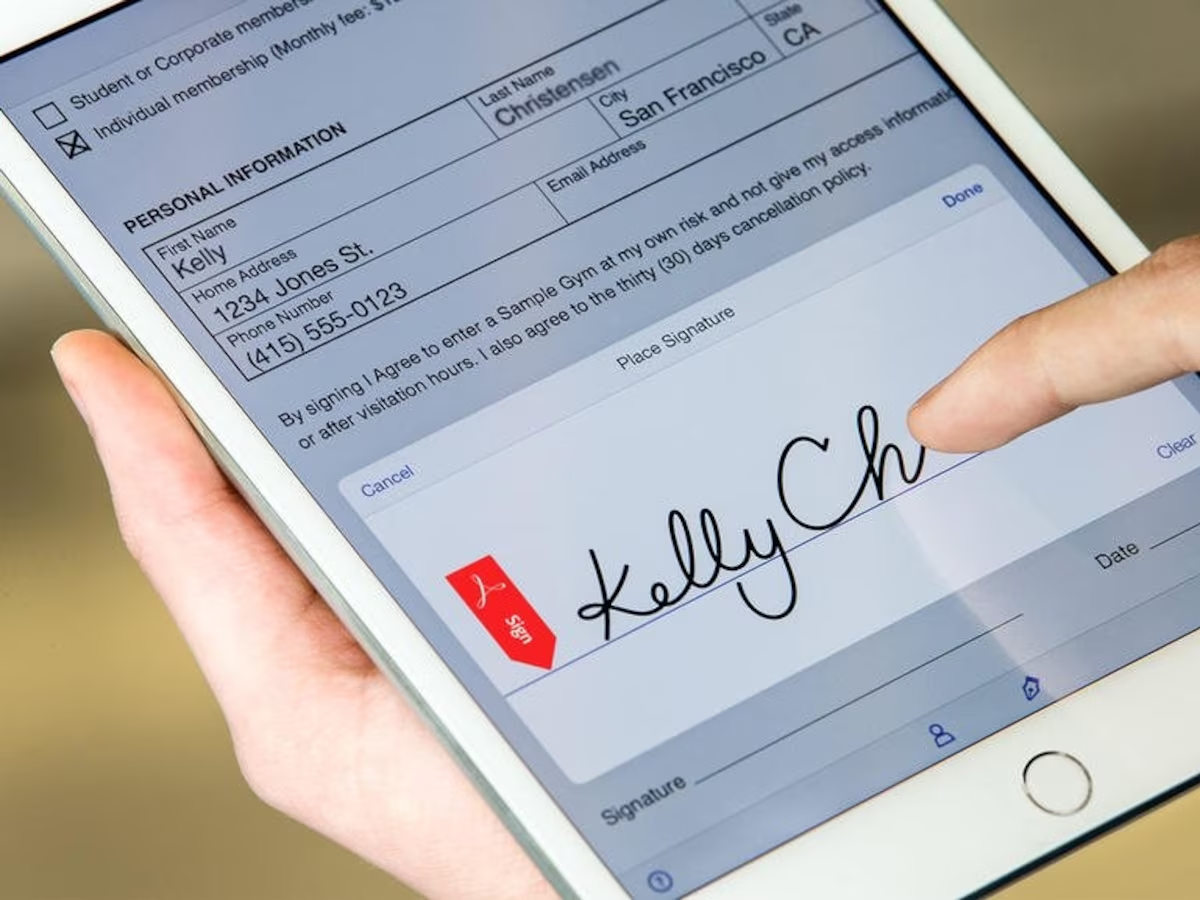
    • Crea tu firma digital trazándola con el dedo o subiendo una imagen.
    • Coloca la firma en el campo correspondiente y guarda o comparte el archivo.

    Criterios para elegir la mejor app de firma móvil

    No todas las apps de firma sirven para lo mismo. Y aquí es donde mucha gente pierde el tiempo probando cinco antes de quedarse con una. Para esta comparativa nos hemos fijado en cuatro cosas que de verdad marcan la diferencia cuando estás firmando de pie, con una mano ocupada y prisa.

    Velocidad de uso. Cuánto tardas desde que abres la app hasta que tienes el documento firmado y enviado. Si necesitas cinco pantallas y tres registros para firmar una página, la app falla en lo esencial.

    Tacto de la interfaz. Trazar una firma con el dedo en una pantalla de seis pulgadas no es lo mismo que hacerlo con ratón. Las mejores apps adaptan el lienzo de firma para que el trazo salga natural, no como si firmaras con un guante puesto.

    Exportación a la nube. Aquí está la clave para cualquiera que trabaje fuera de la oficina. La app tiene que dejarte mandar el resultado directo a Google Drive, Dropbox o por email, sin tener que guardarlo primero en el móvil y luego subirlo a mano.

    Coste real. Muchas apps prometen firma gratis pero te limitan a un puñado de documentos al mes o te obligan a pagar para quitar una marca de agua. Conviene saberlo antes de depender de una para el trabajo diario.

    Adobe Fill & Sign: la opción más equilibrada

    Es probable que ya conozcas Adobe por el lector de PDF, y su app de firma hereda esa familiaridad. Fill & Sign te deja rellenar formularios y firmar documentos con una interfaz que no necesita tutorial: abres el PDF, tocas donde quieres firmar y trazas la firma con el dedo.

    Lo que más se agradece en el móvil es que detecta automáticamente los campos de un formulario. Si el documento tiene casillas de texto o fecha, la app te las señala para que solo tengas que tocar y escribir. Ahorra bastante tiempo comparado con colocar cada campo a mano.

    La parte menos amable es que para firmar documentos que no sean formularios estándar, la experiencia se vuelve algo más manual. Y aunque puedes guardar el archivo en tu galería, la integración con servicios de nube externos como Dropbox no es tan directa como en otras apps: a veces necesitas pasar por el gestor de archivos del móvil para completar el envío.

    Para quien firma sobre todo formularios de la administración, contratos sencillos o documentos con casillas ya definidas, es probablemente la opción más redonda de esta lista.

    Microsoft Lens: integración total con el ecosistema Office

    Microsoft Lens no nació como app de firma, nació como escáner de documentos con el móvil. Pero si ya trabajas con Word, Excel o guardas tus archivos en OneDrive, te va a resultar la opción más cómoda de todas.

    Su punto fuerte real es la digitalización: si tienes el documento en papel, Lens lo fotografía, recorta los bordes automáticamente y lo convierte en PDF o Word con una nitidez que sorprende para ser solo la cámara del móvil. Una vez digitalizado, puedes añadir tu firma y mandarlo directo a OneDrive, que es donde probablemente ya tengas el resto de tus contratos organizados.

    El pero: Lens no está pensado como herramienta de firma dedicada, así que las opciones de personalizar dónde va la firma son más limitadas que en Adobe o DocuSign. Si el documento ya viene en PDF y no necesitas escanear nada, quizá te sobre la mitad de sus funciones.

    Aun así, para quien vive dentro del ecosistema de Microsoft y necesita pasar rápido de papel a documento firmado en la nube, es difícil encontrar algo más directo.

    DocuSign: ideal para documentos con validez legal avanzada

    Cuando el documento que firmas tiene peso legal serio, un contrato de alquiler, un acuerdo entre empresas, algo que podría acabar en un juzgado si algo va mal, DocuSign suele ser el nombre que más suena. No es casualidad: está pensada desde el principio para dar trazabilidad a cada firma, con un registro de quién firmó, cuándo y desde qué dispositivo.

    La app móvil mantiene esa seriedad sin volverse incómoda de usar. El proceso de firma en sí es parecido al de las otras: tocas, trazas, colocas. La diferencia está en lo que pasa después, con certificados de autenticidad que quedan adjuntos al documento y que dan más peso si alguna vez necesitas demostrar que la firma es válida.

    La pega es evidente en cuanto abres la app: la versión gratuita se queda corta muy rápido. Tras unos pocos documentos al mes, DocuSign empieza a pedirte una suscripción, y el precio no es precisamente simbólico si solo firmas de vez en cuando. Para un uso puntual puede resultar más herramienta de la que necesitas.

    Si tu actividad como autónomo implica firmar contratos con cierta frecuencia y esos documentos importan de verdad, la inversión suele compensar. Si solo firmas alguna cosa suelta al mes, probablemente te sobra con Adobe o Lens.

    Consejos de seguridad al firmar documentos desde el smartphone

    Aquí conviene aclarar varias dudas que suelen surgir antes de lanzarse a firmar con el móvil.

    ¿Es legal firmar documentos con el dedo desde el móvil? Sí, en la mayoría de casos cotidianos una firma trazada con el dedo tiene la misma validez que una firma manuscrita en papel, siempre que ambas partes acepten ese medio. Para trámites con más peso legal, como los que requieren firma digital certificada, el proceso es distinto y ahí sí conviene mirarlo con detalle en la guía de firma electrónica.

    ¿Qué apps permiten firmar PDFs gratis sin suscripción? Adobe Fill & Sign y Microsoft Lens cubren de sobra el uso ocasional sin pedirte pagar nada. DocuSign, en cambio, limita bastante su plan gratuito en cuanto empiezas a firmar con regularidad.

    ¿Cómo puedo enviar un documento firmado directamente por email? Todas estas apps incluyen un botón de compartir tras guardar el documento, que abre tu gestor de correo habitual con el PDF ya adjunto. No hace falta guardar el archivo aparte y luego buscarlo: el proceso está pensado para hacerse en la misma pantalla.

    ¿Es seguro guardar mi firma en estas aplicaciones? En general sí, siempre que uses apps de desarrolladores reconocidos como Adobe o Microsoft y mantengas el sistema del móvil actualizado. La firma que guardas es una imagen de tu trazo, no un dato bancario, pero conviene no dejarla accesible en apps de dudosa procedencia.

    ¿Qué diferencia hay entre una firma digital y una firma electrónica simple? La firma electrónica simple es cualquier marca que identifique tu voluntad de aceptar un documento, como trazar tu nombre con el dedo. La firma digital añade una capa extra de verificación criptográfica que certifica quién firmó y que el documento no se ha modificado después. Para el día a día de un autónomo, la primera suele bastar; para contratos de mayor calado, la segunda da más garantías.

    Un consejo práctico que se aplica a cualquiera de estas apps: activa siempre el bloqueo de pantalla del móvil con PIN o huella. No es tanto por la app en sí, sino porque un móvil desbloqueado con documentos firmados guardados es un riesgo mayor que cualquier fallo de seguridad de la aplicación.

    Cómo organizar tus documentos firmados en la nube

    De poco sirve firmar rápido si luego no encuentras el documento cuando lo necesitas. Aquí es donde muchos autónomos se pierden: firman diez contratos al mes y a los tres meses no saben ni en qué carpeta quedaron.

    La solución que mejor funciona es crear una carpeta específica en tu nube, Drive, OneDrive o Dropbox, la que ya uses, y nombrarla de forma clara, tipo «Contratos firmados 2024». Dentro, organiza por cliente o por mes, lo que te resulte más natural buscar después. La clave está en hacerlo en el momento, justo después de firmar, porque si lo dejas para «más tarde» ese más tarde no suele llegar.

    Si además de firmar contratos manejas mucha documentación digital, vale la pena aplicar el mismo criterio de orden que se recomienda en otros contextos. Las apps para organizarse que suelen usar los estudiantes para no perder apuntes funcionan con la misma lógica: carpetas claras, nombres descriptivos y una revisión rápida cada cierto tiempo para borrar lo que ya no sirve.

    Un truco sencillo: al guardar el PDF firmado, incluye la fecha y el nombre del cliente directamente en el nombre del archivo, tipo «Contrato_ClienteX_marzo2024.pdf». Te ahorra tener que abrir cada documento para saber cuál es cuál cuando pasen los meses.

    Si tuvieras que quedarte con una sola app de las tres, y tu trabajo no exige el nivel legal de DocuSign, Adobe Fill & Sign es la que mejor equilibra rapidez, facilidad táctil y coste cero. Microsoft Lens gana solo si tu documentación empieza en papel y tu nube es OneDrive. Y DocuSign se justifica en cuanto la firma deja de ser un trámite rápido y empieza a ser algo que podría acabar revisando un abogado.

  • 7 mejores apps para presupuestos personales

    7 mejores apps para presupuestos personales

    Gastar 20 euros aquí, 12 allá y una suscripción que olvidaste cancelar parece poca cosa, hasta que miras la cuenta a final de mes y no encaja nada. Ahí es donde las mejores apps para presupuestos personales dejan de ser un extra y se convierten en una herramienta real para recuperar control sin montar hojas de cálculo eternas.

    La clave no está en instalar la app más popular, sino la que mejor encaja con tu forma de gastar, tu nivel de constancia y lo que necesitas resolver ahora mismo. No es lo mismo querer ver en qué se te va el dinero que compartir gastos con tu pareja o separar finanzas personales y trabajo como autónomo. Por eso conviene comparar con criterio y no solo por diseño o por cantidad de funciones.

    Cómo elegir entre las mejores apps para presupuestos personales

    Antes de probar varias a la vez, merece la pena filtrar bien. Una app de presupuesto funciona cuando te ahorra tiempo y te da claridad. Si te obliga a registrar cada café manualmente y a la semana la abandonas, no sirve, aunque tenga cien gráficos.

    Lo primero es decidir cuánto esfuerzo quieres dedicar. Hay apps pensadas para automatizar casi todo mediante sincronización bancaria y categorización automática. Otras funcionan mejor si prefieres introducir gastos a mano para ser más consciente. Ningún enfoque es mejor por sí mismo. Si eres constante, el registro manual ayuda mucho a corregir hábitos. Si vas con prisa, automatizar suele ser más realista.

    También conviene mirar si necesitas funciones compartidas, presupuestos por categorías, alertas de gasto, objetivos de ahorro o seguimiento de deudas. Para un estudiante o un joven profesional, quizá baste con ver ingresos, gastos fijos y margen disponible. Para una pequeña actividad por cuenta propia, separar categorías y entender el flujo mensual ya pesa más.

    Otro punto importante es la privacidad. Si una app se conecta a tus cuentas, revisa qué datos usa y qué nivel de acceso requiere. No hace falta obsesionarse, pero sí elegir con sentido común. A veces una opción más simple y manual es suficiente si no quieres centralizar toda tu información financiera en un solo sitio.

    7 mejores apps para presupuestos personales según tu perfil

    Fintonic

    Fintonic sigue siendo una de las opciones más conocidas en español porque parte de un problema muy concreto: ver todas tus cuentas y movimientos en un solo lugar. Para quien se pierde entre varias tarjetas o no sabe cuánto gasta de verdad al mes, eso ya aporta valor inmediato.

    Su punto fuerte es la automatización. Detecta movimientos, los clasifica y permite ver patrones de gasto sin tener que introducir todo a mano. Eso la hace útil para personas que quieren empezar rápido. La contrapartida es que, si buscas un control muy fino o categorías totalmente personalizadas, puede quedarse algo corta frente a herramientas más flexibles.

    Encaja bien si quieres una visión general clara, alertas y seguimiento básico sin complicarte demasiado.

    Money Manager

    Money Manager es una app muy apreciada por quienes prefieren registrar gastos manualmente y tener más sensación de control. No depende tanto de automatizaciones y eso, lejos de ser un defecto, puede ayudarte a cambiar hábitos si sueles gastar por impulso.

    Su interfaz suele resultar sencilla para el día a día: anotas gasto, categoría y poco más. Ese enfoque directo funciona especialmente bien para estudiantes, personas con presupuesto ajustado o cualquiera que quiera empezar sin entregar acceso a cuentas bancarias.

    El peaje aquí es evidente: exige constancia. Si no abres la app durante varios días, pierde buena parte de su utilidad. Aun así, para aprender a presupuestar desde cero, es de las más prácticas.

    Wallet

    Wallet destaca por su equilibrio entre automatización y planificación. No se limita a mostrar qué has gastado, sino que intenta ayudarte a decidir cuánto deberías gastar en cada categoría. Esa diferencia es importante, porque muchas apps sirven para mirar el pasado, pero no para ordenar el mes que viene.

    Suele funcionar bien si tienes ingresos relativamente estables y quieres poner límites realistas a ocio, transporte, comida o suscripciones. También es una buena candidata si te interesa ver informes más claros sin entrar en sistemas demasiado complejos.

    No es la opción más minimalista, pero precisamente por eso resulta útil para usuarios que ya han superado la fase de “solo quiero apuntar gastos” y buscan un sistema más serio.

    Monefy

    Monefy va al grano. Si odias las apps recargadas, esta suele gustar porque permite registrar ingresos y gastos con muy pocos toques. Es rápida, visual y suficientemente clara para quien quiere saber, casi de un vistazo, por dónde se escapa el dinero.

    Su mejor escenario es el control diario. Sirve bien para presupuestos personales simples, para personas que manejan principalmente gastos cotidianos y para quienes necesitan una herramienta ligera en el móvil. No es la más potente para análisis profundos ni para escenarios compartidos más elaborados, pero precisamente esa simplicidad juega a su favor.

    Si has abandonado otras apps por pesadas, Monefy puede ser la que por fin mantengas abierta más de dos semanas.

    Spendee

    Spendee tiene un enfoque visual que ayuda bastante a entender el presupuesto sin tener que descifrar tablas. Esto puede parecer secundario, pero no lo es. Cuando una app hace obvio el problema, es más fácil corregirlo. Si ves cada mes que restauración o compras impulsivas se comen tu margen, empiezas a ajustar antes.

    Además, suele ofrecer opciones interesantes para presupuestos compartidos, algo útil para parejas, compañeros de piso o pequeños equipos que necesitan controlar gastos comunes. En ese sentido, va más allá del uso estrictamente individual.

    Su punto menos fuerte es que, para algunos usuarios, tanta capa visual puede parecer menos directa que otras alternativas más sobrias. Aun así, si valoras entender rápido lo que pasa con tu dinero, es una muy buena opción.

    Goodbudget

    Goodbudget está pensado para quienes quieren aplicar el método de sobres en formato digital. En lugar de limitarte a registrar gastos, asignas cantidades concretas a categorías antes de empezar a gastar. Es una idea simple, pero muy efectiva para poner límites reales.

    Funciona especialmente bien si estás intentando recortar gastos, salir de una etapa de desorden financiero o evitar que el dinero “desaparezca” sin darte cuenta. También ayuda a parejas o familias que prefieren planificar antes que revisar daños después.

    Eso sí, requiere una mentalidad más activa. No es una app para mirar, sino para decidir. Si buscas algo automático y casi pasivo, quizá no sea tu mejor opción. Si quieres disciplina, sí.

    Bluecoins

    Bluecoins es una alternativa interesante para usuarios que quieren más detalle sin pasar a herramientas financieras complejas. Permite un seguimiento bastante completo de ingresos, gastos, cuentas y categorías, lo que la hace útil para perfiles un poco más metódicos.

    Puede encajar bien en autónomos, estudiantes con varias fuentes de ingreso o personas que quieren separar mejor gastos personales, suscripciones, transporte y compras puntuales. Tiene más profundidad que otras apps de iniciación, pero sin exigir conocimientos avanzados.

    La pega es la curva de adaptación. No suele ser difícil, pero sí menos inmediata. Si te gusta ajustar y personalizar, lo agradecerás. Si quieres una app que entiendas en 30 segundos, hay opciones más simples.

    Qué app elegir según tu caso real

    Si estás empezando y nunca has llevado un presupuesto, lo más sensato es elegir una app fácil de mantener. Monefy o Money Manager suelen ser mejores para crear hábito que una solución llena de paneles y métricas que acabarás ignorando.

    Si tu problema es no saber en qué se va el dinero porque tienes varias cuentas o pagos repartidos, Fintonic o Wallet pueden darte visibilidad mucho más rápido. Ahí el ahorro de tiempo pesa bastante.

    Si compartes gastos con otra persona, Spendee o Goodbudget tienen más sentido porque facilitan la planificación conjunta. Y si te gusta bajar al detalle, clasificar bien y tener un control más completo, Bluecoins puede darte ese punto extra sin volverse excesiva.

    En otras palabras, las mejores apps para presupuestos personales no son las mismas para todo el mundo. La mejor es la que sigues usando dentro de tres meses.

    Errores frecuentes al usar una app de presupuesto

    El primero es pedirle a la herramienta que arregle hábitos que todavía no has decidido cambiar. La app ayuda, pero no hace magia. Si no revisas gastos, no ajustas categorías o ignoras las alertas, el problema sigue ahí con un gráfico más bonito.

    El segundo error es crear demasiadas categorías desde el principio. Cuando todo está dividido en veinte apartados, registrar un gasto se vuelve pesado. Es mejor empezar con pocas categorías claras y afinar después.

    El tercero es revisar solo cuando ya has gastado de más. Un presupuesto útil se mira durante el mes, no solo al final. Cinco minutos cada dos o tres días suelen ser más efectivos que una revisión larga el día 30.

    Un sistema simple para empezar hoy

    Si no sabes por dónde arrancar, hazlo así. Elige una sola app, registra durante un mes todos tus gastos fijos y variables, crea entre cinco y siete categorías máximas y revisa cada semana qué se ha desviado. No intentes optimizarlo todo de golpe.

    Cuando veas patrones, ajusta. Si siempre te pasas en comida fuera de casa, sube esa categoría o cambia el hábito. Si pagas suscripciones que no usas, elimínalas. El objetivo no es tener el presupuesto perfecto, sino uno que te permita decidir mejor con menos fricción.

    Controlar tus finanzas personales no va de obsesionarte con cada euro, sino de dejar de improvisar con el dinero todos los meses. Cuando eliges bien la herramienta, el presupuesto deja de ser una tarea pesada y empieza a darte algo mucho más útil: margen.

  • 11 mejores apps para tomar apuntes

    11 mejores apps para tomar apuntes

    Hay una diferencia enorme entre apuntar cosas y tener un sistema que de verdad te ayude a estudiar mejor, trabajar con orden y encontrar una nota en diez segundos. Por eso elegir entre las mejores apps para tomar apuntes no va de instalar la más famosa, sino de quedarte con la que encaja con tu forma real de pensar, escribir y organizarte.

    Si estudias, seguramente necesites rapidez en clase, sincronización entre móvil y portátil y una búsqueda decente para no perder media tarde localizando una definición. Si trabajas, quizá te importe más convertir notas en tareas, compartirlas o tenerlo todo ordenado por proyectos. Y si haces un poco de todo, lo que necesitas es equilibrio. Ahí es donde esta comparativa resulta útil.

    Cómo elegir entre las mejores apps para tomar apuntes

    Antes de mirar nombres, conviene aclarar qué problema quieres resolver. Mucha gente cambia de app varias veces porque busca una herramienta perfecta para todo, cuando en realidad casi ninguna lo hace todo igual de bien.

    La primera decisión es el tipo de nota que sueles tomar. No es lo mismo escribir texto rápido en una reunión que guardar ideas sueltas, escanear documentos o hacer apuntes visuales con imágenes, tablas y dibujos. Hay apps muy buenas para capturar información al vuelo y otras que brillan cuando toca ordenar grandes volúmenes de contenido.

    También importa dónde vas a usarlas. Si alternas entre móvil, tablet y ordenador, la sincronización deja de ser un extra y pasa a ser básica. Y si trabajas o estudias sin conexión en algunos momentos, te interesa comprobar cómo responde la app cuando no tienes internet.

    Por último, piensa en tu tolerancia a la complejidad. Hay herramientas que parecen sencillas y lo son, y otras que exigen dedicarles una tarde para entender su lógica. Ese tiempo puede compensar, pero solo si de verdad vas a aprovecharlo.

    Mejores apps para tomar apuntes según el tipo de usuario

    Microsoft OneNote

    OneNote sigue siendo una de las opciones más completas para estudiantes y profesionales que quieren libertad. Su mayor ventaja es que no obliga a escribir en un formato rígido: puedes colocar texto, imágenes, listas y bloques donde te resulte más cómodo, casi como si trabajaras sobre una hoja digital.

    Para clase funciona muy bien porque permite organizar por libretas, secciones y páginas, algo útil cuando una asignatura empieza a llenarse de temas, prácticas y resúmenes. En trabajo diario también encaja si manejas proyectos con mucha documentación dispersa.

    Su punto menos fuerte es que, precisamente por ofrecer tanta flexibilidad, a veces cuesta mantener el orden si no eres constante. Si tiendes a dejar notas sueltas sin clasificar, puedes acabar con una libreta muy útil pero algo caótica.

    Evernote

    Evernote fue durante años la referencia para tomar notas, y todavía tiene mucho sentido para quien valora la captura rápida y la organización por libretas y etiquetas. Guardar textos, ideas, imágenes o recortes resulta cómodo, y la búsqueda suele responder bien incluso cuando acumulas bastante contenido.

    Donde mejor encaja es en perfiles que mezclan estudio, trabajo y vida personal y quieren centralizarlo todo. Es una app práctica para guardar apuntes, listas de seguimiento, notas de reuniones y documentación breve sin demasiadas complicaciones.

    Su principal pega frente a otras alternativas es que hoy compite en un mercado con más opciones y filosofías distintas. Si solo necesitas apuntes simples, puede darte más de lo que realmente vas a usar.

    Notion

    Notion no es solo una app para notas, y eso es a la vez su fortaleza y su trampa. Si te gusta tener apuntes, tareas, bases de datos, planificación y documentos en un mismo sitio, ofrece un sistema muy potente. Para estudiantes organizados y pequeños equipos puede convertirse en un centro de mando bastante serio.

    La experiencia mejora mucho cuando quieres estructurar información por temas, crear plantillas o relacionar apuntes con calendarios y proyectos. En lugar de limitarte a escribir, construyes un sistema.

    El problema es que no siempre es la mejor opción para capturar ideas rápidas. Si lo que quieres es abrir y escribir sin pensar, otras apps van más directas. Notion compensa cuando la organización avanzada es más importante que la velocidad pura.

    Google Keep

    Google Keep es la app que conviene recomendar cuando alguien dice: “No quiero complicarme”. Es rápida, simple y muy efectiva para notas cortas, listas, recordatorios e ideas que necesitas guardar al momento.

    Para uso diario va muy bien en móvil, sobre todo si anotas tareas, compras, ideas de trabajo o conceptos que luego desarrollarás en otra parte. También es útil para estudiantes que quieren capturar cosas rápidas durante el día y revisarlas después.

    Eso sí, no es la mejor para apuntes largos ni para construir archivos de estudio complejos. En cuanto empiezas a manejar muchos temas y necesitas jerarquía, se queda corta.

    Apple Notes

    Si vives dentro del ecosistema de Apple, Apple Notes es mucho mejor de lo que muchos creen. Funciona con rapidez, tiene una interfaz limpia y resuelve muy bien lo básico: texto, listas, tablas, documentos escaneados y organización por carpetas.

    Su gran valor está en que no obliga a aprender nada. Abres, escribes y sigues. Para estudiantes y profesionales que usan iPhone, iPad y Mac, esa simplicidad ahorra tiempo de verdad.

    La limitación es evidente: fuera del entorno de Apple pierde atractivo. Si trabajas también con Windows o Android, conviene pensarlo dos veces antes de convertirla en tu sistema principal.

    Obsidian

    Obsidian ha ganado mucha popularidad entre usuarios que quieren conectar ideas y construir una base de conocimiento personal. Es especialmente interesante para quienes no solo toman apuntes, sino que vuelven a ellos, los relacionan y los usan para estudiar o crear contenido.

    Su enfoque tiene mucho sentido en carreras o trabajos donde los conceptos se enlazan entre sí. Por ejemplo, si preparas oposiciones, investigas mucho o manejas temas complejos, puede ayudarte a pensar mejor, no solo a guardar texto.

    Ahora bien, no es la opción más amigable para principiantes. Exige cierta curva de aprendizaje y una manera de organizarse más intencional. Si quieres resultados inmediatos sin tocar ajustes, no es la más adecuada para empezar.

    Simplenote

    Simplenote hace honor a su nombre. Es una app ligera, rápida y enfocada en texto puro. Si tus apuntes son principalmente escritos y no necesitas demasiados elementos visuales, cumple muy bien.

    Su mejor escenario es el del usuario que valora la velocidad y la ausencia de distracciones. Abrir, escribir, etiquetar y buscar. Poco más. Y a veces eso es exactamente lo que hace falta.

    La contrapartida es obvia: si esperas formatos ricos, cuadernos visuales o gestión más completa, se queda muy básica.

    Goodnotes

    Para quien toma apuntes a mano en tablet, Goodnotes sigue siendo una referencia clara. Permite escribir, subrayar, organizar cuadernos y trabajar de una forma muy cercana al papel, pero con ventajas digitales como la búsqueda y la clasificación.

    Es especialmente útil para estudiantes que prefieren esquemas, fórmulas, diagramas o resúmenes escritos a mano. En ese terreno, escribir con teclado no siempre gana.

    Su utilidad baja si no vas a aprovechar esa escritura manual. Si tus notas son sobre todo texto mecanografiado, quizá no sea la opción más lógica.

    Notability

    Notability compite en una línea parecida a Goodnotes, con buen rendimiento para notas manuscritas, clases y documentos anotados. Donde suele destacar es en una experiencia muy fluida para combinar escritura, subrayado y organización visual.

    Para alumnado universitario que usa tablet como cuaderno principal, tiene mucho sentido. Facilita estudiar material PDF, comentar apuntes y concentrar clases en un único entorno.

    Como pasa con otras apps centradas en escritura manual, no brilla igual para quien trabaja principalmente con teclado o necesita un sistema más transversal entre distintos dispositivos.

    Bear

    Bear es una app muy valorada por su diseño limpio y su experiencia de escritura. Resulta cómoda para redactar notas largas, ideas, borradores y textos bien estructurados sin sentirte encerrado en una interfaz recargada.

    Encaja muy bien en perfiles creativos, estudiantes que redactan muchos resúmenes y profesionales que convierten notas en contenido. Tiene ese punto de orden visual que invita a usarla a diario.

    Su pero vuelve a estar en el ecosistema. Si buscas compatibilidad amplia entre plataformas, hay alternativas más versátiles.

    Joplin

    Joplin es una opción interesante para quien prioriza control, organización y una experiencia seria de notas sin depender de una propuesta demasiado cerrada. Permite trabajar con una estructura bastante clara y suele atraer a usuarios que quieren algo funcional, sobrio y orientado a la productividad.

    No es la app más vistosa ni la más popular entre usuarios generalistas, pero precisamente por eso puede ser una buena elección si valoras la sensación de herramienta práctica por encima del diseño.

    Qué app elegir según tu caso real

    Si quieres una recomendación rápida, OneNote es de las más equilibradas para estudiar y trabajar. Si buscas algo muy simple, Google Keep o Apple Notes resuelven lo esencial sin fricción. Si lo tuyo es organizar sistemas completos, Notion tiene más recorrido. Y si tomas apuntes a mano, Goodnotes o Notability suelen encajar mejor.

    Para usuarios que piensan a largo plazo y quieren construir un archivo de conocimiento útil, Obsidian merece atención. Pero conviene entrar sabiendo que exige más implicación que una app tradicional.

    Un error muy habitual es elegir por moda. El acierto suele llegar cuando eliges por contexto. La mejor app no es la más potente, sino la que vas a abrir cada día sin pereza y te permitirá encontrar lo que escribiste cuando de verdad lo necesites.

    Si dudas entre dos, haz una prueba real durante una semana con cada una: una clase, una reunión, una lista de tareas y una búsqueda posterior. Esa pequeña prueba vale más que cualquier promesa de productividad.