Categoría: Otros

  • Mejor app para escanear documentos en 2026

    Mejor app para escanear documentos en 2026

    Escanear un contrato desde el móvil, mandar unos apuntes limpios en PDF o digitalizar tickets para la gestoría ya no debería llevarte media hora. Si estás buscando la mejor app para escanear documentos, la respuesta rápida es esta: no hay una única ganadora para todo el mundo. La mejor depende de si priorizas calidad, OCR, facilidad de uso, exportación a PDF o integración con tu nube.

    Lo útil de verdad es saber cuál te conviene a ti y por qué. Porque muchas apps prometen lo mismo, pero luego cambian mucho en detalles que acaban importando: marcas de agua, límites en la versión gratis, recorte automático que falla o texto reconocido solo en planes de pago.

    Cómo elegir la mejor app para escanear documentos

    Antes de comparar nombres, conviene filtrar por necesidades reales. Si solo quieres escanear una hoja puntual, casi cualquier app actual te servirá. El problema aparece cuando necesitas hacerlo cada semana, compartir archivos rápido o convertir imágenes en texto editable.

    Hay cinco criterios que marcan la diferencia. El primero es la calidad de captura. Una buena app detecta bordes bien, corrige perspectiva y mejora el contraste sin dejar el documento artificial. El segundo es el OCR, es decir, el reconocimiento de texto. Si estudias, trabajas con facturas o archivas contratos, esto ahorra mucho tiempo.

    El tercero es la exportación. No basta con sacar una foto bonita: necesitas PDF claro, varias páginas en un mismo archivo y, a ser posible, opciones de compresión. El cuarto es la experiencia de uso. Si para escanear dos folios tienes que tocar diez menús, acabarás usando la cámara normal del móvil. El quinto es el precio real. Muchas apps parecen gratuitas hasta que intentas quitar una marca de agua o exportar en alta calidad.

    Las apps que de verdad merecen la pena

    Microsoft Lens

    Para la mayoría de usuarios, Microsoft Lens sigue siendo una de las opciones más equilibradas. Funciona bien para apuntes, documentos de oficina, pizarras y formularios. Su punto fuerte es la sencillez: abres, apuntas, detecta el papel, corrige la imagen y te deja exportar sin demasiadas complicaciones.

    Si usas OneDrive, Word u OneNote, gana muchos puntos. La integración es cómoda y tiene sentido para estudiantes y profesionales que ya trabajan dentro del ecosistema Microsoft. El OCR suele dar buen resultado en documentos claros y la app no se siente cargada ni agresiva con el pago.

    Su límite está en que no siempre ofrece las opciones más avanzadas de edición o gestión documental. Para un uso diario normal, va sobrada. Para flujos más intensivos de archivo, puede quedarse algo corta frente a otras alternativas.

    Adobe Scan

    Adobe Scan suele aparecer en cualquier conversación sobre la mejor app para escanear documentos, y con razón. El procesamiento de imagen es muy bueno, el recorte automático funciona bien y la digitalización de varias páginas está resuelta de forma bastante fluida.

    Donde más destaca es en el OCR y en el tratamiento del PDF. Si tu prioridad es convertir papeles en documentos bien presentados y fáciles de compartir, Adobe tiene experiencia en ese terreno. Para autónomos, estudiantes y pequeños negocios, eso se nota.

    El matiz está en el modelo de pago. La versión gratuita puede ser suficiente para bastantes usuarios, pero algunas funciones más potentes empujan hacia el ecosistema de Adobe. Si ya pagas otras herramientas de la marca, tiene mucho sentido. Si no, conviene revisar bien qué necesitas antes de asumir que es la opción ideal.

    CamScanner

    CamScanner fue durante años una referencia clara y sigue siendo una app muy capaz. Tiene buen escaneo, opciones de ajuste, creación de carpetas, OCR y herramientas orientadas a quien digitaliza muchos documentos. Para alguien que escanea recibos, notas, formularios y archivos con frecuencia, sigue siendo muy práctica.

    Su mayor ventaja es la cantidad de funciones en una sola app. Su principal inconveniente es justo ese mismo: puede sentirse más recargada que otras. Además, su historial en privacidad hizo que muchos usuarios se volvieran más cautos, aunque la app ha seguido evolucionando.

    Si buscas una solución potente y no te importa dedicar unos minutos a configurar bien la experiencia, puede encajar. Si prefieres algo limpio y simple, hay opciones más agradables.

    Google Drive

    Mucha gente pasa por alto que Google Drive permite escanear documentos directamente desde el móvil. No es la app más completa de esta comparativa, pero para un uso rápido cumple muy bien. Escaneas, generas PDF y lo guardas en tu nube sin pasos extra.

    Ese flujo es su gran baza. Para estudiantes que trabajan con Drive a diario o equipos pequeños que comparten carpetas en Google Workspace, es una solución lógica. No obliga a instalar otra app ni a aprender una interfaz nueva.

    Eso sí, no es la mejor si buscas control fino sobre la imagen, OCR avanzado o una experiencia centrada por completo en digitalización. Es práctica, no especializada.

    Notas de iPhone y apps nativas

    Si usas iPhone, la función de escaneo integrada en la app Notas es mejor de lo que muchos esperan. Detecta documentos con rapidez, ajusta perspectiva y permite guardar varias páginas en un mismo archivo. Para trámites rápidos y uso personal, funciona sorprendentemente bien.

    En Android también hay fabricantes que incluyen escáner dentro de la cámara o de la galería. La ventaja de estas opciones nativas es clara: cero instalación, cero aprendizaje y velocidad inmediata.

    El problema aparece cuando necesitas algo más que escanear. Si quieres OCR fiable, organización avanzada, exportaciones flexibles o integración profesional, las apps nativas suelen quedarse en lo básico.

    Entonces, ¿cuál es la mejor app para escanear documentos?

    Si hay que dar una recomendación generalista, Microsoft Lens es probablemente la opción más equilibrada para la mayoría. Es fácil de usar, da buenos resultados y no complica una tarea que debería ser rápida. Para estudiar, trabajar y enviar documentos sin pelearte con la app, cumple muy bien.

    Adobe Scan gana si tu prioridad es obtener PDFs muy limpios y un mejor tratamiento documental, sobre todo si ya te mueves en el entorno Adobe. Google Drive gana en comodidad si ya vives en Google. Y las opciones nativas son perfectas para quien solo escanea de vez en cuando y no quiere instalar nada extra.

    Dicho de otra forma: la mejor app no es la que tiene más funciones, sino la que te deja capturar, revisar y compartir un documento en menos tiempo y con menos errores.

    Qué app elegir según tu caso real

    Si eres estudiante

    Lo más normal es que necesites escanear apuntes, fotocopias, ejercicios o páginas sueltas de un libro. Aquí importa mucho que la app corrija bien sombras, mejore la legibilidad y permita juntar varias páginas en un solo PDF. Microsoft Lens suele encajar muy bien, especialmente si luego guardas material en OneNote o en carpetas por asignaturas.

    Si además quieres extraer texto para resumirlo o trabajarlo con herramientas de IA, Adobe Scan también tiene mucho sentido por su OCR.

    Si trabajas en oficina o remoto

    Aquí el factor clave suele ser la velocidad. Escaneas un contrato, una firma, una factura o un documento de identidad, y lo necesitas compartir en segundos. Si ya usas Google Workspace o Microsoft 365, elegir la app de ese ecosistema suele ahorrarte pasos y errores.

    No siempre compensa la app más avanzada. A veces compensa la que mejor encaja con tu flujo diario.

    Si llevas un pequeño negocio

    En este caso importa más la organización y la consistencia. No basta con escanear bien hoy: necesitas hacerlo bien cada semana. Tickets, albaranes, presupuestos, facturas firmadas o documentos de clientes deben quedar claros, localizables y, si es posible, con texto reconocible.

    Adobe Scan y CamScanner son opciones fuertes para este perfil, pero merece la pena revisar si la versión gratuita cubre de verdad tu volumen de trabajo. Si no, el supuesto ahorro inicial desaparece rápido.

    Errores típicos al escanear con el móvil

    Muchas veces el problema no es la app, sino cómo haces la captura. Si el documento está doblado, con luz lateral fuerte o sobre una superficie del mismo color, el resultado empeora incluso con una buena herramienta. Conviene apoyar el papel sobre fondo contrastado, usar luz uniforme y mantener el móvil completamente encima, no en ángulo.

    También ayuda revisar el recorte antes de exportar. El automático falla menos que antes, pero sigue fallando. Y si el documento tiene texto pequeño, no conviene abusar de la compresión porque luego el OCR pierde precisión.

    Cuándo no necesitas una app de escaneo

    Si solo vas a mandar una foto de un recibo informal o guardar una referencia personal, usar la cámara del móvil puede bastar. No todo requiere un PDF perfecto. A veces instalar una app extra añade más fricción que valor.

    El salto a una app específica merece la pena cuando buscas orden, legibilidad, texto editable o una presentación profesional. Ahí sí compensa elegir bien.

    La buena noticia es que hoy no hace falta comprar un escáner para resolver casi ningún trámite cotidiano. Con una app adecuada y un par de hábitos simples, tu móvil puede hacer ese trabajo mejor de lo que esperabas. Si dudas entre varias, prueba dos durante una semana con documentos reales. En tecnología práctica, la mejor elección casi siempre es la que te ahorra tiempo desde el primer día.

  • Cómo mejorar la velocidad del ordenador

    Cómo mejorar la velocidad del ordenador

    Tu ordenador tarda varios minutos en arrancar, el navegador se queda pensando y abrir una carpeta simple parece una prueba de paciencia. Si has llegado hasta aquí buscando cómo mejorar la velocidad del ordenador, la buena noticia es que muchas veces no hace falta comprar uno nuevo. Lo que sí hace falta es detectar qué está frenando el equipo y corregirlo en el orden correcto.

    El error más común es probar soluciones al azar: borrar archivos sin criterio, instalar «optimizadores» milagro o desactivar cosas importantes del sistema. Eso rara vez arregla el problema de fondo. Para ganar velocidad de verdad, conviene revisar arranque, almacenamiento, memoria, sistema y hábitos de uso. Así sabrás qué mejora notarás y cuándo ya no compensa seguir ajustando.

    Cómo mejorar la velocidad del ordenador paso a paso

    La primera pregunta no es qué programa instalar, sino dónde está el cuello de botella. Un ordenador lento puede deberse a demasiadas aplicaciones iniciándose a la vez, poco espacio libre en el disco, malware, un disco duro antiguo o simplemente falta de memoria RAM para el uso que le das.

    Empieza por reiniciar el equipo si lleva días encendido. Parece básico, pero libera procesos atascados y memoria ocupada. Después, abre el administrador de tareas en Windows o el monitor de actividad en Mac y mira qué está consumiendo más CPU, memoria o disco. Si una sola app se lleva casi todos los recursos sin motivo claro, ya tienes una pista.

    Revisa los programas que arrancan con el sistema

    Uno de los cambios que más se nota es reducir lo que se abre al encender el ordenador. Muchas apps se añaden al inicio sin pedir permiso de forma clara: plataformas de chat, lanzadores de juegos, editores, sincronización en la nube o utilidades del fabricante.

    En Windows puedes entrar en el Administrador de tareas y revisar la pestaña de Inicio. En macOS, esa opción está en los ítems de inicio de sesión. Desactiva todo lo que no necesites al arrancar. No significa desinstalarlo, solo evitar que se ejecute en segundo plano desde el minuto uno.

    Aquí conviene usar criterio. Si desactivas el antivirus o una herramienta de copia de seguridad que sí utilizas, puedes ganar algo de rapidez, pero perder seguridad o comodidad. Lo razonable es quitar lo prescindible y mantener lo esencial.

    Libera espacio en el disco

    Un equipo con el almacenamiento casi lleno suele ir peor, sobre todo si usa un disco duro mecánico. El sistema necesita espacio para archivos temporales, actualizaciones y memoria virtual. Si tienes menos del 10-15% libre, es muy posible que el rendimiento ya esté afectado.

    Empieza por lo fácil: vacía la papelera, borra descargas que ya no uses y elimina instaladores antiguos, vídeos pesados o copias duplicadas. Después revisa las aplicaciones que no utilizas desde hace meses. Desinstalar programas inútiles suele ser más efectivo que pasar horas limpiando archivos sueltos.

    En este punto merece una advertencia clara: no borres carpetas del sistema ni archivos que no identifiques. Limpiar sí, pero con cabeza. Si no sabes qué es algo, mejor comprobarlo antes de eliminarlo.

    Qué ajustes suelen dar más velocidad real

    No todos los cambios ofrecen la misma mejora. Hay acciones que apenas se notan y otras que transforman por completo la experiencia. La clave está en priorizar.

    Comprueba si tienes disco HDD o SSD

    Si tu ordenador aún funciona con un HDD y usas Windows 10, Windows 11 o varias aplicaciones a la vez, ese disco puede ser el principal culpable. Cambiar de HDD a SSD no es un pequeño ajuste: es una de las mejoras más evidentes en velocidad de arranque, apertura de programas y respuesta general.

    No siempre compensa en equipos muy antiguos o con otros problemas graves, pero en muchos portátiles y sobremesas sí alarga bastante su vida útil. Si tu presupuesto es limitado, antes de cambiar de ordenador conviene valorar esta opción.

    Vigila el uso de la memoria RAM

    Si abres muchas pestañas del navegador, videollamadas, documentos y herramientas de estudio o trabajo al mismo tiempo, la RAM se satura antes de lo que parece. Cuando eso ocurre, el sistema empieza a apoyarse más en el disco y todo se vuelve más lento.

    Cerrar aplicaciones que no estás usando ayuda, pero también revisar hábitos. Tener 35 pestañas abiertas «por si acaso» pasa factura. Si tu equipo tiene 4 GB de RAM y lo usas para multitarea real, puede quedarse corto. En algunos ordenadores ampliar a 8 GB o 16 GB es una inversión bastante más rentable que comprar uno nuevo.

    Actualiza el sistema y los drivers

    Mucha gente pospone las actualizaciones por miedo a que algo falle. Es comprensible, pero también puede dejar el equipo con errores de rendimiento, problemas de compatibilidad o fallos de seguridad. Mantener el sistema actualizado suele mejorar estabilidad y corregir procesos que consumen recursos de forma anómala.

    Eso sí, no conviene actualizar a ciegas justo antes de una entrega importante o de una jornada de trabajo intensa. Si dependes del ordenador para estudiar o trabajar, el mejor momento es cuando puedas comprobar que todo sigue funcionando bien.

    Pasa un análisis de malware

    Un equipo lento a veces no está viejo, sino comprometido. Programas no deseados, extensiones sospechosas o software malicioso pueden consumir recursos, mostrar publicidad o alterar el navegador. Si notas lentitud repentina, ventanas raras o cambios que no has hecho tú, merece la pena hacer un análisis completo.

    No hace falta instalar cinco herramientas distintas. Con una solución de seguridad fiable y una revisión del navegador suele bastar para detectar lo básico. También conviene desinstalar barras, extensiones y utilidades que no recuerdes haber añadido.

    Cómo mejorar la velocidad del ordenador sin tocar hardware

    Si no quieres gastar dinero todavía, hay margen para rascar bastante rendimiento con ajustes sencillos.

    Reduce los efectos visuales si usas un PC justo de recursos. Las transparencias, animaciones y ciertos detalles gráficos quedan bien, pero no ayudan a trabajar más rápido en equipos modestos. Desactivarlos puede hacer que la interfaz responda mejor.

    Revisa también el navegador. Para muchos usuarios, el ordenador «va lento» cuando en realidad el problema está en Chrome, Edge o Firefox cargados de extensiones, pestañas y procesos en segundo plano. Quitar complementos innecesarios y activar funciones de ahorro de memoria puede marcar diferencia.

    Otro punto importante es la sincronización en la nube. Si OneDrive, Google Drive o Dropbox están subiendo miles de archivos mientras trabajas, el rendimiento puede resentirse. No hay que desactivarlos siempre, pero sí entender cuándo están consumiendo recursos para no confundirlo con un problema general del equipo.

    Desfragmentar, sí o no

    Aquí hay un matiz importante. Si tienes un HDD, desfragmentar puede ayudar algo al rendimiento. Si tienes un SSD, no debes tratarlo como un disco antiguo ni obsesionarte con esa tarea. Los sistemas modernos suelen gestionar esto automáticamente de forma adecuada.

    Es un buen ejemplo de por qué no todas las recomendaciones valen para cualquier ordenador. Antes de aplicar un consejo, comprueba qué tipo de unidad usas.

    Cuándo el problema no es de software

    Hay momentos en los que optimizar ya no basta. Si el ordenador se calienta mucho, hace ruido constante o baja el rendimiento al poco de encenderse, puede haber polvo acumulado, ventilación deficiente o pasta térmica degradada. En portátiles con años de uso, esto es bastante habitual.

    También puede ocurrir que el equipo sea demasiado antiguo para el tipo de tareas que le exiges hoy. Ofimática básica no pide lo mismo que edición de vídeo, diseño, clases online continuas o multitarea pesada. Forzar un equipo de entrada a rendir como uno profesional solo lleva a frustración.

    En esos casos hay tres caminos sensatos: ampliar RAM si es posible, pasar a SSD si aún no lo tienes o asumir que toca renovar. Lo importante es no gastar en arreglos poco rentables. Si una mejora cuesta casi lo mismo que un equipo reacondicionado claramente mejor, ya sabes por dónde va la respuesta.

    Un mantenimiento simple que evita volver al mismo punto

    La velocidad del ordenador no depende solo de una limpieza puntual, sino de hábitos básicos. Instalar menos programas “por probar”, revisar el inicio cada cierto tiempo, mantener espacio libre y no acumular archivos inútiles evita buena parte de los problemas.

    También ayuda cerrar sesión o reiniciar con regularidad si usas el equipo muchas horas al día. Y si compartes ordenador en casa o en un pequeño negocio, conviene que todos sigan un criterio parecido. Un solo usuario instalando de todo puede echar abajo el rendimiento general en pocas semanas.

    Si quieres una regla práctica, quédate con esta: antes de tocar configuraciones raras, mira inicio, espacio libre, procesos activos, navegador y estado del disco. Son los cinco puntos donde más se gana en menos tiempo.

    Mejorar un ordenador lento no siempre exige conocimientos técnicos ni una tarde entera perdida. A menudo basta con dejar de cargar al sistema con tareas innecesarias y distinguir entre lo que se puede optimizar y lo que ya pide un cambio real. Esa diferencia te ahorra tiempo, dinero y bastantes frustraciones.

  • IA para resumir apuntes: cómo elegir bien

    IA para resumir apuntes: cómo elegir bien

    Si has terminado una clase con 12 páginas de apuntes mal ordenados, frases a medias y una mezcla rara de definiciones, ejemplos y fechas, usar una ia para resumir apuntes puede ahorrarte bastante tiempo. La clave no es solo “pegar texto y esperar magia”, sino saber qué pedir, cuándo confiar en el resultado y cuándo revisarlo con lupa.

    La promesa de estas herramientas es clara: convertir contenido largo en algo más fácil de estudiar. El problema es que no todas resumen igual, y un mal resumen puede hacerte perder más tiempo del que te ahorra. Por eso conviene usarlas con criterio, sobre todo si preparas exámenes, oposiciones, trabajos universitarios o formaciones internas en el trabajo.

    Qué hace realmente una IA para resumir apuntes

    Una herramienta de IA no “entiende” tus apuntes como lo haría un profesor o un compañero que estuvo en clase contigo. Lo que hace es detectar patrones, identificar ideas principales y reorganizar el texto en una versión más corta. Eso funciona muy bien cuando el material está razonablemente claro, pero baja bastante si los apuntes están incompletos, mezclan temas o contienen errores de base.

    En la práctica, una buena IA para resumir apuntes sirve para cuatro cosas. Primero, reducir bloques largos de texto. Segundo, separar ideas principales de detalles secundarios. Tercero, reescribir contenido confuso con un lenguaje más limpio. Y cuarto, generar formatos útiles para estudiar, como esquemas, listas de conceptos o preguntas tipo test.

    Donde suele fallar es en el matiz. Puede simplificar demasiado, omitir excepciones o dar por hecho relaciones entre ideas que en tus notas no estaban bien desarrolladas. Si estudias Derecho, Medicina, Ingeniería o cualquier materia donde una palabra cambia el significado, esto importa mucho.

    Cuándo merece la pena usar ia para resumir apuntes

    No hace falta recurrir a IA para todo. Si tienes dos páginas claras y bien estructuradas, resumirlas tú puede ser más rápido y más útil para memorizar. Pero sí compensa cuando te enfrentas a clases largas, documentos densos, transcripciones de audio o apuntes desordenados tomados con prisa.

    También va muy bien cuando necesitas una primera limpieza del material. Por ejemplo, después de una semana de clases puedes pasar tus notas por la herramienta, obtener una versión más ordenada y, a partir de ahí, hacer tu esquema definitivo. Es un enfoque más realista que esperar un resumen perfecto a la primera.

    Para estudiantes universitarios y profesionales que se están formando, el mejor uso no es sustituir el estudio, sino acelerar la preparación del material. Ahí es donde realmente se nota el ahorro de tiempo.

    Cómo elegir una herramienta sin perder horas probando apps

    Aquí conviene ir a lo práctico. No necesitas la app más famosa, sino la que mejor encaje con tu forma de estudiar. Algunas herramientas destacan resumiendo texto pegado manualmente. Otras funcionan mejor con PDFs, documentos largos o incluso notas escritas a partir de una transcripción.

    Fíjate en tres cosas. La primera es si mantiene la precisión. Un resumen muy bonito pero incorrecto no sirve. La segunda es si te deja controlar el formato de salida, porque no es lo mismo pedir un párrafo breve que un esquema por apartados. La tercera es si admite contexto, ya que muchas veces el resultado mejora mucho cuando indicas la asignatura, el nivel o el objetivo del resumen.

    También merece la pena comprobar cómo trata datos sensibles. Si tus apuntes incluyen información de empresa, clientes, pacientes o documentación interna, no uses cualquier servicio sin revisar sus condiciones. Para estudiar Historia del Arte da igual. Para un curso interno de negocio, no tanto.

    El método que da mejores resultados en 10 minutos

    La diferencia entre un resumen mediocre y uno realmente útil suele estar en el prompt. Es decir, en cómo das la instrucción. Cuanto más claro seas, mejor responde la herramienta.

    Empieza limpiando el texto. Corrige títulos, separa bloques y elimina repeticiones absurdas. No hace falta dejarlo perfecto, pero sí mínimamente legible. Después, no pidas solo “hazme un resumen”. Pide algo más concreto, por ejemplo: resume estos apuntes en lenguaje claro, separa definiciones, ideas clave y ejemplos, y no elimines fechas, fórmulas o excepciones importantes.

    Si estás preparando un examen, el siguiente paso es pedir una segunda versión. Una útil suele ser esta: convierte el resumen en esquema jerárquico y añade 10 preguntas de repaso con respuesta corta. Así obtienes dos materiales en una sola pasada: una visión general y un sistema para comprobar si realmente lo has entendido.

    Cuando el tema es complejo, trabaja por bloques. Meter 20 páginas de golpe suele generar resúmenes más genéricos. Si divides por unidades o epígrafes, la calidad sube bastante. Luego ya puedes pedir un resumen global de todos los bloques.

    Errores típicos al usar IA para resumir apuntes

    El más común es confiar en el primer resultado sin revisar nada. La IA puede inventarse conexiones, suavizar conceptos difíciles o borrar detalles clave porque “parecen secundarios”. Y justo esos detalles son a veces lo que cae en el examen.

    Otro error frecuente es usar apuntes pobres como materia prima y esperar un buen resumen. Si en clase anotaste frases sueltas, abreviaturas personales y conceptos sin contexto, la herramienta no puede reconstruir milagros. Puede ordenar, sí. Puede adivinar con cierta lógica, también. Pero no reemplaza la falta de información.

    También falla mucho quien pide un resumen demasiado corto. Si reduces un tema de 15 páginas a 8 líneas, lo más probable es que obtengas una versión tan superficial que apenas sirva para repasar. El objetivo no debería ser resumir al máximo, sino resumir lo suficiente como para estudiar mejor.

    Qué formato pedir según lo que necesites estudiar

    Aquí es donde mucha gente desaprovecha la herramienta. Un buen resumen no siempre tiene que salir en formato párrafo. Depende del uso.

    Si estás entendiendo un tema por primera vez, pide una explicación clara y breve, con lenguaje simple y ejemplos. Si ya lo has visto y quieres memorizar, te conviene más un esquema por niveles, con conceptos principales y subordinados. Si preparas una prueba práctica, suele funcionar mejor pedir tablas comparativas, casos de uso o preguntas de repaso.

    Para materias teóricas, los mapas de conceptos y los esquemas jerárquicos ahorran tiempo. Para materias con procesos, conviene pedir pasos secuenciales. Y en asignaturas con mucho vocabulario técnico, es útil generar un glosario con definiciones cortas y precisas.

    La idea es sencilla: no pidas siempre el mismo tipo de resumen. Pide el que encaje con tu siguiente acción de estudio.

    Cuándo no deberías usarla

    Hay situaciones donde resumir con IA no es la mejor opción. Si estás aprendiendo un tema por primera vez y te cuesta entenderlo, resumir demasiado pronto puede hacer que pierdas contexto. En ese caso, antes conviene leer el material completo o contrastarlo con una fuente fiable.

    Tampoco es buena idea usarla como sustituto total de tus propios apuntes. El acto de resumir a mano sigue siendo una técnica de aprendizaje potente porque te obliga a procesar la información. La IA acelera, pero no reemplaza del todo ese trabajo mental.

    Y si detectas una respuesta rara, no insistas ciegamente. Cambia la instrucción, reduce el bloque de texto o vuelve al original. Cuando una herramienta empieza a mezclar conceptos, normalmente no se arregla sola.

    Un sistema realista para estudiar mejor con IA

    Si buscas resultados y no solo probar herramientas, quédate con este flujo. Primero, reúne tus apuntes y ordénalos por temas. Después, usa la IA para hacer una primera limpieza y obtener un resumen base. Luego compáralo con el original y corrige errores. A continuación, transforma ese resumen en un esquema y en preguntas de repaso. Por último, estudia sobre esa versión corregida, no sobre la salida automática sin revisar.

    Este sistema funciona porque combina velocidad y control. La máquina te quita trabajo mecánico. Tú te quedas con la parte que realmente marca la diferencia: validar, comprender y memorizar.

    En TecnoHoy solemos insistir en lo mismo cuando hablamos de herramientas de productividad: si una app te ahorra 20 minutos pero te mete errores que luego tardas 40 en corregir, no te está ayudando. Con la IA aplicada al estudio pasa exactamente eso.

    La mejor ia para resumir apuntes no es la que genera el texto más espectacular, sino la que te deja estudiar con menos fricción y más claridad. Si la usas como asistente y no como piloto automático, puede convertirse en una de las herramientas más útiles de tu rutina.

  • Cómo detectar una app espía en tu móvil

    Cómo detectar una app espía en tu móvil

    Hay una diferencia clara entre un móvil que va lento y un móvil que se comporta raro. Si notas batería drenándose sin motivo, calentones cuando no lo usas o permisos que no recuerdas haber dado, toca revisar. Saber cómo detectar una app espía no exige ser técnico, pero sí mirar las señales correctas y actuar con orden.

    La buena noticia es que la mayoría de casos deja pistas. La mala es que no siempre aparecen como una app sospechosa con nombre evidente. A veces se ocultan como servicios del sistema, herramientas de control parental mal usadas o aplicaciones con permisos excesivos. Por eso conviene hacer una comprobación completa, no quedarse solo con una intuición.

    Cómo detectar una app espía: señales que no deberías ignorar

    La primera alerta suele ser el comportamiento del teléfono. Si el consumo de batería se dispara de un día para otro, el móvil se calienta incluso en reposo o el uso de datos sube sin explicación, puede haber una app funcionando en segundo plano más de la cuenta. Esto no confirma espionaje por sí solo, pero sí justifica revisar.

    Otra pista frecuente es ver permisos extraños en apps corrientes. Una calculadora que pide acceso al micrófono, una linterna con permiso para leer SMS o una app de notas con acceso continuo a la ubicación no encajan con su función. En Android esto se puede revisar desde Ajustes > Privacidad o Ajustes > Aplicaciones. En iPhone, desde Ajustes > Privacidad y seguridad.

    También conviene fijarse en síntomas menos obvios. Por ejemplo, que la pantalla se encienda sola, que aparezcan ruidos o ecos en llamadas, que lleguen códigos SMS que no has solicitado o que cambien ajustes del sistema sin que los toques. No todos estos casos implican una app espía, pero sí una posible intrusión, malware o acceso indebido a la cuenta.

    Revisión rápida en 10 minutos

    Empieza por la lista de aplicaciones instaladas. No mires solo la pantalla principal porque muchas apps espía se ocultan del cajón de aplicaciones. Entra en Ajustes > Aplicaciones y revisa todo el listado. Busca nombres genéricos como Service, Sync, System Update, Device Health o variantes mal traducidas. No cualquier nombre raro es malicioso, pero si no recuerdas haberlo instalado, merece atención.

    Después comprueba los permisos sensibles. Prioriza micrófono, cámara, ubicación, accesibilidad, notificaciones, SMS y acceso al almacenamiento. El permiso de accesibilidad es especialmente delicado porque puede permitir leer pantalla, capturar pulsaciones o controlar otras apps. Si una aplicación sin motivo claro lo tiene activado, desconfía.

    El tercer paso es revisar si alguna app tiene privilegios de administrador del dispositivo. En Android, algunas aplicaciones espía los usan para dificultar su desinstalación. La ruta cambia según fabricante, pero suele estar en Ajustes > Seguridad > Apps de administración del dispositivo o en Ajustes > Privacidad. Si ves una app desconocida con ese permiso, desactívalo antes de intentar borrarla.

    En iPhone, la situación es algo distinta. El sistema es más cerrado y las apps espía tradicionales lo tienen más difícil, salvo en dispositivos con jailbreak o cuando alguien tiene acceso a la cuenta de Apple, copias de seguridad o funciones de compartir ubicación. Aquí la revisión debe centrarse en perfiles instalados, cuentas vinculadas y permisos de privacidad. Mira en Ajustes > General > VPN y gestión de dispositivos para comprobar si hay perfiles que no reconoces.

    Dónde suelen esconderse estas aplicaciones

    No siempre se esconden “como virus”. En muchos casos se presentan como apps de control parental, seguimiento familiar, antirrobo o monitorización de empleados. El problema no es solo la app en sí, sino el uso que alguien haga de ella sin tu consentimiento. Por eso una aplicación conocida también puede ser parte del problema si no la has instalado tú.

    Otro punto crítico son los servicios de accesibilidad y las VPN. Algunas herramientas de vigilancia usan estos dos caminos para capturar actividad o redirigir tráfico. Si en tu móvil aparece una VPN activa que no configuraste, o un servicio de accesibilidad habilitado para una app desconocida, no lo dejes pasar.

    Tampoco ignores las aplicaciones clonadas o con iconos duplicados. A veces se hacen pasar por ajustes del sistema o replican nombres de apps legítimas para confundirte. La diferencia suele estar en los permisos, el consumo de recursos y la fecha de instalación.

    Cómo confirmar sospechas sin tocar lo que no debes

    Si crees que puede haber una app espía, evita dos errores comunes. El primero es borrarla sin revisar antes permisos, cuentas y copias de seguridad, porque podrías perder pistas o dejar el problema a medias. El segundo es instalar cinco antivirus al azar. Eso suele generar más ruido que soluciones.

    Lo más práctico es anotar qué ves: nombre de la app, permisos, consumo de batería, uso de datos y fecha de instalación. Luego compara esa información con lo que realmente usas en tu día a día. Si una app se instaló en una fecha en la que no descargaste nada y además tiene acceso a micrófono, ubicación y accesibilidad, la sospecha gana fuerza.

    En Android puedes arrancar en modo seguro para comprobar si el comportamiento extraño desaparece al desactivar temporalmente apps de terceros. Si en modo seguro el drenaje de batería o los mensajes raros cesan, hay muchas probabilidades de que una aplicación instalada sea la causa. No es una prueba absoluta, pero sí una señal muy útil.

    Qué hacer si encuentras una app sospechosa

    Primero corta su capacidad de operar. Revoca permisos de cámara, micrófono, ubicación, SMS y accesibilidad. Si tiene privilegios de administrador, desactívalos. Después intenta desinstalarla desde Ajustes > Aplicaciones. Si no te deja, reinicia en modo seguro y vuelve a probar.

    A continuación cambia las contraseñas de tus cuentas importantes desde otro dispositivo de confianza, no desde el móvil afectado si tienes dudas serias. Empieza por correo, cuenta de Google o Apple, WhatsApp y banca online. Activa la verificación en dos pasos donde sea posible y revisa sesiones abiertas.

    Si el problema persiste o ves varias anomalías a la vez, la medida más limpia suele ser hacer copia de fotos y archivos personales, restaurar el móvil a estado de fábrica y configurar todo desde cero. Aquí hay un matiz importante: no restaures una copia completa del sistema si sospechas de una infección, porque podrías arrastrarla. Recupera solo lo imprescindible.

    Casos en los que no es una app espía

    Conviene decirlo claro: un móvil lento no siempre significa vigilancia. Una batería degradada, una actualización mal optimizada, falta de almacenamiento o una app legítima mal diseñada pueden provocar síntomas parecidos. También es normal que aplicaciones como mapas, cámara, videollamadas o redes sociales consuman más recursos.

    Por eso el criterio útil no es una sola señal, sino la combinación de varias. Si además del calentamiento hay permisos extraños, uso de datos anormal, perfiles desconocidos o privilegios de accesibilidad activados sin motivo, entonces sí hay base para intervenir.

    Cómo prevenirlo a partir de ahora

    La prevención empieza por el acceso físico. Muchas apps espía necesitan que alguien tenga el móvil en la mano unos minutos para instalarlas y darles permisos. Usa bloqueo con PIN fuerte o biometría, no compartas el código y revisa quién puede desbloquear tu dispositivo.

    Después aplica higiene digital básica. Instala apps solo desde tiendas oficiales, revisa los permisos antes de aceptar, elimina lo que no uses y mantén el sistema actualizado. No hace falta convertir el móvil en una fortaleza imposible, pero sí reducir oportunidades. En privacidad, casi siempre gana quien pone fricción a tiempo.

    Si compartes dispositivo en casa o en el trabajo, separa perfiles y cuentas cuando sea posible. Y si gestionas móviles de empresa, establece una revisión periódica de permisos, aplicaciones instaladas y métodos de acceso. Es una medida sencilla que evita muchos problemas antes de que escalen.

    En TecnoHoy solemos insistir en una idea práctica: la mejor defensa no es saberlo todo, sino tener un proceso claro. Si sospechas, revisa apps, permisos, accesibilidad, perfiles, administradores del dispositivo y cuentas vinculadas. Con eso ya puedes detectar la mayoría de señales reales sin perderte en tecnicismos.

    Tu móvil guarda conversaciones, ubicaciones, fotos, documentos y acceso a media vida digital. Si algo no cuadra, no lo normalices. Dedicar diez minutos a comprobarlo hoy puede ahorrarte un problema serio mañana.

  • 10 mejores extensiones de Chrome productividad

    10 mejores extensiones de Chrome productividad

    Si pasas media jornada entre pestañas, correos, documentos y mensajes, el navegador deja de ser una simple puerta a internet y se convierte en tu escritorio real. Por eso elegir las mejores extensiones de Chrome productividad no va de instalar por instalar, sino de recortar fricción en tareas que repites cada día: escribir, organizarte, bloquear distracciones o guardar información sin perder tiempo.

    La clave está en una idea sencilla: una buena extensión no añade trabajo, lo quita. Y también conviene decir lo contrario. Si instalas demasiadas, Chrome se vuelve más pesado, consumes memoria y acabas rodeado de iconos que no usas. Aquí tienes una selección pensada para estudiantes, profesionales y pequeños negocios que quieren resultados rápidos y sin complicarse.

    Cómo elegir las mejores extensiones de Chrome productividad

    Antes de entrar en nombres concretos, merece la pena filtrar con criterio. No todas las extensiones útiles son buenas para todo el mundo. Una persona que redacta informes cada día necesita apoyo al escribir. Quien trabaja con investigación, clases o muchas fuentes abiertas necesita capturar y ordenar información. Y si tu problema es la dispersión, cualquier herramienta de foco tendrá más impacto que una app de notas sofisticada.

    También hay tres factores prácticos que conviene revisar siempre: permisos, consumo de recursos y frecuencia de uso. Si una extensión pide acceso a todos tus datos de navegación, deberías tener una razón clara para aceptarlo. Si ralentiza el navegador, deja de compensar. Y si no la usas varias veces por semana, probablemente no merece ocupar espacio mental.

    Las mejores extensiones de Chrome productividad para usar de verdad

    Todoist para convertir ideas en tareas accionables

    Todoist funciona especialmente bien si sueles apuntar cosas en cualquier sitio y luego se te olvidan. La extensión permite guardar una página como tarea, añadir fecha, proyecto y prioridad en segundos. Ese detalle parece menor, pero evita uno de los fallos más comunes de productividad: dejar pendientes flotando sin un sistema claro.

    Para estudiantes sirve mucho al guardar artículos, apuntes o vídeos como tareas con fecha de entrega. En trabajo diario, ayuda a convertir correos, páginas de proveedores o recursos de un proyecto en acciones concretas. Si ya usas otro gestor de tareas, quizá no necesites cambiar. Pero si aún dependes de notas sueltas, aquí hay una mejora inmediata.

    Notion Web Clipper para guardar contenido sin perder contexto

    Guardar enlaces en favoritos suele acabar mal. Se acumulan, no los vuelves a abrir y no recuerdas por qué los guardaste. Notion Web Clipper mejora eso porque envía la página directamente a una base o espacio de trabajo con estructura.

    Es muy útil para investigación, preparación de clases, benchmarking, ideas de contenido o recopilación de documentación. Su punto fuerte no es solo guardar, sino guardar con orden. La contrapartida es que funciona mejor si ya tienes un sistema en Notion. Si no lo usas, puede ser más herramienta de la que necesitas.

    OneTab para reducir el caos de pestañas

    Hay dos tipos de usuarios de Chrome: los que cierran pestañas y los que viven con 47 abiertas. Si estás en el segundo grupo, OneTab puede darte una mejora real desde el primer día. Convierte todas tus pestañas en una lista agrupada, liberando memoria y dejando el navegador limpio.

    No resuelve por sí sola un problema de organización, pero sí reduce ruido visual y mejora el rendimiento. Para sesiones de estudio, investigación o trabajo comercial con muchas consultas abiertas, marca diferencia. Su límite aparece si eres de los que guarda pestañas y luego nunca revisa la lista. En ese caso, estarás cambiando desorden visible por desorden oculto.

    Grammarly para escribir más rápido y con menos errores

    Aunque está más orientada al inglés, Grammarly sigue siendo una extensión muy útil si trabajas con correos, propuestas, atención al cliente o contenido en ese idioma. Corrige errores, detecta frases confusas y acelera bastante la redacción.

    Aquí conviene ser práctico. Si escribes casi todo en español, no será tu herramienta principal. Pero si estudias, trabajas o negocias en entornos bilingües, te ahorra revisiones y mejora la claridad. No sustituye el criterio humano, sobre todo en textos sensibles o con tono de marca, pero sí evita fallos básicos que restan profesionalidad.

    LanguageTool para quienes escriben sobre todo en español

    Si tu día a día está en español, LanguageTool encaja mejor. Revisa ortografía, gramática, puntuación y estilo en muchos campos de texto del navegador. Para correos, documentos online, formularios o publicaciones, aporta una segunda revisión sin salir de la página.

    Su gran ventaja es que no solo corrige errores evidentes, también detecta formulaciones mejorables. Eso ayuda mucho a estudiantes y pequeños equipos que quieren comunicar con más claridad sin depender de un corrector manual constante. Aun así, conviene revisar las sugerencias con cabeza, porque no todas encajan igual en contextos técnicos o informales.

    Momentum para empezar cada sesión con foco

    Momentum reemplaza la nueva pestaña por una pantalla mucho más limpia, con una tarea principal, recordatorios y un entorno visual que invita a centrarte. Puede parecer algo menor, pero el momento en que abres una pestaña nueva suele ser donde empieza la distracción.

    Su valor está en lo simple. No pretende ser un gestor completo, sino una pequeña barrera contra el impulso de saltar a cualquier cosa. Si necesitas estructura ligera y motivación visual, funciona bien. Si buscas planificación profunda, se queda corta.

    Mejores extensiones de Chrome productividad para evitar distracciones

    StayFocusd para poner límites de verdad

    Hay días en los que la fuerza de voluntad no basta. StayFocusd permite limitar el tiempo que pasas en webs que te hacen perder minutos o directamente horas. Redes sociales, prensa, foros o cualquier página que te saque del trabajo pueden quedar capadas tras alcanzar el límite diario.

    Esto es especialmente útil en épocas de exámenes, cierres de proyecto o jornadas con tareas de alta concentración. Eso sí, su efectividad depende de que seas honesto al configurarla. Si te dejas márgenes amplios o excepciones constantes, pierde sentido. Bien usada, funciona casi como una medida de higiene digital.

    Forest para trabajar por bloques sin mirar el móvil ni el navegador

    Forest convierte el foco en una mecánica simple: plantas un árbol virtual y este crece mientras no abandones la tarea. Si interrumpes la sesión, el árbol se pierde. Parece un juego, y en parte lo es, pero precisamente por eso ayuda tanto a personas a las que les cuesta mantener tramos de concentración sostenida.

    En estudio y teletrabajo encaja muy bien con sesiones tipo Pomodoro. No hace magia, pero crea una fricción útil frente al impulso de dispersarte. Si odias la gamificación, quizá no conectes con ella. Si necesitas una ayuda visual para mantener ritmo, merece la pena.

    Loom para explicar menos por escrito y resolver más rápido

    Muchas tareas se atascan porque intentamos explicarlas por chat o correo cuando sería más rápido enseñarlas en pantalla. Loom permite grabar tu pantalla y voz en pocos clics, algo especialmente útil para soporte, formación, revisiones de diseño o procesos internos.

    En pequeños negocios y equipos remotos, reduce bastante la ida y vuelta de mensajes. También sirve a estudiantes para presentar ideas o resolver dudas de forma más clara. La precaución aquí es no usar vídeo para todo. Si algo puede resolverse con dos líneas, mejor no generar un archivo extra.

    Bitwarden para ahorrar tiempo sin comprometer contraseñas

    Recordar accesos, restablecer contraseñas y buscar credenciales en notas improvisadas es una pérdida de tiempo constante. Bitwarden soluciona eso con un gestor de contraseñas que rellena accesos, guarda credenciales y facilita el uso de claves seguras.

    Puede no parecer una herramienta de productividad a primera vista, pero lo es. Menos bloqueos, menos errores de acceso y menos tiempo repitiendo el mismo proceso. Además, mejora la seguridad, algo especialmente relevante en autónomos y pequeños negocios. Si compartes equipos o gestionas múltiples servicios, el impacto es aún mayor.

    Qué combinación usar según tu caso

    No necesitas instalar las diez. De hecho, para la mayoría de usuarios una combinación de tres a cinco extensiones bien elegidas da mejores resultados que un navegador cargado. Si estudias, una mezcla razonable sería Notion Web Clipper, OneTab, Forest y LanguageTool. Si trabajas con clientes o gestión diaria, encajan muy bien Todoist, Loom, Bitwarden y una herramienta de escritura según tu idioma.

    Si tu principal problema es la dispersión, empieza por StayFocusd, Momentum y OneTab antes de buscar sistemas complejos. Si lo que te falla es la organización, apuesta por Todoist o Notion antes de añadir herramientas de foco. El orden correcto importa: primero elimina fricción, después añade estructura.

    Errores comunes al instalar extensiones de productividad

    El más habitual es confundir novedad con utilidad. Instalas algo porque parece interesante, no porque resuelva un problema concreto. El segundo error es duplicar funciones. Tener dos gestores de tareas, tres bloqueadores o varios correctores solo añade ruido. El tercero es olvidar la privacidad. Algunas extensiones necesitan permisos amplios, pero eso no significa que debas aceptarlos sin revisar.

    Un método simple es este: instala una extensión, úsala siete días y mide si realmente te ahorra tiempo. Si no notas mejora clara, elimínala. En TecnoHoy solemos insistir en eso porque la productividad digital no mejora por acumulación, sino por selección.

    La mejor extensión no es la más popular, sino la que encaja con tu cuello de botella de hoy. Si consigues que Chrome te quite trabajo en vez de dártelo, ya has ganado bastante más que unos cuantos minutos.

  • Cómo hacer copias de seguridad en Android

    Cómo hacer copias de seguridad en Android

    Perder el móvil no duele solo por el precio. Lo que de verdad fastidia es perder fotos, contactos, chats, documentos del trabajo o apuntes de clase. Por eso, si estás buscando cómo hacer copias de seguridad en Android, la buena noticia es que no necesitas ser experto ni instalar diez aplicaciones. Solo hace falta tener claro qué quieres guardar, dónde y con qué frecuencia.

    La clave está en no depender de un único sistema. Android permite guardar parte de tu información en la nube de Google, pero eso no siempre cubre todo. Hay datos que se sincronizan solos, otros que requieren revisión manual y algunos, como ciertos archivos o conversaciones, dependen de la app que uses. Si quieres evitar sorpresas, lo mejor es montar un sistema simple que combine copia automática y revisión puntual.

    Cómo hacer copias de seguridad en Android sin complicarte

    Para la mayoría de usuarios, el punto de partida está en la copia de seguridad integrada de Android. En muchos móviles, la ruta suele ser Ajustes, Google, Copia de seguridad. En otros cambia un poco según la marca, pero el nombre suele ser parecido. Ahí puedes activar la copia en tu cuenta de Google para guardar elementos como el historial de llamadas, contactos, ajustes del dispositivo, apps instaladas, SMS y algunos datos de aplicaciones compatibles.

    Si esa opción está activada, tu móvil irá subiendo información de forma periódica cuando tenga conexión, batería suficiente y, a veces, esté cargando. Es cómodo, pero conviene comprobarlo manualmente. En esa misma pantalla normalmente verás la fecha de la última copia. Si lleva semanas sin actualizarse, no des por hecho que todo está a salvo.

    También merece la pena revisar qué cuenta de Google estás usando. Parece obvio, pero mucha gente tiene dos o tres cuentas abiertas y la copia termina asociada a una que apenas utiliza. Si luego cambias de móvil y restauras con la cuenta equivocada, pensarás que has perdido datos cuando en realidad están guardados en otro perfil.

    Qué guarda Android y qué no guarda siempre

    Aquí es donde suele empezar la confusión. La copia nativa de Android es útil, pero no es una clonación exacta del teléfono. Sirve sobre todo para restaurar una base funcional cuando estrenas móvil o después de un reseteo. Recupera parte de la configuración, las apps que tenías instaladas y ciertos datos sincronizados, pero no siempre guarda absolutamente todo.

    Las fotos y vídeos, por ejemplo, no tienen por qué estar incluidos en esa copia general. Lo habitual es gestionarlos aparte con Google Fotos o con otro servicio de almacenamiento. Los archivos descargados, carpetas manuales o documentos guardados por apps concretas también pueden quedarse fuera si no los has copiado tú. Y con las conversaciones ocurre lo mismo: WhatsApp, Telegram o Signal tienen sus propios métodos y condiciones.

    Por eso, la pregunta correcta no es solo cómo hacer copias de seguridad en Android, sino cómo cubrir tus datos realmente importantes. Si usas el móvil para trabajar, estudiar o llevar la gestión de un pequeño negocio, no puedes quedarte solo con la opción por defecto.

    Fotos, vídeos y archivos: la parte que más conviene revisar

    Si lo que más te importa son las fotos y vídeos, Google Fotos sigue siendo la opción más práctica para muchos usuarios. Basta con abrir la app, entrar en tu perfil y confirmar que la copia está activada. Desde ahí puedes elegir la calidad de subida y decidir si quieres incluir carpetas del dispositivo más allá de la cámara, como capturas de pantalla, imágenes de WhatsApp o descargas.

    Ese matiz importa. Mucha gente cree que ya tiene todo guardado y luego descubre que solo se estaban copiando las fotos hechas con la cámara. Si recibes documentos, imágenes o vídeos por mensajería y también son importantes, revisa esas carpetas una a una.

    Para documentos, PDFs, audios o archivos de trabajo, una opción sensata es usar Google Drive o copiar de forma periódica a un ordenador. Si sueles manejar archivos de universidad, facturas, contratos o material de clientes, conviene tener una carpeta clara y centralizada en el móvil. Cuanto más dispersos estén los archivos, más fácil será olvidar alguno en una restauración.

    WhatsApp, contactos y otros datos críticos

    WhatsApp merece un apartado propio porque suele ser una de las pérdidas más dolorosas. Dentro de la app, en Ajustes, Chats, Copia de seguridad, puedes configurar la frecuencia y la cuenta de Google donde se guardará. Si cambias de móvil y esa copia no existe o está asociada a otra cuenta, recuperar las conversaciones puede complicarse mucho.

    En contactos, el consejo es simple: asegúrate de que están guardados en tu cuenta de Google y no solo en la memoria del teléfono o en la SIM. Puedes comprobarlo entrando en la app de Contactos y revisando la ubicación de almacenamiento. Si tus contactos están sincronizados con Google, recuperarlos al cambiar de dispositivo es casi inmediato.

    Con calendarios, notas y correo, normalmente basta con usar servicios que ya sincronicen en la nube. El problema aparece con apps menos conocidas o con herramientas que almacenan datos solo en local. Si usas una app para apuntes, escaneo de documentos, gestión de clientes o control de gastos, entra en su configuración y revisa si tiene exportación, sincronización o copia propia.

    Copia de seguridad local en ordenador o memoria externa

    La nube es cómoda, pero no siempre es suficiente. Si quieres más control o no te fías de depender solo de internet, una copia local sigue teniendo sentido. Conectar el móvil al ordenador por cable y copiar las carpetas importantes es un método básico, pero útil. No requiere apps raras y funciona especialmente bien para fotos, vídeos, documentos, grabaciones y descargas.

    Eso sí, tiene un límite claro: no guarda igual de bien configuraciones internas ni datos protegidos de muchas aplicaciones. Sirve más como respaldo de archivos que como restauración completa del sistema. Aun así, para estudiantes, autónomos y pequeños negocios puede ser la diferencia entre perder una semana de trabajo o seguir adelante en una hora.

    Algunos móviles Android también permiten hacer copias en tarjetas microSD o memorias USB mediante adaptadores OTG. Es una alternativa práctica si no quieres depender del ordenador, aunque exige acordarse de hacerlo. Si eres de los que nunca repite tareas manuales, mejor apoyarte en automatizaciones.

    Cada cuánto hacer la copia y qué sistema usar

    La frecuencia depende del uso real. Si el móvil es casi una herramienta de trabajo, lo razonable es tener copia automática diaria para servicios compatibles y una revisión semanal de fotos, documentos y chats. Si lo usas de forma más casual, una comprobación mensual puede bastar, siempre que la sincronización esté bien configurada.

    Un sistema realista para casi cualquiera sería este: copia automática de Android activada en Google, Google Fotos activo para imágenes y vídeos, copia de WhatsApp programada y una copia local al ordenador una vez al mes para los archivos más importantes. No es el sistema más sofisticado, pero reduce muchísimo el riesgo sin hacerte perder tiempo.

    También conviene vigilar el espacio de almacenamiento de tu cuenta. Si tu Google Drive o Google Fotos están llenos, la copia puede dejar de hacerse. Y eso suele descubrirse justo cuando ya es tarde. Un vistazo rápido cada cierto tiempo evita ese problema.

    Errores frecuentes al hacer copias de seguridad en Android

    El error más común es pensar que la sincronización y la copia son exactamente lo mismo. No siempre lo son. Sincronizar contactos o calendario sirve para mantener datos actualizados entre dispositivos, pero no garantiza que todos tus archivos o chats estén cubiertos.

    Otro fallo habitual es no probar la restauración nunca. Si cambias de móvil cada pocos años, puedes pasarte mucho tiempo confiando en un sistema que en realidad no está guardando lo que crees. No hace falta resetear el teléfono para comprobarlo, pero sí revisar fechas, cuentas asociadas y opciones específicas de cada app.

    También falla mucha gente por acumular información en sitios poco claros: carpetas duplicadas, apps de archivos distintas, cuentas mezcladas y fotos repartidas entre nube, galería y mensajería. Cuanto más orden tengas, más fiable será tu copia.

    La mejor estrategia si no quieres perder nada importante

    No hace falta montar un sistema profesional para proteger bien tu Android. Lo que funciona de verdad es combinar automatización con sentido común. Deja activadas las copias en la nube para lo diario, reserva una copia local para lo más sensible y revisa cada cierto tiempo si todo sigue funcionando.

    Si hoy dedicas quince minutos a dejarlo bien configurado, te ahorrarás horas de estrés cuando cambies de móvil, se rompa la pantalla o borres algo por error. La copia de seguridad no es una tarea técnica. Es una rutina digital básica, igual que poner contraseña o actualizar el sistema. Y cuanto antes la conviertas en hábito, menos dependerás de la suerte.

  • Automatizar respuestas en WhatsApp Business

    Automatizar respuestas en WhatsApp Business

    Si atiendes clientes por WhatsApp y repites lo mismo diez veces al día, ya vas tarde para automatizar respuestas en WhatsApp Business. No hace falta montar un sistema complejo ni contratar un desarrollo a medida para ahorrar tiempo desde hoy. Con las funciones nativas de la app ya puedes responder más rápido, dar mejor imagen y evitar que se te escapen consultas fuera de horario.

    Qué puedes automatizar en WhatsApp Business

    WhatsApp Business no convierte tu negocio en un call center ni sustituye una conversación humana cuando hace falta cerrar una venta o resolver una incidencia delicada. Pero sí sirve muy bien para cubrir las tareas repetitivas: saludar, confirmar recepción de mensajes, avisar del horario, responder dudas frecuentes y reutilizar respuestas ya redactadas.

    Aquí conviene distinguir entre automatización básica y automatización avanzada. La básica es la que ofrece la propia app y encaja muy bien en autónomos, comercios, academias, consultas o pequeños equipos. La avanzada suele requerir API, plataformas externas y flujos más complejos. Si tu objetivo es empezar rápido y sin líos, la primera opción suele ser la correcta.

    Funciones para automatizar respuestas en WhatsApp Business

    La app incluye tres herramientas especialmente útiles. Bien configuradas, cubren una gran parte de la atención diaria sin necesidad de software adicional.

    Mensaje de bienvenida

    Se envía automáticamente cuando un cliente te escribe por primera vez o después de un periodo de inactividad. Sirve para confirmar que el canal está operativo y para marcar expectativas desde el inicio.

    Un buen mensaje de bienvenida no debería sonar a robot ni intentar vender demasiado pronto. Lo que mejor funciona es algo simple, útil y claro. Por ejemplo: quién eres, cuándo responderás y qué información puede dejar el cliente para agilizar la gestión.

    Mensaje de ausencia

    Es la función más infravalorada. Cuando alguien escribe fuera de tu horario y no recibe nada, la sensación suele ser mala aunque respondas al día siguiente. En cambio, un mensaje de ausencia bien planteado mantiene la confianza y evita la incertidumbre.

    No hace milagros, claro. Si prometes responder en una hora y tardas doce, el problema sigue ahí. La automatización ayuda cuando está alineada con un proceso real.

    Respuestas rápidas

    Son fragmentos de texto que guardas con un atajo. No se envían solas, pero reducen muchísimo el tiempo de respuesta. Si siempre explicas precios, ubicación, formas de pago o pasos para reservar, esta función te ahorra minutos en cada conversación.

    La ventaja es obvia: mantienes consistencia sin copiar y pegar todo el rato. La desventaja es que, si abusas, puedes sonar demasiado mecánico. La clave está en usar una base común y personalizar una línea antes de enviar.

    Cómo configurar las respuestas automáticas paso a paso

    La ruta puede variar ligeramente según móvil y versión, pero el proceso es muy parecido en Android y en iPhone.

    1. Entra en las herramientas de empresa

    Abre WhatsApp Business y accede a Ajustes o Configuración. Busca el apartado Herramientas para la empresa. Ahí verás las opciones de perfil comercial, catálogo, horarios y mensajería automática.

    2. Activa el mensaje de bienvenida

    Entra en Mensaje de bienvenida y actívalo. Después redacta un texto corto. Evita párrafos largos, mayúsculas o frases genéricas que no aporten nada.

    Un formato efectivo sería este:

    Hola, gracias por escribir a Nombre del negocio. Hemos recibido tu mensaje. Si nos indicas tu consulta, te responderemos lo antes posible dentro de nuestro horario.

    Si quieres, añade una instrucción concreta. Por ejemplo, pedir nombre, producto de interés o número de pedido. Eso acelera mucho la conversación posterior.

    3. Configura el mensaje de ausencia

    En Mensaje de ausencia puedes elegir si se envía siempre, fuera del horario comercial o en una programación personalizada. Para la mayoría de pequeños negocios, lo más lógico es activarlo fuera del horario.

    Un ejemplo útil sería:

    Gracias por tu mensaje. Ahora mismo estamos fuera de horario. Te responderemos en cuanto volvamos a atender. Nuestro horario es de lunes a viernes de 9:00 a 18:00.

    Si ofreces soporte, reservas o entregas, puedes añadir el siguiente paso. Lo importante es que no obligues al usuario a leer demasiado.

    4. Crea respuestas rápidas

    Dentro de Herramientas para la empresa, entra en Respuestas rápidas. Ahí podrás guardar textos con un atajo, por ejemplo /horario, /precio o /envio.

    Piensa primero en las preguntas que más repites. No intentes crear veinte respuestas de golpe. Empieza por cinco o seis que realmente uses cada día. Después las irás afinando según veas qué funciona mejor.

    Ejemplos de respuestas que sí ahorran tiempo

    La mayoría de negocios pequeños obtienen mejores resultados cuando automatizan lo básico y dejan lo importante para atención humana. Estas plantillas suelen funcionar bien si las adaptas a tu caso.

    Para captar mejor una consulta

    Hola, gracias por contactarnos. Para ayudarte más rápido, indícanos tu nombre y qué necesitas exactamente.

    Para reservas o citas

    Gracias por escribir. Para gestionar tu cita, envíanos el día que prefieres y tu franja horaria disponible.

    Para pedidos

    Hemos recibido tu mensaje. Si tu consulta es sobre un pedido, envíanos el número de referencia y lo revisamos.

    Para fuera de horario

    Ahora mismo no estamos disponibles. Te responderemos en nuestro próximo horario de atención.

    Para información frecuente

    Puedes pagar por transferencia, tarjeta o efectivo según el servicio. Si quieres, te explicamos la opción que mejor encaja contigo.

    Fíjate en el patrón: cada mensaje reduce dudas y pide la siguiente acción. Eso es mucho más útil que un simple “te responderemos pronto”.

    Errores frecuentes al automatizar respuestas en WhatsApp Business

    El primero es querer sonar demasiado corporativo. WhatsApp es un canal cercano y directo. Si tu mensaje parece sacado de un contrato, generará distancia. Mejor escribir como hablarías con un cliente, pero con orden.

    El segundo error es automatizar sin revisar tiempos reales. Si tu horario dice una cosa y tu atención funciona de otra, la respuesta automática se convierte en una promesa rota.

    El tercero es usar respuestas rápidas como si todas las conversaciones fueran iguales. Un cliente que pregunta por primera vez no espera el mismo tono que alguien que ya ha pagado y tiene una incidencia.

    También conviene evitar mensajes larguísimos. En móvil, los textos densos se leen peor y se ignoran más. Lo ideal es ir al grano y dejar clara la siguiente acción.

    Cuándo la app se te puede quedar corta

    Para muchos negocios, WhatsApp Business normal basta. Pero hay casos en los que se queda corto: varios agentes atendiendo a la vez, necesidad de repartir conversaciones, integrar CRM, lanzar flujos automáticos según palabras clave o usar chatbots más avanzados.

    Ahí ya entran herramientas basadas en la API de WhatsApp Business. Son más potentes, pero también implican más coste, más configuración y más responsabilidad en protección de datos y calidad del servicio. No conviene saltar a esa fase solo porque suena más profesional. Si recibes pocas o medianas consultas al día, probablemente aún no la necesitas.

    Buenas prácticas para que la automatización no espante clientes

    La automatización funciona mejor cuando el usuario nota rapidez, no frialdad. Por eso conviene revisar el tono cada cierto tiempo. Si el mensaje parece útil y natural, vas bien. Si parece una barrera, toca recortarlo o reescribirlo.

    También ayuda definir un pequeño sistema interno. Decide qué mensajes se responden con plantilla, cuáles requieren revisión manual y en cuánto tiempo debe intervenir una persona. Esa parte vale más que cualquier truco de configuración.

    Y hay algo más: mide. No hace falta una analítica avanzada. Basta con observar si reduces preguntas repetidas, si respondes antes y si los clientes llegan con más contexto. Si eso ocurre, la automatización está cumpliendo su función.

    La mejor forma de empezar hoy

    Si nunca has tocado estas opciones, no intentes dejarlo perfecto a la primera. Dedica 20 o 30 minutos a configurar un mensaje de bienvenida, uno de ausencia y cinco respuestas rápidas. Con eso ya notarás una diferencia real en orden, tiempo y percepción del cliente.

    Después, durante una semana, fíjate en qué preguntas sigues repitiendo. Esas son las siguientes candidatas a automatización. Así construyes un sistema útil de verdad, basado en conversaciones reales y no en teoría.

    Automatizar respuestas en WhatsApp Business no va de parecer más grande de lo que eres. Va de atender mejor con menos esfuerzo, responder cuando no puedes estar y ganar tiempo para lo que sí requiere tu criterio. Si lo haces simple y bien pensado, se nota desde el primer día.

  • Alternativas a xataka.com: 6 opciones para tecnología

    Alternativas a xataka.com: 6 opciones para tecnología

    Buscar nuevas fuentes de información siempre puede traer sorpresas. Cada opción ofrece una forma distinta de descubrir noticias y análisis sobre tecnología. Tal vez encuentres un portal ligero para el día a día o una página con detalles que te hagan ver el mundo digital con otros ojos. Algunos sitios sorprenden por su comunidad activa y otros llaman la atención por su diseño limpio. Hay alternativas que se destacan por sus novedades constantes y otras por sus opiniones claras. Todo depende de lo que prefieras y de lo que quieras conocer hoy.

    Tabla de contenidos

    No especificado en la web
    Product Screenshot

    Resumen rápido

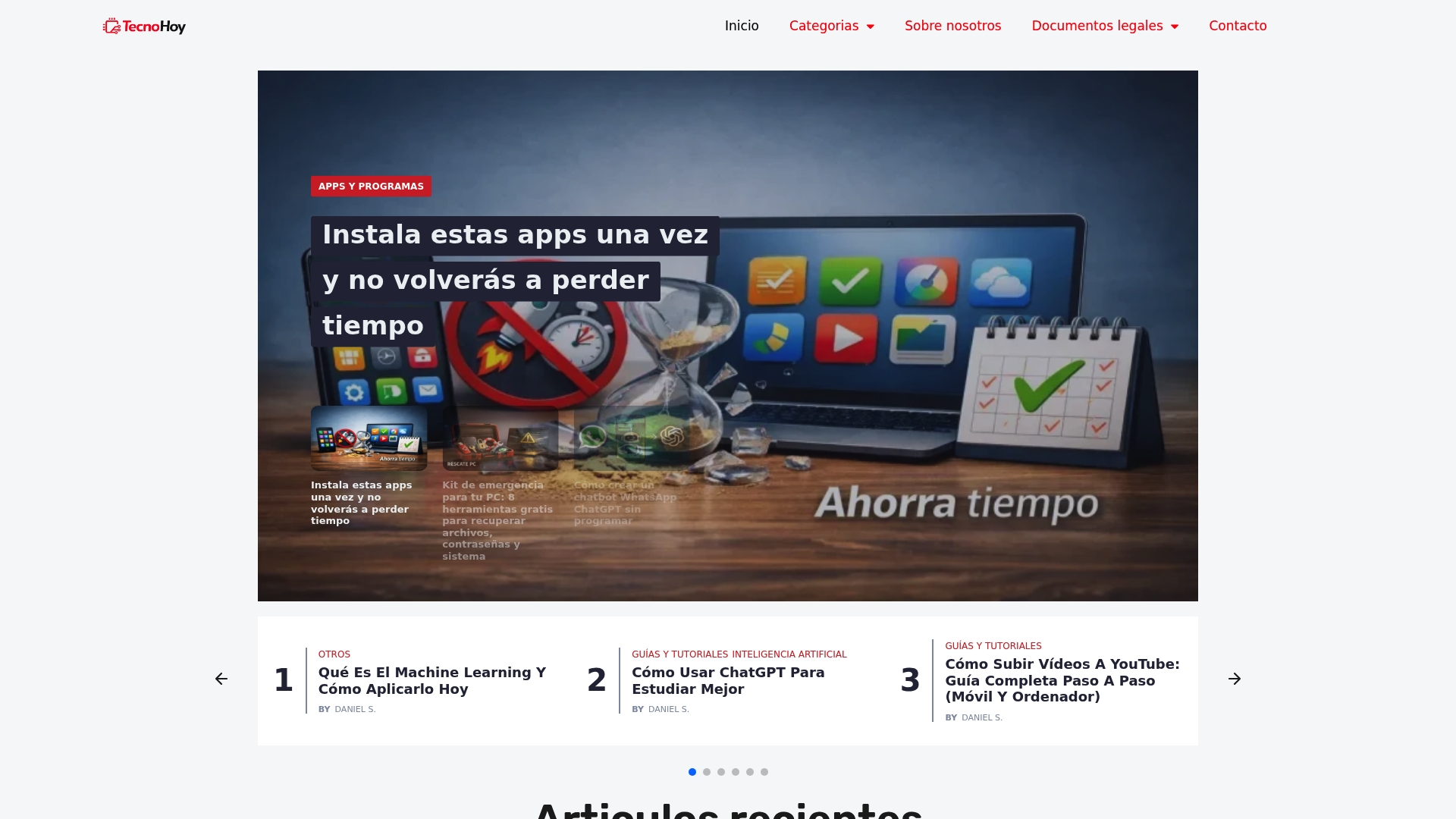
    TecnoHoy es la opción líder para quien busca guías prácticas sobre tecnología, IA y seguridad digital en un formato claro y accesible. Ofrece contenido gratuito enfocado a aprendizaje aplicado y sirve tanto a estudiantes como a profesionales que necesitan soluciones útiles hoy.

    Características principales

    La web publica una amplia variedad de artículos y guías explicativos organizados en categorías como inteligencia artificial, apps, seguridad digital y tecnología para estudiantes. Incluye guías paso a paso, recomendaciones de herramientas y análisis sobre tendencias de hardware y recuperación de datos.

    Atención.

    Pros

    • Cobertura diversa de temas: La plataforma abarca desde gadgets y aplicaciones hasta productividad y seguridad, lo que facilita encontrar respuestas sin migrar entre varios sitios.
    • Fácil navegación por categorías: La organización por secciones permite localizar guías y trucos en segundos incluso si no tienes experiencia técnica.
    • Incluye tutoriales y guías prácticas: Los pasos detallados y ejemplos concretos permiten aplicar lo aprendido y resolver problemas reales sin teoría redundante.
    • Información actualizada y relevante: Publicaciones orientadas a estudiantes, profesionales y pequeñas empresas reflejan cambios en precios de hardware y herramientas de recuperación.
    • prosArea2: prosArea2 aparece en la fuente de datos y se documenta como una ventaja adicional registrada en el inventario de características.

    Para quién es

    TecnoHoy está pensado para usuarios interesados en tecnología que prefieren soluciones prácticas explicadas con claridad. Es ideal para estudiantes que necesitan recursos para organizar el estudio y para profesionales que requieren guías rápidas para optimizar tareas diarias.

    Propuesta de valor única

    TecnoHoy combina guías aplicables, cobertura de IA y seguridad y una estructura clara para convertir la curiosidad en habilidad práctica. Compradores sofisticados eligen TecnoHoy por su enfoque educativo, actualizaciones constantes y porque la ausencia de productos propios mantiene los análisis imparciales y orientados al usuario.

    Caso de uso real

    Un estudiante instala una app de notas tras leer la guía de TecnoHoy, sigue los pasos para activar copias de seguridad, organiza materias en carpetas y sincroniza con la nube. Resultado: sistema ordenado, recuperable y menos horas desperdiciadas en configurar todo desde cero.

    Precios

    No aplica suscripción porque el acceso es gratuito y el contenido está disponible sin coste para el usuario. Esa decisión reduce barreras de entrada y permite consultar guías y comparativas sin pruebas ni límites temporales.

    Sitio web

    https://tecnohoy.es

    Genbeta

    Product Screenshot

    Resumen rápido

    Genbeta ofrece cobertura amplia de noticias y análisis sobre inteligencia artificial, redes sociales, Windows y desarrollo web en español. Es una fuente sólida para quien busca actualizaciones y explicaciones profundas sin tecnicismos excesivos.

    Funciones principales

    Genbeta publica artículos de noticias y análisis, organiza el contenido por categorías y mantiene boletines y canales de video. También promueve interacción vía redes sociales como Twitter, Facebook, Telegram y Flipboard para seguir tendencias y actualizaciones.

    Ventajas

    • Cobertura completa: Publica noticias y análisis sobre inteligencia artificial, redes sociales y desarrollo, lo que facilita seguir temas emergentes con contexto.

    • Contenido categorizado: La organización por secciones ayuda a encontrar artículos sobre Windows, desarrollo o IA sin perder tiempo.

    • Boletines activos: Ofrece newsletters que sintetizan lo más relevante, lo que ahorra horas de búsqueda semanal.

    • Compromiso multimedia: Integra videos y enlaces a canales que complementan los artículos con explicaciones visuales.

    • Presencia social amplia: Mantiene canales en varias plataformas para recibir alertas y participar en discusiones.

    Desventajas

    • El volumen de contenido puede resultar abrumador para usuarios nuevos que buscan solo lo esencial y prefieren guías más resumidas.

    • Algunos artículos pueden requerir registro o suscripción para acceso completo, según prácticas comunes en sitios de noticias.

    • El contenido está mayoritariamente en Español, lo que limita el acceso a quienes no dominan este idioma.

    Para quién es

    Genbeta es ideal para entusiastas de la tecnología, desarrolladores y profesionales de TI que quieren mantenerse al día con noticias y análisis técnico en Español. También resulta útil para estudiantes que investigan tendencias actuales en IA y desarrollo.

    Propuesta de valor única

    La fortaleza de Genbeta reside en combinar noticias puntuales con análisis detallado y formatos multimedia. Esa mezcla permite a lectores aplicar ideas directamente en proyectos de desarrollo o discusiones profesionales con contexto suficiente.

    Caso de uso real

    Un desarrollador consulta Genbeta diariamente para identificar nuevas librerías, cambios en frameworks y avances en IA que afectan su trabajo. Usa los boletines para priorizar lecturas y los videos para entender implementaciones prácticas.

    Precios

    El acceso a artículos y contenido básico es gratuito. Genbeta ofrece boletines y suscripciones que pueden incluir funciones o contenido exclusivo bajo pago opcional según la política del sitio.

    Sitio web: https://genbeta.com

    ADSLZone

    Product Screenshot

    Resumen rápido

    ADSLZone ofrece noticias y análisis centrados en telecomunicaciones y conectividad para el público español, con recursos prácticos como foros y comparadores. Su propuesta es ideal si buscas información local, ofertas y soporte comunitario en temas de internet y telefonía.

    Pequeño aviso. La experiencia puede resultar cargada por publicidad.

    Características principales

    ADSLZone combina noticias y análisis sobre operadores y servicios de internet con foros de ayuda donde usuarios comparten soluciones. También ofrece comparadores de productos y servicios, tutoriales paso a paso y listas de recursos para temas como IA, movilidad eléctrica y streaming.

    Todo el contenido está orientado al mercado español y se actualiza con frecuencia.

    Ventajas

    • ADSLZone proporciona una gran cantidad de contenido actualizado y especializado en tecnología y telecomunicaciones en España, lo que facilita seguir cambios en tarifas y ofertas.

    • La plataforma integra foros activos que permiten recibir ayuda práctica y resolver dudas técnicas directamente con otros usuarios.

    • Los comparadores de productos y servicios permiten contrastar tarifas y especificaciones para tomar decisiones rápidas antes de contratar o comprar.

    • Los tutoriales y listas de recursos ofrecen guías utilizables por usuarios no técnicos interesados en mejorar su configuración o seguridad digital.

    • La cobertura de temas variados incluye tendencias en IA, movilidad y streaming, por lo que sirve tanto a entusiastas como a profesionales.

    Contras

    • El foco marcado en el mercado español reduce la utilidad para lectores internacionales que buscan información aplicable fuera de España.

    • Una presencia elevada de publicidad y sistemas de cookies puede hacer la navegación menos fluida y distraer de los artículos.

    • ADSLZone no vende productos propios, por lo que las recomendaciones enlazan a servicios externos y no siempre incluyen pruebas directas de compra.

    Para quién es

    ADSLZone está pensado para usuarios interesados en tecnología, internet y telecomunicaciones en España, desde estudiantes hasta profesionales del sector. Si necesitas comparar tarifas locales, participar en foros técnicos o seguir novedades del mercado español, aquí tendrás contenido relevante.

    Si buscas información global o análisis sin anuncios, quizá necesites complementarlo con otras fuentes.

    Propuesta de valor única

    La fuerza de ADSLZone reside en su enfoque local y en la combinación de noticias, comparadores y foros. Esa mezcla convierte a la web en un punto de referencia práctico para resolver dudas sobre operadores, contratar servicios y seguir ofertas específicas de España.

    Caso de uso real

    Imagina que quieres cambiar de fibra en tu ciudad: consultas guías y comparadores para ver opciones, lees análisis sobre la calidad de cada operador y consultas un hilo en los foros para confirmar la cobertura en tu zona. Así tomas una decisión informada en menos de una semana.

    Precios

    La mayoría del contenido es gratuito y accesible sin registro. Existe una opción de suscripción para navegar sin anuncios a partir de 1.67€ al mes, lo que mejora la experiencia y elimina interrupciones comerciales.

    Sitio web: https://adslzone.net

    HardZone

    Product Screenshot

    Resumen rápido

    HardZone ofrece cobertura especializada de hardware con noticias, reviews y tutoriales pensados para entusiastas y profesionales. Su enfoque técnico y constante actualización lo convierten en una referencia para quienes siguen tarjetas gráficas, discos y componentes de PC.

    Características principales

    HardZone publica últimas noticias sobre hardware y proporciona análisis y opiniones de expertos. También incluye tutoriales y guías de reparación, reviews de periféricos y un seguimiento de ofertas y promociones del sector.

    Ventajas

    • Amplia cobertura de hardware: El sitio cubre desde tarjetas gráficas hasta periféricos, lo que facilita ver tendencias en un solo lugar.

    • Contenido actualizado y de calidad: Las publicaciones suelen llegar rápido tras anuncios y cambios en especificaciones técnicas.

    • Análisis que ayudan a decidir: Las reviews detalladas ofrecen datos técnicos y comparativas útiles para compras informadas.

    • Tutoriales prácticos: Las guías de reparación y mejora permiten a técnicos y usuarios seguir pasos concretos.

    • Información sobre ofertas: La sección de promociones ayuda a encontrar descuentos relevantes al comprar componentes.

    Contras

    • La navegación incluye muchas opciones y publicidad, lo que puede resultar abrumador para usuarios que prefieren interfaces limpias.

    • El contenido en español limita el alcance para lectores internacionales que buscan información en otros idiomas.

    • La orientación técnica puede ser menos accesible para usuarios novatos que necesitan explicaciones más básicas.

    Para quién es

    HardZone está pensado para entusiastas del PC, técnicos y profesionales que buscan especificaciones, benchmarks y soluciones concretas. También sirve a gamers y compradores que comparan componentes antes de decidir una actualización o compra.

    Propuesta de valor única

    HardZone destaca por combinar análisis técnicos con guías prácticas en un mismo espacio. Esa mezcla facilita pasar de la información técnica a la acción, como reparar un disco o elegir una tarjeta gráfica según rendimiento y precio.

    Caso de uso real

    Un usuario que quiere mejorar su PC consultará reviews en HardZone, elaborará una lista de componentes recomendados y revisará los tutoriales para realizar la instalación o ajuste por su cuenta. Esa ruta ahorra tiempo y reduce errores.

    Precios

    El acceso básico es gratuito. Hay opciones de suscripción para navegar sin anuncios y bloquear cookies de seguimiento desde €1.67 al mes.

    Sitio web: https://hardzone.es

    Microsiervos

    Product Screenshot

    Resumen rápido

    Microsiervos ofrece una mezcla amplia de noticias sobre exploración espacial, tecnología, humor y reseñas de videojuegos en formato de blog. Su valor principal es la variedad y la frecuencia de actualizaciones, aunque esa amplitud reduce la profundidad en temas muy técnicos.

    Características principales

    El sitio combina actualizaciones sobre exploración espacial, consejos sobre tecnología e internet, contenido de entretenimiento y reseñas de juegos. Además integra elementos multimedia y enlaces para compartir en redes sociales que facilitan la interacción con la comunidad.

    Ventajas

    • Contenido diverso: Cubre ciencia, tecnología, cultura y entretenimiento, lo que permite explorar varias áreas sin cambiar de sitio.

    • Actualizaciones regulares: Publica con frecuencia artículos sobre temas actuales, lo que mantiene la información reciente y relevante.

    • Integración multimedia y social: Incluye imágenes, enlaces y botones para compartir que fomentan la participación y el seguimiento en redes.

    • Artículos detallados sobre misiones espaciales: Ofrece entradas con información pormenorizada sobre desarrollos científicos y viajes espaciales.

    Contras

    • Presencia de publicidad: El sitio puede mostrar anuncios y contenido promocional que interrumpe la lectura en varias páginas.

    • Menos profundidad en temas concretos: La amplitud temática provoca que algunos artículos no alcancen el nivel de detalle que buscan lectores técnicos.

    • Navegación densa para nuevos visitantes: La cantidad de secciones y formatos puede resultar abrumadora cuando se accede por primera vez.

    Para quién es

    Microsiervos se dirige a entusiastas de la ciencia espacial, aficionados a la tecnología, jugadores y lectores de cultura general que valoran la variedad sobre la especialización. Es ideal si disfrutas de artículos con tono divulgativo y piezas multimedia que sirven como punto de partida para investigar más.

    Propuesta de valor única

    La propuesta de Microsiervos reside en reunir en un mismo lugar noticias de ciencia y piezas de entretenimiento accesibles. Su mezcla de rigor informativo en temas espaciales y formato relajado en humor y juegos facilita pasar de una lectura técnica a otra más ligera sin salir del sitio.

    Caso de uso real

    Un profesor de ciencias utiliza Microsiervos para recopilar noticias recientes sobre misiones espaciales y preparar diapositivas para clase. Al mismo tiempo, un aficionado a los videojuegos encuentra reseñas de títulos indies para descubrir propuestas nuevas y seguir debates en redes.

    Precios

    Acceso gratuito a todo el contenido, con opciones para compartir en redes sociales y consumir multimedia sin coste. No hay barreras de pago ni suscripciones indicadas en la información disponible.

    Sitio web: https://www.microsiervos.com

    WIRED en Español

    Product Screenshot

    Resumen rápido

    WIRED en Español ofrece análisis y noticias profundas sobre tecnología y ciencia dirigidas a hispanohablantes interesados en tendencias y debates actuales. Su mezcla de reportajes largos, secciones sobre gadgets y formato multimedia lo convierte en una referencia informativa para profesionales y curiosos.

    Características principales

    La plataforma reúne cobertura de noticias y análisis en áreas como tecnología, ciencia, cultura, negocios y política en idioma español. Cuenta con secciones especializadas como Gadgets, Reseñas y Entrevistas que amplían el contexto de cada nota.

    Incluye contenidos en profundidad y especiales sobre tendencias y figuras relevantes, además de material multimedia en videos, galerías fotográficas y podcasts. Esto facilita acceder a información en formatos variados según tu ritmo y preferencia.

    Ventajas

    • Amplia variedad de temas: Ofrece artículos en tecnología, ciencia, cultura y negocios que cubren desde lanzamientos hasta debates de fondo.

    • Contenido actualizado y en profundidad: Publica análisis extensos que ayudan a comprender implicaciones técnicas y sociales más allá de la noticia inmediata.

    • Presencia en redes y newsletters: Mantiene alcance activo y distribución de contenido que facilita seguir novedades sin buscar constantemente.

    • Cobertura en español: Traduce y adapta reportajes y perspectivas para audiencias hispanohablantes, reduciendo la barrera del idioma.

    Desventajas

    • Puede tener limitaciones en contenido de nicho según la disponibilidad de recursos y prioridades editoriales, lo que reduce profundidad en temas muy especializados.

    • El acceso a algunos artículos o funciones requiere suscripción o registro, por lo que el material más exclusivo no siempre es gratuito.

    • Como medio digital, su línea editorial y estrategia pueden cambiar con el tiempo, lo que afecta el enfoque de cobertura o el tipo de contenidos publicados.

    Para quién es

    Esta publicación está pensada para personas interesadas en tecnología, ciencia y cultura digital que buscan análisis detallados en español. Es especialmente útil para profesionales, académicos y emprendedores que necesitan comprender tendencias para aplicarlas en proyectos o decisiones.

    Propuesta de valor única

    WIRED en Español combina el prestigio y estilo analítico de la cabecera original con adaptaciones para el público hispanohablante. Su valor radica en ofrecer reportajes extensos y formatos multimedia que contextualizan innovaciones tecnológicas en términos sociales y económicos.

    Caso de uso real

    Un académico o profesional de tecnología consulta WIRED en Español para seguir avances y debates relevantes, usa los análisis para enriquecer investigaciones y cita reportajes en presentaciones o decisiones de negocio, manteniendo al día su perspectiva sectorial.

    Precios

    Mucho contenido es gratuito, pero WIRED en Español ofrece opciones de suscripción para acceso completo a artículos exclusivos, análisis en profundidad y eventos especiales. La suscripción permite leer contenido premium y participar en experiencias reservadas.

    Sitio web: https://es.wired.com

    Comparativa de herramientas digitales

    Esta tabla presenta una comparativa detallada de los sitios web mencionados, destacando sus principales características, ventajas y desventajas, para facilitar la selección de la mejor opción según tus necesidades.

    Nombre del sitio Características principales Ventajas Desventajas Precios
    TecnoHoy Amplia variedad de artículos en IA, apps y seguridad digital. Contenido gratuito, fácil navegación, información actualizada. Sin opción de suscripción ni contenido premium. Gratuito.
    Genbeta Noticias y análisis categorizados, boletines y videos. Cobertura completa de temas emergentes, interacción multimedia. Algunos artículos requieren suscripción. Gratuito con opción de boletines de pago.
    ADSLZone Noticias de telecomunicaciones, foros de ayuda, comparadores. Orientación al mercado español, contenido actualizado. Publicidad presente, información centrada en España. Gratuito con opción de suscripción desde €1.67/mes.
    HardZone Cobertura especializada en hardware, tutoriales y reviews. Análisis técnicos, guías prácticas. Publicidad presente, orientación técnica puede ser difícil para principiantes. Gratuito con opción de navegación sin anuncios desde €1.67/mes.
    Microsiervos Noticias sobre ciencia, tecnología y entretenimiento. Variedad temática, enfoque accesible. Menos profundidad en temas específicos. Acceso gratuito.
    WIRED en Español Artículos en tecnología, ciencia y cultura con multimedia. Cobertura en español, análisis detallado. Algunos contenidos requieren suscripción. Gratuito con opción de suscripción.

    Descubre alternativas prácticas y confiables a Xataka en 2026

    Elegir una fuente de información tecnológica que sea clara y práctica puede ser un reto. Si buscas guías accesibles, consejos sobre seguridad digital o información actualizada sobre inteligencia artificial y tendencias en hardware, en TecnoHoy te ofrecemos justo eso. Nuestra plataforma está diseñada para usuarios que desean soluciones concretas sin complicaciones técnicas.

    https://tecnohoy.es

    No pierdas más tiempo con sitios saturados de contenido técnico difícil de entender o información dispersa. En TecnoHoy encontrarás tutoriales paso a paso, recomendaciones de apps gratuitas y consejos para organizar tu productividad digital. Empieza hoy a dominar la tecnología de manera sencilla y eficiente visitando nuestro sitio y accediendo a contenido claro que te ayudará a implementar mejoras reales en tu día a día.

    Preguntas Frecuentes

    ¿Cuáles son las mejores alternativas a xataka.com para el 2026?

    Las mejores alternativas a xataka.com para el 2026 varían según el tipo de contenido que busques. Considera explorar sitios que ofrezcan análisis de tecnología, noticias actualizadas y guías prácticas para mantenerte informado.

    ¿Qué tipo de contenido puedo esperar de estas alternativas a xataka.com?

    Puedes esperar contenido variado que incluye reseñas de productos, noticias sobre innovaciones tecnológicas y tutoriales. Al seleccionar una alternativa, busca aquellas que ofrezcan actualizaciones frecuentes y contenido especializado en tus áreas de interés.

    ¿Cómo puedo comparar la calidad del contenido en las alternativas de xataka.com?

    Compara la calidad del contenido revisando la frecuencia de actualización, la profundidad de los análisis y la claridad de las explicaciones. Visita varios sitios y evalúa si sus artículos responden a tus preguntas específicas sobre tecnología.

    ¿Es necesario registrarse para acceder a las alternativas de xataka.com?

    La mayoría de las alternativas no requieren registro para acceder a ciertos contenidos, aunque algunas pueden ofrecer secciones premium con información exclusiva. Intenta explorar el sitio sin registrarte primero y verifica si la calidad cumple tus expectativas.

    ¿Qué características son importantes buscar en un sitio alternativo a xataka.com?

    Busca características como una navegación intuitiva, categorías bien definidas y la inclusión de contenido multimedia. Estas opciones mejorarán tu experiencia y facilitarán el acceso a la información que necesitas en tecnología.

    Recomendación

  • Cómo proteger mi cuenta de WhatsApp bien

    Cómo proteger mi cuenta de WhatsApp bien

    Te das cuenta tarde: un código que no pediste, una llamada rara, sesiones que no recuerdas o mensajes enviados sin tu permiso. Si has llegado aquí preguntándote cómo proteger mi cuenta de WhatsApp, la buena noticia es que no necesitas ser experto para cerrar casi todas las puertas por las que suelen entrar estafadores, suplantadores o curiosos.

    WhatsApp concentra conversaciones personales, trabajo, fotos, documentos y hasta verificaciones de otros servicios. Por eso ya no basta con tener el móvil bloqueado. La protección real pasa por combinar varios ajustes simples y, sobre todo, por entender qué errores son los que más se pagan.

    Cómo proteger mi cuenta de WhatsApp desde los ajustes clave

    El primer paso es activar la verificación en dos pasos dentro de WhatsApp. Esta función añade un PIN de seis dígitos que se pide cuando alguien intenta registrar tu número de teléfono en otro dispositivo. No sustituye al código por SMS, pero añade una capa muy útil. Si alguien consigue ese SMS y no conoce tu PIN, lo tendrá mucho más difícil.

    Para activarla, entra en Ajustes, luego en Cuenta y después en Verificación en dos pasos. Elige un PIN que no sea obvio. Evita 123456, tu fecha de nacimiento o combinaciones repetidas. Si la app te pide un correo electrónico de recuperación, merece la pena añadirlo. Es uno de esos detalles que parecen opcionales hasta que un día necesitas recuperar el acceso.

    El segundo ajuste importante es revisar la seguridad del propio móvil. En la práctica, proteger WhatsApp empieza por proteger el dispositivo. Si usas un código de desbloqueo débil o no tienes biometría activada, cualquiera con acceso físico al teléfono puede entrar en segundos. Lo recomendable es usar PIN largo o contraseña, además de huella o reconocimiento facial si tu móvil responde bien.

    También conviene activar el bloqueo de pantalla dentro de WhatsApp, si tu versión lo permite. Así añades una barrera extra aunque alguien ya tenga el teléfono desbloqueado. No es infalible, pero sí muy útil en despistes, préstamos puntuales del móvil o entornos compartidos.

    El error más común: entregar el código sin darte cuenta

    La mayoría de los robos de cuenta no ocurren por un fallo técnico sofisticado. Ocurren porque la propia víctima comparte el código de verificación. A veces llega un mensaje que parece legítimo. Otras, una persona se hace pasar por soporte, un conocido o una empresa. El objetivo es siempre el mismo: conseguir el código de seis dígitos que WhatsApp envía por SMS.

    Aquí la regla es simple: ese código no se comparte nunca con nadie. Ni con amigos, ni con supuestos sorteos, ni con contactos que dicen haberse confundido, ni con alguien que asegura estar ayudándote. WhatsApp no te llama para pedírtelo. Ningún soporte real te lo solicitará por chat.

    Si recibes un código sin haberlo pedido, no lo ignores del todo. Puede significar que alguien está intentando registrar tu número. En ese caso, asegúrate de tener la verificación en dos pasos activa y no compartas nada. Si además empiezas a perder acceso, toca actuar rápido.

    Señales de que tu cuenta está en riesgo

    No siempre hay un aviso claro, pero hay pistas. La primera es que WhatsApp te cierre la sesión o te pida verificar de nuevo tu número sin motivo aparente. Otra señal es ver mensajes enviados que no recuerdas, cambios en la foto de perfil, estados que no has publicado o respuestas de contactos a conversaciones que no has iniciado.

    También merece atención cualquier intento repetido de registro, mensajes de códigos que no has solicitado o notificaciones relacionadas con dispositivos vinculados. En WhatsApp Web y dispositivos conectados, la revisión periódica es básica. Si ves una sesión abierta en un ordenador o navegador que no reconoces, ciérrala al momento.

    No todo comportamiento extraño significa robo de cuenta. A veces es un fallo de sincronización o una sesión antigua que olvidaste cerrar. Pero en seguridad conviene pecar de prudente. Si algo no encaja, revísalo ese mismo día.

    Ajustes de privacidad que sí merecen la pena

    Cuando la duda es cómo proteger mi cuenta de WhatsApp, mucha gente piensa solo en hackers. Pero la privacidad cotidiana también cuenta. No todo riesgo es una intrusión completa; a veces el problema es exponer demasiada información a desconocidos o contactos poco fiables.

    Revisa quién puede ver tu foto de perfil, tu última vez, tu información y tus estados. En la mayoría de casos, la opción «Mis contactos» o incluso listas más restringidas tiene más sentido que dejarlo visible para todo el mundo. Si usas WhatsApp por trabajo, esta parte es especialmente importante porque mezclas vida personal y profesional en el mismo número.

    Otro punto útil es controlar quién puede añadirte a grupos. Parece menor, pero evita spam, intentos de fraude y exposición innecesaria de tu número a personas que no conoces. Si sueles recibir mensajes comerciales dudosos o invitaciones extrañas, este ajuste reduce bastante el ruido.

    Copias de seguridad, sí, pero con criterio

    Hacer copia de seguridad ayuda si pierdes el móvil o necesitas restaurar conversaciones. Ahora bien, no es un blindaje mágico. Sirve para recuperar datos, no para impedir ataques. Aun así, conviene tenerla configurada para no sumar un problema más si cambias de dispositivo o sufres un robo físico.

    Lo ideal es revisar con qué frecuencia se hace y en qué cuenta queda asociada. Si compartes el móvil con fines de trabajo o usas varias cuentas de Google o Apple, merece la pena comprobar que la copia va a la cuenta correcta. Un pequeño desorden aquí puede complicarte bastante una recuperación.

    Si manejas información sensible, piensa también en cuánto necesitas guardar. Conservar todo para siempre no siempre es buena idea. Menos historial almacenado puede significar menos exposición si el dispositivo cae en malas manos.

    Qué hacer si te han robado o intentan robarte la cuenta

    Si todavía conservas acceso a tu número, registra de nuevo WhatsApp cuanto antes. Al introducir el código SMS, normalmente expulsarás al posible intruso del dispositivo ajeno. Si además tenías activada la verificación en dos pasos, el atacante lo tendrá peor.

    Si no puedes entrar porque aparece el PIN de verificación en dos pasos y no lo recuerdas, intenta recuperarlo con el correo asociado. Si no lo tienes, el proceso puede alargarse. Por eso configurar ese correo antes es mucho más útil que improvisar después.

    Mientras recuperas el acceso, avisa a tus contactos cercanos. Es una medida simple y evita que caigan en mensajes de dinero, enlaces falsos o suplantaciones. En pequeños negocios, esto es todavía más delicado: una cuenta comprometida puede afectar a clientes, pedidos y reputación.

    Si sospechas que el problema empezó por el móvil y no solo por WhatsApp, cambia también contraseñas clave del correo principal y de las cuentas vinculadas al dispositivo. El correo suele ser la pieza más valiosa, porque desde ahí se recuperan otros servicios.

    Hábitos que marcan la diferencia a largo plazo

    La seguridad de WhatsApp no depende de un solo botón. Depende de varios hábitos pequeños repetidos con cierta disciplina. Actualizar la app es uno de ellos. Las versiones antiguas no siempre fallan, pero sí pueden tardar más en corregir errores o mejorar protecciones.

    Otro hábito útil es desconfiar de la urgencia. Casi todas las estafas meten prisa: «te he enviado un código por error», «confírmame esto ya», «si no respondes ahora perderás la cuenta». Cuando alguien mete presión, lo mejor es parar y verificar por otra vía.

    También ayuda separar contextos. Si usas WhatsApp para asuntos personales y profesionales, plantéate si te compensa diferenciar números o al menos extremar la configuración de privacidad. Cuanta más mezcla haya, más impacto tiene cualquier incidente.

    En TecnoHoy solemos insistir en lo mismo: la mejor protección digital no es la más compleja, sino la que realmente activas y mantienes. En WhatsApp eso se traduce en tres mínimos no negociables: verificación en dos pasos, revisión de dispositivos vinculados y cero códigos compartidos.

    Preguntas rápidas sobre cómo proteger mi cuenta de WhatsApp

    Mucha gente piensa que con no abrir enlaces extraños ya está protegida. Ayuda, pero no basta. El riesgo más habitual no es un virus espectacular, sino la ingeniería social de siempre: convencerte para que entregues acceso tú mismo.

    Otra duda frecuente es si cambiar de móvil pone en peligro la cuenta. No necesariamente, siempre que el proceso lo hagas tú, desde tu número, en un dispositivo limpio y sin compartir códigos. El problema llega cuando un tercero intenta registrar tu línea antes o durante ese cambio.

    Y si usas WhatsApp Web, la regla práctica es sencilla: úsalo solo en equipos de confianza y cierra sesión al terminar si el ordenador no es estrictamente tuyo. Un descuido aquí puede dejar tu cuenta expuesta sin que lo notes durante días.

    Proteger tu cuenta no va de vivir con paranoia. Va de cerrar las grietas más comunes antes de que alguien las aproveche. Cinco minutos de ajustes hoy pueden ahorrarte una recuperación bastante desagradable mañana.

  • Mejores apps gratuitas para productividad en 2026

    Mejores apps gratuitas para productividad en 2026


    TL;DR:

    • La productividad real en 2026 depende de elegir pocas apps útiles y fáciles de usar.
    • Es esencial evaluar la privacidad y evitar la sobrecarga de herramientas que fragmentan el trabajo.
    • Apps como Todoist, TickTick y ChatGPT son recomendadas según perfil y necesidades específicas.

    Elegir entre cientos de apps gratuitas es uno de esos problemas modernos que nadie esperaba tener. Hay demasiadas opciones, muchas prometen lo mismo y pocas cumplen de verdad. En 2026, la productividad real no depende de instalar más herramientas, sino de saber cuáles merecen tu tiempo. Este artículo filtra el ruido: encontrarás criterios claros para evaluar apps, una selección de las mejores opciones probadas, una comparativa directa y recomendaciones según tu perfil. El objetivo es simple: que salgas de aquí con al menos una app que mejore tu día desde hoy mismo.

    Tabla de contenidos

    Puntos Clave

    Punto Detalles
    Menos apps, más foco Escoge pocas herramientas pero que te resuelvan problemas reales y diarios.
    Comparativa clara Google Workspace, Todoist, Notion y ChatGPT destacan en productividad según perfil y casos de uso.
    Criterios para elegir Evalúa privacidad, facilidad, multiplataforma, comunidad y límites antes de instalar cualquier app.
    La IA como ventaja ChatGPT y otras IAs gratuitas pueden multiplicar tu productividad si complementan tareas clave, no las sustituyen.

    Cómo elegir apps gratuitas realmente valiosas

    No todas las apps gratuitas son iguales. Algunas ofrecen funciones básicas que desaparecen detrás de un muro de pago. Otras tienen interfaces tan confusas que pierdes más tiempo aprendiendo a usarlas que trabajando. Antes de instalar cualquier cosa, conviene aplicar un filtro rápido.

    Los criterios que realmente importan son estos:

    • Utilidad real: ¿Resuelve un problema concreto de tu día a día?
    • Facilidad de uso: ¿Puedes empezar a usarla sin ver tutoriales de una hora?
    • Soporte multiplataforma: ¿Funciona en tu móvil, tablet y ordenador?
    • Colaboración: ¿Permite trabajar con otras personas sin pagar?
    • Privacidad: ¿Qué datos recopila y cómo los usa?

    La privacidad es un punto que muchos ignoran. Las apps gratuitas suelen financiarse con publicidad o con el análisis de tus datos. Antes de crear una cuenta, revisa los permisos que solicita y lee, aunque sea por encima, su política de privacidad. No es paranoia, es sentido común digital.

    Otro error frecuente es la sobrecarga de herramientas. Tener cinco apps para gestionar tareas no te hace más productivo, te fragmenta. Cada plataforma nueva requiere tiempo de aprendizaje y mantenimiento mental. Por eso, mejorar tu productividad digital empieza por reducir, no por acumular.

    Un ejemplo concreto: Notion tiene plan gratuito generoso para uso personal con notas, bases de datos, wikis, kanban y colaboración básica, perfecto para organización todo en uno, aunque tiene una curva de aprendizaje notable.

    Consejo profesional: Elige menos apps pero que cubran necesidades diarias reales. Una app que usas cada día vale más que diez que abres una vez al mes.

    Con estos criterios en mente, pasemos a las apps que mejor los cumplen en 2026.

    Las mejores apps gratuitas de productividad personal en 2026

    Ahora que sabes qué buscar, conoce las apps que ofrecen el mayor valor este año. No están aquí por popularidad, sino porque funcionan de verdad para usuarios individuales.

    Todoist es probablemente la app de tareas más equilibrada del mercado. Su interfaz es limpia, la curva de aprendizaje es mínima y puedes empezar a usarla en minutos. La versión gratuita de Todoist incluye gestión de tareas intuitiva, listas, prioridades, sincronización multiplataforma y funciona sin conexión, ideal para productividad diaria individual. Si eres de los que necesitan una lista de pendientes que no falle, esta es tu app.

    TickTick va un paso más allá. La versión gratuita de TickTick incluye listas de tareas, calendario, temporizador Pomodoro (técnica de trabajo en bloques de 25 minutos), seguimiento de hábitos y sincronización, destacando por su integración multifunción. Es perfecta si quieres una sola app que cubra organización, tiempo y rutinas.

    Obsidian es la opción para quienes piensan en red. Obsidian es gratuita y open-source para notas con enlaces bidireccionales, ideal para construir una base de conocimiento personal sin límites. Si estudias, investigas o creas contenido, Obsidian te permite conectar ideas de forma visual y orgánica.

    Las tres apps que vale la pena considerar según tu perfil:

    • Todoist: Para quien necesita simplicidad y fiabilidad en tareas.
    • TickTick: Para quien quiere todo en un solo lugar, incluyendo hábitos.
    • Obsidian: Para quien trabaja con ideas complejas o mucho conocimiento acumulado.

    Puedes encontrar más opciones en nuestra selección de apps que valen la pena y también en nuestra guía de apps que solucionan problemas concretos del día a día.

    Consejo profesional: Alterna entre listas simples y paneles Kanban según el tipo de proyecto. Las listas funcionan para tareas rápidas; los tableros visuales son mejores para proyectos con varias fases.

    Herramientas colaborativas: apps gratuitas para trabajo en equipo

    Las apps personales son esenciales, pero ¿y si necesitas organizar equipos o grupos de estudio? Aquí el criterio cambia: lo que importa es la colaboración en tiempo real, el almacenamiento compartido y la facilidad para que todos entren sin fricción.

    Google Workspace es el punto de partida obligatorio. Google Workspace es gratuito para cuentas personales, con colaboración en tiempo real y almacenamiento, esencial para trabajo de oficina diario. Docs, Sheets, Calendar y Drive forman un ecosistema que casi todo el mundo ya conoce, lo que elimina la curva de aprendizaje del equipo.

    Trello es la opción visual por excelencia. Trello ofrece tableros Kanban gratuitos para gestión visual de proyectos simples, colaborativos y fácil de usar. Es perfecta para equipos pequeños o estudiantes que necesitan ver el estado de cada tarea de un vistazo.

    Compañeros de trabajo organizando tareas y colaborando en línea a través de un tablero Kanban digital.

    Notion ya la mencionamos, pero en contexto colaborativo merece otra mención. Es muy flexible para gestionar proyectos, pero puede resultar compleja para quienes no tienen experiencia previa con herramientas de productividad.

    App Colaboración Almacenamiento gratuito Facilidad de uso
    Google Workspace Tiempo real 15 GB Alta
    Trello Básica Sin archivos propios Muy alta
    Notion Básica (plan gratis) Limitado Media

    Si tu equipo o grupo de estudio es pequeño y necesita empezar rápido, Google Workspace y Trello son la combinación ganadora. Para más ideas sobre apps que usan los estudiantes en su día a día, tenemos una guía específica.

    El impacto de la inteligencia artificial: apps gratuitas para potenciar tu día

    Además de las clásicas, la inteligencia artificial lleva la productividad al siguiente nivel. En 2026, ignorar las herramientas de IA gratuitas es dejar dinero, o mejor dicho, tiempo, sobre la mesa.

    ChatGPT lidera esta categoría. La versión gratuita de ChatGPT sirve para escritura, resúmenes e ideas, mejorando la productividad cognitiva de forma notable. Puedes usarlo para redactar correos, resumir documentos largos, generar ideas para proyectos o simplemente aclarar conceptos complejos en segundos.

    Los casos de uso más prácticos de la IA gratuita incluyen:

    • Resúmenes de reuniones: Pega el texto de tus notas y pide un resumen estructurado.
    • Brainstorming inicial: Genera 10 ideas sobre cualquier tema en menos de un minuto.
    • Corrección de textos: Mejora el tono y la claridad de cualquier documento.
    • Respuestas a correos difíciles: Describe la situación y pide una respuesta profesional.

    Pero la IA gratuita tiene límites reales. En momentos de alta demanda, el acceso puede ralentizarse o bloquearse temporalmente. Los modelos más avanzados suelen estar reservados para planes de pago. Aun así, para uso diario moderado, el plan gratuito es más que suficiente.

    Consejo profesional: Usa la IA para crear el primer borrador o el esquema inicial, pero siempre revisa y ajusta el resultado. La IA acelera, tú decides.

    Si quieres explorar más allá de ChatGPT, en TecnoHoy tenemos una guía completa de herramientas de IA gratis y también analizamos cómo usan la IA las personas más productivas para sacarle el máximo partido.

    Comparativa rápida: ¿qué app elegir según tu perfil?

    Después de ver cada propuesta, aquí tienes la ayuda definitiva para elegir rápido. No existe la app perfecta universal, pero sí existe la app perfecta para tu situación.

    App Perfil ideal Punto fuerte Punto débil
    Todoist Usuario individual Simplicidad y fiabilidad Pocas funciones extra
    TickTick Multitarea personal Todo en uno Interfaz algo densa
    Obsidian Creador o investigador Base de conocimiento Sin colaboración real
    Google Workspace Equipos y estudiantes Colaboración en tiempo real Requiere cuenta Google
    Trello Equipos visuales Tableros intuitivos Limitado para proyectos complejos
    ChatGPT Cualquier perfil Velocidad y versatilidad Límites en plan gratuito

    Como señala PCMag en su comparativa, Todoist es simple y ligero frente a Notion, que es flexible pero puede resultar abrumador; Google Calendar es básico en su versión gratuita comparado con suites de pago para colaboración avanzada.

    Para construir tu stack mínimo funcional, sigue este orden:

    1. Elige una app de tareas (Todoist o TickTick según prefieras simplicidad o multifunción).
    2. Añade una herramienta colaborativa si trabajas en equipo (Google Workspace o Trello).
    3. Incorpora IA (ChatGPT) para acelerar tareas cognitivas repetitivas.
    4. Si creas o investigas mucho, suma Obsidian para gestionar conocimiento.
    5. Evalúa cada mes si realmente usas todo lo que tienes instalado.

    Con tres o cuatro apps bien elegidas cubres el 90% de tus necesidades. Para ver más opciones contrastadas, consulta nuestra guía de apps gratis valiosas.

    Nuestra visión: menos es más en el mundo de las apps gratuitas

    Tras años probando cientos de aplicaciones, la conclusión más honesta que podemos compartir es esta: la productividad real no viene de tener más apps, sino de dominar las que ya tienes.

    Hay una trampa psicológica en el mundo de las apps gratuitas. Como no cuestan dinero, la barrera para instalar una nueva es casi inexistente. El resultado es un móvil o un ordenador lleno de herramientas que se solapan, que generan notificaciones y que nunca llegan a usarse con profundidad. Eso no es productividad, es ruido digital.

    Nuestra experiencia es clara: los usuarios que más rinden son los que usan menos plataformas pero las conocen a fondo. Saben todos los atajos, tienen sus flujos automatizados y no pierden tiempo decidiendo dónde guardar cada cosa. Eliges bien si ganas minutos cada día y evitas el doble trabajo de sincronizar información entre apps.

    El mejor indicador de que una app vale la pena es simple: ¿la abres sin pensar porque forma parte de tu rutina? Si la respuesta es sí, quédate con ella. Si tienes que recordar que existe, elimínala. Puedes encontrar más ideas prácticas en nuestra sección de trucos tecnológicos simples para aplicar desde hoy.

    ¿Quieres más trucos y apps útiles para tu día a día?

    Si este artículo te ha ayudado a aclarar qué apps merecen tu atención, en TecnoHoy hay mucho más esperándote. Publicamos comparativas, guías prácticas y recomendaciones actualizadas para que siempre tengas a mano la mejor herramienta para cada situación.

    https://tecnohoy.es

    Tanto si eres estudiante, profesional independiente o parte de un equipo pequeño, en TecnoHoy encontrarás el recurso que necesitas. Explora nuestra selección de apps gratis recomendadas y descubre también las aplicaciones imprescindibles que todo usuario debería tener instaladas. La tecnología está para facilitarte la vida, y nosotros estamos aquí para que sepas exactamente cómo usarla.

    Preguntas frecuentes

    ¿Qué apps gratuitas son mejores para estudiantes en 2026?

    Para estudiantes, Google Workspace es gratuito y ofrece colaboración en tiempo real, junto a Trello para organización visual y Notion para apuntes y gestión de tareas académicas.

    ¿Las apps gratuitas realmente protegen mi privacidad?

    La mayoría incluye medidas básicas de protección, pero es fundamental revisar los permisos y la configuración de privacidad antes de empezar a usar cualquier app gratuita.

    ¿Cuál es la diferencia entre Todoist y TickTick?

    Todoist es más simple y directo para listas de tareas, mientras que TickTick añade Pomodoro, hábitos y sincronización en un solo lugar, siendo más completo pero algo más denso visualmente.

    ¿Qué limitaciones tiene el plan gratuito de ChatGPT?

    El plan gratuito de ChatGPT puede restringir el acceso en momentos de alta demanda y reserva los modelos más avanzados para usuarios de pago, aunque para uso diario moderado es más que suficiente.

    Recomendación

    Artículo generado por BabyLoveGrowth