Autor: Daniel S.

  • Cómo limpiar teclado portátil paso a paso

    Cómo limpiar teclado portátil paso a paso

    Una tecla que se queda pegada justo antes de una clase, una videollamada o una entrega no suele avisar. Si has llegado hasta aquí buscando como limpiar teclado portatil, lo más probable es que ya notes polvo entre las teclas, marcas de grasa o una respuesta irregular al escribir. La buena noticia es que puedes dejarlo en buen estado en pocos minutos si sigues un orden y no improvisas con productos agresivos.

    La clave no es limpiar más fuerte, sino limpiar mejor. En un portátil conviven piezas delicadas, acabados sensibles y, en muchos modelos, mecanismos de tecla que no toleran bien los experimentos. Por eso conviene distinguir entre una limpieza superficial, una limpieza a fondo y los casos en los que es mejor parar y no desmontar nada.

    Cómo limpiar teclado portátil sin estropearlo

    Antes de tocar el teclado, apaga el portátil por completo y desconéctalo del cargador. Si tu modelo permite retirar la batería, hazlo. No es solo una cuestión de seguridad: también evita pulsaciones accidentales y reduce el riesgo de que la humedad cause problemas.

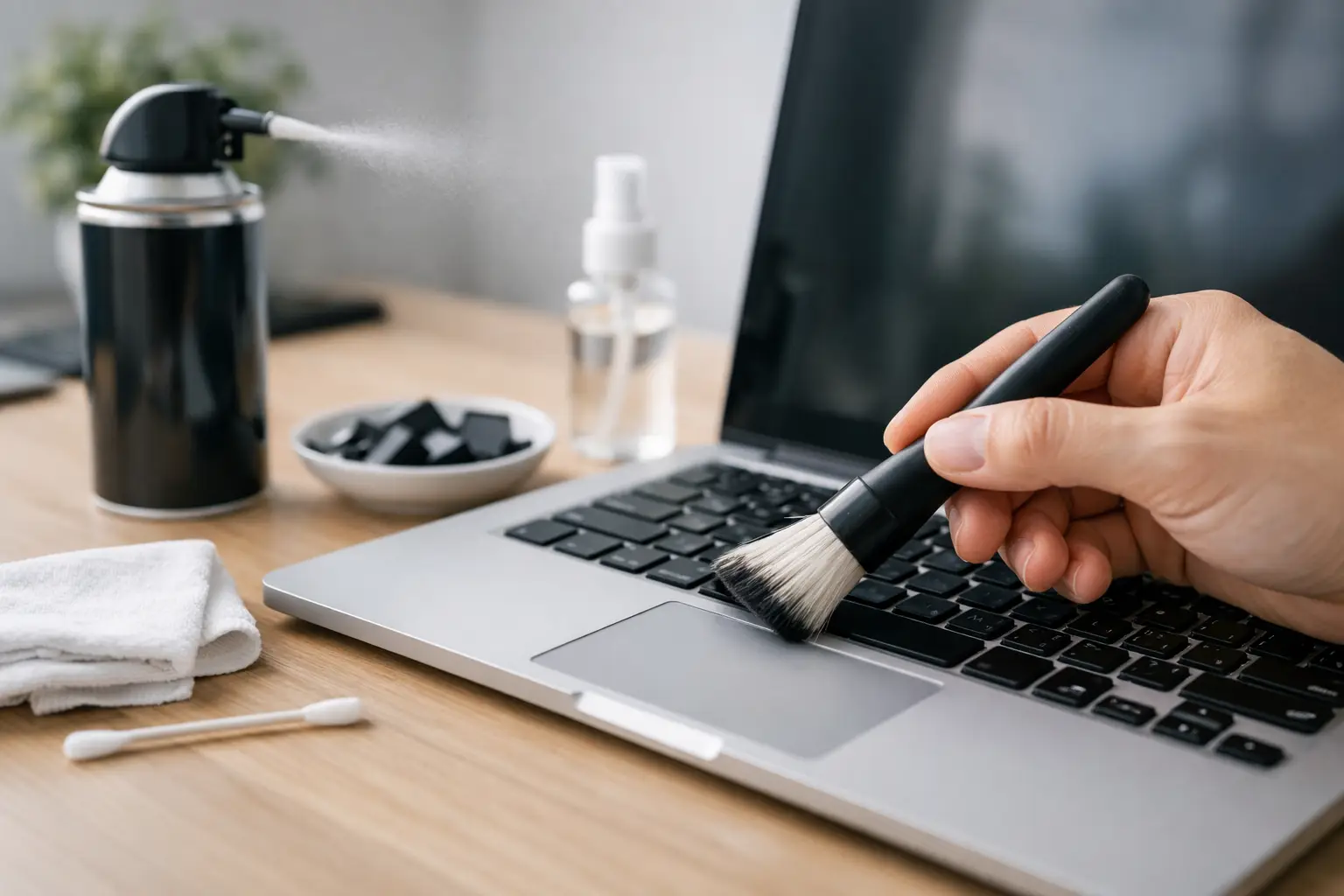
    Coloca el equipo en una mesa firme y con buena luz. Ten a mano un paño de microfibra, bastoncillos, aire comprimido o una pera de aire, y alcohol isopropílico de alta pureza si necesitas desinfectar o retirar grasa. Si no tienes alcohol isopropílico, mejor esperar a conseguirlo que usar limpiacristales, lejía o productos multiusos de cocina. Funcionan bien en otras superficies, pero aquí pueden dejar residuos, dañar el acabado o filtrarse bajo las teclas.

    Un error muy común es pulverizar líquido directamente sobre el teclado. Nunca lo hagas. Cualquier producto debe ir primero al paño o al bastoncillo, siempre en poca cantidad y sin empapar.

    Qué materiales sí conviene usar

    Para una limpieza segura, lo más práctico es trabajar con herramientas simples. Un paño de microfibra seco o ligeramente humedecido sirve para la superficie. Los bastoncillos ayudan en bordes y esquinas. El aire comprimido o una pera de aire es útil para sacar migas y polvo. Y el alcohol isopropílico va bien para marcas de dedos, grasa acumulada y desinfección ligera.

    Si el teclado tiene mucha suciedad visible, también puedes usar un cepillo de cerdas suaves. Debe ser realmente suave. Un cepillo duro puede rayar teclas o empujar la suciedad más adentro.

    Qué no deberías usar

    Aquí conviene ser claro: no uses papel de cocina áspero, toallitas con lejía, perfumes, limpiadores con amoniaco ni agua en exceso. Tampoco metas un aspirador potente pegado al teclado. Puede parecer eficaz, pero en algunos teclados acaba dañando teclas sueltas o mecanismos delicados.

    Paso a paso para limpiar un teclado portátil

    Empieza por poner el portátil ligeramente inclinado, con el teclado hacia abajo en un ángulo suave. No hace falta ponerlo boca abajo del todo. Da pequeños golpecitos muy leves en la base para que caigan partículas sueltas. Este gesto simple suele sacar más suciedad de la que parece.

    Después, usa aire comprimido en ráfagas cortas y a cierta distancia. Lo ideal es dirigir el aire en diagonal entre las filas de teclas, no de forma frontal y pegada. Así desplazas el polvo hacia fuera en vez de meterlo más dentro. Si utilizas una pera de aire manual, el control suele ser incluso mejor, aunque requiere algo más de tiempo.

    Cuando retires lo suelto, pasa un cepillo suave entre teclas. Hazlo sin apretar. El objetivo es levantar restos finos que el aire no ha sacado del todo. Luego limpia la superficie de cada tecla con un paño de microfibra ligeramente humedecido con alcohol isopropílico. No debe gotear. Si el paño está demasiado mojado, escúrrelo o usa otro.

    Para los bordes de las teclas, un bastoncillo apenas humedecido funciona muy bien. Aquí es donde se acumula la mezcla más molesta: polvo, grasa de las manos y restos microscópicos que terminan dando sensación pegajosa al escribir. Si el bastoncillo sale muy sucio, cambia a uno nuevo en vez de seguir arrastrando residuos.

    Por último, deja secar unos minutos antes de encender el portátil. Aunque hayas usado muy poco producto, merece la pena esperar. Cinco o diez minutos suelen ser suficientes.

    Cómo limpiar teclado portátil si hay teclas pegajosas

    Cuando una tecla se queda dura o responde mal, el problema no siempre es avería. Muchas veces hay suciedad compactada o restos de bebida seca. Aquí hay que ir con más cuidado, porque forzar la tecla puede empeorar el mecanismo.

    Primero prueba la limpieza externa normal: aire, cepillo suave y bastoncillo con alcohol isopropílico alrededor del contorno de la tecla. Pulsa varias veces con suavidad mientras limpias el borde. En muchos casos basta para disolver la suciedad superficial.

    Si la tecla sigue igual, toca valorar el tipo de portátil. En algunos modelos antiguos o más robustos, retirar una tecla concreta puede ser relativamente sencillo. En ultrabooks, teclados tipo mariposa o mecanismos muy finos, hacerlo sin experiencia es arriesgado. Puedes romper el anclaje y convertir una limpieza barata en una reparación innecesaria.

    La regla práctica es esta: si no sabes con certeza que tu modelo permite extraer teclas con seguridad, no las levantes. Sale más a cuenta repetir una limpieza cuidadosa que jugarte el mecanismo.

    Cuándo desinfectar y cuándo basta con quitar el polvo

    No todo teclado sucio necesita una limpieza profunda. Si solo ves polvo o migas, con aire y paño seco suele bastar. Si compartes equipo, comes delante del portátil o pasas muchas horas escribiendo, sí merece la pena añadir una pasada con alcohol isopropílico para eliminar grasa y reducir suciedad más pegada.

    Tampoco hace falta desinfectar a diario. De hecho, un exceso de limpieza con producto puede desgastar el brillo de las teclas con el tiempo. Para la mayoría de usuarios, una limpieza ligera semanal y una más a fondo cada mes o mes y medio es una frecuencia razonable. Si trabajas en entornos con mucho polvo o usas el portátil fuera de casa, seguramente necesitarás hacerlo antes.

    Errores típicos al limpiar el teclado

    El primero es querer terminar rápido y usar lo que haya más cerca. Un spray doméstico puede parecer inocente, pero no está pensado para componentes electrónicos. El segundo es aplicar demasiada fuerza, como si la suciedad saliera antes por insistencia. En un portátil, la delicadeza no ralentiza el proceso: evita daños.

    Otro fallo habitual es olvidarse de la ventilación y limpiar solo lo visible. Si el portátil acumula polvo en teclado, pantalla y rejillas, probablemente necesita una rutina de mantenimiento más completa. Eso no significa abrirlo necesariamente, pero sí prestar atención a todo el conjunto.

    También conviene no confundir limpieza con reparación. Si una tecla no responde después de limpiar, se repite sola o el teclado entero falla por zonas, puede haber un problema de hardware o humedad interna. En ese punto, seguir frotando no lo va a arreglar.

    Mantenimiento rápido para que no vuelva a ensuciarse tanto

    La manera más eficaz de limpiar menos es ensuciar menos. Parece obvio, pero funciona. Evitar comer encima del portátil reduce mucho las migas y la grasa. Lavarte las manos antes de una sesión larga de estudio o trabajo también marca diferencia. Y cerrar el equipo cuando no lo usas ayuda a que no acumule tanto polvo en la superficie.

    Si transportas el portátil en mochila, una funda simple ya evita parte de la suciedad ambiental. En espacios compartidos, bibliotecas, aulas o coworkings, esto se nota bastante. Son hábitos pequeños, pero ahorran tiempo y alargan el buen estado del teclado.

    ¿Y si se ha derramado líquido?

    Aquí no hay que entretenerse. Apaga el portátil de inmediato, desconéctalo y colócalo de forma que el líquido no siga entrando. No lo enciendas para “probar si va”. Ese gesto es el que más problemas provoca después de un derrame.

    Si ha sido agua en poca cantidad, seca la superficie con un paño y déjalo reposar bastante tiempo antes de intentar encenderlo. Si era café, refresco o cualquier líquido azucarado, la cosa cambia: aunque se seque, deja residuos pegajosos y corrosivos. En ese escenario, lo más sensato es valoración técnica cuanto antes.

    Saber como limpiar teclado portatil te ahorra tiempo, mejora la escritura y evita averías por descuido, pero también tiene un límite claro: cuando hay líquido interno, fallos persistentes o teclas que no recuperan su tacto, insistir en casa suele salir peor. Para todo lo demás, una rutina simple, productos adecuados y diez minutos de cuidado marcan mucha diferencia. Tu teclado no necesita milagros, solo buen mantenimiento.
  • Cómo grabar pantalla en Windows paso a paso

    Cómo grabar pantalla en Windows paso a paso

    Si has llegado aquí porque necesitas explicar algo en una clase, guardar una videollamada, grabar un tutorial o enviar una incidencia al trabajo, lo que buscas es simple: cómo grabar pantalla Windows sin perder tiempo ni instalar diez programas. La buena noticia es que puedes hacerlo con herramientas que ya vienen en el sistema o, si necesitas más control, con una app gratuita muy conocida.

    La clave está en elegir bien el método. No es lo mismo grabar una presentación con audio que capturar todo el escritorio, una partida o una demo rápida para un cliente. En Windows hay varias formas de hacerlo, pero cada una tiene límites. Si conoces esos límites antes de empezar, evitas el típico problema de grabar diez minutos y descubrir después que no se oyó nada o que no se capturó la ventana correcta.

    Cómo grabar pantalla Windows sin instalar programas

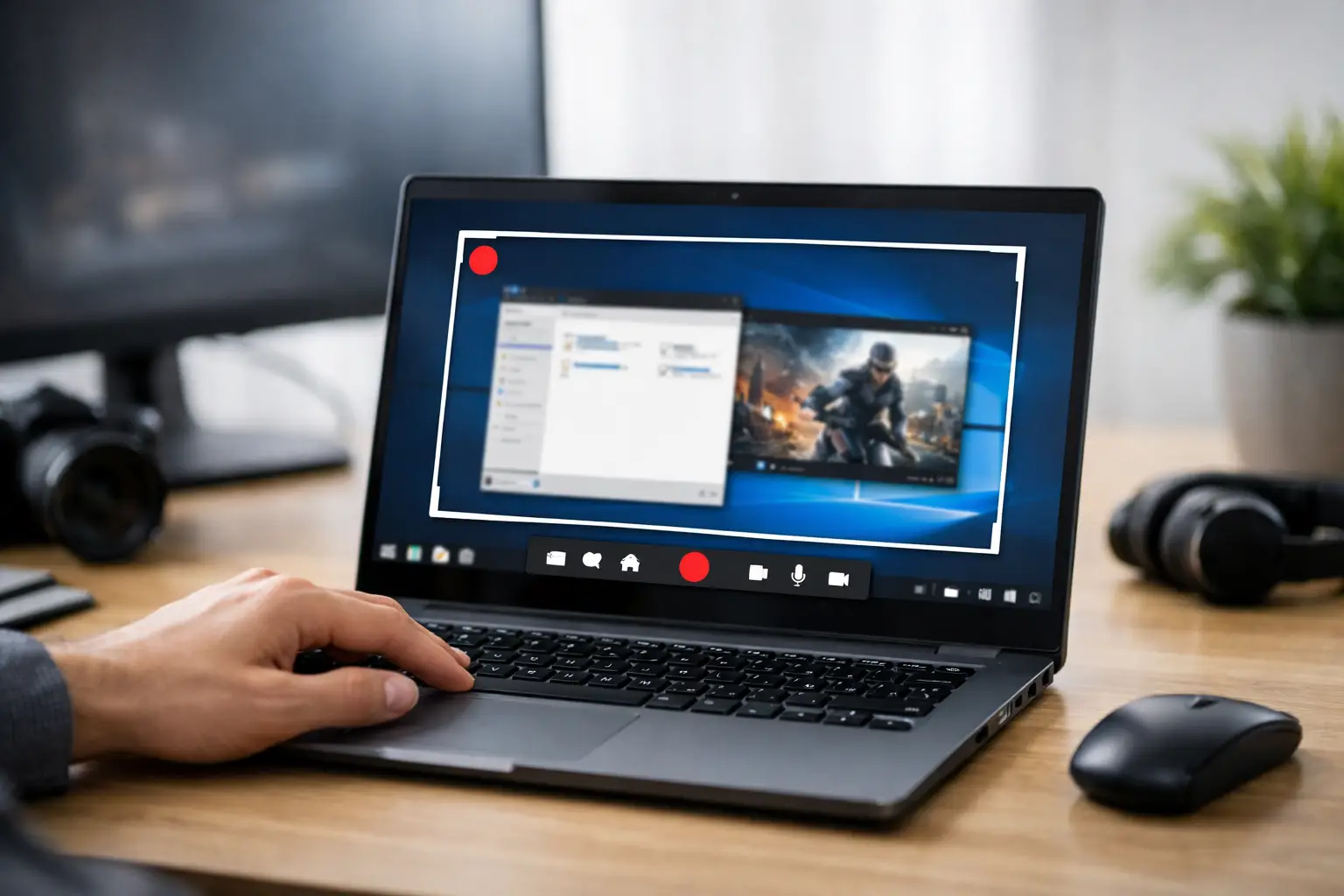
    La opción más rápida en muchos equipos con Windows 10 y Windows 11 es la Barra de juegos de Xbox. Aunque nació pensando en juegos, sirve también para grabar muchas aplicaciones de escritorio, reuniones, navegadores o presentaciones.

    Para abrirla, pulsa Windows + G. Verás varios paneles flotantes. El que importa aquí es el de Capturar. Si no aparece, busca el icono de cámara o el menú de widgets. Desde ahí puedes hacer una captura o empezar a grabar.

    Antes de pulsar grabar, revisa el audio. Hay un botón para activar o desactivar el micrófono, y conviene comprobarlo si vas a explicar algo con voz. Después, pulsa el botón de grabación o usa el atajo Windows + Alt + R. Cuando termines, vuelve a pulsar el mismo atajo.

    Los vídeos se guardan normalmente en la carpeta Vídeos, dentro de Capturas. Es práctico porque no tienes que configurar rutas ni formatos desde el principio. Para un uso rápido, funciona muy bien.

    Cuándo usar la Barra de juegos

    Esta herramienta encaja especialmente bien si quieres grabar una sola app y hacerlo en pocos segundos. Por ejemplo, una demostración de PowerPoint, una explicación en Excel o un proceso dentro del navegador. También va bien si necesitas una prueba visual para soporte técnico o un tutorial corto para un compañero.

    Donde falla es en los casos más amplios. No siempre permite grabar el Explorador de archivos o el escritorio completo, y eso limita bastante si tu vídeo requiere moverte entre varias ventanas. Tampoco es la mejor opción si buscas editar después con algo más de control.

    Paso a paso con Xbox Game Bar

    Abre la aplicación que quieras capturar y deja preparado el contenido. Pulsa Windows + G, entra en el widget de Capturar y activa el micrófono si lo necesitas. Inicia la grabación con Windows + Alt + R, realiza la explicación o tarea, y detén la grabación con el mismo atajo. Luego ve a Vídeos > Capturas para localizar el archivo.

    Si el botón de grabación aparece desactivado, suele deberse a que estás en una zona del sistema que la Barra de juegos no puede capturar. En ese caso, toca usar otra herramienta.

    Cómo grabar pantalla en Windows 11 con Recortes

    En Windows 11 hay otra vía muy útil para grabaciones cortas: la herramienta Recortes. Mucha gente la conoce solo para hacer capturas de pantalla, pero también permite grabar vídeo de una zona concreta.

    Abre Recortes desde el buscador de Windows. En la parte superior, cambia del modo de imagen al modo de vídeo. Después pulsa en Nuevo, selecciona con el ratón el área que quieres grabar y empieza la captura.

    Este método tiene una ventaja clara: eliges exactamente qué parte de la pantalla se verá. Va muy bien para grabar una sección concreta y evitar notificaciones, iconos o elementos que no te interesa enseñar. Para clases, mini tutoriales o incidencias visuales, es muy cómodo.

    El punto débil es que no siempre cubre necesidades más completas. Si quieres mezclar varias fuentes, grabar muchas ventanas o tener ajustes más avanzados, se queda corto. Aun así, para usuarios que solo quieren resultados inmediatos, es de las opciones más limpias que ofrece Windows 11.

    Cuando necesitas grabar todo el escritorio

    Si tu duda sobre cómo grabar pantalla Windows incluye el escritorio completo, varias ventanas o una zona personalizada con más libertad, lo más práctico suele ser OBS Studio. Es gratuito, muy potente y se ha convertido en el estándar para grabación y directos.

    Asusta un poco la primera vez porque tiene más botones de los necesarios para un usuario medio, pero para grabar la pantalla no hace falta complicarse demasiado. De hecho, con una configuración mínima puedes tenerlo listo en pocos minutos.

    Configuración básica de OBS para grabar pantalla

    Al abrir OBS, crea una escena nueva si no aparece ninguna. Dentro de esa escena, añade una fuente de tipo Captura de pantalla si quieres grabar todo el escritorio. Si prefieres una sola ventana, añade Captura de ventana. Si solo te interesa una pestaña o una app concreta, esa opción suele dar un resultado más limpio.

    Después revisa el mezclador de audio. Ahí verás si entra sonido del sistema y del micrófono. Haz una prueba hablando unos segundos y reproduciendo cualquier audio del ordenador. Si las barras se mueven, todo está entrando correctamente.

    Luego entra en Ajustes y revisa dos puntos: la carpeta donde se guardan los vídeos y la calidad de salida. Si quieres algo sencillo, deja el formato por defecto y una resolución estándar. Para tutoriales, clases o uso interno, no hace falta obsesionarse con la máxima calidad porque el archivo pesa más y tarda más en compartirse.

    Cuando esté listo, pulsa en Iniciar grabación. Haz tu demostración y, al acabar, pulsa Detener grabación. OBS guarda el archivo automáticamente.

    Cuándo merece la pena usar OBS

    OBS compensa cuando necesitas flexibilidad real. Por ejemplo, si vas a grabar una formación, una reunión con varias ventanas, una presentación con webcam o un tutorial que luego vas a reutilizar en tu empresa o en la universidad. También si quieres evitar las limitaciones de las herramientas nativas.

    La desventaja es el tiempo inicial de configuración. No es difícil, pero sí menos inmediato que pulsar Windows + G y ya está. Si solo grabas una vez al mes, quizá no te haga falta. Si grabas cada semana, el tiempo que inviertes en aprenderlo se recupera rápido.

    Qué opción elegir según tu caso

    Si quieres rapidez y cero complicaciones, usa Xbox Game Bar. Si estás en Windows 11 y te basta con capturar una parte concreta de la pantalla, Recortes es más directo de lo que parece. Si necesitas grabar el escritorio completo, varias ventanas o tener más control sobre audio y calidad, OBS es la opción más sólida.

    Dicho de otra forma, no hay una única respuesta correcta. Depende de qué vas a grabar, cuánto control necesitas y si prefieres inmediatez o más funciones.

    Problemas habituales al grabar pantalla en Windows

    El fallo más común es el audio. A veces se graba la imagen, pero no el micrófono o no se capta el sonido del sistema. Por eso conviene hacer una prueba de diez segundos antes de grabar algo importante. Es un hábito simple y ahorra mucho tiempo.

    Otro problema frecuente es grabar la ventana equivocada o dejar fuera parte del contenido. Esto pasa sobre todo cuando cambias entre pantallas o aplicaciones. Si vas a moverte mucho entre ventanas, mejor usar una captura de escritorio completo en lugar de una captura de una sola app.

    También conviene vigilar las notificaciones. Un mensaje de Teams, WhatsApp o correo puede aparecer justo en mitad de la grabación. Si el vídeo es para un cliente, una clase o una entrega profesional, activa el modo No molestar antes de empezar.

    Por último, revisa el espacio libre. Los vídeos ocupan bastante, especialmente si grabas en alta calidad. Si el equipo va justo de almacenamiento, la grabación puede fallar o volverse torpe.

    Consejos para que la grabación quede mejor

    No hace falta montar un estudio para obtener un resultado útil. Cierra pestañas y programas que no necesites, amplía el zoom si vas a enseñar texto pequeño y prepara un pequeño guion con el orden de lo que vas a mostrar. Eso reduce pausas, errores y repeticiones.

    Si hablas durante la grabación, usa auriculares con micrófono o acércate al portátil en un entorno silencioso. La calidad de audio influye más de lo que parece. Un vídeo con imagen normal y audio claro se entiende mejor que uno muy nítido con voz lejana o saturada.

    Y si vas a compartir la grabación por correo o mensajería, revisa antes el tamaño del archivo. A veces merece la pena bajar un poco la resolución para poder enviarlo sin problemas. En productividad digital, lo útil casi siempre gana a lo perfecto.

    Aprender cómo grabar pantalla Windows no debería convertirse en otra tarea técnica pendiente. Con la herramienta adecuada para tu caso, puedes resolverlo hoy mismo y dejar listo ese tutorial, esa clase o esa explicación que llevas retrasando más de la cuenta.

  • Mejores programas para editar PDF

    Mejores programas para editar PDF

    Abrir un PDF y descubrir que no puedes corregir una errata, firmarlo o mover una página sigue siendo una de esas pequeñas pérdidas de tiempo que fastidian el día. Si estás buscando los mejores programas para editar PDF, la clave no es encontrar “el más completo”, sino el que resuelva tu caso real sin complicarte ni hacerte pagar de más.

    Un estudiante no necesita lo mismo que una asesoría, y una pyme tampoco trabaja igual que alguien que solo quiere rellenar formularios de vez en cuando. Por eso, más que una lista sin contexto, aquí tienes una comparativa práctica para elegir bien según uso, presupuesto y nivel técnico.

    Cómo elegir entre los mejores programas para editar PDF

    Editar PDF puede significar cosas muy distintas. A veces solo quieres escribir sobre el documento y firmarlo. Otras veces necesitas modificar el texto original, reorganizar páginas, pasar un PDF a Word sin destrozar el formato o protegerlo con contraseña.

    Ese matiz importa porque muchas apps prometen “editar PDF”, pero en realidad solo permiten hacer anotaciones. Para no equivocarte, conviene fijarse en cinco puntos: si edita texto e imágenes de verdad, si convierte archivos con buena precisión, si incluye firma y formularios, si funciona bien en tu sistema operativo y si el precio compensa el uso que le vas a dar.

    También hay una diferencia práctica entre herramientas de escritorio y soluciones online. Las online son rápidas para tareas puntuales, pero si trabajas con documentos sensibles o manejas archivos a diario, suele compensar instalar un programa local por privacidad, velocidad y estabilidad.

    Los mejores programas para editar PDF según cada necesidad

    Adobe Acrobat Pro

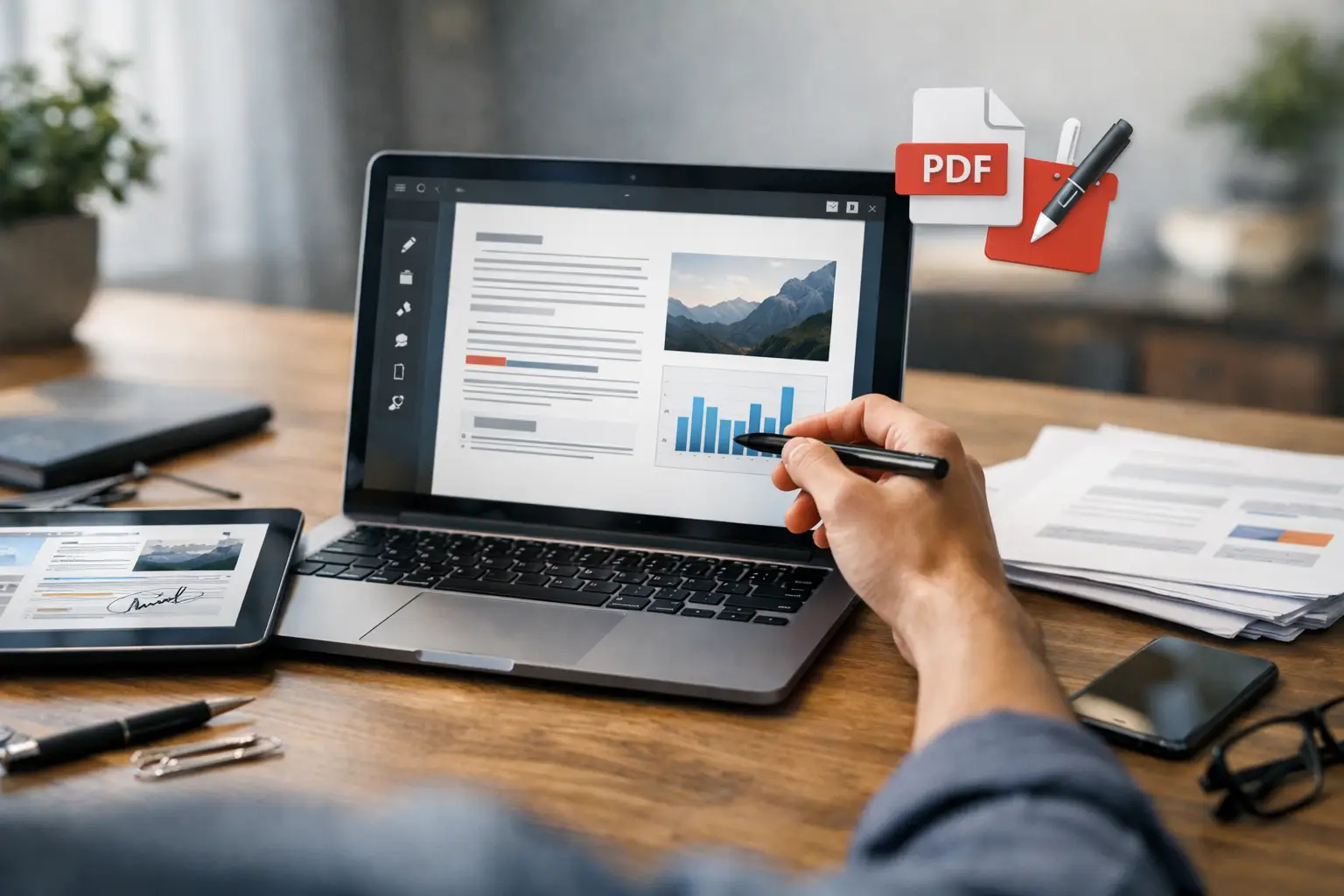
    Si buscas la referencia del sector, Adobe Acrobat Pro sigue siendo uno de los mejores programas para editar PDF por profundidad de funciones. Permite modificar texto e imágenes, reorganizar páginas, crear formularios, firmar, comparar versiones, proteger documentos y convertir archivos con bastante fiabilidad.

    Su gran ventaja es que casi siempre “simplemente funciona”, especialmente en entornos profesionales donde los PDFs complejos dan problemas en otras apps. El punto menos amable es el precio. Para un usuario ocasional puede ser demasiado, y su interfaz, aunque potente, tiene más opciones de las que mucha gente necesita.

    Es una compra lógica para despachos, administración, equipos de RR. HH., perfiles legales o pequeñas empresas que viven entre contratos, facturas y documentos formales.

    PDF-XChange Editor

    PDF-XChange Editor tiene una relación calidad-precio difícil de batir en Windows. Es rápido, muy ligero comparado con otras alternativas y ofrece funciones avanzadas que van bastante más allá de subrayar o comentar.

    Permite editar contenido, añadir OCR, trabajar con formularios y anotar documentos con mucha precisión. Tiene un enfoque más técnico que otras herramientas, así que al principio puede parecer menos intuitivo. A cambio, ofrece muchísimo control y suele gustar a usuarios que quieren una herramienta seria sin pagar la cuota de Adobe.

    Para estudiantes avanzados, profesionales que usan Windows a diario y pequeñas empresas con presupuesto ajustado, es una opción muy sólida.

    Foxit PDF Editor

    Foxit lleva años posicionándose como alternativa directa a Acrobat, y con razón. Su editor es completo, rápido y bastante más accesible para quien quiere potencia sin llegar al coste habitual de Adobe.

    Funciona bien en edición de texto, gestión de páginas, conversión y colaboración. Además, suele rendir mejor en equipos normales, algo importante si no trabajas con un portátil especialmente potente. El sacrificio está en que algunas funciones avanzadas o integraciones pueden variar según la licencia contratada, así que conviene revisar bien qué incluye el plan.

    Es una buena elección para oficinas, autónomos y usuarios que necesitan una suite PDF completa pero no quieren pagar la opción más cara del mercado.

    Nitro PDF Pro

    Nitro PDF Pro destaca sobre todo en entornos de negocio. Su interfaz recuerda bastante a la lógica de Microsoft Office, lo que reduce la curva de aprendizaje para muchos usuarios. Si vienes de Word, Excel y PowerPoint, te resultará familiar bastante rápido.

    Ofrece edición, conversión, firma, OCR y herramientas de productividad orientadas al trabajo documental. No siempre es la opción más barata, pero sí una de las más cómodas para equipos que priorizan adopción rápida y procesos de oficina claros.

    Tiene sentido para pymes que quieren estandarizar la gestión de PDFs sin dedicar tiempo extra a formación interna.

    LibreOffice Draw

    Aquí va una opción menos obvia, pero útil para quien necesita una solución gratuita. LibreOffice Draw puede abrir muchos PDFs y permitir ciertas modificaciones, especialmente en documentos sencillos.

    No compite de tú a tú con editores profesionales cuando el archivo tiene maquetación compleja, tablas delicadas o formularios avanzados. Aun así, para corregir textos puntuales, mover elementos o salir del paso sin pagar, cumple bastante bien. El truco está en no esperar milagros con archivos complicados.

    Si tu presupuesto es cero y tus necesidades son esporádicas, merece una oportunidad.

    Sejda PDF Desktop y versión web

    Sejda es de esas herramientas que entran bien por su facilidad de uso. La interfaz es clara, las tareas más habituales están a la vista y no exige ser experto para empezar a trabajar.

    Su punto fuerte es la sencillez para editar, firmar, fusionar, dividir o rellenar documentos. La parte menos brillante aparece cuando necesitas procesos intensivos o uso muy frecuente, porque los límites de la versión gratuita se notan pronto. Aun así, para usuarios ocasionales o estudiantes que quieren resolver tareas rápidas sin pelearse con el software, es muy recomendable.

    Smallpdf y otras alternativas online

    Smallpdf, iLovePDF y herramientas similares son muy prácticas para tareas rápidas: comprimir, unir, dividir, convertir o firmar. En ese terreno funcionan muy bien y ahorran tiempo.

    El problema es que no siempre ofrecen una edición profunda del contenido original, y además hay una cuestión de privacidad. Si vas a subir contratos, datos personales o documentación sensible, no es la opción más prudente salvo que tengas claro el tratamiento del archivo y las garantías del servicio. Para documentos del día a día, pueden bastar. Para trabajo serio y recurrente, se quedan cortas.

    Qué programa te conviene según tu perfil

    Si eres estudiante, normalmente no necesitas la suite más cara. Lo habitual es subrayar, añadir notas, firmar formularios, reordenar páginas y convertir algún archivo. En ese caso, Sejda, PDF-XChange Editor o incluso una combinación de herramientas gratuitas puede ser suficiente. Si además necesitas reducir el peso de esos archivos para enviarlos por correo, échale un vistazo a los mejores programas para comprimir archivos gratis.

    Si trabajas en oficina o gestionas una pequeña empresa, el listón cambia. Aquí importa que el documento mantenga formato, que las conversiones no rompan tablas y que la firma o protección funcionen sin sorpresas. Foxit, Nitro y Adobe juegan mejor en ese escenario.

    Si manejas documentación sensible o procesos intensivos, conviene priorizar programas instalados en local frente a soluciones web. No solo por privacidad. También porque suelen ir más rápido con archivos pesados y ofrecen mejor control sobre permisos, OCR y edición avanzada.

    Gratis o de pago: cuándo merece la pena pagar

    La respuesta corta es sencilla: paga cuando el tiempo que pierdes con una herramienta limitada vale más que la licencia. Eso ocurre antes de lo que parece.

    Una opción gratuita puede servir para un uso ocasional, pero si editas PDFs cada semana, conviertes documentos con frecuencia o dependes de que el archivo salga perfecto para un cliente, acabarás notando las carencias. Los fallos en formato, los límites de uso y las funciones bloqueadas salen caros en tiempo y frustración.

    Por eso, para un uso profesional recurrente, suele compensar invertir. Para tareas puntuales, no siempre. El mejor criterio no es “qué cuesta menos”, sino “qué me hace terminar esto antes y con menos errores”.

    Veredicto práctico: cuáles son los mejores programas para editar PDF

    Si buscas la opción más completa y profesional, Adobe Acrobat Pro sigue en cabeza. Si quieres el mejor equilibrio entre funciones y coste en Windows, PDF-XChange Editor es de las alternativas más inteligentes. Si prefieres una suite potente, empresarial y más accesible que Adobe, Foxit PDF Editor es una apuesta segura.

    Nitro PDF Pro encaja muy bien en pymes y equipos acostumbrados al entorno Office. Sejda funciona especialmente bien para usuarios que valoran simplicidad y tareas rápidas. Y si solo necesitas salir del paso sin gastar, LibreOffice Draw y algunas herramientas online pueden resolver lo básico.

    La mejor decisión no pasa por instalar el programa con más botones, sino por elegir el que encaja con tu forma real de trabajar. Si el PDF es parte de tu rutina, una buena herramienta te ahorra minutos todos los días. Y al final, eso se nota más que cualquier lista de funciones.

  • Drive vs Dropbox archivos: cuál te conviene

    Drive vs Dropbox archivos: cuál te conviene

    Elegir entre drive vs dropbox archivos no suele depender de cuál es “mejor” sobre el papel, sino de qué problema quieres resolver hoy. No es lo mismo guardar apuntes de clase, compartir carpetas con un equipo pequeño o tener copias de seguridad de documentos que cambian a diario. Ahí es donde Google Drive y Dropbox empiezan a separarse de verdad.

    Si vienes de usar uno solo, el otro puede parecer parecido. Ambos permiten guardar archivos en la nube, compartir carpetas y acceder desde móvil y ordenador. Pero cuando trabajas con muchos documentos, colaboras con otras personas o necesitas encontrar un archivo rápido sin errores de sincronización, las diferencias pesan bastante más de lo que parece.

    Drive vs Dropbox archivos: la diferencia real

    Google Drive está pensado para trabajar alrededor del ecosistema de Google. Si ya usas Gmail, Google Docs, Sheets, Meet o Android, todo encaja con muy poco esfuerzo. Dropbox, en cambio, suele destacar por una sincronización muy sólida y una gestión de archivos más directa, especialmente para quien prioriza orden, rapidez y compatibilidad con distintos tipos de flujo de trabajo.

    En otras palabras, Drive suele ganar por integración y colaboración en documentos online. Dropbox suele convencer por experiencia de archivo, control de carpetas y una sensación más limpia cuando tu prioridad es mover, sincronizar y compartir ficheros sin complicarte.

    Qué opción va mejor según tu uso

    Si estudias o trabajas con documentos colaborativos

    Google Drive tiene ventaja clara. Crear un documento, compartirlo en segundos y editarlo entre varias personas es una de sus mejores bazas. Para estudiantes, equipos pequeños o profesionales que preparan textos, hojas de cálculo y presentaciones, el entorno de Google ahorra tiempo desde el minuto uno.

    Además, su buscador funciona especialmente bien si no recuerdas dónde guardaste algo pero sí el nombre, una palabra dentro del archivo o quién lo compartió contigo. Para quien vive entre documentos, esto vale mucho.

    Dropbox también permite colaborar, pero su punto fuerte no está tanto en la edición nativa de documentos como en la gestión del archivo como tal. Si tu trabajo depende menos de editar online y más de tener carpetas sincronizadas y ordenadas entre dispositivos, cambia el escenario.

    Si manejas muchos archivos pesados o carpetas complejas

    Aquí Dropbox suele sentirse más cómodo. Históricamente ha sido una referencia por su sistema de sincronización, y aunque Google ha mejorado mucho, Dropbox sigue dando buena sensación cuando tienes proyectos con muchas subcarpetas, archivos multimedia o material que se actualiza constantemente.

    Para fotógrafos, diseñadores, pequeñas agencias o negocios que comparten lotes de archivos entre varios equipos, Dropbox suele ofrecer una experiencia más predecible. No siempre significa que sea más barato o más completo, pero sí que a menudo da menos fricción en el día a día.

    Si buscas ahorrar y ya usas otras herramientas

    Si ya pagas o piensas pagar por almacenamiento dentro del ecosistema de Google, Drive tiene mucho sentido. Se integra con Gmail, Google Fotos y Workspace, así que el valor percibido es mayor cuando concentras varios usos en una sola cuenta.

    Dropbox puede salir menos rentable para perfiles muy básicos. Si solo necesitas guardar PDFs, apuntes y algún archivo ocasional, probablemente no aprovecharás su enfoque más especializado. En ese caso, Drive suele cubrir de sobra.

    Espacio gratis y planes de pago

    En el uso gratuito, Google Drive parte con ventaja para el usuario medio porque ofrece un entorno muy funcional sin obligarte a configurar nada raro. Ahora bien, ese espacio se comparte con otros servicios de Google, así que si tu correo y tus fotos ocupan mucho, los archivos de Drive compiten por el mismo límite.

    Dropbox, en su versión gratuita, suele quedarse corto antes. Para probarlo vale, pero si pretendes usarlo como centro principal de archivos, es fácil que tengas que pasar a pago pronto. Esto no es necesariamente malo si te compensa su mejor enfoque de sincronización, pero conviene saberlo antes de mover media vida digital allí.

    Para estudiantes, autónomos y pequeñas empresas, la pregunta útil no es solo cuánto espacio da cada uno, sino cuánto tardas en necesitar más. Si manejas mucho vídeo, imágenes pesadas o copias locales de proyectos, revisa los planes con cuidado porque la diferencia de precio se nota a medio plazo.

    Sincronización: el punto donde Dropbox sigue fuerte

    Cómo se comportan en el ordenador

    Dropbox conserva una reputación muy buena porque su cliente de escritorio suele ser claro, estable y rápido para mantener carpetas actualizadas entre equipos. Si trabajas desde un portátil, un sobremesa y el móvil, se nota cuando un servicio sincroniza sin sorpresas.

    Google Drive funciona bien para la mayoría de usuarios, sobre todo si el uso gira en torno a documentos de Google y archivos de oficina. Pero cuando el flujo se basa en mover carpetas grandes, renombrar muchos elementos o trabajar con estructuras complejas, algunas personas siguen encontrando más cómodo Dropbox.

    No significa que Drive falle. Significa que Dropbox suele sentirse más “archivo primero”, mientras que Drive se siente más “ecosistema primero”. Esa diferencia define bastante bien la experiencia real.

    Compartir archivos y carpetas

    En drive vs dropbox archivos, ambos resuelven bien lo básico: compartir por enlace, limitar permisos y colaborar con otras personas. La diferencia está en el tipo de uso.

    Google Drive brilla cuando compartes documentos vivos, es decir, archivos que varias personas van a editar o comentar. Todo está preparado para trabajar en tiempo real, con historial de cambios y edición simultánea muy pulida.

    Dropbox resulta muy práctico cuando lo que necesitas es enviar carpetas, recopilar archivos o mantener una estructura organizada con menos dependencia de aplicaciones concretas. Para entregar material a clientes, recibir documentos o compartir recursos de proyecto, su enfoque es muy cómodo.

    Si tu equipo usa Microsoft Office de forma intensiva, conviene revisar cómo encaja cada plataforma con Word, Excel y PowerPoint. Las dos lo soportan, pero la experiencia exacta puede variar según si preferís trabajar en local, en web o mezclando ambos entornos.

    Seguridad y privacidad

    Ninguna de las dos plataformas debería verse como un lugar para guardar información sensible sin medidas extra. Ambas ofrecen protecciones serias para el usuario normal y empresarial, pero la seguridad real también depende de activar la verificación en dos pasos, revisar permisos compartidos y no dejar enlaces abiertos circulando durante meses.

    Google Drive tiene la ventaja de centralizar mucha actividad en una sola cuenta. Eso simplifica, pero también hace que proteger esa cuenta sea aún más importante. Dropbox, por su parte, ofrece un entorno muy centrado en el archivo, algo que a algunos negocios les resulta más fácil de supervisar. Igual de importante es mantener el propio equipo sano, y por eso conviene saber cómo actualizar drivers de forma segura antes de que algo falle.

    Para un usuario medio, la diferencia no suele estar en cuál “protege más”, sino en cuánto control mantienes tú sobre accesos, carpetas compartidas y hábitos básicos de seguridad. Ahí no hay plataforma que arregle una mala gestión.

    Qué recomendamos según perfil

    Para estudiantes universitarios, Google Drive suele ser la opción más lógica. Permite trabajar en grupo, guardar apuntes, compartir entregas y acceder desde cualquier dispositivo con muy poca curva de aprendizaje.

    Para jóvenes profesionales que viven entre documentos, correo y reuniones, Drive también suele encajar mejor, especialmente si ya usan Google Workspace o Android. Todo está cerca y eso reduce pasos.

    Para pequeñas empresas con muchos archivos de proyecto, materiales de clientes o necesidades de sincronización entre varios equipos, Dropbox merece mucha atención. Puede no ser la opción más barata, pero sí una de las más cómodas cuando el archivo es el centro del trabajo.

    Para autónomos creativos o perfiles que mueven archivos grandes con frecuencia, Dropbox sigue siendo muy competitivo. Si tu prioridad es editar carpetas, tener versiones actualizadas y evitar líos entre dispositivos, puede compensar el coste.

    Entonces, ¿cuál elegir?

    Elige Google Drive si valoras colaboración en tiempo real, integración con herramientas de Google y una solución fácil para estudiar o trabajar sin complicaciones. Elige Dropbox si tu prioridad es la sincronización de archivos, el orden en carpetas y una experiencia más sólida para proyectos pesados o equipos pequeños que comparten mucho material.

    Si dudas de verdad, la forma más rápida de decidir es esta: piensa en el último mes. Si tu problema más frecuente fue “necesito editar esto con otra persona”, Drive tiene más sentido. Si fue “necesito que esta carpeta esté igual en todos mis equipos y no falle”, Dropbox probablemente encaja mejor.

    A veces no gana el servicio con más funciones, sino el que te hace perder menos tiempo cada mañana.

  • 11 plantillas Notion para estudiantes útiles

    11 plantillas Notion para estudiantes útiles

    Si abres Notion y te quedas mirando una página en blanco, el problema no es la herramienta. El problema es empezar desde cero cuando ya vas tarde con apuntes, entregas y exámenes. Por eso las plantillas Notion para estudiantes tienen tanto sentido: te ahorran configuración, te dan una estructura clara y te permiten ponerte a trabajar en minutos.

    La clave está en elegir plantillas que resuelvan tareas reales. No hace falta montar un sistema enorme con diez bases de datos conectadas si luego no lo actualizas. Para la mayoría de estudiantes, funciona mejor un espacio simple, rápido de mantener y adaptado al ritmo del curso.

    Qué debe tener una buena plantilla de Notion para estudiar

    Una plantilla útil no es la más bonita, sino la que reduce fricción. Si necesitas diez clics para añadir una tarea o registrar una fecha de examen, acabarás usando el calendario del móvil, una libreta o nada. La mejor configuración es la que te pide poco esfuerzo y te devuelve orden visual.

    En la práctica, una buena plantilla para estudiantes suele incluir asignaturas, tareas, calendario de entregas, notas de clase y algún sistema básico de seguimiento. También conviene que tenga vistas diferentes. Por ejemplo, una tabla para editar rápido, un calendario para ver fechas límite y un tablero para saber qué está pendiente.

    Hay un matiz importante: no todos los estudiantes necesitan lo mismo. Si estás en bachillerato o en primeros cursos, quizá te baste con una agenda académica simple. Si estás en la universidad, con trabajos largos, prácticas y exámenes parciales, te interesa más una plantilla modular con proyectos y seguimiento por asignatura.

    11 plantillas Notion para estudiantes que sí merecen la pena

    1. Dashboard académico general

    Es la plantilla base. Reúne en una sola pantalla tus asignaturas, tareas próximas, exámenes y acceso rápido a apuntes. Si solo vas a usar una, debería ser esta.

    Su mayor ventaja es que evita saltar entre páginas. Entras y ves lo importante del día. El error común es llenarla de widgets, citas decorativas y bloques inútiles. Mantén solo lo que consultes a diario.

    2. Agenda semanal de estudio

    Sirve para planificar bloques de tiempo por días y horas. Es especialmente útil si compaginas clases, trabajo a tiempo parcial o academias. Una vista semanal te ayuda a repartir carga y detectar si estás dejando todo para el jueves por la noche.

    Funciona mejor cuando se combina con tareas concretas. No pongas solo “estudiar historia”. Es más efectivo escribir “tema 4, páginas 20 a 35” o “resolver 15 ejercicios de estadística”.

    3. Gestor de asignaturas

    Aquí registras cada materia con su profesor, horarios, criterios de evaluación, enlaces a recursos y porcentaje de nota. Parece básico, pero evita uno de los fallos más habituales: no tener claro cuánto pesa cada entrega.

    Esta plantilla merece la pena si quieres tomar decisiones con criterio. No es lo mismo dedicar dos horas a una práctica que vale un 30% que a un ejercicio opcional sin impacto real en la nota.

    4. Calendario de exámenes y entregas

    Es de las plantillas Notion para estudiantes más rentables porque ataca el problema más caro: olvidar fechas. En un calendario centralizado puedes registrar parciales, trabajos, exposiciones y plazos administrativos.

    El truco está en añadir dos campos extra: prioridad y estado de preparación. Así no solo ves que tienes un examen el día 18, sino también si vas bien, justo o directamente tarde.

    5. Base de datos de apuntes

    Una plantilla para apuntes ordena contenidos por asignatura, tema, fecha y formato. Puedes guardar resúmenes, capturas, PDFs, enlaces copiados desde el campus virtual y notas rápidas de clase.

    Si tomas muchos apuntes digitales, esta plantilla compensa muchísimo. Si sigues estudiando en papel, también puede servir como índice maestro para saber dónde está cada tema y qué te falta pasar a limpio.

    6. Tracker de hábitos de estudio

    No todo depende de la motivación. Un registro sencillo de horas de estudio, descansos, sueño o días de repaso ayuda a detectar patrones. Quizá estudias muchas horas, pero siempre tarde y con poca energía. Quizá repasas solo antes del examen.

    Eso sí, conviene no obsesionarse con medirlo todo. Un tracker útil tiene pocos indicadores y se rellena en menos de un minuto. Si parece una hoja de control industrial, lo abandonarás en una semana.

    7. Planificador de exámenes

    A diferencia del calendario general, esta plantilla se centra en cada examen por separado. Incluye temario, número de temas, material pendiente, sesiones de repaso y simulacros.

    Es la mejor opción para asignaturas densas, como derecho, medicina, ingeniería o oposiciones. Divide una meta grande en bloques asumibles y evita la sensación de que “no llegas”, aunque aún no hayas empezado en serio.

    8. Organizador de trabajos en grupo

    Si has hecho un trabajo con tres compañeros y al final has terminado haciéndolo tú, ya sabes por qué esta plantilla importa. Permite repartir tareas, fijar fechas, guardar fuentes y registrar quién hace qué.

    No elimina los problemas del trabajo en grupo, pero sí reduce malentendidos. Y cuando alguien dice “pensaba que eso lo hacía otra persona”, queda bastante claro si era verdad o no.

    9. Gestor de lecturas y bibliografía

    Muy útil para carreras con artículos, ensayos y referencias constantes. Puedes registrar título, autor, estado de lectura, citas clave, ideas principales y si el texto entra o no para examen.

    Además, ayuda a no releer desde cero. Si dejas una nota breve al terminar cada lectura, luego localizas ideas importantes en segundos y no pierdes tiempo revisando 40 páginas otra vez.

    10. Plantilla de repaso espaciado

    Si estudias memorizando conceptos, fórmulas, fechas o vocabulario, esta plantilla puede marcar diferencia. Organiza repasos por intervalos y te obliga a volver al contenido justo antes de olvidarlo del todo.

    No sustituye a herramientas especializadas de tarjetas, pero para muchos estudiantes es suficiente. Sobre todo si prefieren tener planificación, apuntes y seguimiento dentro del mismo sistema.

    11. Panel de fin de curso o TFG

    Cuando el volumen crece, necesitas una plantilla más orientada a proyectos. Sirve para TFG, TFM, prácticas finales o asignaturas con entregas largas. Suele incluir objetivos, hitos, fuentes, borradores, tutorías y checklist de avances.

    Su principal ventaja es que convierte un proyecto grande en tareas visibles. Eso reduce el bloqueo inicial, que suele aparecer cuando todo depende de una sola entrega gigante al final del semestre.

    Cómo elegir entre tantas plantillas de Notion para estudiantes

    La elección correcta depende de tu forma de estudiar, no del diseño. Si eres constante y revisas el sistema a diario, puedes usar varias plantillas conectadas. Si sabes que vas con prisa y tiendes a posponer la organización, te conviene un dashboard único con tareas, calendario y apuntes.

    También influye el tipo de estudios. En grados con muchas prácticas y entregas, prioriza calendario, gestor de proyectos y trabajo en grupo. En carreras más teóricas, suelen rendir mejor las plantillas de apuntes, repaso y planificación de exámenes.

    Hay otro factor poco comentado: el móvil. Mucha gente prepara Notion en el portátil, pero lo consulta corriendo entre clases desde el teléfono. Si una plantilla se ve mal en móvil o requiere demasiados campos, deja de ser práctica. Antes de adoptarla, pruébala en ambos dispositivos.

    Cómo montar tu sistema real en 30 minutos

    Empieza con tres piezas y no más. Un dashboard principal, una base de tareas con fecha límite y una base de asignaturas. Con eso ya puedes organizar casi todo el semestre.

    Después añade una vista de calendario para entregas y una sección de apuntes por materia. Si dentro de dos semanas sigues usándolo, entonces sí merece la pena incorporar un tracker de hábitos, una plantilla de exámenes o un panel para trabajos largos.

    Lo importante es revisar el sistema con una rutina mínima. Cinco minutos al empezar el día o quince minutos el domingo por la tarde suelen bastar. Notion no te organiza por arte de magia. Funciona cuando reduces el mantenimiento y conviertes la revisión en hábito.

    Errores típicos al usar Notion para estudiar

    El primero es copiar una plantilla muy completa que parece profesional, pero exige demasiado tiempo. El segundo es dedicar más energía a personalizar iconos y portadas que a registrar tareas reales. El tercero es tener varios sitios para lo mismo: apuntes en una app, fechas en otra, tareas en papel y exámenes en la cabeza.

    También conviene aceptar que a veces menos es mejor. Si estás en plena época de parciales, no necesitas rediseñar tu espacio. Necesitas ver qué vence esta semana, qué materia requiere atención y qué puedes posponer sin fastidiar tu nota.

    En TecnoHoy lo vemos mucho: la tecnología ayuda cuando reduce carga mental, no cuando la sustituye por configuración eterna. Una plantilla buena te da claridad y te hace empezar antes.

    Si vas a probar Notion este curso, no busques el sistema perfecto. Busca uno que puedas abrir mañana, actualizar en dos minutos y seguir usando cuando lleguen las semanas complicadas. Ahí es donde una plantilla deja de ser bonita y empieza a ser útil de verdad.

  • Qué es la verificación en dos pasos

    Qué es la verificación en dos pasos

    Te roban la contraseña del correo, entran en tu Instagram o acceden a la cuenta del banco y la pregunta siempre llega después: ¿cómo ha podido pasar? En muchos casos, la respuesta está en no haber activado una medida básica. Si te preguntas qué es la verificación en dos pasos, la explicación corta es esta: un sistema de seguridad que pide una segunda prueba de identidad además de tu contraseña.

    La idea es simple, pero el efecto práctico es enorme. Aunque alguien consiga tu clave por una filtración, un phishing o una contraseña repetida en varios servicios, todavía le faltará el segundo factor. Y ese detalle suele ser la diferencia entre una cuenta comprometida y un intento fallido.

    Qué es la verificación en dos pasos y cómo funciona

    La verificación en dos pasos, también llamada autenticación en dos factores o 2FA, añade una capa extra al inicio de sesión. Primero introduces algo que sabes, normalmente tu contraseña. Después, el servicio te pide algo más: un código temporal, una confirmación en el móvil, una llave física o un dato biométrico.

    No se trata de poner dos contraseñas. La clave está en combinar factores distintos. Por ejemplo, una contraseña y un código generado en tu teléfono. O una contraseña y una huella dactilar. Si un atacante solo tiene uno de esos elementos, no puede completar el acceso.

    Esto reduce mucho el riesgo, pero no lo elimina al 100 %. Hay métodos de verificación más fuertes que otros, y también influye cómo uses tus dispositivos. Aun así, para la mayoría de usuarios, activar esta función en las cuentas importantes es una de las decisiones de seguridad más rentables que puedes tomar en cinco minutos.

    Qué factores puede pedir un sistema de dos pasos

    Los sistemas de autenticación suelen apoyarse en tres tipos de prueba. El primero es algo que sabes, como una contraseña o un PIN. El segundo es algo que tienes, como tu móvil, una app de códigos o una llave de seguridad. El tercero es algo que eres, como la huella o el reconocimiento facial.

    Cuando un servicio aplica verificación en dos pasos, combina al menos dos categorías distintas. Por eso es más segura que pedir solo una contraseña, aunque esa contraseña sea larga. Si usas la misma clave en varios sitios o caes en una web falsa, el segundo paso actúa como freno adicional.

    Los métodos más comunes y cuál conviene más

    No todos los sistemas ofrecen el mismo nivel de protección. En la práctica, estos son los más habituales.

    SMS

    El servicio envía un código por mensaje al móvil. Es fácil de entender y configurar, por eso muchas plataformas lo siguen usando. El problema es que no es la opción más sólida. Puede verse afectada por duplicados de SIM, fallos de cobertura o ataques dirigidos a la línea telefónica.

    Para un usuario generalista, el SMS es mejor que no tener nada. Pero si el servicio permite alternativas más modernas, conviene elegir otra.

    Apps de autenticación

    Aplicaciones como Google Authenticator, Microsoft Authenticator o Authy generan códigos temporales en el móvil. Funcionan incluso sin cobertura y suelen ser más seguras que el SMS. Además, son rápidas y cómodas una vez configuradas.

    Para la mayoría de personas, esta es la mejor combinación entre seguridad y facilidad de uso. Si gestionas cuentas de trabajo, universidad o un pequeño negocio, suele ser la opción más equilibrada.

    Notificaciones de aprobación

    Algunos servicios envían una alerta a tu móvil para que confirmes el acceso con un toque. Es muy práctico, sobre todo si usas el mismo ecosistema, como Google o Microsoft. El riesgo aparece si apruebas solicitudes sin revisar o si alguien intenta saturarte con avisos hasta que aceptes por error.

    Llaves de seguridad físicas

    Son dispositivos pequeños que conectas por USB, NFC o Bluetooth para confirmar el acceso. Ofrecen un nivel de seguridad muy alto y son especialmente recomendables para correos principales, cuentas empresariales y perfiles con información sensible.

    Tienen un coste y exigen algo más de organización, porque no conviene perder la llave ni depender de una sola. Para un pequeño negocio o un profesional que maneja clientes, pueden merecer mucho la pena.

    Por qué la verificación en dos pasos importa tanto

    La mayoría de ataques a cuentas no ocurren porque un ciberdelincuente “hackee” tu móvil de película. Suelen pasar por cosas bastante más corrientes: contraseñas débiles, reutilizadas, filtradas en una brecha de datos o entregadas sin querer en una página falsa.

    Aquí es donde la verificación en dos pasos cambia el juego. Si alguien obtiene tu contraseña de Netflix, quizá el daño sea limitado. Pero si consigue la del correo principal, el problema escala rápido. Desde el email se pueden restablecer accesos a otras plataformas, leer datos personales, entrar en servicios en la nube o secuestrar perfiles profesionales.

    Por eso no hace falta activarla en absolutamente todo el primer día, pero sí en este orden de prioridad: correo electrónico, banca online, almacenamiento en la nube, redes sociales, gestor de contraseñas, plataformas de trabajo y mensajería. Si tienes una pequeña empresa, añade además herramientas de facturación, publicidad y administración web.

    Qué no hace la verificación en dos pasos

    Conviene tener expectativas realistas. La 2FA no corrige una mala higiene digital por sí sola. Si entregas el código en una web fraudulenta, si compartes el móvil desbloqueado o si apruebas una notificación falsa, la cuenta puede quedar expuesta igual.

    Tampoco sustituye una buena contraseña. Lo correcto es combinar ambas cosas: claves únicas y largas, idealmente guardadas en un gestor de contraseñas, más verificación en dos pasos en los servicios críticos.

    Otro matiz importante: si pierdes acceso al segundo factor y no has guardado métodos de recuperación, puedes bloquearte tú mismo. Esto pasa bastante más de lo que parece. La seguridad extra tiene una pequeña fricción, y conviene gestionarla bien.

    Cómo activar la verificación en dos pasos sin complicarte

    En casi cualquier plataforma, el proceso se parece mucho. Entras en tu perfil, buscas el apartado de seguridad, localizas la opción de verificación en dos pasos o autenticación en dos factores y eliges el método disponible. Después, escaneas un código con una app o confirmas tu número de teléfono.

    Lo más recomendable es configurar primero una app de autenticación si el servicio la admite. Después, guarda los códigos de recuperación en un lugar seguro. No los dejes solo en capturas perdidas por el móvil. Mejor almacenarlos en un gestor de contraseñas, una nota cifrada o un documento seguro que puedas localizar si cambias de dispositivo.

    Si la cuenta es muy importante, añade un método de respaldo. Por ejemplo, una segunda app en otro dispositivo o una llave física adicional. Esto es especialmente útil si trabajas con esa cuenta a diario y no puedes permitirte quedarte fuera.

    Errores frecuentes que te dejan igual de expuesto

    Hay varios fallos muy comunes. El primero es activar la función y olvidarse de los códigos de recuperación. El segundo, depender solo del SMS cuando existen opciones mejores. El tercero, usar la misma contraseña en varios servicios y pensar que la 2FA lo arregla todo.

    También es un error no revisar qué dispositivos siguen conectados a tu cuenta. Si un atacante ya entró antes de que activaras la protección, podría mantener sesiones abiertas. Después de reforzar la seguridad, conviene cerrar sesiones antiguas y cambiar la contraseña.

    Otro fallo habitual es no proteger el propio móvil. Si tu segundo factor vive ahí, ese dispositivo debe tener PIN, huella o reconocimiento facial. No tiene sentido blindar tus cuentas si dejas el teléfono sin bloqueo.

    Cuándo merece más la pena activarla

    La respuesta corta es casi siempre. La respuesta útil es priorizar. Si solo vas a empezar por unas pocas cuentas, elige aquellas que pueden abrir la puerta al resto. El correo es la primera. Después, banca, nube, redes sociales y herramientas de trabajo.

    Para estudiantes, esto incluye el correo universitario, Drive y plataformas académicas. Para profesionales, correo corporativo, calendarios, herramientas colaborativas y cuentas de videollamadas. Para pequeños negocios, además, WhatsApp Business, redes sociales de la marca, TPV online y accesos de administración.

    En TecnoHoy solemos insistir en una idea muy práctica: no hace falta montar un sistema complejo para mejorar mucho tu seguridad. A veces basta con activar dos o tres ajustes bien elegidos para reducir riesgos reales desde hoy.

    Entonces, ¿vale la pena?

    Sí, y con margen. La verificación en dos pasos añade unos segundos al inicio de sesión, pero te ahorra un problema serio con bastante frecuencia. No es perfecta, no es idéntica en todos los servicios y no reemplaza el sentido común. Aun así, es una de las barreras más eficaces y accesibles que tienes ahora mismo.

    Si llevas tiempo posponiéndolo, haz una cosa sencilla: abre hoy tu correo principal y activa la verificación en dos pasos. A partir de ahí, sigue con las cuentas que más daño te harían si alguien te las quitara.

  • Cómo organizar archivos digitales sin caos

    Cómo organizar archivos digitales sin caos

    Si tardas más de un minuto en encontrar un PDF, una factura o la versión correcta de un trabajo, no tienes un problema de memoria: tienes un problema de sistema. Aprender cómo organizar archivos digitales no va de ser más ordenado por arte de magia, sino de crear una estructura que funcione incluso cuando vas con prisa, trabajas desde varios dispositivos o acumulas documentos cada semana.

    La buena noticia es que no necesitas empezar de cero ni pasar un fin de semana entero limpiando carpetas. Con un método simple, en menos de una hora puedes dejar montada una base sólida para tu ordenador, tu móvil y tu almacenamiento en la nube. Y, sobre todo, puedes mantenerla sin esfuerzo.

    Cómo organizar archivos digitales con un sistema real

    El error más común es organizar por impulso. Hoy guardas un archivo en Descargas, mañana en Escritorio, pasado en una carpeta llamada «cosas» y, cuando quieres recuperarlo, dependes del buscador y de la suerte. El buscador ayuda, sí, pero no sustituye una estructura clara. Si el nombre del archivo es malo o no recuerdas cuándo lo guardaste, vuelves al caos.

    Un sistema útil tiene tres características. Primero, debe ser fácil de entender a simple vista. Segundo, debe servir tanto para documentos personales como para estudio o trabajo. Tercero, tiene que resistir el paso del tiempo. Si dentro de seis meses ya no sabes dónde guardar algo, el sistema estaba mal planteado.

    La forma más práctica es combinar categorías amplias con subcarpetas concretas. No conviene crear veinte niveles de carpetas porque acabas enterrando los documentos. Tampoco sirve meterlo todo en una sola carpeta. El punto medio suele funcionar mejor.

    Paso 1: define tus carpetas principales

    Empieza por crear entre cinco y siete carpetas raíz. Para la mayoría de usuarios, esta base funciona bien: Personal, Trabajo, Estudios, Finanzas, Proyectos, Recursos y Archivo. No tienen por qué llamarse así, pero sí deben responder a áreas reales de tu vida.

    Por ejemplo, en Personal puedes guardar documentos médicos, viajes o trámites. En Finanzas, facturas, impuestos, presupuestos y recibos. En Estudios, apuntes, ejercicios, TFG o cursos. En Trabajo, clientes, informes, presentaciones y contratos. Archivo queda para lo que ya no usas a diario pero conviene conservar.

    Aquí hay un matiz importante: organiza por contexto de uso, no por tipo de archivo. Una carpeta llamada “PDF” o “Imágenes” parece lógica al principio, pero mezcla contenidos sin relación. Es mucho más útil tener “Estudios > Derecho Administrativo > Apuntes” que “PDF > Universidad”.

    Paso 2: crea subcarpetas que tengan sentido

    Dentro de cada carpeta principal, usa un segundo nivel claro y previsible. Si eres estudiante, puedes dividir Estudios por asignatura o por curso académico. Si trabajas con clientes, Trabajo puede separarse por nombre de cliente o por proyecto. Si llevas la gestión de un pequeño negocio, Finanzas puede incluir Facturas emitidas, Facturas recibidas, Bancos e Impuestos.

    La clave está en elegir una lógica y no cambiarla cada dos semanas. Si decides organizar los proyectos por cliente, sigue siempre ese criterio. Mezclar nombres de clientes, fechas y tipos de documento en el mismo nivel crea fricción. Y la fricción es justo lo que hace que vuelvas a guardar cosas en cualquier sitio.

    Un ejemplo simple y funcional sería este:

    • Trabajo
    • Cliente A
    • 2025
    • Contratos
    • Entregables
    • Cliente B
    • Estudios
    • Curso 2024-2025
    • Asignatura 1
    • Asignatura 2
    • Finanzas
    • Facturas emitidas
    • Facturas recibidas
    • Impuestos

    No hace falta complicarlo más si tu volumen de archivos es normal. Si manejas mucha documentación, añade un tercer nivel, pero solo cuando de verdad te ahorre tiempo.

    Paso 3: usa un sistema de nombres que puedas repetir

    Gran parte del desorden digital no está en las carpetas, sino en los nombres. “Documento final”, “Documento final bueno”, “Documento final bueno ahora sí” es una tradición universal, pero no ayuda a nadie.

    El nombre ideal debe decirte qué es el archivo sin abrirlo. Una fórmula muy útil es: fecha + tema + versión. Por ejemplo, 2025-03-15_factura_cliente-x_v1 o 2025-04-02_apuntes_marketing_tema-3. El formato de fecha año-mes-día tiene una ventaja clara: los archivos se ordenan solos cronológicamente.

    Si trabajas con varias versiones, usa v1, v2, v3 y reserva “final” solo para el documento realmente aprobado o entregado. Si no sueles versionar, al menos evita nombres genéricos. Cuanto más claro sea el nombre, menos dependerás de abrir diez archivos para encontrar el correcto.

    Paso 4: vacía tus zonas de desorden habitual

    Casi todo el caos suele concentrarse en tres sitios: Escritorio, Descargas y WhatsApp o galería del móvil. No intentes clasificar cada archivo histórico al detalle desde el primer día. Eso agota y hace que abandones.

    Haz algo más realista. Revisa esas zonas y separa en cuatro grupos: conservar, eliminar, mover a una carpeta concreta y revisar después. Si necesitas una solución rápida, crea una carpeta temporal llamada “Pendiente de clasificar” y pon fecha, por ejemplo Pendiente_abril_2025. No es perfecta, pero es mejor que dejar cien archivos sueltos mezclados.

    Eso sí, esa carpeta no puede convertirse en un cementerio digital. Revísala una vez por semana o una vez al mes, según tu volumen de trabajo. Si no, solo habrás cambiado el caos de sitio.

    Paso 5: decide qué va en local y qué va en la nube

    Aquí no hay una respuesta única. Depende de cuánto te muevas entre dispositivos, del espacio disponible y del tipo de archivos que uses. Para la mayoría, lo más práctico es guardar en la nube los documentos de trabajo diario y mantener en local los archivos muy pesados o sensibles, siempre con copia de seguridad.

    La nube aporta sincronización y acceso rápido desde móvil, portátil y oficina. El problema es que, si sincronizas sin criterio, duplicas el desorden en todos lados. Antes de subir todo, asegúrate de que la estructura ya está definida. Si no, el caos también se sincroniza.

    Una buena práctica es usar la misma estructura en todos los entornos. Si en tu ordenador tienes Trabajo, Estudios y Finanzas, mantén esos mismos nombres en la nube. Evita tener una organización distinta en cada dispositivo porque solo genera dudas.

    Paso 6: elimina duplicados y archivos que ya no aportan nada

    Organizar no es solo ordenar. También es decidir qué sobra. Capturas repetidas, instaladores antiguos, documentos descargados dos veces, vídeos temporales o archivos de prueba ocupan espacio mental y real.

    No hace falta ponerse minimalista extremo. Hay documentos que conviene conservar por seguridad, trámites o historial de trabajo. Pero si no has abierto un archivo en años, no tiene valor legal ni operativo y ni siquiera sabes qué hace ahí, probablemente puedes borrarlo o moverlo a Archivo.

    El criterio útil es este: si un archivo no se usa, no se necesita y no merece conservarse como referencia, estorba. Menos volumen significa menos tiempo buscando.

    Paso 7: aplica una rutina de mantenimiento de 10 minutos

    El mejor sistema falla si no se mantiene. La ventaja es que el mantenimiento no tiene por qué ser pesado. Con diez minutos a la semana suele bastar para revisar Descargas, renombrar documentos recientes y mover lo que haya quedado suelto.

    También conviene una revisión más amplia una vez al mes. Ahí puedes archivar proyectos cerrados, borrar duplicados y comprobar que la copia de seguridad sigue activa. Si trabajas con información importante, este punto no es opcional. Un sistema bien ordenado sin copia de seguridad sigue siendo un riesgo.

    Errores típicos al organizar archivos digitales

    Uno de los fallos más frecuentes es crear un sistema demasiado ambicioso. Carpetas perfectas, códigos de colores, etiquetas por todas partes y reglas complejas. Sobre el papel queda muy bien. En la práctica, si tardas demasiado en guardar cada archivo, dejarás de hacerlo.

    Otro error es confiarlo todo al buscador del sistema. Buscar funciona cuando recuerdas una palabra clave, pero no cuando el archivo llegó por WhatsApp, tiene un nombre absurdo o no sabes si estaba en el portátil o en la nube. El buscador debe ser apoyo, no muleta.

    También falla mucho la organización por fechas sin contexto. Tener una carpeta llamada “Marzo 2025” puede servir para gastos o descargas puntuales, pero no como sistema general. Dentro de unos meses no recordarás qué había ahí sin abrir media carpeta.

    Un ejemplo rápido de estructura que sí suele funcionar

    Si quieres una plantilla sencilla para empezar hoy, piensa en este esquema: una carpeta raíz con Personal, Trabajo, Estudios, Finanzas y Archivo. Dentro de cada una, subcarpetas por área concreta. Después, nombra los archivos con fecha y tema. Y deja solo dos reglas fijas: nada importante se queda en Descargas y todo documento nuevo se renombra antes de cerrarlo.

    Es un sistema aburrido, y eso es bueno. Lo aburrido suele ser estable. Lo que buscas no es una organización bonita para una captura de pantalla, sino una que te ayude a encontrar cualquier archivo en segundos.

    Si llevas años acumulando desorden, no intentes arreglarlo todo de golpe. Empieza por lo que usas esta semana. Cuando notes que dejas de perder tiempo buscando, seguir con el resto cuesta mucho menos. Ese es el punto en el que organizar archivos deja de ser una tarea pendiente y empieza a devolverte tiempo de verdad.

  • Cómo usar el móvil como escáner bien

    Cómo usar el móvil como escáner bien

    Hay un momento muy concreto en el que casi todo el mundo busca cómo usar el móvil como escáner: te piden un PDF firmado, un apunte legible o una factura ahora mismo, y no tienes una impresora multifunción cerca. La buena noticia es que, para la mayoría de usos diarios, el móvil resuelve el problema en menos de dos minutos y con calidad suficiente para estudiar, trabajar o enviar documentación.

    La clave no está solo en hacer una foto al papel. Escanear bien implica corregir perspectiva, mejorar el contraste, recortar bordes y exportar en un formato útil, normalmente PDF. Si haces esto bien, el resultado cambia mucho: un documento que se lee sin esfuerzo, pesa poco y da una imagen más profesional.

    Cómo usar el móvil como escáner paso a paso

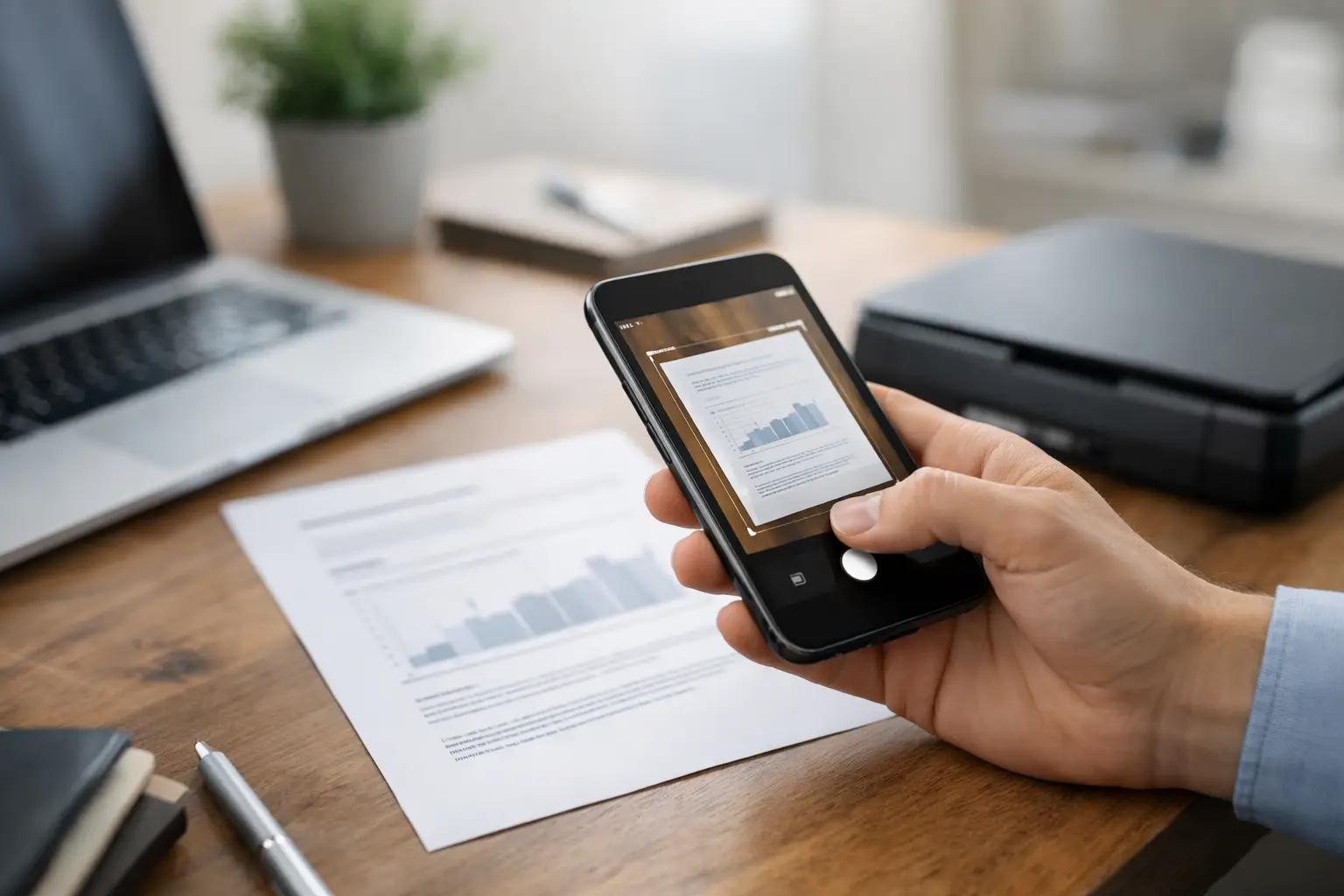
    Lo más rápido es usar una app de escaneo o una función integrada del propio teléfono. Muchos móviles ya incluyen opciones en la cámara, en la app de notas o en servicios de almacenamiento en la nube. También hay aplicaciones específicas que detectan bordes automáticamente, limpian sombras y convierten varias páginas en un solo archivo. Esa misma cámara del móvil también sirve para leer códigos, y conviene saber cómo escanear código QR con el móvil fácilmente.

    El proceso es muy parecido en Android y en iPhone. Primero, coloca el documento sobre una superficie plana y con buen contraste. Una mesa oscura ayuda si el papel es blanco. Después, busca una zona con luz uniforme. La luz natural lateral suele funcionar mejor que una lámpara directa, porque evita reflejos y sombras duras.

    Abre la herramienta de escaneo y sitúa el móvil justo encima del documento. Intenta mantenerlo paralelo al papel. Si inclinas mucho la cámara, luego tendrás que corregir más la perspectiva y el texto puede perder nitidez en los bordes. Cuando la app detecte el contorno, revisa que el recorte sea correcto antes de guardar.

    El siguiente paso es ajustar la imagen. Normalmente conviene usar un filtro de documento en blanco y negro o en escala de grises si vas a escanear textos, contratos, apuntes o facturas. Si el papel tiene sellos, colores o gráficos importantes, mejor dejarlo en color. Después, exporta el archivo en PDF si lo vas a compartir o archivar. Si solo necesitas una imagen rápida, un JPG puede bastar, pero para documentación formal el PDF sigue siendo la opción más práctica.

    Qué app usar para escanear documentos

    Aquí no hay una única respuesta correcta. Depende de si quieres rapidez, mejor calidad, edición posterior o integración con herramientas que ya usas.

    Si buscas lo más sencillo, las funciones integradas del móvil suelen ser suficientes. En muchos iPhone puedes escanear desde la app Notas. En bastantes móviles Android, Google Drive permite crear un escaneo en PDF directamente con la cámara. Esta opción es muy útil si luego quieres guardar el archivo en la nube y tenerlo disponible en el ordenador.

    Las apps específicas suelen ir un paso más allá. Detectan mejor los bordes, corrigen inclinaciones con más precisión y permiten unir varias páginas en un único documento. También suelen incluir OCR, que es el reconocimiento de texto. Esto viene muy bien si después quieres buscar palabras dentro del PDF o copiar parte del contenido.

    Para un estudiante, una app con escaneo por lotes puede ahorrar bastante tiempo al digitalizar apuntes o capítulos. Para un pequeño negocio, importa más que el documento quede limpio, pese poco y se pueda enviar rápido por correo o mensajería. Si vas a usar esta función a menudo, merece la pena probar dos o tres opciones y quedarte con la que te dé menos fricción.

    Cómo escanear bien con el móvil sin perder calidad

    El mayor error es pensar que escanear es solo disparar la cámara. Si quieres un resultado realmente útil, hay varios detalles que marcan la diferencia.

    La luz importa más que la cámara. Un móvil de gama media con buena iluminación puede dar mejores resultados que uno caro usado con sombras o reflejos. Evita fotografiar el documento bajo una bombilla que genere zonas amarillas o brillos. Si el papel está plastificado o tiene brillo, cambia ligeramente el ángulo o mueve la fuente de luz.

    La estabilidad también cuenta. Si tienes mal pulso, apoya los codos o acerca el documento a una mesa donde puedas sujetar mejor el teléfono. La mayoría de apps corrigen bastante, pero una imagen movida no se arregla bien después.

    Otro punto clave es el fondo. Un fondo limpio y de color distinto al papel facilita la detección automática de bordes. Si escaneas una hoja blanca sobre una mesa blanca, a la app le costará más recortar bien.

    Y luego está el formato. Para texto puro, el blanco y negro suele dar archivos más ligeros y claros. Para documentos con firmas manuscritas, sellos, logotipos o gráficos, el color conserva detalles que podrían perderse en un filtro agresivo. No siempre más contraste significa mejor resultado.

    Casos en los que usar el móvil como escáner sí compensa

    Para trámites rápidos, es difícil pedir más. El móvil funciona muy bien para escanear DNI por ambas caras, contratos de pocas páginas, facturas, tickets, justificantes, apuntes, ejercicios, certificados y documentos que debas enviar de inmediato.

    También es una solución práctica si teletrabajas o estudias fuera de casa. Puedes firmar un papel, escanearlo, convertirlo en PDF y enviarlo en minutos sin pasar por un ordenador. Ahí es donde esta función deja de ser un apaño y se convierte en una herramienta de productividad real.

    En pequeños negocios, además, sirve para digitalizar documentación diaria sin invertir en equipos adicionales. No sustituye a un sistema documental completo, pero sí reduce fricción en tareas muy comunes, como guardar albaranes, presupuestos firmados o recibos.

    Cuándo no basta con escanear con el móvil

    También conviene poner límites. Si necesitas digitalizar cientos de páginas, archivar documentos con calidad profesional o escanear papeles muy delicados, una impresora multifunción o un escáner dedicado sigue siendo mejor opción. El móvil gana en rapidez y accesibilidad, no en volumen ni en consistencia industrial.

    Tampoco es ideal para documentos legales muy exigentes si la app comprime demasiado o si la imagen queda con sombras. En esos casos, revisa siempre el PDF antes de enviarlo. Que el archivo se vea en tu pantalla no significa que sea cómodo de leer para otra persona.

    Hay otro matiz importante: la privacidad. Algunas apps suben automáticamente los documentos a la nube para procesarlos o sincronizarlos. Si vas a escanear información sensible, revisa bien los permisos, dónde se guarda el archivo y si puedes desactivar la subida automática. Este detalle importa mucho más en documentación médica, financiera o laboral.

    Errores frecuentes al usar el móvil como escáner

    Uno de los más comunes es recortar mal los bordes. Parece menor, pero un borde torcido da sensación de descuido y a veces corta texto importante. Tómate diez segundos para corregirlo antes de exportar.

    Otro fallo típico es generar archivos enormes. Si escaneas en color y máxima resolución una factura de una página, quizá acabes con un PDF innecesariamente pesado. Para la mayoría de documentos, una calidad media-alta es suficiente. Más resolución no siempre aporta más utilidad.

    También se repite mucho el error de guardar cada página por separado cuando lo lógico es unirlas en un solo PDF. Si vas a enviar un contrato de cuatro páginas o unos apuntes seguidos, agruparlos en un único archivo ahorra tiempo y evita confusiones.

    Y por último, no pongas nombres genéricos a los documentos. “Escaneo123.pdf” sirve hoy y molesta mañana. Si acostumbras a nombrar los archivos con fecha y contenido, luego encontrarlos es mucho más fácil. Algo tan simple como “2026-04_factura_proveedor.pdf” ya marca diferencia.

    Cómo organizar lo que escaneas para no perderlo

    Escanear bien es solo la mitad del trabajo. La otra mitad es poder localizar ese archivo cuando lo necesites. Si usas el móvil como escáner de forma habitual, crea una estructura mínima de carpetas: estudios, trabajo, facturas, contratos o clientes. No hace falta montar un sistema complejo, pero sí tener un criterio estable.

    Si compartes documentos entre móvil y ordenador, usar una misma ubicación en la nube puede simplificar bastante el proceso. Aun así, conviene revisar qué se sincroniza automáticamente y qué no. Perder un documento importante por confiar en una subida fallida es más común de lo que parece. Si entre esos documentos escaneados guardas capturas de conversaciones o códigos de verificación, conviene saber cómo proteger mi cuenta de WhatsApp bien.

    También ayuda decidir cuándo convertir una imagen en PDF y cuándo no. Un ticket para un gasto puntual puede quedarse en foto si tu gestor lo acepta. Un contrato, una solicitud o unos apuntes largos deberían guardarse como PDF desde el principio. Menos archivos duplicados, menos caos después.

    En TecnoHoy solemos insistir en esto porque el problema rara vez es solo técnico. La herramienta funciona, pero si luego no encuentras el documento o lo mandas borroso, no te ha ahorrado tiempo de verdad.

    Usar el móvil como escáner merece la pena cuando necesitas rapidez, un resultado claro y cero complicaciones. Si cuidas la luz, el recorte, el formato y la organización, dejará de ser una solución de emergencia para convertirse en una de esas funciones que acabas usando cada semana.

  • Cómo automatizar tareas repetitivas con IA

    Cómo automatizar tareas repetitivas con IA

    Si cada día haces lo mismo en el correo, copias datos entre herramientas, redactas mensajes parecidos o actualizas hojas de cálculo a mano, hay margen claro de mejora. Automatizar tareas repetitivas con IA no consiste en montar un sistema complejo ni en saber programar: consiste en detectar trabajo mecánico y delegarlo bien, sin perder control.

    La diferencia entre usar IA de forma puntual y usarla de verdad en tu rutina está en esto: dejar de pedirle “hazme un texto” y empezar a decirle “cuando pase X, prepara Y con este formato y yo solo reviso”. Ese cambio ahorra tiempo de verdad, sobre todo si estudias, trabajas con muchas gestiones digitales o llevas un pequeño negocio.

    Qué tareas merece la pena automatizar con IA

    No todo debe automatizarse. La IA funciona mejor cuando la tarea es frecuente, sigue un patrón claro y no exige una decisión delicada en cada paso. Si una acción la repites varias veces por semana y siempre haces casi lo mismo, es una buena candidata.

    Piensa en casos muy comunes: responder consultas similares por email o WhatsApp, resumir documentos largos, clasificar mensajes, extraer datos de facturas o formularios, convertir notas desordenadas en tareas, redactar descripciones de productos o preparar informes simples. También encaja muy bien en la transcripción de audios, la organización de contenido y la limpieza básica de datos.

    En cambio, conviene ir con más cuidado cuando hay decisiones legales, financieras o sensibles para clientes. Ahí la IA puede ayudar a preparar borradores o detectar patrones, pero la última revisión debería seguir siendo humana.

    Antes de automatizar: el error que hace perder tiempo

    Mucha gente intenta automatizar un proceso que ya está mal diseñado. Resultado: hace más rápido un caos. Antes de tocar ninguna herramienta, conviene dibujar el flujo con una pregunta sencilla: ¿qué entra, qué tiene que ocurrir y qué sale?

    Por ejemplo, imagina que recibes solicitudes por correo. El proceso real podría ser este: llega el email, detectas el tipo de consulta, extraes nombre y necesidad, redactas una respuesta base y la guardas en una hoja o CRM. Si lo ves por pasos, ya sabes qué parte puede hacer la IA y cuál debes revisar tú.

    Una regla útil es empezar por tareas de bajo riesgo y alta repetición. No empieces automatizando toda la operativa de un negocio. Empieza por algo pequeño que te quite 15 o 20 minutos al día. Ese tipo de automatización suele dar mejor resultado que los montajes ambiciosos.

    Cómo automatizar tareas repetitivas con IA paso a paso

    La forma más práctica de hacerlo es seguir un sistema simple. No necesitas diez herramientas ni una curva de aprendizaje eterna.

    1. Detecta el cuello de botella repetitivo

    Durante tres o cuatro días, apunta qué tareas repites. No hace falta una auditoría formal. Basta con anotar acciones como “responder presupuestos”, “pasar datos del correo a Excel”, “resumir reuniones” o “publicar fichas de producto”.

    Cuando tengas la lista, elige una sola tarea con tres condiciones: se repite mucho, te consume tiempo y sigue una estructura parecida. Esa será la primera automatización.

    2. Divide la tarea en microacciones

    Una automatización útil casi nunca resuelve una tarea entera de golpe. Resuelve partes. Por eso conviene descomponer el proceso.

    Si quieres automatizar la gestión de facturas, por ejemplo, quizá no necesites un sistema contable completo. Tal vez solo te interesa extraer fecha, importe, proveedor y categoría desde un PDF o una foto, y enviar esos datos a una hoja de cálculo. Eso ya reduce bastante trabajo manual.

    3. Decide el papel de la IA

    Aquí está el punto clave. La IA puede servir para generar, resumir, clasificar, extraer, corregir o transformar información. No todas las herramientas hacen todo igual de bien.

    Para texto, correos, resúmenes o redacción guiada, un asistente conversacional puede ser suficiente. Para conectar apps y mover datos entre servicios, suele hacer falta una plataforma de automatización. Para documentos, facturas o formularios, te interesa una herramienta con lectura de archivos y extracción de campos.

    Si mezclas estos usos sin tener claro qué hace cada pieza, el sistema se vuelve frágil. Mejor una función clara por herramienta.

    4. Crea una plantilla antes que una automatización completa

    Este paso se salta mucho y luego llegan los fallos. Antes de automatizar, diseña el resultado esperado. Es decir, define cómo debe quedar el email, el informe, la tabla o el mensaje final.

    Si la IA va a responder consultas, escribe una plantilla con tono, estructura, límites y datos obligatorios. Si va a resumir reuniones, define el formato: decisiones, tareas, responsables y fechas. Cuanto más concreto sea el patrón, menos correcciones necesitarás.

    5. Automatiza el disparador y la salida

    Una vez tienes clara la tarea y el formato, toca decidir qué activa el proceso. Puede ser un email recibido, un formulario enviado, un archivo subido a una carpeta o una nueva fila en una hoja de cálculo.

    Después define la salida. Puede ser un borrador de respuesta, un registro en una base de datos, una tarea en tu gestor de proyectos o una notificación para revisión. Este enfoque evita que la IA “haga cosas” sin control. Siempre hay una entrada y una salida visibles.

    6. Prueba con casos reales, no con ejemplos perfectos

    La mayoría de automatizaciones parecen funcionar hasta que llegan datos raros. Un cliente escribe mal, una factura viene torcida, un audio tiene ruido o un formulario llega incompleto. Por eso hay que probar con material real.

    Haz entre cinco y diez pruebas con casos normales y casos problemáticos. Así verás dónde falla la clasificación, qué campos no detecta y cuándo el texto generado necesita revisión extra.

    7. Mide ahorro y errores

    Automatizar por automatizar no sirve. Lo útil es saber si ahorras tiempo sin empeorar el resultado. Mide dos cosas durante una semana: minutos ahorrados y número de correcciones manuales.

    Si ahorras media hora al día y apenas corriges, vas bien. Si sigues revisándolo todo desde cero, la automatización no está madura o el proceso elegido no era tan repetitivo como parecía.

    Ejemplos reales para automatizar tareas repetitivas con IA

    En estudios y trabajo de oficina, uno de los usos más rentables es el correo. Puedes clasificar mensajes por prioridad, generar respuestas base, extraer datos clave y convertir correos en tareas. No elimina tu criterio, pero evita empezar cada respuesta desde cero.

    En pequeños negocios, funciona muy bien en atención al cliente y gestión administrativa. Por ejemplo, responder preguntas frecuentes, resumir conversaciones, etiquetar incidencias o pasar información de formularios a una hoja central. Si además vendes productos o servicios, la IA puede ayudarte a redactar fichas, presupuestos o seguimientos comerciales con una estructura uniforme.

    Para estudiantes y perfiles que trabajan con mucho contenido, la combinación más útil suele ser transcripción, resumen y organización. Una clase grabada o una reunión se convierte en texto, ese texto se resume y luego se transforma en apuntes o tareas accionables. No hace falta un sistema enorme para notar la diferencia.

    Qué herramientas encajan mejor según la tarea

    Aquí conviene ser práctico. Si tu problema es redactar, resumir o reformatear texto, necesitas una IA conversacional con buenas instrucciones. Si tu problema es conectar correo, hojas de cálculo, formularios y avisos, te interesa una herramienta de automatización entre aplicaciones. Si manejas tickets, pedidos o consultas repetidas, puede ayudarte un sistema con reglas más IA para clasificar y contestar borradores.

    No siempre hace falta pagar varias suscripciones. De hecho, para muchos usuarios el mejor punto de partida es una sola herramienta de IA y una automatización sencilla con el stack que ya usan. El salto grande llega cuando el proceso está claro, no cuando compras más software.

    Riesgos y límites que conviene asumir desde el inicio

    La IA se equivoca. A veces inventa datos, interpreta mal un contexto o da por válido un patrón que no lo es. Por eso no conviene automatizar tareas críticas sin revisión, sobre todo si afectan a dinero, datos personales o decisiones importantes.

    También hay un límite práctico: si una tarea cambia mucho cada día, quizá no compense automatizarla. La automatización funciona mejor cuando reduce fricción en trabajos previsibles. Si cada caso es distinto, puede ser más útil usar la IA como asistente que como flujo automático cerrado.

    Otro punto importante es la privacidad. Si trabajas con datos de clientes, expedientes o documentos sensibles, revisa bien qué subes, dónde se procesa y quién puede acceder. Ahorrar tiempo no compensa si pierdes control sobre la información.

    La mejor forma de empezar hoy

    Si quieres resultados rápidos, elige una de estas tres opciones mentales: automatizar respuestas repetidas, automatizar extracción de datos o automatizar resúmenes. Son tres usos muy claros, fáciles de medir y con impacto inmediato.

    En TecnoHoy solemos insistir en una idea simple: primero resuelve una fricción pequeña, luego escalas. La primera automatización no tiene que impresionar a nadie. Tiene que ahorrarte tiempo esta semana.

    Si al terminar de leer tienes dudas sobre por dónde empezar, usa este filtro: elige la tarea que más repites y menos valor aporta hacer a mano. Esa es la candidata ideal. Cuando la IA se aplica ahí, deja de ser una moda y empieza a convertirse en una ventaja real.

  • Por qué mi wifi falla y cómo solucionarlo

    Por qué mi wifi falla y cómo solucionarlo

    Hay pocas cosas más frustrantes que abrir el portátil para una videollamada, empezar una clase online o intentar enviar un archivo y pensar: por que mi wifi falla justo ahora. Lo peor es que no siempre hay una sola causa. A veces el problema está en el router, otras en la ubicación, en el canal inalámbrico, en el propio dispositivo o incluso en la tarifa contratada.

    La buena noticia es que, en la mayoría de los casos, no hace falta ser técnico para encontrar el origen y corregirlo. Si tu conexión va lenta, se corta, tiene zonas muertas en casa o funciona bien en unos dispositivos y mal en otros, esta guía te ayuda a detectar qué está pasando y qué hacer primero para no perder tiempo.

    Por qué mi wifi falla: las causas más comunes

    El wifi no suele fallar porque sí. Normalmente hay una combinación de factores. El más habitual es la distancia al router. Cuanto más lejos estés, y cuantas más paredes haya por medio, peor llega la señal. Esto se nota mucho en pisos alargados, casas con varias habitaciones o espacios donde el router está escondido en una esquina por estética.

    Otra causa muy frecuente son las interferencias. El wifi comparte espacio con otros aparatos y con las redes de los vecinos. Si vives en un edificio con muchas conexiones cercanas, es normal que varias redes estén compitiendo en los mismos canales. También pueden afectar microondas, cámaras inalámbricas, televisores inteligentes, altavoces y algunos dispositivos Bluetooth, sobre todo en la banda de 2,4 GHz.

    Luego está la saturación. Si en casa hay varios móviles, portátiles, televisores, consolas y dispositivos domóticos conectados a la vez, el router puede quedarse corto. Esto no significa siempre que tu tarifa sea mala. A veces el cuello de botella está en el hardware del router, especialmente si es antiguo o básico.

    Y no hay que olvidar algo muy simple: el problema puede estar en un solo dispositivo. Si el wifi falla solo en tu móvil, por ejemplo, quizá no sea la red, sino la configuración del teléfono, una actualización pendiente o una mala gestión de la banda inalámbrica.

    Cómo saber si falla el wifi, internet o tu dispositivo

    Antes de tocar ajustes, conviene aislar el problema. Esa diferencia te ahorra media hora de pruebas inútiles. Si ves que todos los dispositivos tienen cortes, el problema apunta al router o a la conexión del operador. Si solo falla uno, empieza por ese equipo.

    Haz una comprobación rápida. Prueba la conexión en el móvil, en el ordenador y, si tienes, en una smart TV o una tablet. Si ninguno navega bien, reinicia el router y revisa si las luces indican funcionamiento normal. Si el problema continúa, conecta un ordenador por cable Ethernet. Si por cable va bien y por wifi va mal, ya sabes que el fallo está en la red inalámbrica, no en la línea.

    También importa el tipo de fallo. No es lo mismo que internet vaya lento a que se desconecte cada pocos minutos. La lentitud suele relacionarse con saturación, distancia o interferencias. Los cortes repetidos apuntan más a un router inestable, un firmware desactualizado o conflictos de canal.

    La ubicación del router importa más de lo que parece

    Uno de los errores más comunes es colocar el router donde llega la instalación, no donde reparte mejor la señal. Y eso suele significar entrada de la casa, junto al suelo, detrás de un mueble o incluso dentro de un armario. Mala idea.

    El router debería estar en una zona centrada, elevada y despejada. No hace falta ponerlo en medio del salón como si fuera decoración, pero sí evitar rincones cerrados y objetos metálicos alrededor. Cuanto más libre esté el espacio, mejor se propagará la señal.

    Si trabajas o estudias siempre en la misma habitación, conviene pensar la colocación con ese uso real en mente. No sirve de mucho tener cobertura perfecta en el pasillo y mala señal en el escritorio donde haces videollamadas todos los días.

    2,4 GHz o 5 GHz: cuál te conviene en cada caso

    Aquí hay mucha confusión y conviene simplificar. La banda de 2,4 GHz llega más lejos y atraviesa mejor paredes, pero suele estar más saturada y ofrece menor velocidad. La de 5 GHz da más rendimiento, pero tiene menos alcance y pierde fuerza antes.

    Si estás cerca del router y necesitas velocidad para trabajar en la nube, ver contenido en alta calidad o subir archivos, 5 GHz suele ser la mejor opción. Si estás lejos o en una habitación complicada, 2,4 GHz puede funcionar mejor aunque no sea tan rápida.

    Muchos routers actuales gestionan ambas bandas de forma automática, pero no siempre lo hacen bien. Si tu red tiene nombres separados, prueba a conectarte manualmente a una u otra para comparar. En muchos casos, el simple cambio de banda mejora la estabilidad de forma inmediata.

    Qué hacer paso a paso si tu wifi va mal

    Empieza por lo básico, porque suele funcionar más de lo que parece. Reinicia el router y deja pasar un minuto completo antes de probar de nuevo. Si llevas semanas sin apagarlo, este gesto puede resolver bloqueos temporales, sobrecarga de memoria o errores de conexión.

    Después, reinicia el dispositivo que da problemas. Si el fallo persiste, olvida la red wifi y vuelve a introducir la contraseña. Esto corrige configuraciones guardadas con errores, especialmente tras cambios en el router o actualizaciones del sistema.

    El siguiente paso es hacer una prueba de velocidad en varias zonas de la casa. Hazla cerca del router y luego en la habitación donde notas los fallos. Si la diferencia es grande, no necesitas tocar media configuración: tu problema principal es de cobertura.

    Si sospechas de interferencias, entra en la configuración del router y revisa el canal wifi. Algunos equipos lo eligen mal o se quedan en uno saturado. Cambiar a un canal menos ocupado puede mejorar bastante la estabilidad, aunque depende del entorno. En edificios con muchas redes, la mejora puede ser parcial, no milagrosa.

    También conviene revisar si el firmware del router está actualizado. No siempre se hace solo. Un firmware viejo puede causar cortes, incompatibilidades y peor gestión de dispositivos modernos. Si tu operador administra el router, esta parte puede depender de él. Si el equipo es tuyo, merece la pena comprobarlo.

    Cuando el problema es exceso de dispositivos

    En una casa actual, el wifi no da servicio solo al portátil y al móvil. Hay televisores, enchufes inteligentes, asistentes de voz, cámaras, consolas, impresoras y relojes conectados. Todo eso suma.

    Si notas que la red empeora por la noche o cuando todos están en casa, puede que el router esté saturado. Esto se nota más con modelos antiguos o con tarifas altas que el router no sabe gestionar bien. Puedes probar a desconectar temporalmente algunos dispositivos para ver si mejora.

    También ayuda priorizar usos. Si estás teletrabajando o en una videollamada importante, evita descargas pesadas o streaming en varios equipos al mismo tiempo. No es la solución ideal, pero sirve para confirmar si estás ante un problema de carga más que de cobertura.

    Repetidor, PLC o sistema mesh: cuál elegir

    Si ya has comprobado que el problema es de cobertura, hay varias formas de ampliarla. Un repetidor wifi puede ser suficiente en pisos pequeños, pero tiene un límite claro: si recibe mala señal, repetirá mala señal. Funciona mejor cuando se coloca en una zona donde el wifi aún llega con cierta fuerza.

    Los PLC usan la red eléctrica para llevar la conexión a otra habitación. Pueden ir bien si las paredes son muy gruesas o si la distribución complica mucho la señal inalámbrica, aunque su rendimiento depende bastante de la instalación eléctrica.

    El sistema mesh suele ser la mejor opción cuando necesitas cobertura estable en varias habitaciones o en viviendas medianas y grandes. Es más caro, sí, pero también más consistente. Para estudiar, teletrabajar o gestionar un pequeño negocio desde casa, suele compensar más que pelearse durante meses con cortes aleatorios.

    Señales de que debes cambiar el router

    A veces el problema no se arregla porque el router, simplemente, ya no da más de sí. Si tiene muchos años, pierde la conexión con frecuencia, se calienta demasiado o no gestiona bien varios dispositivos, puede estar limitando toda la red.

    También conviene sospechar si has mejorado tu tarifa de fibra pero el rendimiento real sigue siendo muy pobre por wifi, incluso cerca del router. En ese caso, el equipo puede ser el cuello de botella. No siempre hace falta comprar el modelo más caro, pero sí uno que se ajuste al uso real que haces de internet.

    Cuándo llamar al operador

    Si has probado reinicio, ubicación, bandas, canales y varios dispositivos siguen fallando igual, es momento de contactar con tu operador. Más aún si también tienes problemas por cable, microcortes frecuentes o caídas a determinadas horas.

    En esa llamada, ayuda mucho explicar qué has probado ya. Decir que por cable funciona y por wifi no, o que el fallo afecta a toda la casa, acelera el diagnóstico. Cuanta más información des, menos probable será que te hagan repetir pasos básicos durante media hora.

    La clave no es preguntarte eternamente por que mi wifi falla, sino convertir esa duda en una comprobación ordenada. Cuando vas descartando causas una a una, el problema casi siempre deja de parecer misterioso y empieza a tener solución real.