Autor: Daniel S.

  • Alternativas a xataka.com: 6 opciones para tecnología

    Alternativas a xataka.com: 6 opciones para tecnología

    Buscar nuevas fuentes de información siempre puede traer sorpresas. Cada opción ofrece una forma distinta de descubrir noticias y análisis sobre tecnología. Tal vez encuentres un portal ligero para el día a día o una página con detalles que te hagan ver el mundo digital con otros ojos. Algunos sitios sorprenden por su comunidad activa y otros llaman la atención por su diseño limpio. Hay alternativas que se destacan por sus novedades constantes y otras por sus opiniones claras. Todo depende de lo que prefieras y de lo que quieras conocer hoy.

    Tabla de contenidos

    No especificado en la web
    Product Screenshot

    Resumen rápido

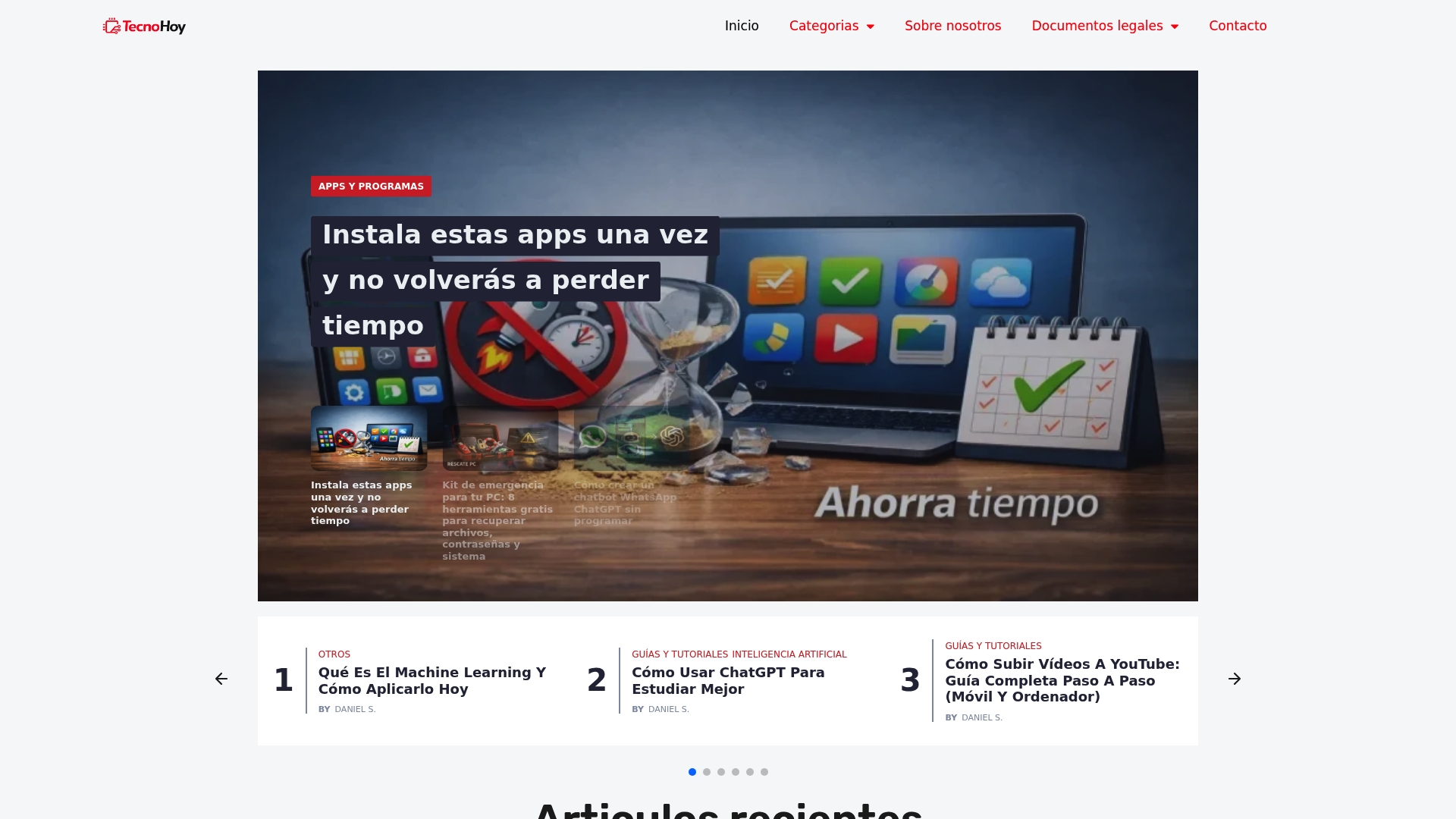
    TecnoHoy es la opción líder para quien busca guías prácticas sobre tecnología, IA y seguridad digital en un formato claro y accesible. Ofrece contenido gratuito enfocado a aprendizaje aplicado y sirve tanto a estudiantes como a profesionales que necesitan soluciones útiles hoy.

    Características principales

    La web publica una amplia variedad de artículos y guías explicativos organizados en categorías como inteligencia artificial, apps, seguridad digital y tecnología para estudiantes. Incluye guías paso a paso, recomendaciones de herramientas y análisis sobre tendencias de hardware y recuperación de datos.

    Atención.

    Pros

    • Cobertura diversa de temas: La plataforma abarca desde gadgets y aplicaciones hasta productividad y seguridad, lo que facilita encontrar respuestas sin migrar entre varios sitios.
    • Fácil navegación por categorías: La organización por secciones permite localizar guías y trucos en segundos incluso si no tienes experiencia técnica.
    • Incluye tutoriales y guías prácticas: Los pasos detallados y ejemplos concretos permiten aplicar lo aprendido y resolver problemas reales sin teoría redundante.
    • Información actualizada y relevante: Publicaciones orientadas a estudiantes, profesionales y pequeñas empresas reflejan cambios en precios de hardware y herramientas de recuperación.
    • prosArea2: prosArea2 aparece en la fuente de datos y se documenta como una ventaja adicional registrada en el inventario de características.

    Para quién es

    TecnoHoy está pensado para usuarios interesados en tecnología que prefieren soluciones prácticas explicadas con claridad. Es ideal para estudiantes que necesitan recursos para organizar el estudio y para profesionales que requieren guías rápidas para optimizar tareas diarias.

    Propuesta de valor única

    TecnoHoy combina guías aplicables, cobertura de IA y seguridad y una estructura clara para convertir la curiosidad en habilidad práctica. Compradores sofisticados eligen TecnoHoy por su enfoque educativo, actualizaciones constantes y porque la ausencia de productos propios mantiene los análisis imparciales y orientados al usuario.

    Caso de uso real

    Un estudiante instala una app de notas tras leer la guía de TecnoHoy, sigue los pasos para activar copias de seguridad, organiza materias en carpetas y sincroniza con la nube. Resultado: sistema ordenado, recuperable y menos horas desperdiciadas en configurar todo desde cero.

    Precios

    No aplica suscripción porque el acceso es gratuito y el contenido está disponible sin coste para el usuario. Esa decisión reduce barreras de entrada y permite consultar guías y comparativas sin pruebas ni límites temporales.

    Sitio web

    https://tecnohoy.es

    Genbeta

    Product Screenshot

    Resumen rápido

    Genbeta ofrece cobertura amplia de noticias y análisis sobre inteligencia artificial, redes sociales, Windows y desarrollo web en español. Es una fuente sólida para quien busca actualizaciones y explicaciones profundas sin tecnicismos excesivos.

    Funciones principales

    Genbeta publica artículos de noticias y análisis, organiza el contenido por categorías y mantiene boletines y canales de video. También promueve interacción vía redes sociales como Twitter, Facebook, Telegram y Flipboard para seguir tendencias y actualizaciones.

    Ventajas

    • Cobertura completa: Publica noticias y análisis sobre inteligencia artificial, redes sociales y desarrollo, lo que facilita seguir temas emergentes con contexto.

    • Contenido categorizado: La organización por secciones ayuda a encontrar artículos sobre Windows, desarrollo o IA sin perder tiempo.

    • Boletines activos: Ofrece newsletters que sintetizan lo más relevante, lo que ahorra horas de búsqueda semanal.

    • Compromiso multimedia: Integra videos y enlaces a canales que complementan los artículos con explicaciones visuales.

    • Presencia social amplia: Mantiene canales en varias plataformas para recibir alertas y participar en discusiones.

    Desventajas

    • El volumen de contenido puede resultar abrumador para usuarios nuevos que buscan solo lo esencial y prefieren guías más resumidas.

    • Algunos artículos pueden requerir registro o suscripción para acceso completo, según prácticas comunes en sitios de noticias.

    • El contenido está mayoritariamente en Español, lo que limita el acceso a quienes no dominan este idioma.

    Para quién es

    Genbeta es ideal para entusiastas de la tecnología, desarrolladores y profesionales de TI que quieren mantenerse al día con noticias y análisis técnico en Español. También resulta útil para estudiantes que investigan tendencias actuales en IA y desarrollo.

    Propuesta de valor única

    La fortaleza de Genbeta reside en combinar noticias puntuales con análisis detallado y formatos multimedia. Esa mezcla permite a lectores aplicar ideas directamente en proyectos de desarrollo o discusiones profesionales con contexto suficiente.

    Caso de uso real

    Un desarrollador consulta Genbeta diariamente para identificar nuevas librerías, cambios en frameworks y avances en IA que afectan su trabajo. Usa los boletines para priorizar lecturas y los videos para entender implementaciones prácticas.

    Precios

    El acceso a artículos y contenido básico es gratuito. Genbeta ofrece boletines y suscripciones que pueden incluir funciones o contenido exclusivo bajo pago opcional según la política del sitio.

    Sitio web: https://genbeta.com

    ADSLZone

    Product Screenshot

    Resumen rápido

    ADSLZone ofrece noticias y análisis centrados en telecomunicaciones y conectividad para el público español, con recursos prácticos como foros y comparadores. Su propuesta es ideal si buscas información local, ofertas y soporte comunitario en temas de internet y telefonía.

    Pequeño aviso. La experiencia puede resultar cargada por publicidad.

    Características principales

    ADSLZone combina noticias y análisis sobre operadores y servicios de internet con foros de ayuda donde usuarios comparten soluciones. También ofrece comparadores de productos y servicios, tutoriales paso a paso y listas de recursos para temas como IA, movilidad eléctrica y streaming.

    Todo el contenido está orientado al mercado español y se actualiza con frecuencia.

    Ventajas

    • ADSLZone proporciona una gran cantidad de contenido actualizado y especializado en tecnología y telecomunicaciones en España, lo que facilita seguir cambios en tarifas y ofertas.

    • La plataforma integra foros activos que permiten recibir ayuda práctica y resolver dudas técnicas directamente con otros usuarios.

    • Los comparadores de productos y servicios permiten contrastar tarifas y especificaciones para tomar decisiones rápidas antes de contratar o comprar.

    • Los tutoriales y listas de recursos ofrecen guías utilizables por usuarios no técnicos interesados en mejorar su configuración o seguridad digital.

    • La cobertura de temas variados incluye tendencias en IA, movilidad y streaming, por lo que sirve tanto a entusiastas como a profesionales.

    Contras

    • El foco marcado en el mercado español reduce la utilidad para lectores internacionales que buscan información aplicable fuera de España.

    • Una presencia elevada de publicidad y sistemas de cookies puede hacer la navegación menos fluida y distraer de los artículos.

    • ADSLZone no vende productos propios, por lo que las recomendaciones enlazan a servicios externos y no siempre incluyen pruebas directas de compra.

    Para quién es

    ADSLZone está pensado para usuarios interesados en tecnología, internet y telecomunicaciones en España, desde estudiantes hasta profesionales del sector. Si necesitas comparar tarifas locales, participar en foros técnicos o seguir novedades del mercado español, aquí tendrás contenido relevante.

    Si buscas información global o análisis sin anuncios, quizá necesites complementarlo con otras fuentes.

    Propuesta de valor única

    La fuerza de ADSLZone reside en su enfoque local y en la combinación de noticias, comparadores y foros. Esa mezcla convierte a la web en un punto de referencia práctico para resolver dudas sobre operadores, contratar servicios y seguir ofertas específicas de España.

    Caso de uso real

    Imagina que quieres cambiar de fibra en tu ciudad: consultas guías y comparadores para ver opciones, lees análisis sobre la calidad de cada operador y consultas un hilo en los foros para confirmar la cobertura en tu zona. Así tomas una decisión informada en menos de una semana.

    Precios

    La mayoría del contenido es gratuito y accesible sin registro. Existe una opción de suscripción para navegar sin anuncios a partir de 1.67€ al mes, lo que mejora la experiencia y elimina interrupciones comerciales.

    Sitio web: https://adslzone.net

    HardZone

    Product Screenshot

    Resumen rápido

    HardZone ofrece cobertura especializada de hardware con noticias, reviews y tutoriales pensados para entusiastas y profesionales. Su enfoque técnico y constante actualización lo convierten en una referencia para quienes siguen tarjetas gráficas, discos y componentes de PC.

    Características principales

    HardZone publica últimas noticias sobre hardware y proporciona análisis y opiniones de expertos. También incluye tutoriales y guías de reparación, reviews de periféricos y un seguimiento de ofertas y promociones del sector.

    Ventajas

    • Amplia cobertura de hardware: El sitio cubre desde tarjetas gráficas hasta periféricos, lo que facilita ver tendencias en un solo lugar.

    • Contenido actualizado y de calidad: Las publicaciones suelen llegar rápido tras anuncios y cambios en especificaciones técnicas.

    • Análisis que ayudan a decidir: Las reviews detalladas ofrecen datos técnicos y comparativas útiles para compras informadas.

    • Tutoriales prácticos: Las guías de reparación y mejora permiten a técnicos y usuarios seguir pasos concretos.

    • Información sobre ofertas: La sección de promociones ayuda a encontrar descuentos relevantes al comprar componentes.

    Contras

    • La navegación incluye muchas opciones y publicidad, lo que puede resultar abrumador para usuarios que prefieren interfaces limpias.

    • El contenido en español limita el alcance para lectores internacionales que buscan información en otros idiomas.

    • La orientación técnica puede ser menos accesible para usuarios novatos que necesitan explicaciones más básicas.

    Para quién es

    HardZone está pensado para entusiastas del PC, técnicos y profesionales que buscan especificaciones, benchmarks y soluciones concretas. También sirve a gamers y compradores que comparan componentes antes de decidir una actualización o compra.

    Propuesta de valor única

    HardZone destaca por combinar análisis técnicos con guías prácticas en un mismo espacio. Esa mezcla facilita pasar de la información técnica a la acción, como reparar un disco o elegir una tarjeta gráfica según rendimiento y precio.

    Caso de uso real

    Un usuario que quiere mejorar su PC consultará reviews en HardZone, elaborará una lista de componentes recomendados y revisará los tutoriales para realizar la instalación o ajuste por su cuenta. Esa ruta ahorra tiempo y reduce errores.

    Precios

    El acceso básico es gratuito. Hay opciones de suscripción para navegar sin anuncios y bloquear cookies de seguimiento desde €1.67 al mes.

    Sitio web: https://hardzone.es

    Microsiervos

    Product Screenshot

    Resumen rápido

    Microsiervos ofrece una mezcla amplia de noticias sobre exploración espacial, tecnología, humor y reseñas de videojuegos en formato de blog. Su valor principal es la variedad y la frecuencia de actualizaciones, aunque esa amplitud reduce la profundidad en temas muy técnicos.

    Características principales

    El sitio combina actualizaciones sobre exploración espacial, consejos sobre tecnología e internet, contenido de entretenimiento y reseñas de juegos. Además integra elementos multimedia y enlaces para compartir en redes sociales que facilitan la interacción con la comunidad.

    Ventajas

    • Contenido diverso: Cubre ciencia, tecnología, cultura y entretenimiento, lo que permite explorar varias áreas sin cambiar de sitio.

    • Actualizaciones regulares: Publica con frecuencia artículos sobre temas actuales, lo que mantiene la información reciente y relevante.

    • Integración multimedia y social: Incluye imágenes, enlaces y botones para compartir que fomentan la participación y el seguimiento en redes.

    • Artículos detallados sobre misiones espaciales: Ofrece entradas con información pormenorizada sobre desarrollos científicos y viajes espaciales.

    Contras

    • Presencia de publicidad: El sitio puede mostrar anuncios y contenido promocional que interrumpe la lectura en varias páginas.

    • Menos profundidad en temas concretos: La amplitud temática provoca que algunos artículos no alcancen el nivel de detalle que buscan lectores técnicos.

    • Navegación densa para nuevos visitantes: La cantidad de secciones y formatos puede resultar abrumadora cuando se accede por primera vez.

    Para quién es

    Microsiervos se dirige a entusiastas de la ciencia espacial, aficionados a la tecnología, jugadores y lectores de cultura general que valoran la variedad sobre la especialización. Es ideal si disfrutas de artículos con tono divulgativo y piezas multimedia que sirven como punto de partida para investigar más.

    Propuesta de valor única

    La propuesta de Microsiervos reside en reunir en un mismo lugar noticias de ciencia y piezas de entretenimiento accesibles. Su mezcla de rigor informativo en temas espaciales y formato relajado en humor y juegos facilita pasar de una lectura técnica a otra más ligera sin salir del sitio.

    Caso de uso real

    Un profesor de ciencias utiliza Microsiervos para recopilar noticias recientes sobre misiones espaciales y preparar diapositivas para clase. Al mismo tiempo, un aficionado a los videojuegos encuentra reseñas de títulos indies para descubrir propuestas nuevas y seguir debates en redes.

    Precios

    Acceso gratuito a todo el contenido, con opciones para compartir en redes sociales y consumir multimedia sin coste. No hay barreras de pago ni suscripciones indicadas en la información disponible.

    Sitio web: https://www.microsiervos.com

    WIRED en Español

    Product Screenshot

    Resumen rápido

    WIRED en Español ofrece análisis y noticias profundas sobre tecnología y ciencia dirigidas a hispanohablantes interesados en tendencias y debates actuales. Su mezcla de reportajes largos, secciones sobre gadgets y formato multimedia lo convierte en una referencia informativa para profesionales y curiosos.

    Características principales

    La plataforma reúne cobertura de noticias y análisis en áreas como tecnología, ciencia, cultura, negocios y política en idioma español. Cuenta con secciones especializadas como Gadgets, Reseñas y Entrevistas que amplían el contexto de cada nota.

    Incluye contenidos en profundidad y especiales sobre tendencias y figuras relevantes, además de material multimedia en videos, galerías fotográficas y podcasts. Esto facilita acceder a información en formatos variados según tu ritmo y preferencia.

    Ventajas

    • Amplia variedad de temas: Ofrece artículos en tecnología, ciencia, cultura y negocios que cubren desde lanzamientos hasta debates de fondo.

    • Contenido actualizado y en profundidad: Publica análisis extensos que ayudan a comprender implicaciones técnicas y sociales más allá de la noticia inmediata.

    • Presencia en redes y newsletters: Mantiene alcance activo y distribución de contenido que facilita seguir novedades sin buscar constantemente.

    • Cobertura en español: Traduce y adapta reportajes y perspectivas para audiencias hispanohablantes, reduciendo la barrera del idioma.

    Desventajas

    • Puede tener limitaciones en contenido de nicho según la disponibilidad de recursos y prioridades editoriales, lo que reduce profundidad en temas muy especializados.

    • El acceso a algunos artículos o funciones requiere suscripción o registro, por lo que el material más exclusivo no siempre es gratuito.

    • Como medio digital, su línea editorial y estrategia pueden cambiar con el tiempo, lo que afecta el enfoque de cobertura o el tipo de contenidos publicados.

    Para quién es

    Esta publicación está pensada para personas interesadas en tecnología, ciencia y cultura digital que buscan análisis detallados en español. Es especialmente útil para profesionales, académicos y emprendedores que necesitan comprender tendencias para aplicarlas en proyectos o decisiones.

    Propuesta de valor única

    WIRED en Español combina el prestigio y estilo analítico de la cabecera original con adaptaciones para el público hispanohablante. Su valor radica en ofrecer reportajes extensos y formatos multimedia que contextualizan innovaciones tecnológicas en términos sociales y económicos.

    Caso de uso real

    Un académico o profesional de tecnología consulta WIRED en Español para seguir avances y debates relevantes, usa los análisis para enriquecer investigaciones y cita reportajes en presentaciones o decisiones de negocio, manteniendo al día su perspectiva sectorial.

    Precios

    Mucho contenido es gratuito, pero WIRED en Español ofrece opciones de suscripción para acceso completo a artículos exclusivos, análisis en profundidad y eventos especiales. La suscripción permite leer contenido premium y participar en experiencias reservadas.

    Sitio web: https://es.wired.com

    Comparativa de herramientas digitales

    Esta tabla presenta una comparativa detallada de los sitios web mencionados, destacando sus principales características, ventajas y desventajas, para facilitar la selección de la mejor opción según tus necesidades.

    Nombre del sitio Características principales Ventajas Desventajas Precios
    TecnoHoy Amplia variedad de artículos en IA, apps y seguridad digital. Contenido gratuito, fácil navegación, información actualizada. Sin opción de suscripción ni contenido premium. Gratuito.
    Genbeta Noticias y análisis categorizados, boletines y videos. Cobertura completa de temas emergentes, interacción multimedia. Algunos artículos requieren suscripción. Gratuito con opción de boletines de pago.
    ADSLZone Noticias de telecomunicaciones, foros de ayuda, comparadores. Orientación al mercado español, contenido actualizado. Publicidad presente, información centrada en España. Gratuito con opción de suscripción desde €1.67/mes.
    HardZone Cobertura especializada en hardware, tutoriales y reviews. Análisis técnicos, guías prácticas. Publicidad presente, orientación técnica puede ser difícil para principiantes. Gratuito con opción de navegación sin anuncios desde €1.67/mes.
    Microsiervos Noticias sobre ciencia, tecnología y entretenimiento. Variedad temática, enfoque accesible. Menos profundidad en temas específicos. Acceso gratuito.
    WIRED en Español Artículos en tecnología, ciencia y cultura con multimedia. Cobertura en español, análisis detallado. Algunos contenidos requieren suscripción. Gratuito con opción de suscripción.

    Descubre alternativas prácticas y confiables a Xataka

    Elegir una fuente de información tecnológica que sea clara y práctica puede ser un reto. Si buscas guías accesibles, consejos sobre seguridad digital o información actualizada sobre inteligencia artificial y tendencias en hardware, en TecnoHoy te ofrecemos justo eso. Nuestra plataforma está diseñada para usuarios que desean soluciones concretas sin complicaciones técnicas.
    https://tecnohoy.es

    No pierdas más tiempo con sitios saturados de contenido técnico difícil de entender o información dispersa. En TecnoHoy encontrarás tutoriales paso a paso, recomendaciones de apps gratuitas y consejos para organizar tu productividad digital. Empieza hoy a dominar la tecnología de manera sencilla y eficiente visitando nuestro sitio y accediendo a contenido claro que te ayudará a implementar mejoras reales en tu día a día.

    Preguntas Frecuentes

    ¿Cuáles son las mejores alternativas a xataka.com?

    Las mejores alternativas a xataka.com varían según el tipo de contenido que busques. Considera explorar sitios que ofrezcan análisis de tecnología, noticias actualizadas y guías prácticas para mantenerte informado.

    ¿Qué tipo de contenido puedo esperar de estas alternativas a xataka.com?

    Puedes esperar contenido variado que incluye reseñas de productos, noticias sobre innovaciones tecnológicas y tutoriales. Al seleccionar una alternativa, busca aquellas que ofrezcan actualizaciones frecuentes y contenido especializado en tus áreas de interés.

    ¿Cómo puedo comparar la calidad del contenido en las alternativas de xataka.com?

    Compara la calidad del contenido revisando la frecuencia de actualización, la profundidad de los análisis y la claridad de las explicaciones. Visita varios sitios y evalúa si sus artículos responden a tus preguntas específicas sobre tecnología.

    ¿Es necesario registrarse para acceder a las alternativas de xataka.com?

    La mayoría de las alternativas no requieren registro para acceder a ciertos contenidos, aunque algunas pueden ofrecer secciones premium con información exclusiva. Intenta explorar el sitio sin registrarte primero y verifica si la calidad cumple tus expectativas.

    ¿Qué características son importantes buscar en un sitio alternativo a xataka.com?

    Busca características como una navegación intuitiva, categorías bien definidas y la inclusión de contenido multimedia. Estas opciones mejorarán tu experiencia y facilitarán el acceso a la información que necesitas en tecnología.


    Recomendación

  • Cómo proteger mi cuenta de WhatsApp bien

    Cómo proteger mi cuenta de WhatsApp bien

    Te das cuenta tarde: un código que no pediste, una llamada rara, sesiones que no recuerdas o mensajes enviados sin tu permiso. Si has llegado aquí preguntándote cómo proteger mi cuenta de WhatsApp, la buena noticia es que no necesitas ser experto para cerrar casi todas las puertas por las que suelen entrar estafadores, suplantadores o curiosos.

    WhatsApp concentra conversaciones personales, trabajo, fotos, documentos y hasta verificaciones de otros servicios. Por eso ya no basta con tener el móvil bloqueado. La protección real pasa por combinar varios ajustes simples y, sobre todo, por entender qué errores son los que más se pagan.

    Cómo proteger mi cuenta de WhatsApp desde los ajustes clave

    El primer paso es activar la verificación en dos pasos dentro de WhatsApp. Esta función añade un PIN de seis dígitos que se pide cuando alguien intenta registrar tu número de teléfono en otro dispositivo. No sustituye al código por SMS, pero añade una capa muy útil. Si alguien consigue ese SMS y no conoce tu PIN, lo tendrá mucho más difícil.

    Para activarla, entra en Ajustes, luego en Cuenta y después en Verificación en dos pasos. Elige un PIN que no sea obvio. Evita 123456, tu fecha de nacimiento o combinaciones repetidas. Si la app te pide un correo electrónico de recuperación, merece la pena añadirlo. Es uno de esos detalles que parecen opcionales hasta que un día necesitas recuperar el acceso.

    El segundo ajuste importante es revisar la seguridad del propio móvil. En la práctica, proteger WhatsApp empieza por proteger el dispositivo. Si usas un código de desbloqueo débil o no tienes biometría activada, cualquiera con acceso físico al teléfono puede entrar en segundos. Lo recomendable es usar PIN largo o contraseña, además de huella o reconocimiento facial si tu móvil responde bien.

    También conviene activar el bloqueo de pantalla dentro de WhatsApp, si tu versión lo permite. Así añades una barrera extra aunque alguien ya tenga el teléfono desbloqueado. No es infalible, pero sí muy útil en despistes, préstamos puntuales del móvil o entornos compartidos.

    El error más común: entregar el código sin darte cuenta

    La mayoría de los robos de cuenta no ocurren por un fallo técnico sofisticado. Ocurren porque la propia víctima comparte el código de verificación. A veces llega un mensaje que parece legítimo. Otras, una persona se hace pasar por soporte, un conocido o una empresa. El objetivo es siempre el mismo: conseguir el código de seis dígitos que WhatsApp envía por SMS.

    Aquí la regla es simple: ese código no se comparte nunca con nadie. Ni con amigos, ni con supuestos sorteos, ni con contactos que dicen haberse confundido, ni con alguien que asegura estar ayudándote. WhatsApp no te llama para pedírtelo. Ningún soporte real te lo solicitará por chat.

    Si recibes un código sin haberlo pedido, no lo ignores del todo. Puede significar que alguien está intentando registrar tu número. En ese caso, asegúrate de tener la verificación en dos pasos activa y no compartas nada. Si además empiezas a perder acceso, toca actuar rápido.

    Señales de que tu cuenta está en riesgo

    No siempre hay un aviso claro, pero hay pistas. La primera es que WhatsApp te cierre la sesión o te pida verificar de nuevo tu número sin motivo aparente. Otra señal es ver mensajes enviados que no recuerdas, cambios en la foto de perfil, estados que no has publicado o respuestas de contactos a conversaciones que no has iniciado.

    También merece atención cualquier intento repetido de registro, mensajes de códigos que no has solicitado o notificaciones relacionadas con dispositivos vinculados. En WhatsApp Web y dispositivos conectados, la revisión periódica es básica. Si ves una sesión abierta en un ordenador o navegador que no reconoces, ciérrala al momento.

    No todo comportamiento extraño significa robo de cuenta. A veces es un fallo de sincronización o una sesión antigua que olvidaste cerrar. Pero en seguridad conviene pecar de prudente. Si algo no encaja, revísalo ese mismo día.

    Ajustes de privacidad que sí merecen la pena

    Cuando la duda es cómo proteger mi cuenta de WhatsApp, mucha gente piensa solo en hackers. Pero la privacidad cotidiana también cuenta. No todo riesgo es una intrusión completa; a veces el problema es exponer demasiada información a desconocidos o contactos poco fiables.

    Revisa quién puede ver tu foto de perfil, tu última vez, tu información y tus estados. En la mayoría de casos, la opción «Mis contactos» o incluso listas más restringidas tiene más sentido que dejarlo visible para todo el mundo. Si usas WhatsApp por trabajo, esta parte es especialmente importante porque mezclas vida personal y profesional en el mismo número.

    Otro punto útil es controlar quién puede añadirte a grupos. Parece menor, pero evita spam, intentos de fraude y exposición innecesaria de tu número a personas que no conoces. Si sueles recibir mensajes comerciales dudosos o invitaciones extrañas, este ajuste reduce bastante el ruido.

    Copias de seguridad, sí, pero con criterio

    Hacer copia de seguridad ayuda si pierdes el móvil o necesitas restaurar conversaciones. Ahora bien, no es un blindaje mágico. Sirve para recuperar datos, no para impedir ataques. Aun así, conviene tenerla configurada para no sumar un problema más si cambias de dispositivo o sufres un robo físico.

    Lo ideal es revisar con qué frecuencia se hace y en qué cuenta queda asociada. Si compartes el móvil con fines de trabajo o usas varias cuentas de Google o Apple, merece la pena comprobar que la copia va a la cuenta correcta. Un pequeño desorden aquí puede complicarte bastante una recuperación.

    Si manejas información sensible, piensa también en cuánto necesitas guardar. Conservar todo para siempre no siempre es buena idea. Menos historial almacenado puede significar menos exposición si el dispositivo cae en malas manos.

    Qué hacer si te han robado o intentan robarte la cuenta

    Si todavía conservas acceso a tu número, registra de nuevo WhatsApp cuanto antes. Al introducir el código SMS, normalmente expulsarás al posible intruso del dispositivo ajeno. Si además tenías activada la verificación en dos pasos, el atacante lo tendrá peor.

    Si no puedes entrar porque aparece el PIN de verificación en dos pasos y no lo recuerdas, intenta recuperarlo con el correo asociado. Si no lo tienes, el proceso puede alargarse. Por eso configurar ese correo antes es mucho más útil que improvisar después.

    Mientras recuperas el acceso, avisa a tus contactos cercanos. Es una medida simple y evita que caigan en mensajes de dinero, enlaces falsos o suplantaciones. En pequeños negocios, esto es todavía más delicado: una cuenta comprometida puede afectar a clientes, pedidos y reputación.

    Si sospechas que el problema empezó por el móvil y no solo por WhatsApp, cambia también contraseñas clave del correo principal y de las cuentas vinculadas al dispositivo. El correo suele ser la pieza más valiosa, porque desde ahí se recuperan otros servicios.

    Hábitos que marcan la diferencia a largo plazo

    La seguridad de WhatsApp no depende de un solo botón. Depende de varios hábitos pequeños repetidos con cierta disciplina. Actualizar la app es uno de ellos. Las versiones antiguas no siempre fallan, pero sí pueden tardar más en corregir errores o mejorar protecciones.

    Otro hábito útil es desconfiar de la urgencia. Casi todas las estafas meten prisa: «te he enviado un código por error», «confírmame esto ya», «si no respondes ahora perderás la cuenta». Cuando alguien mete presión, lo mejor es parar y verificar por otra vía.

    También ayuda separar contextos. Si usas WhatsApp para asuntos personales y profesionales, plantéate si te compensa diferenciar números o al menos extremar la configuración de privacidad. Cuanta más mezcla haya, más impacto tiene cualquier incidente.

    En TecnoHoy solemos insistir en lo mismo: la mejor protección digital no es la más compleja, sino la que realmente activas y mantienes. En WhatsApp eso se traduce en tres mínimos no negociables: verificación en dos pasos, revisión de dispositivos vinculados y cero códigos compartidos.

    Preguntas rápidas sobre cómo proteger mi cuenta de WhatsApp

    Mucha gente piensa que con no abrir enlaces extraños ya está protegida. Ayuda, pero no basta. El riesgo más habitual no es un virus espectacular, sino la ingeniería social de siempre: convencerte para que entregues acceso tú mismo.

    Otra duda frecuente es si cambiar de móvil pone en peligro la cuenta. No necesariamente, siempre que el proceso lo hagas tú, desde tu número, en un dispositivo limpio y sin compartir códigos. El problema llega cuando un tercero intenta registrar tu línea antes o durante ese cambio.

    Y si usas WhatsApp Web, la regla práctica es sencilla: úsalo solo en equipos de confianza y cierra sesión al terminar si el ordenador no es estrictamente tuyo. Un descuido aquí puede dejar tu cuenta expuesta sin que lo notes durante días.

    Proteger tu cuenta no va de vivir con paranoia. Va de cerrar las grietas más comunes antes de que alguien las aproveche. Cinco minutos de ajustes hoy pueden ahorrarte una recuperación bastante desagradable mañana. Si además sueles enviar documentos sensibles por esta app, échale un ojo a la guía para proteger tus archivos compartidos.

  • Mejores apps gratuitas para productividad

    Mejores apps gratuitas para productividad


    TL;DR:

    • La productividad real depende de elegir pocas apps útiles y fáciles de usar.
    • Es esencial evaluar la privacidad y evitar la sobrecarga de herramientas que fragmentan el trabajo.
    • Apps como Todoist, TickTick y ChatGPT son recomendadas según perfil y necesidades específicas.

    Elegir entre cientos de apps gratuitas es uno de esos problemas modernos que nadie esperaba tener. Hay demasiadas opciones, muchas prometen lo mismo y pocas cumplen de verdad. La productividad real no depende de instalar más herramientas, sino de saber cuáles merecen tu tiempo. Este artículo filtra el ruido: encontrarás criterios claros para evaluar apps, una selección de las mejores opciones probadas, una comparativa directa y recomendaciones según tu perfil. El objetivo es simple: que salgas de aquí con al menos una app que mejore tu día desde hoy mismo.

    Tabla de contenidos

    Puntos Clave

    Punto Detalles
    Menos apps, más foco Escoge pocas herramientas pero que te resuelvan problemas reales y diarios.
    Comparativa clara Google Workspace, Todoist, Notion y ChatGPT destacan en productividad según perfil y casos de uso.
    Criterios para elegir Evalúa privacidad, facilidad, multiplataforma, comunidad y límites antes de instalar cualquier app.
    La IA como ventaja ChatGPT y otras IAs gratuitas pueden multiplicar tu productividad si complementan tareas clave, no las sustituyen.

    Cómo elegir apps gratuitas realmente valiosas

    No todas las apps gratuitas son iguales. Algunas ofrecen funciones básicas que desaparecen detrás de un muro de pago. Otras tienen interfaces tan confusas que pierdes más tiempo aprendiendo a usarlas que trabajando. Antes de instalar cualquier cosa, conviene aplicar un filtro rápido.

    Los criterios que realmente importan son estos:

    • Utilidad real: ¿Resuelve un problema concreto de tu día a día?
    • Facilidad de uso: ¿Puedes empezar a usarla sin ver tutoriales de una hora?
    • Soporte multiplataforma: ¿Funciona en tu móvil, tablet y ordenador?
    • Colaboración: ¿Permite trabajar con otras personas sin pagar?
    • Privacidad: ¿Qué datos recopila y cómo los usa?

    La privacidad es un punto que muchos ignoran. Las apps gratuitas suelen financiarse con publicidad o con el análisis de tus datos. Antes de crear una cuenta, revisa los permisos que solicita y lee, aunque sea por encima, su política de privacidad. No es paranoia, es sentido común digital.

    Otro error frecuente es la sobrecarga de herramientas. Tener cinco apps para gestionar tareas no te hace más productivo, te fragmenta. Cada plataforma nueva requiere tiempo de aprendizaje y mantenimiento mental. Por eso, mejorar tu productividad digital empieza por reducir, no por acumular.

    Un ejemplo concreto: Notion tiene plan gratuito generoso para uso personal con notas, bases de datos, wikis, kanban y colaboración básica, perfecto para organización todo en uno, aunque tiene una curva de aprendizaje notable.

    Consejo profesional: Elige menos apps pero que cubran necesidades diarias reales. Una app que usas cada día vale más que diez que abres una vez al mes.

    Con estos criterios en mente, pasemos a las apps que mejor los cumplen.

    Las mejores apps gratuitas de productividad personal

    Ahora que sabes qué buscar, conoce las apps que ofrecen el mayor valor este año. No están aquí por popularidad, sino porque funcionan de verdad para usuarios individuales.

    Todoist es probablemente la app de tareas más equilibrada del mercado. Su interfaz es limpia, la curva de aprendizaje es mínima y puedes empezar a usarla en minutos. La versión gratuita de Todoist incluye gestión de tareas intuitiva, listas, prioridades, sincronización multiplataforma y funciona sin conexión, ideal para productividad diaria individual. Si eres de los que necesitan una lista de pendientes que no falle, esta es tu app.

    TickTick va un paso más allá. La versión gratuita de TickTick incluye listas de tareas, calendario, temporizador Pomodoro (técnica de trabajo en bloques de 25 minutos), seguimiento de hábitos y sincronización, destacando por su integración multifunción. Es perfecta si quieres una sola app que cubra organización, tiempo y rutinas.

    Obsidian es la opción para quienes piensan en red. Obsidian es gratuita y open-source para notas con enlaces bidireccionales, ideal para construir una base de conocimiento personal sin límites. Si estudias, investigas o creas contenido, Obsidian te permite conectar ideas de forma visual y orgánica.

    Las tres apps que vale la pena considerar según tu perfil:

    • Todoist: Para quien necesita simplicidad y fiabilidad en tareas.
    • TickTick: Para quien quiere todo en un solo lugar, incluyendo hábitos.
    • Obsidian: Para quien trabaja con ideas complejas o mucho conocimiento acumulado.

    Puedes encontrar más opciones en nuestra selección de apps que valen la pena y también en nuestra guía de apps que solucionan problemas concretos del día a día.

    Consejo profesional: Alterna entre listas simples y paneles Kanban según el tipo de proyecto. Las listas funcionan para tareas rápidas; los tableros visuales son mejores para proyectos con varias fases.

    Herramientas colaborativas: apps gratuitas para trabajo en equipo

    Las apps personales son esenciales, pero ¿y si necesitas organizar equipos o grupos de estudio? Aquí el criterio cambia: lo que importa es la colaboración en tiempo real, el almacenamiento compartido y la facilidad para que todos entren sin fricción.

    Google Workspace es el punto de partida obligatorio. Google Workspace es gratuito para cuentas personales, con colaboración en tiempo real y almacenamiento, esencial para trabajo de oficina diario. Docs, Sheets, Calendar y Drive forman un ecosistema que casi todo el mundo ya conoce, lo que elimina la curva de aprendizaje del equipo.

    Trello es la opción visual por excelencia. Trello ofrece tableros Kanban gratuitos para gestión visual de proyectos simples, colaborativos y fácil de usar. Es perfecta para equipos pequeños o estudiantes que necesitan ver el estado de cada tarea de un vistazo.

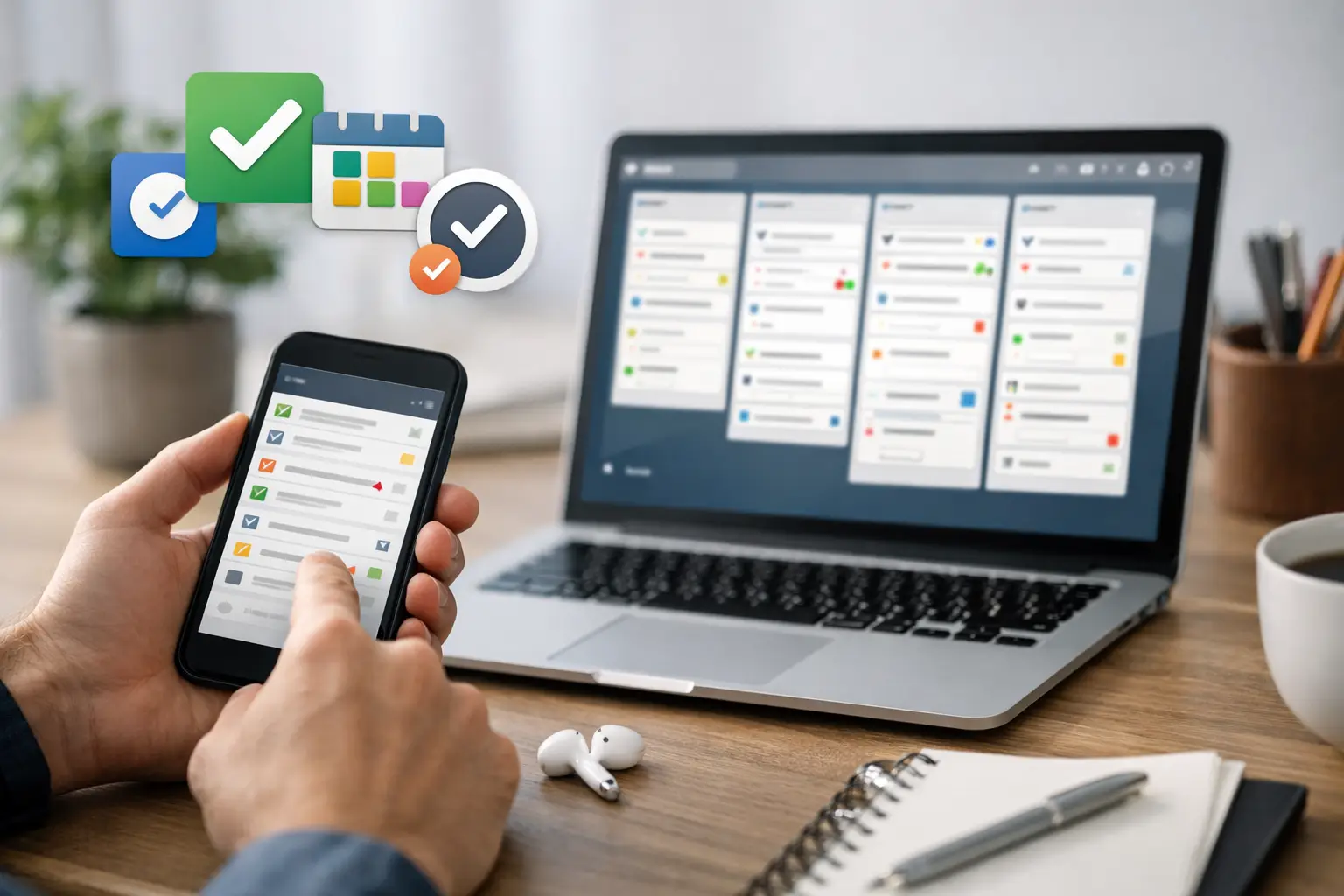
    Compañeros de trabajo organizando tareas y colaborando en línea a través de un tablero Kanban digital.

    Notion ya la mencionamos, pero en contexto colaborativo merece otra mención. Es muy flexible para gestionar proyectos, pero puede resultar compleja para quienes no tienen experiencia previa con herramientas de productividad.

    App Colaboración Almacenamiento gratuito Facilidad de uso
    Google Workspace Tiempo real 15 GB Alta
    Trello Básica Sin archivos propios Muy alta
    Notion Básica (plan gratis) Limitado Media

    Si tu equipo o grupo de estudio es pequeño y necesita empezar rápido, Google Workspace y Trello son la combinación ganadora. Para más ideas sobre apps que usan los estudiantes en su día a día, tenemos una guía específica.

    El impacto de la inteligencia artificial: apps gratuitas para potenciar tu día

    Además de las clásicas, la inteligencia artificial lleva la productividad al siguiente nivel. Ignorar las herramientas de IA gratuitas es dejar dinero, o mejor dicho, tiempo, sobre la mesa.

    ChatGPT lidera esta categoría. La versión gratuita de ChatGPT sirve para escritura, resúmenes e ideas, mejorando la productividad cognitiva de forma notable. Puedes usarlo para redactar correos, resumir documentos largos, generar ideas para proyectos o simplemente aclarar conceptos complejos en segundos.

    Los casos de uso más prácticos de la IA gratuita incluyen:

    • Resúmenes de reuniones: Pega el texto de tus notas y pide un resumen estructurado.
    • Brainstorming inicial: Genera 10 ideas sobre cualquier tema en menos de un minuto.
    • Corrección de textos: Mejora el tono y la claridad de cualquier documento.
    • Respuestas a correos difíciles: Describe la situación y pide una respuesta profesional.

    Pero la IA gratuita tiene límites reales. En momentos de alta demanda, el acceso puede ralentizarse o bloquearse temporalmente. Los modelos más avanzados suelen estar reservados para planes de pago. Aun así, para uso diario moderado, el plan gratuito es más que suficiente.

    Consejo profesional: Usa la IA para crear el primer borrador o el esquema inicial, pero siempre revisa y ajusta el resultado. La IA acelera, tú decides.

    Si quieres explorar más allá de ChatGPT, en TecnoHoy tenemos una guía completa de herramientas de IA gratis y también analizamos cómo usan la IA las personas más productivas para sacarle el máximo partido.

    Comparativa rápida: ¿qué app elegir según tu perfil?

    Después de ver cada propuesta, aquí tienes la ayuda definitiva para elegir rápido. No existe la app perfecta universal, pero sí existe la app perfecta para tu situación.

    App Perfil ideal Punto fuerte Punto débil
    Todoist Usuario individual Simplicidad y fiabilidad Pocas funciones extra
    TickTick Multitarea personal Todo en uno Interfaz algo densa
    Obsidian Creador o investigador Base de conocimiento Sin colaboración real
    Google Workspace Equipos y estudiantes Colaboración en tiempo real Requiere cuenta Google
    Trello Equipos visuales Tableros intuitivos Limitado para proyectos complejos
    ChatGPT Cualquier perfil Velocidad y versatilidad Límites en plan gratuito

    Como señala PCMag en su comparativa, Todoist es simple y ligero frente a Notion, que es flexible pero puede resultar abrumador; Google Calendar es básico en su versión gratuita comparado con suites de pago para colaboración avanzada.

    Para construir tu stack mínimo funcional, sigue este orden:

    1. Elige una app de tareas (Todoist o TickTick según prefieras simplicidad o multifunción).
    2. Añade una herramienta colaborativa si trabajas en equipo (Google Workspace o Trello).
    3. Incorpora IA (ChatGPT) para acelerar tareas cognitivas repetitivas.
    4. Si creas o investigas mucho, suma Obsidian para gestionar conocimiento.
    5. Evalúa cada mes si realmente usas todo lo que tienes instalado.

    Con tres o cuatro apps bien elegidas cubres el 90% de tus necesidades. Para ver más opciones contrastadas, consulta nuestra guía de apps gratis valiosas.

    Nuestra visión: menos es más en el mundo de las apps gratuitas

    Tras años probando cientos de aplicaciones, la conclusión más honesta que podemos compartir es esta: la productividad real no viene de tener más apps, sino de dominar las que ya tienes.

    Hay una trampa psicológica en el mundo de las apps gratuitas. Como no cuestan dinero, la barrera para instalar una nueva es casi inexistente. El resultado es un móvil o un ordenador lleno de herramientas que se solapan, que generan notificaciones y que nunca llegan a usarse con profundidad. Eso no es productividad, es ruido digital.

    Nuestra experiencia es clara: los usuarios que más rinden son los que usan menos plataformas pero las conocen a fondo. Saben todos los atajos, tienen sus flujos automatizados y no pierden tiempo decidiendo dónde guardar cada cosa. Eliges bien si ganas minutos cada día y evitas el doble trabajo de sincronizar información entre apps.

    El mejor indicador de que una app vale la pena es simple: ¿la abres sin pensar porque forma parte de tu rutina? Si la respuesta es sí, quédate con ella. Si tienes que recordar que existe, elimínala. Puedes encontrar más ideas prácticas en nuestra sección de trucos tecnológicos simples para aplicar desde hoy.

    ¿Quieres más trucos y apps útiles para tu día a día?

    Si este artículo te ha ayudado a aclarar qué apps merecen tu atención, en TecnoHoy hay mucho más esperándote. Publicamos comparativas, guías prácticas y recomendaciones actualizadas para que siempre tengas a mano la mejor herramienta para cada situación.

    https://tecnohoy.es

    Tanto si eres estudiante, profesional independiente o parte de un equipo pequeño, en TecnoHoy encontrarás el recurso que necesitas. Explora nuestra selección de apps gratis recomendadas y descubre también las aplicaciones imprescindibles que todo usuario debería tener instaladas. La tecnología está para facilitarte la vida, y nosotros estamos aquí para que sepas exactamente cómo usarla.

    Preguntas frecuentes

    ¿Qué apps gratuitas son mejores para estudiantes?

    Para estudiantes, Google Workspace es gratuito y ofrece colaboración en tiempo real, junto a Trello para organización visual y Notion para apuntes y gestión de tareas académicas.

    ¿Las apps gratuitas realmente protegen mi privacidad?

    La mayoría incluye medidas básicas de protección, pero es fundamental revisar los permisos y la configuración de privacidad antes de empezar a usar cualquier app gratuita.

    ¿Cuál es la diferencia entre Todoist y TickTick?

    Todoist es más simple y directo para listas de tareas, mientras que TickTick añade Pomodoro, hábitos y sincronización en un solo lugar, siendo más completo pero algo más denso visualmente.

    ¿Qué limitaciones tiene el plan gratuito de ChatGPT?

    El plan gratuito de ChatGPT puede restringir el acceso en momentos de alta demanda y reserva los modelos más avanzados para usuarios de pago, aunque para uso diario moderado es más que suficiente.

    Recomendación

    Artículo generado por BabyLoveGrowth

  • Cómo liberar espacio en Windows paso a paso

    Cómo liberar espacio en Windows paso a paso

    Te das cuenta de que algo va mal cuando Windows tarda más en abrir programas, las actualizaciones fallan o aparece el aviso de almacenamiento casi lleno justo cuando necesitas guardar un trabajo. Si has llegado hasta aquí buscando cómo liberar espacio en Windows, la buena noticia es que no hace falta formatear el equipo ni borrar archivos al azar. Lo que sí hace falta es seguir un orden.

    La clave está en distinguir entre lo que ocupa mucho, lo que es prescindible y lo que conviene tocar con cuidado. En la práctica, la mayor parte del espacio perdido suele estar en archivos temporales, descargas olvidadas, aplicaciones que ya no usas y copias locales que Windows mantiene «por si acaso». Si limpias eso primero, puedes recuperar varios gigas en pocos minutos.

    Cómo liberar espacio en Windows sin borrar lo importante

    Antes de empezar, merece la pena hacer una comprobación simple. Ve a Configuración, entra en Sistema y después en Almacenamiento. Ahí verás qué categorías están llenando el disco: aplicaciones, escritorio, documentos, archivos temporales, imágenes o vídeos. Este paso evita ir a ciegas y te ayuda a atacar el problema real.

    Si tu disco está al límite, empieza por lo más seguro: archivos temporales y papelera. Windows acumula caché, restos de actualizaciones, miniaturas, registros de errores y archivos de instalación que, una vez usados, ya no aportan nada en el día a día.

    Limpia archivos temporales desde la configuración

    Dentro de Almacenamiento, entra en Archivos temporales. Windows analizará el sistema y te mostrará qué puede eliminar. Normalmente verás miniaturas, archivos temporales de internet, limpieza de actualizaciones, papelera de reciclaje y carpeta Descargas.

    Aquí conviene pararse un segundo. Puedes marcar casi todo sin miedo, pero con Descargas hay que revisar antes. Mucha gente guarda ahí apuntes, instaladores, facturas o documentos de trabajo y luego los olvida. Si vacías esa carpeta sin mirar, el problema deja de ser el espacio y pasa a ser otro.

    Después de revisar, pulsa en quitar archivos. En equipos que llevan meses sin mantenimiento, este paso por sí solo puede liberar varios GB.

    Activa el Sensor de almacenamiento

    Si no quieres repetir esta limpieza manual cada pocas semanas, activa el Sensor de almacenamiento. Lo encontrarás en la misma sección de Almacenamiento. Esta función borra de forma automática archivos temporales y vacía la papelera o la carpeta Descargas según la frecuencia que definas.

    Es útil para estudiantes y profesionales que trabajan con muchos archivos y no quieren estar pendientes del mantenimiento. Aun así, ajusta bien la configuración. Si usas Descargas como carpeta de paso para documentos importantes, no la incluyas en la limpieza automática.

    Desinstala programas que ocupan mucho y ya no usas

    Uno de los errores más comunes es pensar que el problema siempre son las fotos o los vídeos. A veces sí, pero muchas veces el espacio se va en aplicaciones instaladas hace meses: editores que probaste una vez, juegos, suites de trabajo duplicadas o utilidades del fabricante que nunca abriste.

    Entra en Configuración, luego en Aplicaciones y después en Aplicaciones instaladas. Ordena por tamaño. Verás enseguida qué programas están ocupando más. Si no los usas, desinstálalos desde ahí.

    Aquí el criterio importa más que las prisas. No elimines nada que no reconozcas si parece relacionado con controladores, componentes del sistema o software de seguridad. Si dudas, deja esa app como está y céntrate en programas claramente prescindibles. En esta parte, menos impulso y más sentido común.

    Revisa juegos y lanzadores

    Si usas el PC para estudiar o trabajar, pero en algún momento instalaste juegos, plataformas de juego o bibliotecas de contenido, revisa esa zona con atención. Un solo juego actual puede ocupar decenas de GB. Lo mismo pasa con algunos programas de edición de vídeo, diseño o modelado.

    Si necesitas conservarlos, otra opción es moverlos a un disco secundario o externo, pero eso depende de cómo uses el equipo. Si el problema es inmediato, desinstalar sigue siendo la solución más rápida.

    Vacía Descargas, Escritorio y la papelera de verdad

    Muchos usuarios miran solo la unidad C y olvidan las carpetas que más usan cada día. Descargas y Escritorio suelen convertirse en un almacén improvisado de archivos grandes. El problema es que, al estar siempre a la vista, dejan de llamar la atención.

    Abre Descargas y ordénala por tamaño o por fecha. Borra instaladores viejos, archivos comprimidos ya extraídos, vídeos temporales y documentos duplicados. Haz lo mismo con el Escritorio. Si trabajas con capturas, PDFs, entregas o versiones de archivos, probablemente haya bastante margen de limpieza.

    Después vacía la papelera. Parece obvio, pero no siempre se hace. Hasta que no vacías la papelera, el espacio no se recupera realmente.

    Encuentra archivos grandes antes de empezar a borrar carpetas

    Si sigues corto de espacio, toca localizar qué está ocupando más. El Explorador de archivos permite buscar por tamaño, aunque no siempre es lo más cómodo. Aun así, puedes entrar en carpetas como Vídeos, Documentos o Descargas y ordenar por tamaño para detectar los archivos pesados rápidamente.

    Los sospechosos habituales son vídeos descargados, grabaciones de pantalla, copias ZIP, máquinas virtuales, archivos ISO y proyectos multimedia. Si trabajas con edición o contenidos, esta parte es especialmente importante. Un par de proyectos antiguos pueden estar consumiendo más que veinte aplicaciones juntas.

    Si necesitas conservar esos archivos, plantéate moverlos a un disco externo o a almacenamiento en la nube. Si son materiales terminados y no los consultas a diario, no tiene mucho sentido que sigan ocupando espacio en el SSD principal.

    Reduce el espacio que usan OneDrive y otros servicios en la nube

    La nube ayuda, pero a veces también engaña. Puedes tener archivos sincronizados localmente que, en teoría, ya estaban guardados online. En OneDrive esto se puede ajustar para que ciertos archivos estén solo en línea y no ocupen espacio en el disco.

    Haz clic derecho sobre carpetas o archivos poco usados y marca la opción para liberar espacio si aparece disponible. Seguirán visibles en el explorador, pero no ocuparán almacenamiento local hasta que los abras otra vez.

    Esto es muy útil si trabajas entre varios dispositivos o guardas muchos apuntes, presentaciones o archivos compartidos. La contrapartida es sencilla: necesitarás conexión para descargarlos cuando vuelvas a usarlos.

    Limpia restos de actualizaciones y versiones antiguas de Windows

    Windows guarda archivos de actualizaciones para facilitar desinstalaciones o recuperaciones. Tiene sentido, pero si vas justo de espacio, esos restos pueden estorbar bastante. La limpieza de archivos temporales suele detectarlos, especialmente en la categoría de limpieza de Windows Update.

    En algunos casos también puede aparecer una instalación anterior de Windows. Esto ocurre después de actualizaciones grandes. El espacio que ocupa puede ser considerable, pero solo conviene borrarlo si estás seguro de que el sistema funciona bien y no necesitas volver atrás.

    Si tu ordenador lleva días funcionando con normalidad tras la actualización, normalmente puedes eliminar esa versión anterior sin problema. Si justo acabas de actualizar y algo falla, mejor esperar un poco. Si vienes de un equipo antiguo, esa versión anterior puede ocupar bastante espacio tras seguir la guía paso a paso para actualizar a Windows 10 desde Windows 7.

    Desactiva la hibernación si necesitas recuperar varios GB

    Este truco no es para todo el mundo, pero puede dar bastante espacio de golpe. La hibernación guarda el estado del sistema en el disco para reanudarlo más tarde, y ese archivo puede ocupar varios gigas.

    Si nunca usas esa función y trabajas casi siempre apagando o suspendiendo el equipo, desactivarla puede ser una buena decisión. Eso sí, perderás la posibilidad de hibernar el sistema, así que aquí depende de tus hábitos. En un portátil puede ser útil mantenerla; en un sobremesa, muchas veces no hace falta.

    Cuándo el problema no es la basura, sino el tamaño del disco

    A veces limpias, desinstalas, mueves archivos y aun así sigues al límite. En ese caso, quizá no estás gestionando mal el espacio: simplemente tienes un disco demasiado pequeño para tu uso actual. Esto pasa mucho en portátiles con SSD de 128 GB o 256 GB, sobre todo si mezclas estudio, trabajo, videollamadas, descargas y archivos multimedia.

    Si dependes del equipo a diario, vivir siempre con menos del 10% libre acaba afectando al rendimiento y a tu tiempo. Ahí la solución no es seguir borrando sin parar, sino cambiar hábitos o ampliar almacenamiento. Un disco externo para archivos pesados o una unidad interna mayor puede ahorrarte bastantes molestias.

    Qué no conviene borrar para ganar espacio en Windows

    Cuando urge liberar almacenamiento, es tentador entrar en carpetas del sistema y empezar a eliminar cosas por intuición. Mala idea. No borres manualmente archivos dentro de Windows, Program Files, AppData o System32 si no sabes exactamente qué hacen.

    Tampoco uses limpiadores agresivos prometiendo recuperar decenas de GB con un clic. Algunos ayudan poco y otros pueden causar errores innecesarios. Para la mayoría de usuarios, las herramientas integradas de Windows y una revisión manual bien hecha son más que suficientes.

    Si quieres mantener el equipo ligero, la mejor estrategia no es una gran limpieza cada seis meses, sino pequeñas revisiones periódicas. Dedicar diez minutos al mes a Descargas, papelera, archivos temporales y aplicaciones que no usas suele funcionar mejor que esperar a que el disco se llene por completo.

    Windows no necesita magia para recuperar espacio. Necesita un poco de criterio, dos o tres ajustes bien hechos y el hábito de no convertir el ordenador en un trastero digital.

  • 10 mejores apps para organizar tareas

    10 mejores apps para organizar tareas

    Hay gente que no necesita otra app, sino dejar de apuntar tareas en cinco sitios distintos. Si buscas las mejores apps para organizar tareas, el problema no suele ser la falta de opciones, sino elegir una que encaje con tu forma real de trabajar, estudiar o llevar un pequeño negocio.

    La diferencia entre una app útil y otra que abandonas en una semana está en algo muy simple: qué tipo de tareas gestionas, con cuánta frecuencia las revisas y si necesitas colaborar con otras personas. No es lo mismo preparar exámenes, coordinar clientes o intentar que no se te olviden los recibos, las llamadas y la compra. Por eso aquí no vas a ver una lista inflada, sino herramientas con casos de uso claros, ventajas reales y límites que conviene conocer antes de instalar nada.

    Cómo elegir entre las mejores apps para organizar tareas

    Antes de comparar nombres, conviene decidir qué necesitas resolver. Si tu problema es recordar tareas sueltas, una app ligera y rápida suele funcionar mejor que una plataforma llena de vistas, automatizaciones y paneles. Si gestionas proyectos, fechas de entrega y varias personas, una herramienta simple puede quedarse corta muy pronto.

    También importa el dispositivo. Hay apps brillantes en escritorio pero lentas en móvil, y otras pensadas justo al revés. Para estudiantes y profesionales que trabajan sobre la marcha, la captura rápida en móvil marca más diferencia de la que parece. Y si alternas portátil, tablet y móvil, la sincronización deja de ser un extra.

    Otro punto clave es el método. Algunas apps están pensadas para listas sencillas, otras para Kanban, otras para calendarios, y otras mezclan varias formas de organizarse. No existe una mejor para todo. Existe una mejor para ti durante esta etapa.

    Las mejores apps para organizar tareas según tu caso

    Todoist – la opción más equilibrada

    Todoist sigue siendo una de las recomendaciones más fáciles de hacer porque acierta en lo esencial. Crear tareas es rápido, puedes usar proyectos, prioridades, etiquetas y fechas, y la curva de aprendizaje es baja. En pocas horas ya estás funcionando sin tutoriales eternos.

    Para estudiantes y profesionales va muy bien porque permite mezclar tareas personales, trabajo y estudio sin volverse caótica. Además, el lenguaje natural para poner fechas acelera mucho el proceso. Si escribes una tarea con vencimiento para mañana o el viernes, lo interpreta bastante bien.

    Su límite está en la planificación más visual. Tiene estructura, pero no es la mejor si necesitas mapas complejos de proyectos o una personalización extrema. Aun así, si quieres una app fiable para el día a día, cuesta encontrar una más redonda.

    Microsoft To Do – simple, gratis y suficiente para mucha gente

    Microsoft To Do funciona especialmente bien para quien quiere orden sin complicarse. La interfaz es limpia, la sincronización suele ir bien y la función Mi día ayuda a aterrizar lo importante cada mañana. Para usuarios que ya viven entre Outlook, Windows y Microsoft 365, encaja de forma natural.

    No es la más potente del mercado, pero precisamente ahí está su punto fuerte. Si vienes de notas sueltas, recordatorios del móvil o papeles pegados en la mesa, da un salto claro sin exigirte cambiar medio sistema. Para tareas personales, estudios y rutina de oficina, cumple de sobra.

    Donde puede quedarse corta es en gestión de proyectos con varias capas o flujos complejos. No está pensada para eso.

    TickTick – ideal si quieres tareas y hábitos en una sola app

    TickTick gusta mucho a quien busca más control sin entrar todavía en plataformas pesadas. Combina listas de tareas, calendario, recordatorios, hábitos e incluso temporizador tipo Pomodoro. Esa mezcla es muy útil si no solo quieres apuntar pendientes, sino trabajar mejor.

    Para opositores, universitarios o perfiles que quieren ordenar estudio y constancia, tiene bastante sentido. Puedes planificar entregas, dividir trabajo y al mismo tiempo seguir rutinas. Esa visión más amplia de la productividad es su principal ventaja.

    La pega es que puede resultar demasiado completa para quien solo necesita una lista simple. Si no vas a usar calendario, hábitos o foco, quizá estés pagando complejidad extra.

    Trello – la mejor si piensas en columnas

    Trello sigue siendo muy práctico para quien organiza el trabajo visualmente. Si te gusta ver tareas en columnas como pendiente, en curso y hecho, aquí te sentirás cómodo desde el minuto uno. Es especialmente útil para equipos pequeños, freelancers y pequeñas empresas que necesitan claridad rápida.

    También encaja bien en planificación de contenidos, seguimiento comercial básico o coordinación de tareas recurrentes. Cada tarjeta puede tener fecha, comentarios, archivos y checklist, así que da bastante juego sin agobiar.

    Su punto débil aparece cuando intentas convertirlo en un sistema demasiado grande. Puede funcionar, pero exige más orden por tu parte. Si no revisas tableros con disciplina, el caos llega en silencio.

    Notion – potente, flexible y fácil de complicar

    Notion no es solo una app de tareas, pero mucha gente la usa para eso porque permite construir sistemas muy personalizados. Puedes montar paneles, bases de datos, calendarios, vistas Kanban y páginas conectadas. Si te gusta adaptar la herramienta a tu forma de trabajar, ofrece mucho margen.

    Para creadores, estudiantes organizados o pequeños equipos que quieren centralizar apuntes, documentación y tareas, puede ser una gran opción. El valor está en tener todo en un mismo entorno.

    Ahora bien, esa flexibilidad tiene coste. Notion no siempre es la mejor opción si necesitas capturar tareas rápido y ejecutarlas sin pensar. Hay usuarios que pasan más tiempo afinando el sistema que haciendo el trabajo. Si te conoces y sabes que te pierdes personalizando, conviene tenerlo en cuenta.

    Asana – para equipos y proyectos con más control

    Asana tiene más sentido cuando ya no gestionas solo tus pendientes, sino procesos compartidos. Permite asignar responsables, ver cronogramas, crear dependencias y seguir proyectos con bastante detalle. Para una pequeña empresa o un equipo que ya sufre con mensajes cruzados y tareas olvidadas, puede ordenar mucho.

    No es la app más amable para quien solo quiere apuntar recados o estudiar mejor esta semana. Pero si necesitas visibilidad del trabajo y cierta estructura profesional, está por encima de las opciones más ligeras.

    El trade-off es claro: más potencia, más configuración. Si tu flujo es simple, puede sobrarte herramienta.

    Google Tasks – minimalismo real

    Google Tasks es de esas apps que no suelen protagonizar comparativas, pero resuelven bien un problema concreto. Si usas Gmail y Google Calendar a diario y solo quieres registrar tareas sin cambiar de ecosistema, es una solución práctica.

    No tiene grandes funciones avanzadas ni vistas espectaculares. A cambio, es rápida, simple y bastante integrada con el entorno de Google. Para tareas personales, pequeñas listas o recordatorios ligados al correo, tiene mucho sentido.

    Si buscas planificación seria de proyectos o colaboración, no es la app adecuada. Pero para mucha gente eso no es un defecto, sino justo lo que necesitaba.

    Any.do – buena para uso personal y rutina diaria

    Any.do pone el foco en la facilidad de uso. Tiene una interfaz cuidada, recordatorios claros y funciones orientadas a la organización cotidiana. Va bien para quien quiere combinar tareas, agenda y vida personal sin demasiadas capas.

    Suele encajar mejor en perfiles individuales que en equipos. Es una app cómoda para mantener controladas compras, citas, llamadas, trámites y pendientes del día a día. Si tu necesidad principal está fuera de la gestión de proyectos, puede resultar más agradable que otras herramientas más frías.

    Su limitación aparece cuando el volumen de tareas crece mucho o cuando necesitas estructuras más profesionales.

    Qué app elegir si estudias, trabajas o llevas un negocio pequeño

    Si estudias y necesitas equilibrio entre sencillez y control, Todoist o TickTick suelen ser las mejores apuestas. La primera por claridad; la segunda si además quieres hábitos y sesiones de enfoque. Si solo buscas algo básico y gratis, Microsoft To Do puede bastar.

    Si trabajas por proyectos visuales, Trello sigue siendo una opción muy sólida. Para perfiles que quieren tener tareas, documentos y planificación en un solo sitio, Notion puede rendir muy bien si se configura con cabeza. Y si llevas un pequeño negocio con varias personas implicadas, Asana ofrece más control y seguimiento.

    La clave no está en instalar la app más famosa, sino la que vayas a abrir todos los días. Una herramienta excelente no sirve de nada si tarda demasiado en capturar una tarea o si revisar el sistema te da pereza.

    Error típico al probar las mejores apps para organizar tareas

    El error más común es cambiar de app buscando motivación. Durante unos días todo parece más ordenado, pero el problema vuelve porque no era la herramienta, sino la falta de un sistema básico. Si no revisas tareas a diario, no defines fechas realistas o mezclas tareas grandes con recordatorios pequeños, cualquier app acaba pareciendo mala.

    Empieza con tres reglas simples: una sola app principal, revisión breve cada mañana y tareas divididas en acciones concretas. En TecnoHoy insistimos mucho en esto porque la productividad digital mejora más por implementación que por novedad. La app ayuda, pero el hábito decide.

    Otro error es elegir una herramienta demasiado compleja para necesidades simples. Lo sofisticado impresiona, pero lo útil es lo que reduce fricción. Si tardas más en organizar que en hacer, toca simplificar.

    Mi recomendación práctica

    Si quieres acertar a la primera, haz esto. Elige Todoist si buscas un punto medio muy fiable, TickTick si quieres un sistema más completo para estudio o foco, Microsoft To Do si priorizas sencillez y coste cero, y Trello si trabajas mejor viendo columnas. Solo pasaría a Notion o Asana si tienes una necesidad clara de personalización profunda o trabajo en equipo.

    Prueba una sola durante siete días con tareas reales, no con ejemplos bonitos. Si al tercer día sigues capturando pendientes rápido, revisando sin esfuerzo y cumpliendo más, ya tienes respuesta. La mejor app no es la que tiene más funciones. Es la que te devuelve tiempo sin pedirte demasiada atención a cambio.

  • Cómo crear un workflow para automatizar tareas y ganar tiempo

    Cómo crear un workflow para automatizar tareas y ganar tiempo


    TL;DR:

    • Los workflows automatizan tareas repetitivas, ahorrando tiempo y reduciendo errores.
    • Se crean fácilmente con plataformas visuales sin necesidad de conocimientos en programación.
    • Incorporar inteligencia artificial en workflows eleva su capacidad de decisión y personalización.

    ¿Cuántas veces has terminado el día agotado después de copiar archivos, responder correos repetitivos o mover datos de un lugar a otro? Esas tareas pequeñas, una por una, pueden robarte más de dos horas diarias sin que te des cuenta. La buena noticia es que existe una solución práctica: los workflows de automatización. No necesitas ser programador ni experto en tecnología para usarlos. Con las herramientas correctas y un poco de paciencia, puedes configurar flujos automáticos que hagan ese trabajo por ti, liberando tiempo para lo que realmente importa.

    Tabla de contenidos

    Puntos Clave

    Punto Detalles
    Automatizar ahorra tiempo Un workflow digital puede eliminar tareas repetitivas y darte más libertad cada semana.
    No necesitas programar Herramientas visuales te permiten automatizar procesos sin conocimientos técnicos.
    La IA potencia tus flujos Sumar inteligencia artificial a tus workflows simplifica decisiones y personaliza acciones.
    Empieza por lo sencillo Comienza automatizando flujos básicos y progresa con mejoras continuas para mejores resultados.

    ¿Qué es un workflow y por qué te ayuda a automatizar tareas?

    Vamos a ver primero qué es exactamente un workflow y por qué puede serte útil.

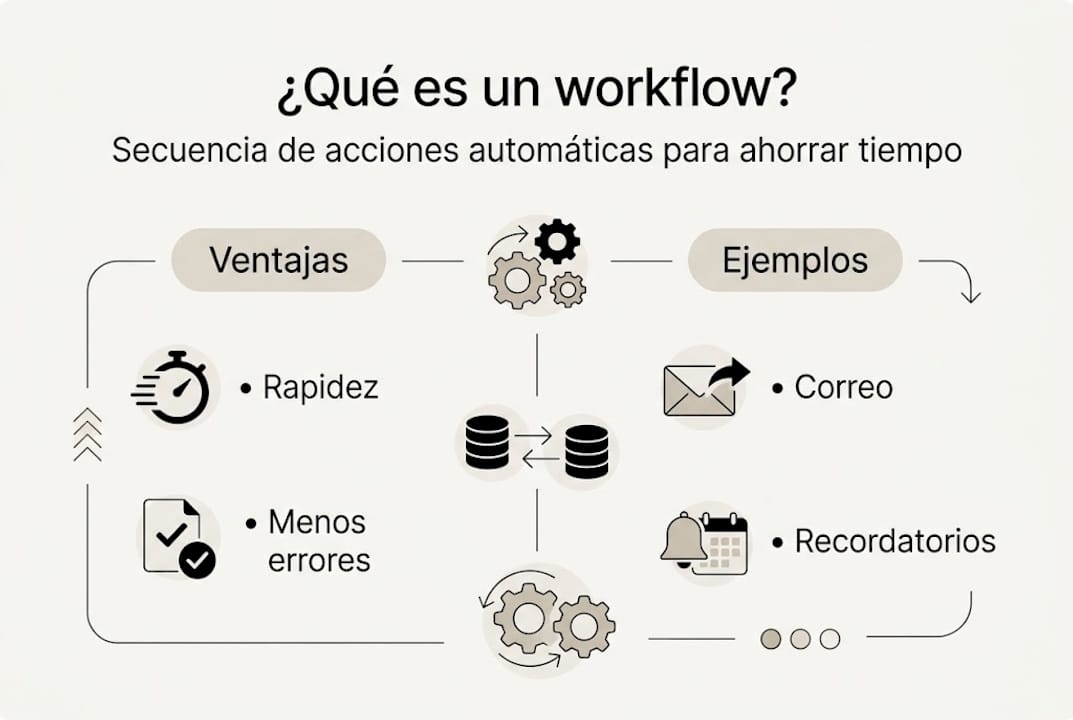
    Un workflow (o flujo de trabajo automatizado) es una secuencia de acciones digitales que se ejecutan solas, sin que tengas que intervenir cada vez. Imagina que tienes un asistente invisible que espera a que ocurra algo, y cuando ocurre, actúa de inmediato. Eso es, en esencia, lo que hace un workflow.

    Infografía: ¿En qué consiste un flujo de trabajo automatizado?

    Todo flujo de trabajo tiene tres componentes básicos. El primero es el disparador (trigger en inglés): el evento que pone en marcha el flujo, como recibir un correo electrónico o que alguien rellene un formulario. El segundo son las acciones: lo que ocurre después del disparador, como guardar un archivo, enviar una notificación o actualizar una hoja de cálculo. El tercero son las condiciones: reglas que determinan si una acción se ejecuta o no, por ejemplo, solo si el correo viene de tu jefe. Además, muchas plataformas modernas permiten añadir nodos de inteligencia artificial que toman decisiones más complejas dentro del flujo.

    Los beneficios son claros y concretos:

    • Menos errores: las máquinas no se olvidan de pasos ni cometen fallos por cansancio.
    • Más tiempo libre: tareas que te llevaban 30 minutos al día se hacen solas.
    • Menos estrés: reduces la carga mental de recordar procesos repetitivos.
    • Mayor consistencia: el flujo siempre sigue el mismo orden, sin variaciones.

    Para entender mejor el impacto, mira esta comparación rápida:

    Tarea Sin automatizar Con workflow
    Guardar adjuntos de email 5 min por correo 0 min (automático)
    Enviar recordatorio semanal 10 min cada semana 0 min (programado)
    Copiar datos entre apps 20 min diarios Segundos

    Si quieres automatizar tareas aburridas de tu día a día, un workflow es el punto de partida ideal.

    Consejo profesional: Empieza con un flujo que automatice una sola tarea pequeña. No intentes automatizar todo a la vez. Un workflow simple que funciona bien te dará más confianza que uno complejo que falla.

    Herramientas y requisitos: lo mínimo para crear tu primer workflow

    Ahora que sabes qué es un workflow y lo que puede lograr, necesitas conocer las herramientas y requisitos necesarios para comenzar.

    Persona que aprovecha la tecnología para simplificar tareas en su día a día

    La buena noticia es que no necesitas instalar software complicado. Las plataformas más populares funcionan desde el navegador y tienen interfaces visuales donde arrastras y sueltas elementos. Los disparadores, acciones y nodos de IA se implementan de forma sencilla en estas plataformas, incluso para quienes nunca han automatizado nada.

    Aquí tienes una comparativa de las herramientas más recomendadas para usuarios no técnicos:

    Herramienta Nivel de dificultad Plan gratuito Ideal para
    Make Medio Sí (1.000 ops/mes) Flujos visuales complejos
    Zapier Fácil Sí (100 tareas/mes) Principiantes
    Microsoft Power Automate Medio Sí (con cuenta Microsoft) Usuarios de Office 365
    n8n Avanzado Sí (autohospedado) Usuarios con más control

    Antes de crear tu primer workflow, asegúrate de tener todo esto listo:

    • Una cuenta activa en la herramienta que elijas.
    • Acceso a los servicios que quieres conectar (Gmail, Google Drive, Outlook, etc.).
    • Tener claro el objetivo: qué quieres que ocurra y cuándo.
    • Permisos para conectar las aplicaciones entre sí.
    • Una tarea concreta y repetitiva que quieras automatizar.

    Las tareas que se automatizan más fácilmente son las relacionadas con correo electrónico, gestión de archivos y recordatorios programados. Son procesos lineales, predecibles y con pocos pasos, lo que los hace perfectos para empezar.

    Una ventaja enorme de estas plataformas es que ofrecen plantillas prediseñadas. En lugar de crear un flujo desde cero, puedes elegir una plantilla que ya hace lo que necesitas y simplemente adaptarla. Esto reduce el tiempo de configuración a minutos. Además, los consejos para que la tecnología trabaje por ti pueden orientarte sobre cómo sacar el máximo partido a estas herramientas desde el principio.

    Guía paso a paso: crea y prueba tu propio workflow básico

    Con las herramientas preparadas, ¡es momento de pasar a la acción y construir tu primer workflow!

    Vamos a usar un ejemplo real y muy común: automatizar el guardado de archivos adjuntos que recibes por email en una carpeta de Google Drive. Este flujo te ahorra buscar manualmente cada adjunto y organizarlo. La mecánica básica siempre involucra un trigger, acciones, condiciones y, si quieres, nodos de IA.

    1. Elige el disparador. Entra en tu herramienta (por ejemplo, Make) y selecciona como trigger “Nuevo correo recibido en Gmail”. Conecta tu cuenta de Gmail cuando te lo pida. Si usas Zapier, ten en cuenta que su plan gratuito solo permite flujos de dos pasos y sin filtros, así que para este ejemplo completo necesitarás uno de sus planes de pago.

    2. Define la condición. Añade un filtro para que el flujo solo se active si el correo tiene un archivo adjunto. Así evitas que se ejecute con correos vacíos.

    3. Configura la acción. Selecciona “Guardar archivo en Google Drive” como acción. Elige la carpeta de destino y conecta tu cuenta de Drive.

    4. Añade una segunda acción (opcional). Puedes agregar una notificación por Slack o email que te avise cuando se guarde el archivo. Esto te confirma que el flujo funcionó.

    5. Prueba el flujo paso a paso. La mayoría de plataformas tienen un botón de “Probar” para cada módulo. Úsalo antes de activar el flujo completo.

    6. Activa el workflow. Una vez que todo funciona correctamente, actívalo y deja que trabaje solo.

    Para la automatización de tareas cotidianas como esta, el proceso suele tardar menos de 20 minutos la primera vez.

    “El error más común al crear workflows es no sincronizar bien los servicios antes de empezar. Verifica siempre que las cuentas estén correctamente conectadas y con los permisos necesarios antes de configurar las acciones.”

    Consejo profesional: Prueba cada paso individualmente, no esperes al final para ver si todo funciona. Si algo falla, sabrás exactamente en qué punto está el problema y lo resolverás en minutos en lugar de horas.

    Resuelve errores frecuentes y mejora tus workflows con IA

    Una vez que tu flujo básico funciona, necesitas saber cómo solucionar problemas frecuentes y llevar tu automatización al siguiente nivel con IA.

    Los errores más habituales cuando empiezas con workflows son:

    • Conexiones caducadas: las plataformas requieren reconectar las cuentas periódicamente por seguridad.
    • Triggers mal configurados: el flujo no se activa porque el disparador no coincide exactamente con el evento real.
    • Permisos insuficientes: la app no tiene autorización para leer o escribir en el servicio conectado.
    • Cambios en las APIs: cuando una aplicación actualiza su sistema, puede romper conexiones existentes.
    • Datos en formato incorrecto: si envías texto donde se espera un número, el flujo falla silenciosamente.

    Para resolver estos problemas, revisa el historial de ejecuciones que ofrecen todas las plataformas. Ahí verás exactamente qué paso falló y por qué. Si el error es de permisos, reconecta la cuenta. Si es de formato, ajusta cómo se pasa la información entre pasos.

    📊 Dato importante: Según estudios recientes, el uso de condiciones y nodos de IA puede elevar la lógica y personalización de un workflow hasta niveles que antes requerían programación avanzada, ahora accesibles para cualquier usuario.

    Los nodos de IA son módulos especiales que puedes añadir a tu flujo para que tome decisiones inteligentes. Por ejemplo, un nodo de IA puede leer el contenido de un correo y decidir si es urgente o no, y según eso enviarlo a una carpeta diferente. Esto transforma un flujo simple en un asistente realmente inteligente.

    Para profundizar en cómo la IA mejora tus workflows, o para evitar los errores comunes con IA que suelen cometer los principiantes, TecnoHoy tiene recursos específicos. También puedes descubrir cómo usar IA para facilitar tu vida más allá de los workflows. La automatización con IA está más al alcance de todos de lo que imaginas.

    Nuestra visión: automatiza, pero con sentido común y paciencia

    Hay una idea que circula mucho en el mundo de la productividad digital: que automatizar es una solución mágica que transforma tu vida de un día para otro. Desde nuestra experiencia, eso no es así, y creerlo genera frustración innecesaria.

    La realidad es que los mejores resultados con workflows llegan después de varios ajustes. El primer flujo que creas rara vez es perfecto. Algo falla, lo corriges, aprendes cómo funciona realmente la herramienta, y entonces mejoras. Ese proceso de mejora continua es donde está el verdadero valor.

    “Automatizar no es configurar y olvidar. Es configurar, observar, ajustar y mejorar. Quien entiende eso, consigue resultados reales.”

    También es importante entender qué es la automatización digital en un sentido más amplio, para no caer en el error de automatizar por automatizar. No toda tarea merece un workflow. Las más repetitivas, predecibles y que consumen tiempo sin aportar valor creativo son las candidatas ideales. La IA añade potencia, pero solo funciona bien si le das instrucciones claras y revisas sus resultados al principio.

    Da el siguiente paso y potencia tu productividad

    Si quieres seguir avanzando y ahorrar aún más tiempo, esto te interesa:

    En TecnoHoy encontrarás todo lo que necesitas para convertirte en un usuario más eficiente, sin necesidad de conocimientos técnicos. Desde guías sobre automatización digital en profundidad hasta recursos para dominar una herramienta digital paso a paso, nuestro contenido está diseñado para que pases de la teoría a la práctica en el menor tiempo posible.

    https://tecnohoy.es

    Si quieres saber más sobre quiénes somos y por qué creamos contenido tecnológico accesible para todos, visita la página sobre TecnoHoy. Estamos aquí para que la tecnología trabaje para ti, no al revés. El primer workflow que crees cambiará tu forma de trabajar. El segundo, te enganchará.

    Preguntas frecuentes sobre workflows de automatización

    ¿Necesito saber programar para crear un workflow?

    No es necesario programar. Las plataformas visuales permiten a cualquier persona automatizar tareas usando interfaces de arrastrar y soltar, sin escribir una sola línea de código.

    ¿Qué tareas son más fáciles de automatizar primero?

    Las tareas repetitivas digitales como organizar correos, guardar archivos o enviar recordatorios son las más sencillas. Estas acciones de email y archivos tienen pasos predecibles que las plataformas manejan muy bien desde el principio.

    ¿Qué hago si mi workflow automatizado deja de funcionar?

    Verifica las conexiones, permisos y que los servicios usados sigan activos. Revisa el historial de ejecuciones para identificar el paso que falla, ya que la solución de errores comunes suele estar en reconectar cuentas o ajustar permisos.

    ¿La inteligencia artificial hace mis workflows más inteligentes?

    Sí. Los nodos de IA permiten lógica avanzada dentro del flujo, lo que permite tomar decisiones automáticas y personalizadas según el contenido o contexto de cada situación, sin intervención manual.

    Recomendación

    Artículo generado por BabyLoveGrowth

  • Qué es el machine learning y cómo aplicarlo hoy

    Qué es el machine learning y cómo aplicarlo hoy


    TL;DR:

    • El machine learning permite que los sistemas aprendan y mejoren sin programación explícita.
    • Existen tres tipos principales: supervisado, no supervisado y por refuerzo, según el problema.
    • La calidad de los datos y el proceso de entrenamiento son clave para resultados efectivos.

    El machine learning ya no vive solo en laboratorios de grandes empresas tecnológicas. Está en tu bandeja de entrada cuando Gmail filtra el spam, en Netflix cuando te sugiere una serie y en el GPS cuando recalcula tu ruta en tiempo real. Según AWS, el machine learning es una rama de la inteligencia artificial que permite a los sistemas aprender y mejorar a partir de datos sin programación explícita. Eso significa que la tecnología aprende sola, a partir de ejemplos, igual que tú aprendiste a reconocer caras sin que nadie te explicara cada rasgo. Este artículo te explica qué es, cómo funciona y qué debes saber para empezar a entenderlo.

    Tabla de contenidos

    Puntos Clave

    Punto Detalles
    Aprendizaje basado en datos El machine learning permite que ordenadores aprendan patrones útiles de grandes volúmenes de datos sin programación explícita.
    Varios tipos y usos Existen técnicas supervisadas, no supervisadas y por refuerzo, cada una para distintos desafíos tecnológicos.
    Proceso estructurado Crear modelos ML requiere pasos claros: datos, entrenamiento, evaluación y monitoreo, con calidad como factor clave.
    Desafíos y límites Problemas como overfitting o sesgos exigen validación rigurosa y datos adecuados para evitar errores y falsos positivos.
    Aplicación cotidiana El machine learning está en los servicios de uso común, desde emails hasta compras en línea y asistentes inteligentes.

    Definición y principios básicos del machine learning

    Una vez que sabemos que el machine learning es parte de la vida diaria, conviene entender realmente en qué consiste y qué lo hace tan valioso.

    El machine learning, o aprendizaje automático, es la capacidad de un sistema informático para mejorar su rendimiento en una tarea concreta a partir de la experiencia, es decir, de los datos. No se trata de programar cada regla manualmente. En cambio, el sistema recibe ejemplos y deduce las reglas por sí mismo. Eso es lo que lo diferencia de la automatización tradicional, donde un programador escribe instrucciones fijas para cada situación posible.

    “El machine learning permite a un sistema aprender e identificar patrones en grandes volúmenes de datos.”

    La inteligencia artificial tradicional funcionaba con reglas escritas por humanos: si pasa X, haz Y. El machine learning invierte esa lógica. El sistema observa miles o millones de ejemplos y construye sus propias reglas internas. Por eso puede adaptarse a situaciones nuevas que nadie anticipó.

    Algunos ejemplos cotidianos que ya conoces:

    • Filtros de spam: Tu correo analiza patrones en miles de mensajes para decidir qué es basura y qué no.
    • Recomendaciones de contenido: Spotify y YouTube aprenden tus gustos observando qué escuchas o ves más tiempo.
    • Asistentes de voz: Siri y Google Assistant mejoran su comprensión del habla con cada conversación.
    • Detección de fraude: Los bancos identifican transacciones sospechosas comparando tu comportamiento habitual con el actual.

    Lo que hace poderoso al machine learning es que puede encontrar relaciones en datos que un humano jamás detectaría manualmente. Si quieres dar tus primeros pasos en este campo, explorar cómo empezar con IA es un buen punto de partida antes de profundizar en los algoritmos.

    En esencia, el machine learning cambia la tecnología porque permite crear soluciones que se adaptan, que mejoran con el tiempo y que pueden operar en contextos donde las reglas fijas simplemente no funcionan.

    Los tipos principales de machine learning y cuándo se usan

    Comprendida la base, es importante distinguir los tipos más populares de machine learning y cuándo elegir cada uno.

    No existe un único tipo de machine learning. Cada enfoque responde a un tipo de problema distinto. Según SAP, los tipos principales son supervisado, no supervisado y aprendizaje por refuerzo. Entender la diferencia entre ellos te ayuda a saber qué herramienta usar en cada situación.

    Tipo Cómo aprende Ejemplo real Limitación principal
    Supervisado Con datos etiquetados Detección de spam, diagnóstico médico Requiere muchos datos etiquetados
    No supervisado Sin etiquetas, busca patrones Segmentación de clientes, análisis de mercado Resultados más difíciles de interpretar
    Por refuerzo Por ensayo y error con recompensas Videojuegos, robots, trading algorítmico Muy costoso computacionalmente

    El aprendizaje supervisado es el más usado en la práctica. El modelo aprende a partir de ejemplos donde ya conocemos la respuesta correcta. Si tienes 10.000 correos etiquetados como spam o no spam, el modelo aprende a clasificar correos nuevos. Su limitación es que necesita grandes cantidades de datos etiquetados, y etiquetar datos manualmente es costoso.

    El aprendizaje no supervisado trabaja sin etiquetas. El modelo busca agrupaciones o patrones ocultos en los datos. Es ideal cuando no sabes exactamente qué estás buscando, como cuando quieres segmentar a tus clientes por comportamiento sin haberlos clasificado antes. El reto es que interpretar esos grupos requiere criterio humano.

    El aprendizaje por refuerzo funciona como entrenar a un perro: el modelo recibe una recompensa cuando acierta y una penalización cuando falla. Aprende por prueba y error. Es el enfoque detrás de los sistemas que juegan ajedrez o Go mejor que cualquier humano, y también de algunos robots industriales.

    Para saber cuándo aplicar cada tipo, sigue estos pasos:

    1. Define claramente el problema que quieres resolver.
    2. Evalúa si tienes datos etiquetados disponibles.
    3. Determina si buscas predecir, clasificar o descubrir patrones.
    4. Considera los recursos computacionales disponibles.
    5. Elige el tipo de modelo que mejor encaje con esas condiciones.

    Consejo profesional: Si estás empezando, el aprendizaje supervisado es el punto de entrada más accesible. Tiene documentación abundante, herramientas maduras y resultados más predecibles. Puedes ver cómo se aplica en contextos reales en esta guía sobre IA en pequeñas empresas.

    Evitar los errores comunes en machine learning desde el principio te ahorrará semanas de trabajo mal orientado.

    Cómo funciona una solución de machine learning paso a paso

    Saber los tipos es útil, pero aún más valioso es entender cómo es el proceso de aplicar machine learning en la práctica.

    Una solución de machine learning no aparece de la nada. Sigue un flujo de trabajo estructurado que va desde los datos brutos hasta un modelo funcionando en producción. Según Glyph Signal, las etapas del machine learning incluyen recopilación y preparación de datos, selección de algoritmo, entrenamiento, evaluación, despliegue y monitoreo.

    Una mujer trabaja desde casa desarrollando proyectos de inteligencia artificial.

    Etapa Qué ocurre Error frecuente
    Recopilación de datos Se obtienen datos relevantes y representativos Usar datos sesgados o incompletos
    Preparación Limpieza, normalización y transformación Saltarse esta etapa por impaciencia
    Selección de algoritmo Se elige el modelo adecuado al problema Elegir el más complejo sin justificación
    Entrenamiento El modelo aprende de los datos de entrenamiento Entrenar con pocos datos o datos sucios
    Evaluación Se mide el rendimiento con datos nuevos Evaluar solo con datos de entrenamiento
    Despliegue El modelo se integra en un sistema real No preparar la infraestructura adecuada
    Monitoreo Se vigila el rendimiento en producción Olvidarse del modelo una vez lanzado

    Infografía sencilla y visual que explica los principales tipos de aprendizaje automático y cómo funciona su proceso.

    El proceso empieza siempre con los datos. Sin datos de calidad, el modelo no puede aprender nada útil. Esta fase de recopilación y limpieza suele consumir entre el 60% y el 80% del tiempo total del proyecto, algo que sorprende a quienes imaginan que la parte difícil es el algoritmo.

    Los pasos clave en orden son:

    1. Recopilar datos relevantes y suficientes para el problema.
    2. Limpiar y preparar los datos: eliminar duplicados, tratar valores faltantes, normalizar formatos.
    3. Seleccionar el algoritmo más adecuado según el tipo de problema.
    4. Entrenar el modelo con una parte de los datos.
    5. Evaluar el rendimiento con datos que el modelo no ha visto antes.
    6. Desplegar el modelo en el entorno real donde se usará.
    7. Monitorear continuamente para detectar degradación del rendimiento.

    Los roles involucrados incluyen científicos de datos, ingenieros de machine learning y expertos en el dominio del problema. Ninguno puede trabajar solo con éxito. Si te interesa aplicar este proceso para automatizar tareas con IA en tu día a día, el flujo anterior es el esquema mental que necesitas. También puedes ver cómo las personas más productivas usan IA para productividad sin necesidad de ser expertos técnicos.

    Retos y matices en machine learning: qué debes vigilar

    Una vez entendido el proceso, hay que atender las dificultades más frecuentes que pueden complicar el éxito del machine learning.

    Tener un buen algoritmo no garantiza buenos resultados. El machine learning tiene trampas que incluso profesionales experimentados caen. Según AWS, problemas como overfitting, underfitting y sesgos pueden impactar gravemente los resultados de machine learning.

    El overfitting ocurre cuando el modelo aprende demasiado bien los datos de entrenamiento, incluyendo el ruido y las anomalías. El resultado es un modelo que funciona perfectamente en el entrenamiento pero falla en datos reales. Es como memorizar las respuestas de un examen sin entender el tema.

    El underfitting es el problema opuesto: el modelo es demasiado simple y no captura los patrones relevantes. Funciona mal tanto en entrenamiento como en producción. Suele ocurrir cuando se usa un algoritmo poco potente para un problema complejo.

    Los sesgos son quizás el problema más serio. Si los datos de entrenamiento reflejan prejuicios históricos, el modelo los aprenderá y los amplificará. Sistemas de selección de personal entrenados con datos históricos han discriminado candidatos por género o etnia sin que nadie lo programara explícitamente.

    Algunas señales de alerta que debes vigilar:

    • El modelo tiene un rendimiento muy alto en entrenamiento pero bajo en validación (overfitting).
    • El modelo falla por igual en todos los conjuntos de datos (underfitting).
    • Los resultados favorecen sistemáticamente a ciertos grupos sobre otros (sesgo).
    • El rendimiento del modelo cae semanas después del despliegue sin cambios aparentes (degradación).

    “Un modelo de machine learning no es más inteligente que los datos con los que aprendió. La basura entra, la basura sale.”

    Consejo profesional: Usa siempre un conjunto de validación cruzada para evaluar tu modelo. Divide tus datos en al menos tres partes: entrenamiento, validación y prueba. Nunca evalúes el rendimiento final con los mismos datos con los que entrenaste. Revisar los errores frecuentes en IA antes de lanzar cualquier proyecto puede ahorrarte problemas serios.

    Técnicas como la regularización, el data augmentation y la validación cruzada existen precisamente para mitigar estos riesgos. No son opcionales en proyectos serios.

    Una mirada realista al potencial y límites del machine learning

    Habiendo revisado los desafíos, ponemos en perspectiva el verdadero impacto del machine learning y los errores de interpretación más comunes.

    El machine learning es una herramienta extraordinariamente poderosa, pero no es magia. Uno de los errores más comunes es esperar que un modelo resuelva problemas que en realidad son problemas de estrategia, de datos o de definición del problema. Ningún algoritmo puede compensar datos mal recopilados o un objetivo mal planteado.

    Hay algo que los titulares tecnológicos rara vez mencionan: los modelos simples a menudo superan en valor práctico a los modelos complejos. Un modelo de regresión lineal bien calibrado puede ser más útil para una pequeña empresa que una red neuronal profunda que nadie entiende ni puede mantener. La complejidad tiene un coste real en tiempo, dinero e interpretabilidad.

    Según Glyph Signal, el machine learning depende de datos de calidad y no es magia; la interpretación humana es esencial. Eso significa que el criterio de quien diseña el sistema, define los objetivos y evalúa los resultados sigue siendo irreemplazable.

    Si estás considerando aplicar machine learning en tu negocio o proyecto, empieza por preguntarte si tienes datos suficientes y representativos, si el problema está bien definido y si tienes capacidad para mantener el modelo en el tiempo. Explorar las aplicaciones prácticas de IA que ya existen puede darte una perspectiva más honesta de lo que es posible hoy.

    Aprende más sobre tecnología y machine learning en TecnoHoy

    Si te interesa aplicar el machine learning en tu contexto, accede a recursos y tutoriales especializados en TecnoHoy.

    https://tecnohoy.es

    En TecnoHoy encontrarás guías paso a paso diseñadas para personas que quieren entender y usar tecnología sin necesidad de ser ingenieros. Desde cómo aprender cualquier tecnología desde cero hasta recursos prácticos sobre IA, automatización y seguridad digital. Si quieres proteger tus proyectos digitales mientras avanzas, el checklist de seguridad digital es un recurso que no deberías saltarte. Y cuando estés listo para ir más allá, la guía para dominar una herramienta digital te dará el marco mental que necesitas para aprender con eficiencia real.

    Preguntas frecuentes sobre machine learning

    ¿Cuál es la diferencia entre machine learning e inteligencia artificial?

    El machine learning es una rama específica de la inteligencia artificial centrada en que los sistemas aprendan sin programación explícita, mientras la IA abarca técnicas más amplias como la lógica simbólica y los sistemas expertos.

    ¿Qué ejemplos prácticos de machine learning vemos en la vida diaria?

    Desde los filtros de spam en el email hasta las recomendaciones de películas o asistentes de voz, usamos machine learning a diario casi sin notarlo.

    ¿Cuáles son los errores más comunes al implementar machine learning?

    Depender de datos poco representativos, crear modelos demasiado complejos o no validar bien los resultados son errores típicos, y problemas como overfitting pueden arruinar un proyecto bien intencionado.

    ¿Por qué es clave la calidad de los datos en machine learning?

    Sin datos confiables y representativos, incluso el mejor modelo produce resultados incorrectos, porque el machine learning depende directamente de la información con la que aprende.

    Recomendación

    Artículo generado por BabyLoveGrowth

  • Cómo usar ChatGPT para estudiar mejor

    Cómo usar ChatGPT para estudiar mejor

    Si abres ChatGPT y le pides “hazme un resumen”, puede ayudarte. Pero si lo usas así, te quedarás en la superficie. La diferencia real entre perder el tiempo y notar mejora en tus notas está en entender cómo usar ChatGPT para estudiar con un método claro, sobre todo si tienes poco tiempo, varios temas acumulados y necesitas resultados ya.

    La buena noticia es que no hace falta ser experto en IA. Lo que sí hace falta es saber qué pedirle, cuándo usarlo y cuándo no. ChatGPT puede servirte para comprender conceptos difíciles, preparar exámenes, generar preguntas tipo test, ordenar apuntes y detectar huecos en tu aprendizaje. Lo que no debería hacer es estudiar por ti.

    Cómo usar ChatGPT para estudiar sin autoengañarte

    El error más común es tratarlo como una máquina de respuestas rápidas. Eso da sensación de productividad, pero no siempre aprendizaje real. Si copias un resumen, lees dos párrafos y pasas al siguiente tema, probablemente recordarás poco al día siguiente.

    La forma útil de usarlo es otra: convertirlo en un apoyo para estudiar de manera activa. Es decir, que te obligue a pensar, recuperar información, explicar con tus palabras y practicar. Si consigues eso, ChatGPT ahorra tiempo. Si no, solo maquilla la procrastinación.

    Un buen criterio es este: cada interacción con la herramienta debería acercarte a una de estas cuatro acciones: entender, memorizar, practicar o organizar. Si no encaja en ninguna, seguramente sobra.

    Qué tareas sí merece la pena delegar en ChatGPT

    Donde mejor funciona es en tareas de apoyo. Por ejemplo, cuando tienes apuntes desordenados y necesitas una estructura clara para empezar. También cuando un concepto está mal explicado en clase o en el libro y quieres una versión más simple, con ejemplos cercanos.

    Va especialmente bien para reformular contenido. Puedes pedirle que te explique un tema como si fueras principiante, que compare dos autores, que te convierta un texto denso en ideas clave o que te prepare una tabla mental de diferencias. Ese cambio de formato ahorra bastante fricción al estudiar. Si todavía no lo tienes a mano en el ordenador, puedes seguir la guía para instalar ChatGPT para Windows y empezar a usarlo mientras estudias.

    También es útil para practicar. Puedes usarlo como si fuera un profesor que te hace preguntas orales, como corrector de una redacción o como generador de test. Aquí aporta mucho valor porque transforma apuntes pasivos en ejercicios.

    Donde conviene tener más cuidado es en materias muy técnicas, con fórmulas, legislación actualizada, datos exactos o bibliografía concreta. En esos casos puede ayudar, pero hay que verificar siempre. Si estudias Derecho, Medicina, programación, matemáticas o una oposición, no des nada por bueno sin contrastarlo con tus materiales.

    Un sistema real para estudiar con ChatGPT

    Si quieres que funcione de verdad, usa una secuencia simple. Primero prepara el tema, después compréndelo, luego practícalo y al final repásalo. No hace falta complicarlo más.

    1. Empieza por ordenar el material

    Antes de preguntar nada, junta tus apuntes, el temario, las diapositivas o el capítulo del libro. Cuanto mejor contexto le des, más útil será la respuesta. Si tu material está a medias, la IA también trabajará a medias.

    Puedes pedir algo como: “Organiza este tema en bloques de estudio de 25 minutos, de lo básico a lo más importante para un examen”. Con eso conviertes un montón de información en un plan manejable.

    2. Pídele explicaciones con nivel ajustado

    Aquí está una de las mejores funciones. En vez de pedir “explícame este tema”, concreta el nivel y el objetivo. No es lo mismo entender una idea general que preparar una respuesta de examen.

    Mejor formula algo así: “Explícame la fotosíntesis para nivel universitario, en lenguaje claro, y añade un ejemplo fácil de recordar”. O bien: “Explícame las diferencias entre empirismo y racionalismo como si luego tuviera que responder una pregunta de desarrollo”.

    Ese matiz cambia mucho la calidad de la respuesta. ChatGPT responde mejor cuando sabe para qué necesitas la información.

    3. Oblígale a examinarte

    Aquí es donde empieza el aprendizaje útil. Una vez entiendes el tema, pídele preguntas. Puede generarte test, preguntas cortas, casos prácticos o simulaciones orales.

    Por ejemplo: “Hazme 10 preguntas tipo examen sobre este tema, sin darme las respuestas hasta el final” o “Pregúntame una a una y corrige mis fallos con una explicación breve”. Este formato es mejor que releer, porque activa la memoria y deja ver qué partes no dominas.

    4. Usa ChatGPT para detectar lagunas

    Una función muy infravalorada es pedirle que analice tus respuestas. Si escribes un resumen de memoria y se lo pegas, puede señalar qué falta, qué está confuso y qué conceptos estás mezclando.

    Una instrucción útil sería: “Te voy a escribir este tema de memoria. Indícame errores, conceptos incompletos y partes que debería reforzar para un examen”. Así conviertes la herramienta en un detector rápido de puntos débiles.

    5. Cierra con repaso espaciado

    ChatGPT también puede ayudarte a repasar varios días después. Pídele tarjetas de memoria, preguntas de recuperación o mini pruebas acumulativas con temas anteriores. Esto sirve especialmente bien si sueles estudiar todo de golpe y luego olvidar rápido.

    No hace falta una app extra si no quieres. Puedes pedir: “Genera 15 preguntas cortas mezclando los temas 1, 2 y 3, con dificultad media”. En cinco minutos tendrás material nuevo para repasar sin caer en la lectura pasiva.

    Prompts que sí funcionan para estudiar

    La calidad depende mucho de cómo lo pidas. No necesitas prompts sofisticados, pero sí instrucciones claras. Estos enfoques suelen dar buen resultado.

    Si necesitas comprensión: “Explícame este concepto de forma clara, con un ejemplo cotidiano y una analogía sencilla”.

    Si necesitas síntesis: “Resume este texto en 7 ideas clave, sin eliminar términos importantes del tema”.

    Si necesitas practicar: “Crea un examen de 10 preguntas sobre este contenido, con dificultad similar a una prueba universitaria”.

    Si necesitas memorizar: “Convierte este tema en preguntas y respuestas breves para repaso activo”.

    Si necesitas escribir mejor: “Corrige esta respuesta como si fueras profesor y dime cómo subirla de un 6 a un 8”.

    Lo importante no es memorizar frases exactas, sino aprender a especificar formato, nivel, objetivo y contexto.

    Errores frecuentes al usar ChatGPT para estudiar

    El primero es pedir resúmenes de todo. Un resumen no siempre te ayuda a aprobar. A veces necesitas relacionar conceptos, practicar redacción o resolver problemas. Si conviertes toda asignatura en resúmenes, empobreces el estudio.

    El segundo es confiar ciegamente. ChatGPT puede inventar referencias, simplificar de más o afirmar algo incorrecto con mucha seguridad. Eso exige criterio, no miedo. Úsalo como apoyo, no como fuente final.

    El tercero es saltarte el esfuerzo cognitivo. Si le pides una respuesta perfecta para copiarla, estás renunciando a la parte del estudio que más fija el aprendizaje. Es más útil escribir tú una versión imperfecta y luego pedir corrección.

    El cuarto es usarlo sin objetivo. Abrir el chat y preguntar cosas al azar da sensación de avance, pero dispersa. Mejor entrar con una tarea concreta: entender un apartado, preparar un test o revisar un tema.

    Cómo usar ChatGPT para estudiar según el tipo de examen

    Exámenes tipo test

    Funciona muy bien para generar baterías de preguntas, explicarte por qué una opción es correcta y entrenar trampas habituales. Si el examen penaliza errores, pídele que incluya distractores parecidos para practicar con más realismo.

    Exámenes de desarrollo

    Aquí lo más útil es trabajar estructura, claridad y profundidad. Pídele esquemas de respuesta, introducciones posibles, conexiones entre autores o corrección de textos escritos por ti. No te quedes en el resumen. Lo que puntúa suele ser cómo organizas y justificas.

    Problemas prácticos

    En materias con ejercicios, úsalo para guiar el proceso, no solo para darte el resultado. Pídele que resuelva paso a paso, que te oculte la solución final al principio o que detecte en qué paso te has equivocado. Si ves directamente la respuesta, aprendes menos.

    Cuándo no deberías usarlo

    Si estás agotado y buscas que la IA haga el trabajo por ti, probablemente te perjudique. También cuando necesitas precisión absoluta y no vas a verificar nada. Y, por supuesto, si tu centro limita su uso en ciertas tareas evaluables, conviene respetar esas normas.

    Hay momentos en los que el papel, tus apuntes y un buen rato de concentración siguen siendo mejores. ChatGPT no sustituye la comprensión profunda ni la práctica sostenida. Lo que hace es reducir fricción y acelerar ciertas partes del proceso.

    Usado con cabeza, puede convertirse en uno de los atajos más útiles para estudiar mejor. No porque piense por ti, sino porque te ayuda a pensar con más orden, practicar más y llegar antes a lo que de verdad cuenta: entender el tema y poder defenderlo cuando toca.

  • Cómo subir vídeos a YouTube: Guía Completa Paso a Paso (Móvil y Ordenador)

    Cómo subir vídeos a YouTube: Guía Completa Paso a Paso (Móvil y Ordenador)

    Saber cómo subir vídeos a YouTube es el primer gran paso para cualquier creador de contenido. Lanzar tu canal o compartir tu primer clip es un momento emocionante, pero si es tu primera vez, es completamente normal sentirse un poco perdido entre tantas opciones y configuraciones.

    Si te preguntas cómo subir vídeos a YouTube de forma rápida, optimizada y sin cometer errores que afecten a tus visualizaciones, has llegado a la guía indicada. En este artículo te llevaremos de la mano para que aprendas a publicar tu contenido tanto desde tu PC como desde tu smartphone, consiguiendo el mejor rendimiento desde el primer minuto.

    Qué necesitas antes de aprender cómo subir vídeos a YouTube

    Antes de iniciar el proceso de cómo subir vídeos a YouTube, es fundamental tener todo preparado para que la subida sea rápida y sin contratiempos. Revisa esta lista:

    • Una cuenta de Google activa: Es indispensable para acceder a la plataforma.
    • Tu canal creado: Si no lo tienes, se generará automáticamente la primera vez que intentes publicar.
    • El archivo final: Asegúrate de tener tu contenido en un formato compatible recomendado por Google. El MP4 (con códec de vídeo H.264) es el estándar ideal.
    • Título, descripción y miniatura: ¡No los improvises! Tenerlos pensados te ayudará a posicionar mejor en los buscadores.
    • Privacidad: Decide si quieres que tu contenido sea público, privado o no listado.

    Cómo subir vídeos a YouTube desde el ordenador (Método Recomendado)

    El proceso de cómo subir vídeos a YouTube desde un ordenador es el más completo, ya que te da acceso a todas las herramientas de optimización. Sigue estos pasos:

    Paso 1: Accede a YouTube Studio
    Entra en la plataforma con tu cuenta. Busca en la esquina superior derecha el icono de una cámara con un signo «+» y selecciona «Subir vídeo». Esto te llevará directamente a YouTube Studio.

    Paso 2: Sube tu archivo
    Puedes arrastrar el archivo de vídeo directamente a la ventana o hacer clic en «Seleccionar archivos». Mientras el archivo se carga en los servidores, puedes avanzar al siguiente paso.

    Paso 3: Rellena los detalles SEO (La clave del éxito)
    Al buscar cómo subir vídeos a YouTube con éxito, la optimización es vital:

    • Título: Hazlo claro, atractivo y usa palabras clave.
    • Descripción: Explica de qué trata, añade enlaces a tus redes y usa marcas de tiempo (capítulos).
    • Miniatura: Sube una imagen personalizada de 1280×720 píxeles. Herramientas de diseño gratuitas como Canva son perfectas para esto, ya que es lo que más clics atrae.
    • Audiencia: Por la ley COPPA, debes marcar obligatoriamente si tu contenido está «Creado para niños» o no.

    Paso 4: Elige la visibilidad y publica
    Decide quién puede verlo (Privado, No listado o Público). También puedes programarlo para una fecha futura. Finalmente, haz clic en «Guardar» o «Publicar».

    Cómo subir vídeos a YouTube desde el móvil (Rápido y Fácil)

    Si grabas vlogs o contenido directo con tu teléfono, entender cómo subir vídeos a YouTube desde tu smartphone te ahorrará mucho tiempo.

    1. Abre la app oficial en tu móvil e inicia sesión.
    2. Pulsa el botón central con el símbolo «+» en la parte inferior de la pantalla.
    3. Selecciona «Subir un vídeo» (o crea un Short si es vertical y dura menos de 60 segundos).
    4. Elige el archivo desde la galería de tu móvil.
    5. Añade el título, la descripción y selecciona tu audiencia. Aunque las opciones desde el móvil son más reducidas, es una forma rapidísima de publicar.
    6. Pulsa en «Subir vídeo».

    Consejo: Para cambiar la miniatura, añadir pantallas finales o configurar opciones avanzadas de monetización desde el móvil, es indispensable descargar la aplicación adicional llamada YouTube Studio disponible para Android y iOS.

    Errores comunes al investigar cómo subir vídeos a YouTube

    Al aprender cómo subir vídeos a YouTube, muchos principiantes caen en fallos que limitan su alcance:

    • Subir y olvidar: No optimizar el título ni la descripción es el error más grave.
    • Ignorar la miniatura: Dejar la imagen que la plataforma escoge por defecto te hará perder muchísimos clics potenciales.
    • No revisar la calidad: A veces la compresión inicial en SD afecta al resultado. Revisa siempre la calidad visual y el audio de tu publicación final una vez termine el procesamiento en HD.

    Preguntas frecuentes

    Resolver las dudas técnicas es una parte fundamental del proceso de cómo subir vídeos a YouTube:

    ¿Cuánto tarda el proceso de carga?
    Depende del peso del archivo y de la velocidad de subida de tu conexión a internet. Un archivo pesado en 4K tardará mucho más que un clip corto en 1080p.

    ¿Puedo cambiar la información después de publicar?
    ¡Sí! Puedes editar el título, la descripción, las etiquetas y la portada gráfica en cualquier momento desde tu panel de control de creador.

    ¿Qué diferencia hay entre «Privado» y «No listado»?
    Un contenido privado solo lo ves tú y las cuentas de Google que tú invites por correo. El «No listado» (u oculto) lo puede ver cualquier persona a la que le pases el enlace (URL), pero no aparecerá orgánicamente en las búsquedas ni en tu canal.

    Conclusión

    Como has podido comprobar, dominar cómo subir vídeos a YouTube es un proceso metódico, accesible y muy sencillo una vez que conoces los pasos. Lo más importante no es solo colgar el archivo en internet, sino dedicarle tiempo a su optimización (título, descripción y miniatura) para posicionarlo y llegar a tu audiencia ideal. ¡Aplica estos consejos y haz crecer tu canal hoy mismo!


    También te puede interesar

    Si estás buscando optimizar tu tiempo y mejorar tu productividad, estos recursos pueden llevarte al siguiente nivel:

    👉 [Activar WhatsApp Business API paso a paso: guía definitiva en 5 pasos]
    Aprende cómo configurar WhatsApp Business API fácilmente y aprovechar todas sus funciones para tu negocio.

    👉 [Cómo crear un chatbot WhatsApp ChatGPT sin programar]
    Descubre cómo crear un chatbot en WhatsApp utilizando ChatGPT, sin necesidad de conocimientos de programación.

    👉 [Trucos tecnológicos que ahorran tiempo todos los días]
    Pequeños trucos y herramientas que te ayudarán a simplificar tareas diarias y ahorrar tiempo en tu rutina.

    👉 [Las ventajas de trabajar en la nube: guía completa]
    Conoce los beneficios de almacenar y trabajar en la nube para mejorar la productividad y la colaboración.

    👉 [Guía completa: cómo usar IA para mejorar fotos online profesionalmente]
    Aprende a mejorar tus fotos y contenidos visuales usando inteligencia artificial de manera profesional y sencilla.

  • Guía definitiva: Cómo cambiar la contraseña de Facebook (Paso a Paso)

    Guía definitiva: Cómo cambiar la contraseña de Facebook (Paso a Paso)

    Mantener la seguridad de nuestras redes sociales es vital en la actualidad. Si has llegado hasta aquí, probablemente necesites saber cómo cambiar la contraseña de Facebook, ya sea por una actualización de seguridad rutinaria o porque has olvidado tus datos de acceso. En esta guía te explicamos cómo hacerlo en pocos minutos, sea cual sea tu dispositivo.

    1. Cómo cambiar la contraseña de Facebook desde el móvil

    La mayoría de los usuarios acceden a través de la aplicación oficial. Si buscas cómo cambiar la contraseña de Facebook desde tu smartphone (Android o iPhone), simplemente sigue estos pasos:

    1. Abre la app de Facebook en tu dispositivo.
    2. Toca el icono del menú (las tres líneas horizontales ☰).
    3. Desliza hacia abajo y selecciona Configuración y privacidad.
    4. Entra en el apartado de Configuración.
    5. Busca la sección de «Seguridad» y pulsa en Seguridad e inicio de sesión.
    6. Toca en la opción Cambiar contraseña.
    7. Introduce tu contraseña actual, escribe la nueva y confírmala.

    Si tienes problemas técnicos con la aplicación, puedes consultar el Servicio de ayuda de Facebook para obtener asistencia técnica oficial.

    2. Cómo cambiar la contraseña de Facebook desde el ordenador

    Si prefieres gestionar tu cuenta desde un navegador web, el proceso sobre cómo cambiar la contraseña de Facebook es igual de sencillo:

    1. Entra en tu cuenta de Facebook desde el navegador.
    2. Haz clic en tu foto de perfil (esquina superior derecha).
    3. Selecciona Configuración y privacidad > Configuración.
    4. En el menú de la izquierda, haz clic en Seguridad e inicio de sesión.
    5. Busca el apartado «Inicio de sesión» y haz clic en el botón Editar junto a Cambiar contraseña.

    💡 Consejo Pro: Al elegir una nueva clave, busca algo que sea robusto. Yo personalmente decidí investigar cómo cambiar la contraseña de Facebook tras un susto con mi cuenta y opté por una combinación que mezclara seguridad con facilidad de recuerdo.

    3. ¿Qué hacer si has olvidado tu contraseña?

    Si no puedes entrar a tu cuenta, no te preocupes. Aprender cómo cambiar la contraseña de Facebook cuando no la recuerdas es el caso más común entre los usuarios.

    Pasos para recuperar el acceso:

    1. Ve a la pantalla de inicio de Facebook.
    2. Haz clic en el enlace ¿Olvidaste tu contraseña?.
    3. Escribe tu correo electrónico o el número de teléfono asociado a la cuenta.
    4. Selecciona el método para recibir tu código de verificación.
    5. Introduce el código recibido en la web.
    6. Define tu nueva contraseña.

    Este método es el más efectivo si buscas cómo cambiar la contraseña de Facebook sin recordar la anterior. Nota personal: El código puede tardar un par de minutos; no te desesperes para no bloquear la opción.


    4. Solución a problemas comunes al actualizar tus datos

    A veces, el proceso técnico sobre cómo cambiar la contraseña de Facebook puede presentar algunos obstáculos:

    • No llega el código: Revisa la carpeta de «Spam». Asegúrate de que el número o correo esté bien escrito.
    • El enlace de recuperación no funciona: Si estás intentando descubrir cómo cambiar la contraseña de Facebook y el link falla, solicita uno nuevo.
    • Cuenta bloqueada: Si sospechas que alguien entró en tu cuenta ilegalmente, utiliza la herramienta de asistencia para cuentas hackeadas de Facebook.

    5. Consejos para una contraseña impenetrable

    El objetivo de aprender cómo cambiar la contraseña de Facebook es mejorar tu seguridad digital. Según expertos del INCIBE (Instituto Nacional de Ciberseguridad), debes evitar errores comunes como:

    • Usar fechas de nacimiento o nombres de mascotas.
    • Repetir la misma clave en varias plataformas.
    • Usar secuencias como «123456».

    Una contraseña segura tras realizar el proceso de cómo cambiar la contraseña de Facebook debe tener al menos 10 caracteres, incluyendo símbolos y números. Puedes usar un generador de contraseñas seguras si te falta inspiración.

    6. Blindaje extra: Seguridad post-cambio

    Una vez que hayas completado el proceso de cómo cambiar la contraseña de Facebook, te recomiendo realizar estas dos acciones para no tener que volver a preocuparte:

    1. Activa la Verificación en dos pasos: Esto añade una capa extra de protección. Puedes leer más sobre su importancia en la Guía de Google sobre Verificación en dos Pasos.
    2. Revisa las sesiones activas: En el mismo menú donde viste cómo cambiar la contraseña de Facebook, cierra las sesiones en dispositivos que no reconozcas.

    Preguntas Frecuentes (FAQ)

    ¿Puedo descubrir cómo cambiar la contraseña de Facebook sin saber la actual?
    Sí, es posible utilizando la función de recuperación mediante el correo electrónico o el número de teléfono vinculado a tu perfil.

    ¿Es malo cambiar la contraseña muy seguido?
    No es malo, pero lo ideal es saber cómo cambiar la contraseña de Facebook para establecer una clave muy robusta y actualizarla solo si sospechas de una filtración.

    ¿Por qué me pide cerrar sesión en otros dispositivos?
    Es una medida de seguridad automática que aparece justo después de que el sistema te indica cómo cambiar la contraseña de Facebook, asegurando que solo tú tengas el nuevo acceso.


    Conclusión

    Saber cómo cambiar la contraseña de Facebook es una habilidad básica de «higiene digital». Ya sea por la app o el PC, el proceso es intuitivo. Recuerda que la prevención es tu mejor arma: dominar cómo cambiar la contraseña de Facebook, usar una clave sólida y activar la verificación en dos pasos te ahorrarán muchos dolores de cabeza. ¡Protege tu privacidad hoy mismo!


    También te puede interesar

    Si estás buscando optimizar tu tiempo y mejorar tu productividad, estos recursos pueden llevarte al siguiente nivel:

    👉 [Activar WhatsApp Business API paso a paso: guía definitiva en 5 pasos]
    Aprende cómo configurar WhatsApp Business API fácilmente y aprovechar todas sus funciones para tu negocio.

    👉 [Cómo crear un chatbot WhatsApp ChatGPT sin programar]
    Descubre cómo crear un chatbot en WhatsApp utilizando ChatGPT, sin necesidad de conocimientos de programación.

    👉 [Trucos tecnológicos que ahorran tiempo todos los días]
    Pequeños trucos y herramientas que te ayudarán a simplificar tareas diarias y ahorrar tiempo en tu rutina.

    👉 [Las ventajas de trabajar en la nube: guía completa]
    Conoce los beneficios de almacenar y trabajar en la nube para mejorar la productividad y la colaboración.

    👉 [Guía completa: cómo usar IA para mejorar fotos online profesionalmente]
    Aprende a mejorar tus fotos y contenidos visuales usando inteligencia artificial de manera profesional y sencilla.