Autor: Daniel S.

  • Cómo crear un chatbot WhatsApp ChatGPT sin programar

    Cómo crear un chatbot WhatsApp ChatGPT sin programar

    Si quieres automatizar respuestas en WhatsApp sin saber programar, puedes crear un chatbot WhatsApp ChatGPT usando la API oficial y herramientas como Make. Este sistema permite responder mensajes automáticamente, entender preguntas abiertas y atender clientes 24/7 sin intervención manual.

    En esta guía aprenderás cómo crear un chatbot WhatsApp ChatGPT paso a paso sin programar, conectar la API oficial y dejar funcionando tu sistema en pocas horas.


    ¿Qué es un chatbot WhatsApp con ChatGPT?

    Un chatbot WhatsApp con ChatGPT es un sistema que conecta la API oficial de WhatsApp con inteligencia artificial para generar respuestas automáticas inteligentes en tiempo real.

    • Recibe mensajes de clientes
    • Envía el texto a un modelo de IA
    • Genera una respuesta automática contextual
    • La devuelve al usuario en segundos

    A diferencia de las respuestas rápidas tradicionales, este sistema entiende preguntas abiertas y puede mantener conversaciones naturales.

    Comparativa de opciones para automatizar WhatsApp

    OpciónNivelRecomendado para
    WhatsApp BusinessBásicoNegocios pequeños
    Chatbot WhatsApp ChatGPTIntermedioTiendas online
    API + CRM + IAAvanzadoEmpresas en crecimiento

    Cómo funciona un chatbot WhatsApp ChatGPT

    Un chatbot WhatsApp ChatGPT funciona enviando cada mensaje recibido a la API de OpenAI. El modelo procesa el contenido, genera una respuesta basada en el contexto y la devuelve automáticamente al usuario dentro de WhatsApp.


    Qué necesitas para crear el chatbot

    Para configurar un chatbot WhatsApp ChatGPT sin programar necesitas:

    • WhatsApp Business API (no la app estándar)
    • Proveedor oficial como 360dialog, Twilio o WATI
    • Cuenta en OpenAI (API de ChatGPT)
    • Make para automatización

    Cómo conectar WhatsApp con ChatGPT paso a paso

    Paso 1: Activar WhatsApp Business API

    Solicita acceso mediante un proveedor oficial. Sin API no es posible automatizar mensajes ni integrar inteligencia artificial.

    Puedes consultar la documentación oficial en WhatsApp Business API.

    Paso 2: Crear escenario en Make

    Configura un flujo con estos módulos:

    1. Trigger: Nuevo mensaje entrante
    2. Acción: Enviar mensaje a OpenAI
    3. Acción: Generar respuesta con ChatGPT
    4. Acción: Enviar respuesta al cliente

    Paso 3: Configurar el prompt correctamente

    El rendimiento del chatbot depende del prompt que utilices.

    Actúa como asistente de atención al cliente. Responde de forma clara y profesional. Si no tienes información suficiente, solicita más detalles.

    Paso 4: Probar escenarios reales

    • Simula preguntas frecuentes
    • Prueba mensajes largos
    • Configura derivación a humano
    • Controla consumo de API

    ¿Cuánto cuesta crear un chatbot WhatsApp ChatGPT?

    El costo de un chatbot WhatsApp ChatGPT depende de tres factores:

    • WhatsApp API: cobra por conversación según país
    • OpenAI: pago por consumo de tokens
    • Make: plan gratuito o pago según volumen

    Para pequeñas empresas, el coste suele ser bajo comparado con contratar personal adicional.


    Ejemplos reales de uso

    Tienda online

    • Informar sobre envíos
    • Consultar estado de pedidos
    • Recomendar productos
    • Enviar enlaces de pago

    Servicios profesionales

    • Calificar prospectos
    • Explicar servicios
    • Agendar citas

    Negocios locales

    • Confirmar horarios
    • Enviar ubicación
    • Responder preguntas frecuentes

    Un chatbot WhatsApp ChatGPT reduce tiempos de respuesta y mejora la experiencia del cliente.

    Ventajas de usar un chatbot WhatsApp ChatGPT en tu negocio

    • Atención automática 24/7
    • Reducción de tiempos de respuesta
    • Mayor conversión en ventas
    • Escalabilidad sin aumentar personal
    • Mejor experiencia del cliente

    Un chatbot WhatsApp ChatGPT permite responder múltiples conversaciones al mismo tiempo sin saturar a tu equipo. Esto es especialmente útil en negocios que reciben muchas consultas diarias.

    Además, al estar conectado con inteligencia artificial, el sistema puede adaptarse a diferentes preguntas sin necesidad de crear respuestas manuales para cada escenario. Si ese tipo de automatización te interesa, también puedes aplicar la inteligencia artificial para crear contenido visual con nuestra guía de prompts para crear vídeos con IA.

    Errores comunes

    • No usar la API oficial
    • No probar escenarios reales
    • No controlar costos
    • No configurar fallback humano

    Limitaciones de un chatbot WhatsApp ChatGPT

    Aunque un chatbot WhatsApp ChatGPT es muy potente, no sustituye completamente la atención humana. Puede fallar en preguntas extremadamente específicas o en situaciones que requieran juicio humano.

    Por eso es recomendable configurar una derivación automática a un agente cuando la conversación lo requiera. De esta forma mantienes control y calidad en la atención.

    Conclusión

    Crear un chatbot WhatsApp ChatGPT es una solución eficaz para automatizar atención y ventas sin aumentar estructura operativa.

    Si configuras correctamente la API y el flujo de automatización, puedes tener un sistema inteligente funcionando 24/7 en tu negocio.

    También puedes aprender cómo hacer cotizaciones automáticas con IA para completar tu sistema de ventas.

  • ¿Qué es la automatización digital? Guía completa y práctica con ejemplos reales

    ¿Qué es la automatización digital? Guía completa y práctica con ejemplos reales

    ¿Qué es la automatización digital?

    La automatización digital es el proceso de usar tecnología, software e inteligencia artificial para ejecutar tareas repetitivas de forma automática, reduciendo errores y aumentando la productividad.

    Cuando alguien se pregunta qué es la automatización digital, en realidad está buscando entender cómo funciona la tecnología que permite automatizar procesos sin intervención manual constante.

    En lugar de depender exclusivamente del trabajo manual, las empresas implementan herramientas de automatización digital que optimizan procesos y liberan tiempo para actividades estratégicas.

    En términos simples: automatizar digitalmente significa que la tecnología hace el trabajo repetitivo por ti.

    Si quieres ver un ejemplo práctico de automatización aplicada, puedes consultar nuestra guía sobre cómo automatizar cotizaciones con IA paso a paso, donde explicamos cómo convertir procesos manuales en sistemas automáticos reales.


    ¿Qué es la automatización digital en empresas pequeñas?

    En pequeñas y medianas empresas, la automatización digital permite:

    • Automatizar facturación
    • Gestionar clientes en CRM automáticamente
    • Enviar correos y mensajes programados
    • Generar reportes sin intervención manual

    Para negocios con pocos recursos, la automatización digital en pymes puede marcar una diferencia enorme en eficiencia y crecimiento.


    Cómo funciona la automatización digital

    La automatización digital funciona mediante:

    1. Captura de datos
    2. Procesamiento automático
    3. Aplicación de reglas o algoritmos
    4. Generación de resultados

    Estos sistemas pueden integrarse con herramientas como CRM, plataformas de marketing, sistemas contables o incluso chatbots con inteligencia artificial.

    Por ejemplo, puedes integrar automatización digital con mensajería inteligente como explicamos en nuestra guía para crear un chatbot WhatsApp con ChatGPT sin programar.


    Tipos de automatización digital

    Entender qué es la automatización digital también implica conocer sus distintos enfoques. La automatización digital puede aplicarse a procesos administrativos, industriales, comerciales y tecnológicos, dependiendo del tipo de empresa y sus objetivos estratégicos.

    Existen diferentes tipos de sistemas de automatización digital:

    1. Automatización robótica de procesos (RPA)

    Software que realiza tareas repetitivas como copiar datos o generar facturas.

    2. Automatización de flujos de trabajo

    Conecta departamentos y procesos para que la información fluya automáticamente.

    3. Automatización basada en inteligencia artificial

    Sistemas que aprenden y toman decisiones según datos.

    4. Automatización industrial digital

    Control inteligente de maquinaria y procesos productivos.


    Ejemplos reales de automatización digital

    Algunos ejemplos prácticos:

    • Enviar cotizaciones automáticamente
    • Chatbots que responden clientes 24/7
    • Reportes financieros generados automáticamente
    • Segmentación automática de clientes
    • Flujos de aprobación internos automáticos

    Estos ejemplos muestran cómo la digitalización y automatización reducen carga operativa.

    Según la Comisión Europea, la digitalización y automatización son pilares clave para la competitividad empresarial, como se detalla en su estrategia digital oficial.


    Beneficios de la automatización digital

    La automatización digital aporta:

    • Reducción de costos operativos
    • Menos errores humanos
    • Mayor velocidad de respuesta
    • Escalabilidad empresarial
    • Mejor experiencia del cliente

    Estos beneficios explican por qué la automatización digital se ha convertido en una prioridad para empresas que buscan crecer de forma sostenible.

    El beneficio principal no es reemplazar personas, sino potenciar su productividad.

    Si todavía estás en fase inicial, te recomendamos leer nuestra guía sobre cómo implementar inteligencia artificial básica en tu empresa para empezar con pasos simples y estratégicos.

    La automatización digital no solo mejora la eficiencia, también redefine la forma en que operan las empresas modernas.


    Desafíos y riesgos de la automatización digital

    La automatización digital ofrece grandes beneficios, pero también implica desafíos que pueden afectar el rendimiento de una empresa si no se gestionan correctamente.

    Antes de implementar cualquier sistema de automatización digital, es importante evaluar los siguientes riesgos:

    1. Integración con sistemas antiguos
    Muchas empresas operan con software heredado que no siempre es compatible con nuevas herramientas de automatización digital. Una mala integración puede generar interrupciones y pérdida de información.

    2. Resistencia cultural al cambio
    La automatización digital transforma procesos internos. Si el equipo no entiende su propósito, puede surgir resistencia que frene la adopción tecnológica.

    3. Riesgos de seguridad digital
    Automatizar implica manejar datos de forma continua. Sin protocolos adecuados, pueden surgir vulnerabilidades o brechas de seguridad.

    4. Falta de planificación estratégica
    Implementar automatización digital sin objetivos claros puede generar más complejidad en lugar de eficiencia.

    Antes de automatizar procesos críticos, revisa nuestra checklist de seguridad y privacidad digital para proteger tus datos y reducir riesgos innecesarios.

    La clave no es automatizar por tendencia, sino hacerlo con una estrategia clara, métricas definidas y una visión a largo plazo.


    ¿Cuándo conviene implementar automatización digital?

    Conviene cuando:

    • Tienes tareas repetitivas frecuentes
    • El equipo pierde tiempo en procesos manuales
    • Hay errores constantes por intervención humana
    • Buscas escalar sin contratar más personal

    Si tu negocio cumple estas condiciones, la automatización digital puede ser una ventaja competitiva.


    Ventajas estratégicas de la automatización digital

    La automatización digital se ha convertido en una prioridad para empresas que buscan mantenerse competitivas. No se trata solo de reducir tareas manuales, sino de crear sistemas inteligentes que funcionen de manera continua sin supervisión constante.

    Entre las ventajas estratégicas más importantes destacan:

    • Mayor control sobre los procesos digitales
    • Análisis automático de datos en tiempo real
    • Optimización continua mediante inteligencia artificial
    • Reducción del margen de error operativo
    • Escalabilidad sin aumentar costos fijos

    Además, la automatización digital permite integrar distintas herramientas en un solo ecosistema tecnológico, conectando CRM, plataformas de marketing, sistemas financieros y atención al cliente.

    Cuando una empresa implementa correctamente la automatización digital, logra transformar su modelo operativo y acelerar su crecimiento sin necesidad de ampliar significativamente su plantilla.

    La automatización digital no solo mejora la eficiencia, también redefine la forma en que operan las empresas modernas.


    Conclusión

    En definitiva, comprender que es la automatización digital permite tomar decisiones estratégicas más inteligentes. No se trata solo de tecnología, sino de transformar la forma en que operan las empresas mediante sistemas automatizados que mejoran la eficiencia y reducen errores.

    Ahora que sabes que es la automatización digital y cómo aplicarla en tu empresa, queda claro que no se trata solo de tecnología…

    Implementarla correctamente puede transformar la productividad, reducir costos y permitir un crecimiento sostenible incluso en empresas pequeñas.

  • IA para negocios: cómo elegir la inteligencia artificial adecuada

    IA para negocios: cómo elegir la inteligencia artificial adecuada

    Cuando empecé a implementar ia para negocios, cometí el error típico: elegir la herramienta más famosa sin pensar en mis procesos reales. Resultado: más tiempo revisando respuestas que trabajando y costes que no había previsto.

    Después de varios intentos fallidos, entendí algo importante: la mejor solución no es la más avanzada, sino la que realmente encaja en tu empresa.


    Antes de elegir una IA para tu negocio: define estas 3 cosas

    Antes de mirar herramientas, responde:

    1️⃣ ¿Qué tarea concreta quieres automatizar?
    Clasificar tickets, generar propuestas o priorizar leads.

    2️⃣ ¿Quién la va a usar?
    Soporte, ventas, marketing… y desde qué entorno (CRM, móvil, chat interno).

    3️⃣ ¿Qué margen de error puedes permitir?
    Un borrador admite fallos; una factura no.

    Una buena implementación de ia para negocios debe reducir trabajo, no generar más revisión.


    Qué tareas son buenas candidatas para automatizar

    Una tarea encaja bien cuando:

    • Es repetitiva
    • Tiene alto volumen
    • Sigue reglas claras
    • Se puede medir el ahorro

    Ejemplos habituales:

    • Atención al cliente básica
    • Redacción de emails
    • Resúmenes de documentos
    • Clasificación de datos internos

    Aquí es donde la ia para negocios suele aportar resultados rápidos.


    Cómo comparar herramientas de forma objetiva

    Puntúa cada opción del 1 al 5 en:

    • Precisión necesaria (P)
    • Riesgo legal o reputacional (R)
    • Integración con tus sistemas (I)
    • Coste total (C)
    • Tiempo hasta generar valor (T)

    Fórmula práctica:

    Prioridad = (P + R) × I ÷ (C × T)

    Este método evita elegir una solución solo por moda y te ayuda a seleccionar mejor tu sistema de ia para negocios.


    Herramientas que pueden encajar según el caso

    Atención al cliente

    Copilotos conectados a tu base de conocimiento como
    Microsoft Copilot o plataformas como Zendesk.

    Automatización sin código

    Para procesos repetitivos:
    Zapier o Make.

    Modelos avanzados conectados a datos internos

    Soluciones como Azure OpenAI Service o Google Vertex AI.

    Cualquiera puede funcionar si encaja con tu flujo de trabajo y tu estrategia de ia para negocios.


    Haz un piloto real en 4 semanas

    Evita las demos bonitas. Usa casos reales.

    Semana 1 → Preparación
    Semana 2 → Comparación humano vs sistema
    Semana 3 → Ajustes
    Semana 4 → Decisión basada en datos

    Mide:

    • Tickets resueltos
    • Tiempo ahorrado
    • Porcentaje de corrección
    • Satisfacción del cliente

    Si revisas más que antes, esa herramienta no está aportando valor a tu proyecto de ia para negocios.


    Suite completa vs herramientas especializadas

    Suites integradas

    Ventajas:

    • Menos fricción
    • Mejor adopción
    • Seguridad centralizada

    Ejemplo: ecosistema de Microsoft 365.

    Soluciones especializadas

    Ventajas:

    • Más precisión en tareas concretas
    • Innovación más rápida

    Desventaja:

    • Integración más compleja

    La mejor decisión dependerá del nivel de madurez digital de tu empresa.


    Seguridad y control

    Hoy la pregunta no es si usar IA, sino cómo gobernarla correctamente.

    Aspectos clave:

    • Control de datos
    • Gestión de permisos
    • Registro de respuestas
    • Supervisión humana según nivel de riesgo

    Cualquier estrategia seria de ia para negocios debe incluir estos puntos.


    Cómo calcular el ROI en 90 días

    ROI = (Horas ahorradas × coste por hora) − costes totales

    Casos habituales:

    • Soporte → reducción de tickets repetitivos
    • Ventas → menos tiempo preparando propuestas
    • Backoffice → automatización de tareas manuales

    Incluye siempre el coste de supervisión al analizar tu inversión en ia para negocios.


    Checklist final

    ✔ Funciona con tus datos reales
    ✔ Reduce el tiempo de revisión
    ✔ Se integra en tus sistemas actuales
    ✔ Coste predecible
    ✔ Política clara de privacidad
    ✔ Usuarios satisfechos tras 2–3 semanas


    Conclusión

    Implementar ia para negocios no va de perseguir la herramienta más famosa, sino de elegir la que realmente encaje en tus procesos y reduzca carga operativa.

    Cuando pasé de probar demos a medir casos reales con datos propios, todo cambió. Con un piloto corto, métricas claras y control de riesgos, puedes separar el ruido del valor real.

    Recomendación

  • Checklist de seguridad y privacidad digital para reducir riesgos y ahorrar tiempo

    Checklist de seguridad y privacidad digital para reducir riesgos y ahorrar tiempo

    Esta checklist de seguridad digital está pensada para ayudarte a reducir riesgos online sin complicaciones ni tecnicismos innecesarios. No necesitas conocimientos avanzados de ciberseguridad: solo una checklist clara que puedas revisar de vez en cuando para mantener tu seguridad digital bajo control.

    Hubo un momento en el que dejé de ver la seguridad digital como algo exagerado y empecé a verla como lo que realmente es: una forma de evitar interrupciones innecesarias. En mi caso, todo empezó con un aviso extraño de inicio de sesión en una cuenta secundaria. No pasó nada grave, pero entendí algo importante: cuando tu protección digital falla, pierdes tiempo.

    Ahí comprendí que no me faltaban herramientas, me faltaba método. Me faltaba una checklist de seguridad digital sencilla y repetible que convirtiera la prevención en rutina.

    Esta checklist nace justo de esa experiencia: no para blindarte como una empresa, sino para mejorar tu higiene digital con un sistema práctico que puedas mantener en el tiempo.


    Por qué una checklist de seguridad digital te ahorra tiempo

    Muchas personas posponen su seguridad digital porque la perciben como:

    • Compleja
    • Técnica
    • Lenta

    El problema es que, sin una checklist de seguridad digital mínima, empiezan a acumularse pequeños descuidos: contraseñas repetidas, sesiones abiertas en dispositivos antiguos, permisos olvidados… hasta que algo falla.

    Cuando yo decidí ordenar todo en una tarde tranquila, me di cuenta de algo clave: hacer ajustes sueltos no sirve si no puedes repetirlos con facilidad. Una checklist de seguridad digital bien estructurada transforma la ciberseguridad básica en un sistema sostenible.


    Principios antes de aplicar tu checklist de seguridad digital

    Antes de empezar con esta checklist de seguridad digital, conviene tener claros tres principios:

    1. Prioriza impacto

    No necesitas hacerlo todo. Un pequeño grupo de acciones dentro de tu checklist reducirá la mayoría de riesgos.

    2. Automatiza

    La protección online funciona mejor cuando depende de sistemas, no de memoria. Una buena checklist de seguridad digital siempre incorpora automatización.

    3. Piensa en mantenimiento

    No se trata de una limpieza puntual, sino de revisar tu checklist de seguridad digital cada cierto tiempo para mantenerla actualizada.


    Checklist de seguridad digital: contraseñas y accesos

    ☐ Usa contraseñas únicas en servicios importantes
    ☐ Utiliza un gestor de contraseñas
    ☐ Activa la verificación en dos pasos
    ☐ Revisa accesos sospechosos

    En mi caso, aplicar esta parte de la checklist de seguridad digital eliminando contraseñas repetidas fue lo que más tranquilidad me dio. Un aviso dejó de significar “tengo que cambiarlo todo”.


    Checklist de seguridad digital: dispositivos y sesiones

    ☐ Cierra sesiones en equipos que ya no uses
    ☐ Protege tus dispositivos con PIN o biometría
    ☐ Mantén el sistema actualizado
    ☐ Activa el borrado remoto si está disponible

    Revisar esta sección de la checklist me permitió detectar sesiones abiertas en un portátil antiguo. Resolverlo fue rápido; ignorarlo habría sido mucho más costoso.


    Checklist de seguridad digital: apps y permisos

    ☐ Revisa aplicaciones conectadas a tus cuentas
    ☐ Elimina permisos innecesarios
    ☐ Controla acceso a cámara, micrófono y ubicación
    ☐ Borra cuentas que ya no uses

    Esta parte de la checklist de seguridad digital suele ignorarse, pero es clave para mantener una buena higiene digital y evitar riesgos innecesarios.


    Checklist de seguridad digital: copias de seguridad y recuperación

    ☐ Activa copias automáticas
    ☐ Guarda códigos de recuperación
    ☐ Asegura el acceso a tu correo principal
    ☐ Prueba el proceso de recuperación al menos una vez

    Aquí es donde una checklist bien aplicada marca la diferencia entre un susto puntual y un problema serio.


    Cómo usar tu checklist de seguridad digital sin convertirla en una carga

    No necesitas revisar tu checklist cada mes.

    Recomendación práctica:

    • Revisión ligera cada 6 meses
    • Revisión tras cambiar de móvil
    • Revisión después de viajes o dispositivos compartidos
    • Revisión si recibes una alerta de seguridad

    El objetivo de esta checklist de seguridad digital no es que vivas pendiente de ella, sino que tengas un sistema que funcione en segundo plano.


    Errores comunes al aplicar una checklist de seguridad digital

    • Cambiar contraseñas sin método
    • Usar demasiadas herramientas sin integrarlas
    • No guardar procesos de recuperación
    • Crear más complejidad de la necesaria

    Yo mismo cometí varios antes de entender que la clave de la seguridad digital no es hacer más, sino aplicar correctamente una checklist clara y mantenible.


    Conclusión

    La seguridad digital no consiste en vivir alerta todo el tiempo, sino en evitar interrupciones innecesarias. Cuando tienes una checklist de seguridad digital clara y repetible, los avisos dejan de ser crisis y se convierten en simples notificaciones.

    En mi experiencia, un sistema sencillo marca la diferencia entre perder horas resolviendo problemas… o seguir con tu día con normalidad.


    Preguntas frecuentes

    ¿Necesito conocimientos técnicos para aplicar esta checklist?
    No. Está pensada precisamente para personas no técnicas.

    ¿Cuánto tiempo lleva completarla la primera vez?
    Entre 30 y 60 minutos, dependiendo de tu punto de partida.

    ¿Sirve también para familias o autónomos?
    Sí. Solo cambia el contexto, no los principios.

    Sigue mejorando tu seguridad digital

    Si ya has aplicado esta checklist de seguridad digital y quieres ir un paso más allá, te recomiendo revisar estos ajustes adicionales que refuerzan tu privacidad y protección online:

    12 ajustes para dejar de regalar tus datos

    proteger tu identidad digital

    Funciones que deberías usar ya

    Son complementos perfectos a esta checklist y te ayudarán a reforzar tu protección digital con acciones concretas.

  • Checklist esencial para proteger tu identidad digital (paso a paso y sin tecnicismos)

    Checklist esencial para proteger tu identidad digital (paso a paso y sin tecnicismos)

    Checklist para proteger mi identidad digital: la identidad digital suena a algo abstracto… hasta que deja de serlo. En mi caso, el clic llegó un lunes cualquiera, cuando no pude entrar en mi correo y apareció un aviso de inicio de sesión desde una ciudad en la que no había estado nunca. Ahí lo entiendes rápido: tu identidad digital no es “teoría”, es tu correo, tus cuentas, tus datos y (sí) tu tranquilidad.

    A continuación tienes mi checklist para proteger mi identidad digital, en orden de prioridad para que empieces por lo que de verdad importa.

    Esta checklist va de eso: acciones claras, en orden, para proteger tu identidad digital sin convertirte en experto ni vivir con miedo.


    Por qué tu identidad digital importa más de lo que crees

    Tu identidad digital es la suma de tus cuentas, contraseñas, correos, perfiles, dispositivos y datos personales. El problema es que no hace falta que alguien “lo tenga todo”: con una pieza clave (casi siempre el correo) puede resetear contraseñas y entrar en cascada al resto.

    La “llave maestra”: por qué el correo es el punto crítico

    El correo es el botón de “restablecer contraseña” de internet. Si pierdes el control del correo, pierdes el control de todo.

    Yo lo viví en primera persona: al recuperar el acceso al correo, pude arreglar lo demás. Antes de eso, era ir a ciegas, probando contraseñas como si estuviera jugando a la lotería.

    Reacción vs método, lo que cambia cuando sigues una checklist

    Cuando me pasó, mi primera reacción fue el pánico: probar contraseñas, reiniciar el router como si eso sirviera de algo y escribirle a un amigo para calmarme. Luego vino lo importante: ordenar y asegurar.

    Esa diferencia entre reaccionar y seguir un método es justo lo que marca esta checklist.


    Checklist para proteger mi identidad digital (orden de prioridad)

    La idea es simple: empieza por lo crítico y avanza. No intentes “arreglar internet” en una tarde.

    Si vas con prisa: haz hoy 2FA + gestor de contraseñas + cerrar sesiones. Con eso ya cambias el juego.

    1) Identifica tus 5 cuentas más importantes (y empieza solo por esas)

    Empieza por las cuentas que, si caen, te destrozan el día:

    • Correo electrónico (la llave maestra)
    • Redes sociales principales
    • Banco/pagos
    • Nube (Drive/iCloud/Dropbox)
    • Cuenta de trabajo/estudios (si aplica)

    ✔️ Acción: escribe tus 5 cuentas críticas y céntrate solo en esas primero.


    2) Usa contraseñas únicas y un gestor (sin depender de la memoria)

    Repetir contraseñas es uno de los fallos más comunes (y más caros). Yo lo hacía… hasta que ese susto me obligó a cambiar todas las que se repetían. No es que seas “descuidado”: es que es humano. Por eso un gestor de contraseñas ayuda tanto: te quita fricción y te da seguridad a la vez.

    ✔️ Acción:

    • 1 contraseña única por servicio
    • Larga y aleatoria (sin “verano2024!” y similares)
    • Guardada en un gestor (mejor que en notas sueltas o en la cabeza)

    Opciones conocidas: Bitwarden, 1Password (y similares).


    3) Cómo activar verificación en dos pasos en todas mis cuentas

    Si solo haces una cosa de esta checklist, que sea esta.

    Después del incidente, activé la verificación en dos pasos en todo lo que pude. Desde entonces, duermo bastante más tranquilo. Y no hace falta ponerse técnico: es “además de tu contraseña, necesitas una segunda prueba”.

    ✔️ Acción:

    • Activa 2FA en correo, redes, banco y nube
    • Prioriza apps autenticadoras (mejor que SMS cuando puedas)
    • Guarda los códigos de recuperación en un lugar seguro (más abajo te cuento cómo)

    4) Cómo revisar dispositivos conectados y cerrar sesiones

    Este punto da miedo… porque a veces ves cosas que no reconoces. A mí me sorprendió encontrar sesiones/dispositivos conectados que no me sonaban.

    ✔️ Acción:

    • En cada cuenta importante, busca “Seguridad” → “Dispositivos” / “Sesiones”
    • Cierra todas las sesiones (sí, todas)
    • Elimina dispositivos antiguos o desconocidos
    • Cambia la contraseña después de cerrar sesiones (para que no re-entre)

    5) Controla permisos de apps y servicios vinculados (limpieza rápida)

    Con el tiempo aceptamos permisos “porque sí” y luego ni nos acordamos. En mi revisión encontré apps conectadas que ya no necesitaban acceso a nada.

    ✔️ Acción:

    • Revisa “Apps conectadas”, “Acceso de terceros” o “Permisos”
    • Elimina las que no uses
    • Reduce permisos al mínimo (si una app no necesita acceso al correo, no se lo des)

    6) Protege tu correo electrónico (recuperación, alertas y ajustes clave)

    Aquí es donde se decide casi todo.

    ✔️ Acción mínima en tu correo:

    • Contraseña única y larga (idealmente generada por gestor)
    • 2FA activado
    • Correo/teléfono de recuperación actualizados
    • Alertas de inicio de sesión activas

    Cuando aseguras el correo, lo demás es mucho más sencillo. En mi caso, fue literalmente el “punto de inflexión”.


    7) Rutina de mantenimiento: revisión trimestral sin paranoia

    No se trata de vivir con miedo, sino de tener un hábito. Yo hago una revisión rápida cada cierto tiempo y esa constancia es lo que marca la diferencia.

    ✔️ Acción (cada 3 meses):

    • Revisa accesos y dispositivos
    • Limpia apps con permisos
    • Cambia contraseñas críticas si sospechas algo raro
    • Revisa correos/telefonía de recuperación

    Cómo proteger mi correo para evitar que me roben cuentas

    Si tuviera que resumirlo: tu correo es el centro de mando. Protegerlo bien te evita el efecto dominó.

    Si tuviera que quedarme con una sola idea de esta checklist para proteger mi identidad digital, sería esta: protege el correo primero.

    Ajustes mínimos que sí o sí deben estar activados

    • Contraseña única (nunca repetida)
    • 2FA (app autenticadora si puedes)
    • Códigos de recuperación guardados
    • Dispositivos/sesiones revisados
    • Recuperación al día (correo alternativo y/o teléfono)

    Un consejo muy “real”: revisa también que no haya reglas raras de reenvío o filtros extraños (a veces, cuando alguien entra, intenta ocultar avisos).

    Lo que casi nadie revisa: accesos, sesiones y “cosas raras” dentro del correo

    • Reenvíos automáticos
    • Dispositivos antiguos (móviles que ya ni tienes)
    • Permisos a apps de terceros
    • “Inicios de sesión recientes” y ubicaciones

    Si ves algo sospechoso, no entres en modo pánico (yo lo hice la primera vez). Entra en modo checklist.

    Qué hacer si han entrado en mi correo / cuenta (plan rápido en orden)

    Esto es lo que haría hoy, en frío, sin correr:

    1. Cambia la contraseña del correo (desde un dispositivo de confianza)
    2. Cierra todas las sesiones en el correo
    3. Activa/refuerza 2FA
    4. Revisa y elimina:
      • dispositivos desconocidos
      • reenvíos/reglas raras
      • apps conectadas sospechosas
    5. Cambia contraseñas de tus cuentas críticas (banco, redes, nube)
    6. Si hay riesgo de suplantación, avisa a contactos (mejor prevenir que explicar)

    Actuar rápido reduce muchísimo el daño. Y, por experiencia, te devuelve el control mental: pasas de “¿qué está pasando?” a “vale, esto lo estoy resolviendo”.


    Cómo activar verificación en dos pasos en todas mis cuentas (sin liarte)

    La verificación en dos pasos (2FA) parece un extra, pero en la práctica es el “cinturón de seguridad” digital.

    Qué método usar y cuál evitar (en cristiano)

    • Mejor opción (cuando se puede): app autenticadora (códigos temporales)
    • Aceptable: notificación/prompt en el móvil
    • Último recurso: SMS (mejor que nada, pero más débil que app)

    ✔️ Acción: activa 2FA empezando por correo → banco/pagos → redes → nube.

    Códigos de recuperación: dónde guardarlos para no quedarte fuera

    Este punto es clave. Mucha gente activa 2FA y luego se queda sin acceso cuando pierde el móvil.

    ✔️ Acción práctica:

    • Guarda los códigos en un lugar offline o muy controlado (por ejemplo: un papel guardado bien, o una nota cifrada dentro de tu gestor)
    • No los dejes en la bandeja de entrada del mismo correo que estás protegiendo

    Cómo revisar dispositivos conectados y cerrar sesiones (paso a paso)

    Esto es el “barrido” que corta accesos silenciosos.

    Qué buscar: ubicaciones, sesiones activas y dispositivos desconocidos

    • Ciudades/países donde no has estado
    • Navegadores que no usas
    • Móviles antiguos
    • Sesiones abiertas “desde hace meses”

    En mi caso, ver algo que no reconocía fue el empujón definitivo para dejar de “ya lo haré” y hacerlo en serio.

    Qué hacer si ves algo sospechoso (cierra, cambia, refuerza)

    ✔️ El orden que funciona:

    1. Cierra sesiones
    2. Elimina dispositivos
    3. Cambia contraseña
    4. Activa/refuerza 2FA
    5. Revisa permisos y reenvíos

    Errores comunes que ponen en riesgo tu identidad digital

    • Repetir contraseñas
    • No activar 2FA
    • Ignorar alertas de inicio de sesión
    • Dar permisos “porque sí”
    • Pensar “a mí no me va a pasar”

    Yo también pensaba eso… hasta que pasó. Y no, no hace falta ser “importante” para que te intenten entrar: muchas veces es automático, por fugas de datos o por contraseñas recicladas.


    Bonus: reduce tu huella digital sin desaparecer de internet

    Proteger identidad digital no es solo “que no me hackeen”. También es qué dejas visible.

    Ajustes rápidos de privacidad en perfiles y publicaciones

    • Revisa quién ve tus publicaciones antiguas
    • Quita geolocalización de fotos si no la necesitas
    • Revisa qué información aparece pública (teléfono, email, ciudad)

    Búscate en Google y limpia lo obvio (hábitos sencillos)

    • Haz una búsqueda con tu nombre (y variaciones)
    • Localiza perfiles viejos que ya no usas
    • Cierra cuentas antiguas o actualiza privacidad

    Preguntas frecuentes sobre protección de identidad digital

    ¿Cada cuánto debo revisar mi seguridad digital?
    Cada 3–6 meses, y siempre después de cualquier aviso sospechoso.

    ¿La verificación en dos pasos es suficiente?
    Es la base, pero debe ir acompañada de contraseñas únicas y revisar sesiones/dispositivos.

    ¿Un gestor de contraseñas es seguro?
    Bien usado, suele ser muchísimo más seguro que repetir contraseñas o memorizarlas.

    ¿Qué hago si me da miedo “romper algo” cerrando sesiones?
    Cierra sesiones sin miedo: lo peor que pasa es que tendrás que volver a iniciar sesión. Lo mejor que pasa es que cortas accesos que no deberían estar ahí.

    ¿Por dónde empiezo si solo tengo 10 minutos?
    Correo: cambia contraseña, activa 2FA y cierra sesiones. Luego ya escalas.


    Conclusión

    Proteger tu identidad digital no va de paranoia: va de método. Cuando lo viví en primera persona entendí que unas cuantas decisiones bien tomadas te ahorran muchísimos problemas después. Esta checklist no es para leerla una vez y olvidarla: es para guardarla y volver a ella cada cierto tiempo.

    Lee también (para dejarlo todo aún más blindado)

    Si te has quedado con la idea de “vale, ya tengo el método”, aquí tienes 5 artículos que complementan esta checklist y te ayudan a cerrar los flecos que suelen quedarse fuera:

    Yo lo veo así: esta guía te da el orden, y estos enlaces te dan el “extra” para que lo mantengas en el tiempo sin tener que empezar de cero cada vez. Si además guardas documentos sensibles en el ordenador, conviene saber cómo proteger una carpeta con contraseña en Windows para sumar otra capa de seguridad.


  • Kit de emergencia para tu PC: 8 herramientas gratis para recuperar archivos, contraseñas y sistema

    Kit de emergencia para tu PC: 8 herramientas gratis para recuperar archivos, contraseñas y sistema

    Kit de emergencia para tu PC: si alguna vez tu ordenador no ha arrancado, ha entrado en bucle o has borrado archivos importantes por accidente, sabes lo estresante que puede ser. Cuando el sistema falla, los nervios juegan en contra y es fácil empeorar la situación tocando opciones que no entendemos.

    A mí me ocurrió un domingo por la tarde. Mi portátil se quedaba atrapado en un bucle infinito y tenía fotos y documentos sin copia reciente. Cada intento de “arreglarlo rápido” solo complicaba más el problema.

    Lo que realmente me salvó fue tener preparado un USB con herramientas gratuitas de recuperación. Gracias a eso pude rescatar archivos importantes, comprobar el estado del disco y restaurar el sistema sin formatear.

    Desde entonces no improviso: preparo mi kit con antelación y lo dejo listo para cualquier emergencia digital.

    Qué debe incluir un kit de emergencia para tu PC completo

    Mi kit base (8 herramientas gratis)

    #HerramientaPara qué sirveTipo
    1Hiren’s BootCD PEArrancar un Windows PE con utilidades de rescateISO/USB booteable
    2Ventoy (o Rufus)Meter varias ISOs en un mismo USB / crear USB de arranqueGestor de USB
    3NirLauncherSuite portable (diagnóstico, red, sistema, passwords de apps)Carpeta portable
    4TestDiskReparar particiones/Sector de arranque y algunas tablasCLI/Portable
    5PhotoRecRecuperar archivos borrados por firma (fotos, docs)CLI/Portable
    6CrystalDiskInfoRevisar estado SMART del disco (prevé fallos)Portable
    7Windows Defender OfflineEscaneo antimalware sin iniciar WindowsISO/USB
    8OphcrackRecuperar contraseñas de sesión de Windows por tablas rainbowLiveCD

    Nota legal y ética: las herramientas de contraseñas son para tu propio equipo o con permiso explícito. Úsalas de forma lícita y responsable.


    1) Antes de la crisis: prepara tu USB de rescate (rápido y sin sorpresas)

    Qué USB usar, formato y tamaño

    • Capacidad: 32–64 GB te da margen para varias ISOs (Hiren’s, Defender Offline) y una carpeta “PORTABLES” con NirLauncher/TestDisk/PhotoRec.
    • Velocidad: si puedes, USB 3.0; acelera arranque y copias.
    • Estructura sugerida:
      • /ISO/ → Hiren’s PE, Windows Defender Offline.
      • /PORTABLES/ → NirLauncher, TestDisk/PhotoRec, CrystalDiskInfo.
      • /RECUPERADO/ → carpeta vacía para datos que salves.
    • Evita cifrar este USB: durante emergencias necesitas acceso simple y universal.

    Rufus o Ventoy: cuál me ahorra más tiempo

    • Ventoy me encanta para emergencias: copias las ISOs en el USB como si fuera un pendrive normal y, al arrancar, eliges cuál cargar. Esto te ahorra recrear el USB cada vez.
    • Rufus es directo y sólido cuando quieres un único ISO y listo.
      Regla práctica: si vas a mantener un USB multiuso, usa Ventoy. Si sólo necesitas un ISO puntual, Rufus.

    Verificar descargas y checksums para no romper nada

    • Confirma checksum (SHA-256) de las ISOs descargadas.
    • Guarda un .txt en el USB con las sumas y las URLs oficiales de descarga.
    • Verifica tras copiar al USB (especialmente en Ventoy) para detectar corrupción.

    En mi caso, la primera vez que monté el kit olvidé comprobar el ISO: perdí media hora persiguiendo un “fallo” que era un archivo dañado. Desde entonces, checksum siempre.


    2) Si Windows no arranca o entra en bucle

    Arrancar con Hiren’s BootCD PE y rescatar primero tus archivos

    1. Conecta el USB, entra al menú de arranque (F12/Esc/Del según equipo) y elige el USB.
    2. En Hiren’s, abre su explorador o un gestor de archivos y copia tus documentos a un disco externo antes de tocar el sistema.
    3. Usa PhotoRec si no ves tus carpetas (puede recuperar por firma si se borraron).

    Cuando me pasó lo del bucle, lo primero fue sacar fotos y documentos. No reparé el arranque hasta tener copia: así, si algo salía mal, mis archivos estaban a salvo.

    Comprobar disco (SMART) y sistema de archivos sin dañar datos

    • CrystalDiskInfo para revisar SMART: si marca “Caution/Bad”, no fuerces reparaciones agresivas; prioriza clonar o extraer datos.
    • CHKDSK /R sólo tras sacar datos críticos. Úsalo con cabeza: repara, pero puede tardar y, en discos muy dañados, agravar fallos.

    Reparar arranque (Bootrec) sólo después de salvar lo importante

    • Desde el entorno PE o un medio de Windows, abre CMD y ejecuta, en este orden prudente:
      • bootrec /fixmbr
      • bootrec /fixboot (puede requerir permisos)
      • bootrec /scanos
      • bootrec /rebuildbcd
    • Si usas UEFI y GPT, revisa que la partición EFI esté presente y montada.

    3) Recuperar archivos borrados (sin tocar el sistema)

    TestDisk/PhotoRec: cuándo usar cada uno

    • TestDisk: intenta reconstruir tablas de partición y sectores de arranque. Útil cuando “desaparece” una partición.
    • PhotoRec: ignora el sistema de archivos y busca firmas de archivos (fotos, docs, vídeos). Recupera mucho, pero pierde nombres/carpetas.

    Dónde guardar lo recuperado y cómo evitar sobreescritura

    • Nunca recuperes en el mismo disco. Usa un externo o el propio USB si hay espacio.
    • En PhotoRec, marca sólo los tipos de archivo que necesitas para acelerar y evitar basura.
    • Ordena luego por fecha/tamaño para reconstruir tu estructura de trabajo.

    Mi checklist rápida para no perder más datos

    • Pausa cualquier intento de “reparar” antes de recuperar.
    • Monta el disco sólo lectura cuando sea posible.
    • Guarda un log de lo que vas probando (te ayuda a no repetir pasos).
    • Prioriza lo más valioso (docs de trabajo, fotos familiares).

    Aquella vez, empecé por las fotos y documentos urgentes. Al ver que PhotoRec devolvía cientos de archivos, filtré por extensión y fecha para no perderme.


    4) Tu multiherramienta digital portátil: NirLauncher

    Qué incluye (diagnóstico, red, passwords de apps, sistema)

    • Auditoría de red, puertos y tráfico.
    • Utilidades para navegadores (cache/history/passwords locales).
    • Herramientas de sistema: procesos, arranque, drivers, eventos.
    • Gestión de archivos: duplicados, atributos, timestamps.
      (Son ejecutables portables: no instalan ni ensucian el sistema.)

    Cómo llevar 200 utilidades en una sola carpeta (modo portable)

    • Descarga el pack, descomprímelo en /PORTABLES/NirLauncher.
    • Ejecuta NirLauncher.exe; verás categorías por pestañas.
    • Añade a favoritos las 6–8 que más uses para tenerlo a un clic.

    Mis imprescindibles dentro de NirLauncher

    • ProduKey (claves de producto locales), AppCrashView (diagnóstico de fallos), USBDeview (dispositivos USB), WifiInfoView (red), CurrPorts (puertos abiertos).

    En situaciones de pánico, abrir NirLauncher y tener todo ordenado me baja el estrés: es como abrir un “panel de mandos” de emergencia.


    5) Recuperar o saltar contraseñas de Windows (legal y ético)

    Gratuitas: Ophcrack, Trinity Rescue Kit (para usuarios avanzados)

    • Ophcrack: útil en Windows antiguos o contraseñas débiles; usa tablas rainbow (descarga las libres o ligeras).
    • TRK: más técnico; incluye utilidades para gestionar cuentas y contraseñas.

    Alternativas populares y limitaciones de éxito

    • Algunas herramientas comerciales prometen milagros; en la práctica, el éxito depende de complejidad de la contraseña, sistema y cifrado (BitLocker).
    • Si el disco está cifrado, recuperar la contraseña sin la clave de recuperación usualmente no es viable.

    Buenas prácticas y riesgos (cuándo no usarlas)

    • Úsalas sólo en tus equipos o con autorización escrita.
    • Documenta el proceso (fecha/hora, herramienta, acciones).
    • Si hay cifrado/BitLocker, céntrate en la clave de recuperación (OneDrive/AD/Azure) o en rescatar datos con credenciales válidas.

    6) Malware “duro” y limpieza offline

    Antivirus fuera de Windows: por qué a veces es la única salida

    • Windows Defender Offline arranca su propio entorno y escanea sin cargar los procesos maliciosos, lo que da una tasa de limpieza mejor en infecciones persistentes.

    Secuencia de limpieza sin romper el sistema

    1. Copia datos críticos (por si hay que reinstalar).
    2. Ejecuta Defender Offline.
    3. Arranca Hiren’s y pasa un segundo escáner si lo necesitas.
    4. Entra a Windows y pasa un escaneo completo actualizado.
    5. Revisa programas de inicio y extensiones del navegador.

    Señales de que conviene reinstalar

    • Rootkits detectados, persistencia tras varios escaneos, o sistema inestable. A veces, reinstalar limpio ahorra horas y evita sorpresas.

    7) Imagen, copia y vuelta a la vida

    Alternativas gratuitas para clonar/imagen sistema

    • Si tu herramienta favorita dejó de tener versión gratuita, usa Rescuezilla (arranque tipo Clonezilla con interfaz amigable) o Hasleo Backup Suite Free para imágenes en caliente.
    • Guarda la imagen en un externo y etiqueta: PC-NOMBRE_YYYY-MM-DD.img.

    Restaurar sin formatear vs. instalación limpia

    • Restaurar (desde imagen) es rápido para volver a trabajar tal cual estabas.
    • Instalación limpia evita arrastrar problemas. Combínala con un plan de synced data (Documentos en nube, perfil navegador, etc.).

    Pruebas finales antes de volver a trabajar

    • SMART en “Good”, arranques repetidos correctos, apps clave funcionando, antivirus actualizado, copias verificadas.

    Desde que hago estas pruebas finales, no vuelvo a encontrarme con “sorpresas del lunes” después de una emergencia.


    8) Checklist imprimible: tu kit de emergencia en 10 minutos

    • USB 32–64 GB (3.0 si es posible).
    • Ventoy configurado y probado en tu equipo.
    • ISOs: Hiren’s PE y Windows Defender Offline (con checksums).
    • Carpeta /PORTABLES/: NirLauncher, TestDisk, PhotoRec, CrystalDiskInfo.
    • Carpeta vacía /RECUPERADO/ + disco externo listo.
    • Archivo LEEME.txt con: atajos de BIOS/Boot (F12/Esc/Del), comandos útiles (bootrec, chkdsk), credenciales imprescindibles.
    • Prueba de arranque real (no sólo “creer que funciona”).
    • Recordatorio: rescata datos antes de reparar.
    • Anota la clave de recuperación si usas BitLocker.
    • Programa revisión trimestral del USB (actualizar ISOs/herramientas).

    Apps complementarias para tu kit de emergencia

    Aparte de las herramientas que forman tu kit de emergencia, hay muchas aplicaciones pequeñas pero muy potentes que pueden solucionar problemas enormes en tu PC sin complicarte la vida. Desde recuperar archivos perdidos hasta optimizar el sistema o diagnosticar fallos específicos, estas utilidades se integran fácilmente en tu flujo de trabajo diario y complementan cualquier kit de rescate. Si quieres descubrir algunas de estas joyas digitales que hacen la vida más fácil, puedes echar un vistazo a 7 apps pequeñas que solucionan problemas enormes y aprender a incorporarlas en tu equipo de manera práctica y rápida.


    Conclusión

    Un buen kit no es una lista infinita de programas, sino ocho herramientas bien elegidas y una forma de usarlas por escenarios: primero datos, luego disco, después arranque y, al final, limpieza/restauración. Yo aprendí a las malas que no se improvisa; cuando el PC falla, el tiempo y los nervios cuentan. Con este USB vas a lo seguro.

    FAQs rápidas

    • ¿Ventoy o Rufus? Ventoy para un USB “multi-ISO” que actualizas copiando y pegando; Rufus para crear un USB de una sola ISO y salir del paso.
    • ¿PhotoRec me desordena todo? Sí, pierde nombres/carpetas; úsalo sólo cuando no hay otra opción y filtra por tipos de archivo.
    • ¿Puedo recuperar una contraseña en un disco cifrado? No sin la clave de recuperación. Prioriza datos y credenciales legítimas.
    • ¿Cada cuánto reviso el kit? Trimestral: actualiza ISOs y verifica que sigue arrancando.

  • Checklist de seguridad para estudiantes: protege tu portátil, cuentas y trabajos en 30 minutos

    Checklist de seguridad para estudiantes: protege tu portátil, cuentas y trabajos en 30 minutos

    Objetivo: que en media hora pases de “uff, a ver si no la lío” a “puedo entregar tranquilo”. Cronómetro en mano.

    Antes de empezar: qué necesitas y cómo usaremos el cronómetro

    Lo mínimo: tu portátil, acceso a internet, tu correo/nube y 30 minutos reales. Dividimos en 4 bloques (5’ + 10’ + 10’ + 5’). Si no te da tiempo, para donde te pille y sigue luego: cada bloque aporta valor por sí mismo.

    Consejo pro: abre una nota llamada Plan-30min-seguridad.md para marcar ✅ cada paso.
    Mi detonante: “Me fui dos minutos por agua y me dio el susto tonto de ‘¿y si sí?’” Desde entonces, siempre empiezo por bloqueo y recuperación. Aprovecha esa pausa para repasar cómo limpiar teclado portátil paso a paso, así cuidas el hardware mientras afianzas la rutina de seguridad.


    Bloque 1 (5’): blindar tu portátil físico

    Auto-bloqueo y PIN/contraseña que no te traicionen

    Por qué: dejar el equipo desbloqueado 2 minutos ya es suficiente para que alguien copie, borre o se reenvíe tus archivos.
    Qué hago en 5’:

    1. Tiempo de bloqueo:
      • Windows 11: Configuración → Sistema → Pantalla e inicio/apagado (o Energía y batería) → pon la pantalla en 5 min y suspensión en 10–15.
      • macOS (Sonoma): Ajustes del sistema → Pantalla de bloqueo → “Solicitar contraseña… inmediatamente”.
      • Chromebook: Ajustes → Seguridad y privacidad → Pantalla de bloqueo y acceso → activa bloqueo al cerrar tapa/tras inactividad.
    2. PIN/Contraseña fuertes (y distintas del correo):
      • Windows: Configuración → Cuentas → Opciones de inicio de sesión → PIN (Windows Hello).
      • macOS: Ajustes → Usuarios y grupos → cambia contraseña; Touch ID si tienes.
      • Chromebook: Ajustes → Pantalla de bloqueo y acceso → PIN/contraseña.
    3. Bloqueo rápido: aprende el gesto:
      • Windows: Win+L; macOS: Ctrl+Cmd+Q; Chromebook: Buscar + L.

    “Puse un cronómetro de 30 minutos y ataqué lo básico: auto-bloqueo y PIN decente.”

    Activa el rastreo y el cifrado (Windows, macOS, Chromebook)

    Rastreo (por si se pierde):

    • Windows: Configuración → Privacidad y seguridad → Buscar mi dispositivo → Activar.
    • macOS: Ajustes → [tu nombre] → iCloud → Buscar mi Mac → Activar.
    • Chromebook: no tiene “localizar” personal nativo; plan B: revisa Dispositivos en tu cuenta Google para cerrar sesión remota si pasa algo.

    Cifrado (para que, si lo pierdes, no lean tus trabajos):

    • Windows: BitLocker (ediciones Pro/Education): Panel de control → Sistema y seguridad → Cifrado de unidad BitLocker. Si no tienes Pro, confía en inicio seguro + PIN y cifra carpeta sensible en la nube.
    • macOS: FileVault: Ajustes → Privacidad y seguridad → FileVault → Activar.
    • Chromebook: cifra de disco viene por defecto; refuerza con bloqueo de pantalla y cuenta protegida.

    Bloque 2 (10’): cuentas seguras sin volverte loco

    Cambios rápidos de contraseñas repetidas + gestor recomendado

    Meta en 5’: arreglar lo peor primero: contraseñas repetidas en correo y nube.

    1. Abre tu correo principal y tu nube (Gmail/Outlook + Drive/OneDrive/iCloud).
    2. Si la contraseña es reciclada, cámbiala YA por una única y larga (mín. 14–16 chars).
    3. Instala un gestor de contraseñas (Bitwarden/1Password/Proton Pass). Crea una contraseña maestra robusta.
    4. Importa tus accesos del navegador y deja que el gestor te sugiera nuevas únicas poco a poco.

    Formato rápido que funciona: 4–5 palabras aleatorias + separadores (ej.: pájaro.Café_Trapecio!Limon).

    “Luego revisé el correo y la nube: cambié contraseñas repetidas…”

    2FA donde importa (correo, nube, campus, herramientas de clase)

    Prioridad: si comprometen tu correo, comprometen todo lo demás (reseteos).

    • Activa 2FA (app autenticadora tipo Authy/Microsoft/Google Authenticator o passkeys) en:
      1. Correo universtario/personal
      2. Nube (Drive/OneDrive/iCloud)
      3. Campus/portal del estudiante (Moodle/Canvas/Teams)
      4. Apps de clase (GitHub, Notion, Figma, Overleaf…)

    Truco de 1 minuto: guarda códigos de respaldo en tu gestor de contraseñas, en una nota segura.
    Evita SMS si puedes; usa app o llave física cuando sea posible.

    “…activé la verificación en dos pasos y dormí mucho más tranquilo.”


    Bloque 3 (10’): tus trabajos, siempre a salvo

    Copias de seguridad en nube con versionado

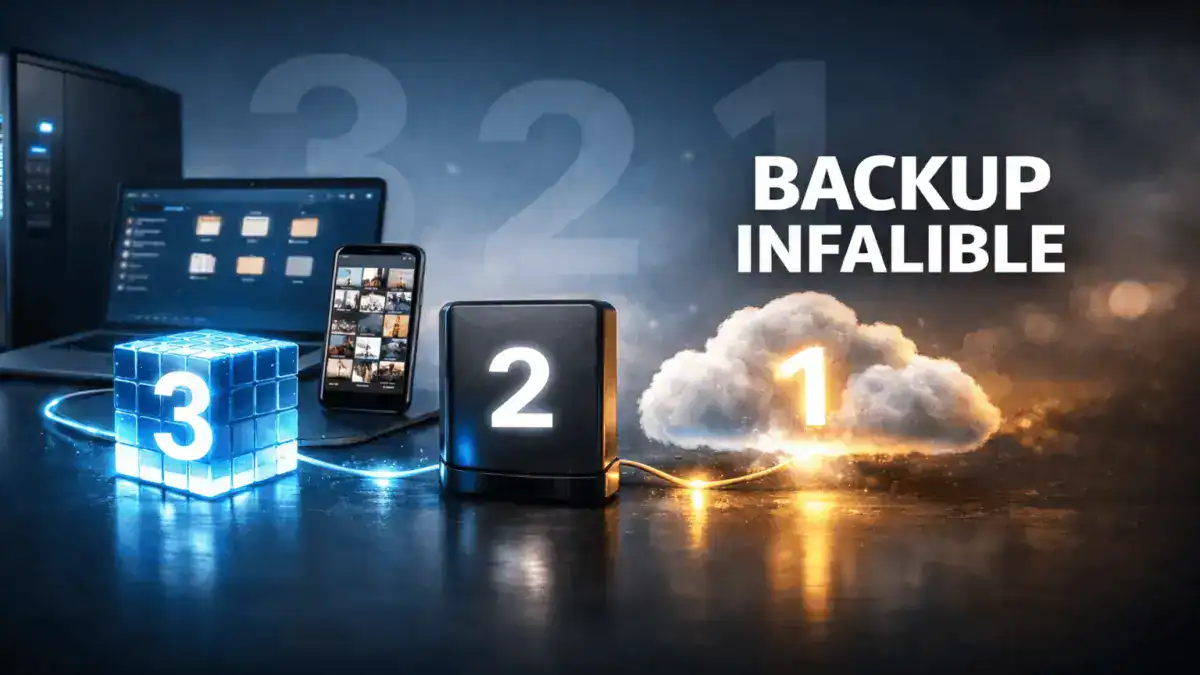
    Estrategia 3-2-1 para estudiantes (simplificada en 10’):

    • 3 copias de lo importante: original + nube + copia local/externa.
    • 2 soportes distintos: disco del portátil + nube.
    • 1 fuera del dispositivo: la nube con versionado (para volver atrás si rompes algo).

    Cómo dejarlo hecho ya:

    1. Crea en tu nube una carpeta UNI/Trabajos/AAAA-Curso y activa carpeta sincronizada en tu equipo (Drive para escritorio / OneDrive / iCloud Drive).
    2. Mueve ahí tu carpeta de asignaturas.
    3. Activa Historial de versiones (Drive/OneDrive lo traen por defecto).
    4. (Opcional) Conecta un pendrive o SSD y copia UNI/Trabajos al terminar el día.

    Punto crítico: practica una restauración: abre el historial de un archivo y recupera una versión anterior. Te ahorras sustos cuando llegue el día.

    Carpeta maestra y nombres de archivo que evitan el caos

    Plantilla de carpetas (cópiala tal cual):

    UNI/
     └── Trabajos/
         └── 2025-2026/
             ├── Asignatura-A/
             │    └── Proyecto-Nombre/
             │         ├── _ENTREGA/
             │         └── _RECURSOS/
             └── Asignatura-B/...
    

    Nombres de archivo recomendados:
    Asignatura-Proyecto-Apellido_Nombre-v01-2026-01-27.docx

    • Evita “FINAL” y “definitivo_DEFINITIVO”. Mejor v01, v02, v03…
    • Añade fecha ISO (AAAA-MM-DD) para ordenar.

    “Ordené las copias de seguridad del trabajo” — y aquí es donde realmente cambia tu tranquilidad.


    Bloque 4 (5’): red y entrega sin sustos

    Wi-Fi pública, VPN y envío seguro de tareas

    • Evita subir entregas grandes en Wi-Fi abierta. Si no hay otra, usa datos del móvil o una VPN fiable.
    • Desactiva compartir archivos en redes públicas (Windows: Estado de red → Propiedades → Red pública; macOS: Ajustes → General → Compartir → desactiva).
    • Entrega desde la carpeta sincronizada para que quede en la nube con sello de tiempo.

    Actualizaciones y antivirus: lo justo y necesario

    • Windows: deja Windows Update automático; Windows Defender es suficiente para la mayoría.
    • macOS: actualizaciones automáticas activas; Gatekeeper y XProtect ya protegen bastante.
    • Chromebook: se actualiza solo; reinicia cuando lo pida.
    • Evita instaladores “raros” y extensiones del navegador que no necesitas.

    Plan de emergencia: qué hacer si ya la has liado

    Portátil perdido/robado

    1. Bloquea sesiones: cambia la contraseña del correo y cierra sesiones en todos los dispositivos.
    2. Rastreo: usa Buscar mi dispositivo/Buscar mi Mac. Si no aparece, denuncia con el número de serie.
    3. Nube a salvo: como tus trabajos viven en la carpeta sincronizada, puedes seguir desde otro equipo.
    4. Si temes acceso: cambia contraseñas y revoca tokens (Google/Microsoft → Seguridad → Dispositivos y aplicaciones con acceso).

    Archivo borrado o versión equivocada

    1. Revisa Papelera del sistema y la Papelera de la nube.
    2. Abre Historial de versiones del archivo y restaura.
    3. Si usas Word/Docs, mira recuperación automática.
    4. Documenta el incidente (fecha, qué pasó) y mejora tu rutina (por ejemplo, subir a _ENTREGA copias PDF finales).

    “No fue perfecto, pero dormí mucho más tranquilo.” Ese es el objetivo: reducir riesgo rápido y crear hábitos simples.


    Checklist imprimible (marca ✅)

    En 30 minutos:

    • ✅ Auto-bloqueo a 5’ y atajo de bloqueo aprendido
    • ✅ PIN/contraseña robusta y única en el equipo
    • ✅ Rastreo activado (o plan B en Chromebook) y cifrado (FileVault/BitLocker si aplica)
    • ✅ Contraseñas del correo y la nube cambiadas si estaban repetidas
    • ✅ 2FA activa + códigos de respaldo guardados en el gestor
    • ✅ Carpeta UNI/Trabajos/AAAA-AAAA sincronizada con la nube
    • ✅ Historial de versiones probado con un archivo
    • ✅ Estructura de carpetas y nombres con v01, v02...
    • ✅ Red pública en modo seguro (o VPN) y actualizaciones automáticas activas

    Preguntas rápidas de otros estudiantes (FAQs)

    ¿Gestor de contraseñas o el navegador?
    Gestor. Sincroniza entre dispositivos, crea claves únicas y guarda 2FA/códigos de respaldo.

    ¿Solo nube o también disco externo?
    Nube con versionado es el 80% del valor. Un SSD/pendrive añade resiliencia para cuando no tengas internet.

    ¿BitLocker/FileVault pesan en rendimiento?
    En equipos modernos, el impacto es mínimo. La seguridad que ganas compensa.

    ¿Y si mi centro me obliga a apps concretas?
    Respeta la política del centro y usa estas pautas por encima (bloqueo, 2FA, estructura y nube).


    Conclusión

    En media hora pasas de “cruzo dedos” a tener un sistema: equipo que se bloquea solo, cuentas con 2FA, trabajos versionados y una estructura que no se rompe bajo presión. Empieza por lo crítico (bloqueo + correo + nube) y, como hice yo, cronometra. La tranquilidad también se entrena.

  • Los precios de la RAM se disparan: qué significa para usar IA en tu PC y qué opciones siguen valiendo la pena

    Los precios de la RAM se disparan: qué significa para usar IA en tu PC y qué opciones siguen valiendo la pena

    Intro rápida

    Me pasó lo que seguramente te suene: monté un modelo local para resumir PDFs y, a mitad de la primera prueba, el PC empezó a ir a tirones. No era la CPU ni la gráfica; el sistema se quedó sin RAM y comenzó a usar el SSD como loco (swap). Abrí la tienda para “comprar y listo” y… sorpresa: la ampliación que meses antes era razonable ahora se iba de presupuesto. La solución, de momento, fue optimizar: ajusté el tamaño del modelo, recorté el contexto y cerré todo lo secundario. Para picos, tiro de IA en la nube y dejo el PC para lo diario. Con la RAM cara, elegir bien y exprimir lo que tienes pesa casi tanto como ampliar.


    Por qué la RAM sube aunque tú no uses HBM (y cómo afecta a tu PC)

    La subida no es magia: es capacidad de fabricación. Los fabricantes han redirigido parte de sus obleas a memorias HBM (las que montan los aceleradores de IA en centros de datos) porque ahí está la demanda y el margen. Cuando la fábrica se vuelca en HBM, queda menos capacidad para la DRAM “de toda la vida” (DDR4/DDR5) y el precio sube en toda la cadena.

    A esto súmale tres efectos dominó para el usuario de PC:

    1. DDR5 manda en plataformas modernas. Si estabas en DDR4, el stock interesante fluctúa y los kits “buenos, bonitos y baratos” escasean; si ya estás en DDR5, la demanda global presiona los precios.
    2. Portátiles con RAM soldada: al no poder ampliar después, la configuración de fábrica con 16/32 GB se encarece y, si te quedas corto, no hay rescate barato.
    3. Más software con IA de fondo: copilotos, indexadores, pre-cachés… cada “comodidad” se come megas. Y si haces IA local, un modelo con contexto generoso puede tragarse varios gigas en minutos.

    En mi caso, lo vi clarísimo: el “tirón” vino cuando el modelo y su contexto pasaron del límite cómodo de mi RAM. El sistema se puso a paginar al SSD y la experiencia se volvió tosca. Ahí aprendí que no basta con mirar la RAM total, hay que gestionar picos y cerrar lo accesorio antes de lanzar inferencias.

    Reasignación a centros de datos de IA y cuello de botella en obleas

    Piensa en la fábrica como una pizzería con un horno limitado: si llegan 100 pedidos premium (HBM) que pagan mejor, el resto (DDR) espera. Esa cola encarece incluso la porción “normal”. El resultado práctico para ti es una volatilidad en precios de kits 32/64/128 GB y ofertas que vuelan.

    Efecto dominó: DDR5, DDR4 y portátiles con RAM soldada

    • DDR5: latencias y perfiles XMP/EXPO han madurado; lo que limita es el precio por GB.
    • DDR4: sigue “sirviendo” para IA ligera, pero los kits grandes “interesantes” (64/128 GB) no siempre compensan por relación €/GB y futuro de la plataforma.
    • Portátiles: si compras, paga por la RAM que necesitas hoy + margen; ampliar después puede ser imposible.

    ¿Cuánto encarecerá realmente tu próximo PC?

    La presión no solo afecta a módulos sueltos; también a equipos completos. El encarecimiento se concentra en:

    • Gama media (donde cada 16 GB extra duele en el PVP).
    • Ultraportátiles (RAM soldada de alta densidad).
    • Equipos “AI-ready” que empujan a 16 GB mínimos y recomiendan 32 GB.

    Mi regla práctica al presupuestar este año:

    • Si el uso es mixto con IA local ocasional, calcula +5–10% de sobrecoste solo por RAM/almacenamiento.
    • Si el uso incluye modelos locales frecuentes, planifica 32 GB como base y valora 64 GB si trabajas con PDFs largos, embeddings y contextos amplios.

    Copilot+, Windows 10 EoL y el “empujón” a actualizar

    El fin de Windows 10 y la fiebre de “copilotos” provocan renovaciones forzadas. Muchos equipos pasan de 8/16 GB a 16/32 GB, justo donde el precio por GB ha subido. Si no haces IA local intensiva, 16 GB siguen siendo usables con disciplina (más abajo te cuento cómo lo sostuve), pero 32 GB te dan un margen sano para convivir con copilotos, navegador tragón y herramientas creativas.


    IA local con RAM cara: cómo hice que mi PC dejara de ir a tirones

    La clave fue reducir huella antes de pensar en comprar:

    1. Reducir contexto: para resúmenes de PDF, pasé de un “trago el documento entero” a segmentar y usar un contexto más corto por trozos. Resultado: menos RAM en picos y mejor latencia.
    2. Modelo más pequeño/quantizado: preferí un modelo compacto, quantizado a 4–8 bit, suficiente para tareas de resumen. El salto de calidad al “gordo” no compensaba el coste en memoria.
    3. Cerrar lo que no aporta: navegador con 20 pestañas y apps en segundo plano = GBs perdidos. Ahora antes de inferir ejecuto un higiene-check (ver checklist).
    4. Swap controlado: dejé el pagefile en SSD rápido, pero evito forzarlo; si lo oyes “berrear”, algo estás alimentando de más.
    5. Estrategia híbrida: para tareas puntuales pesadas, nube; el PC queda para lo diario. En la práctica, me ahorró la compra impulsiva.

    Reducir contexto y tamaño de modelo (y cuándo compensa quantizar)

    • Textos largos → troceo + RAG sencillo (índice por secciones) en vez de pasar el mamotreto entero.
    • Quantización → si la tarea es resumen/clasificación, 4–8 bit suelen mantener utilidad.
    • Evitar “overcontext” → contexto gigante ≠ mejor resultado; a veces empeora.

    Cierra procesos, controla el swap y mide antes de comprar

    Checklist en 2 minutos (lo aplico siempre):

    • Cierra suites pesadas y pestañas dormidas (especialmente con vídeo/IA en web).
    • Abre el monitor de recursos: mira pico de RAM durante una inferencia de prueba.
    • Si el SSD empieza a tronar (swap alto), reduce batch/contexto o cambia a modelo más ligero.
    • Repite la prueba. Solo si con higiene y ajustes sigues topando techo, valora ampliar.

    ¿32, 64 o 128 GB? Guía rápida por casos de uso

    • 16 GB (mínimo razonable)
      Útil para ofimática, navegador y IA asistida (copilotos) + IA local muy ligera con buena higiene. Yo he sacado adelante resúmenes de PDFs así, recortando contexto y cerrando procesos. No es cómodo para lotes grandes ni multitarea creativa.
    • 32 GB (punto dulce para muchos)
      Permite IA local de tamaño medio, proyectos de código con copilotos y multitarea con navegador pesado. Si resumir PDFs, hacer embeddings y algún modelo local forman parte de tu semana, esto da margen sin irte a cifras locas.
    • 64 GB (productividad con IA local frecuente)
      Para pipelines con varios servicios (indexadores, servidor local, visor de PDFs, IDE, navegador) y modelos medianos. Ideal si tratas documentos largos, haces RAG casero y no quieres pensar en cerrar cosas cada dos por tres.
    • 128 GB (nicho prosumer/creativo serio)
      Si entrenas algo ligero, haces vídeo/imagen con IA + LLM local y trabajas con datasets grandes en memoria, lo agradecerás. El precio pica; solo compensa si el tiempo que ahorras supera el sobrecoste.

    Imagen y vídeo con IA: cuándo manda la VRAM y cuándo la RAM

    • Generación de imagen (difusión, texturas): la VRAM es reina; la RAM ayuda, pero si la VRAM es corta, la experiencia sufre.
    • Procesos híbridos (edición, nodos, upscalers + LLM de apoyo): RAM evita cuellos cuando combinas varias herramientas.

    ¿Ampliar o nube? La estrategia híbrida para no pagar de más

    Cuándo ampliar ahora

    • Si con buenas prácticas sigues topando techo de RAM en tareas recurrentes (cada semana).
    • Si el coste de oportunidad (tiempo perdido, bloqueos) es mayor que el sobreprecio.

    Cuándo tirar de nube

    • Picos: informes puntuales, lotes grandes de PDFs, modelos concretos que no usarás a diario.
    • Prueba-antes-de-comprar: valida tamaño de contexto/modelo en cloud, mide memoria y decide si comprar compensa.

    Mi mezcla
    Yo mantengo modelo pequeño local para lo diario y nube cuando necesito potencia. Me ahorré una compra a destiempo, y si los precios aflojan, entonces sí me planteo subir a 32/64 GB con calma.

    Coste total de propiedad (TCO) de ampliar hoy vs. pagar picos en cloud

    • Ampliar: pago único alto, comodidad diaria. Riesgo: precios altos hoy y posible infrautilización.
    • Cloud: pago por uso, escalas en minutos. Riesgo: si te emocionas, a final de mes lo notas.
    • Estrategia: calcula horas/semana de IA local real. Si <3–4 h y son tareas pesadas, cloud suele ganar; si >8–10 h, ampliar empieza a compensar.

    Checklist de decisión en 5 minutos

    1. ¿Tu cuello real es RAM, VRAM o CPU? (mide)
    2. ¿Puedes quantizar o segmentar para bajar 30–50% la huella?
    3. ¿La tarea es recurrente?
    4. Estima TCO 6–12 meses con y sin ampliación.
    5. Decide: comprar ahora, aguantar con nube o esperar ofertas.

    Comprar con cabeza: compatibilidad, dual channel y marcas

    • Compatibilidad primero: revisa la QVL de tu placa y la altura del disipador (choca con algunos coolers).
    • Dual channel y densidad: mejor 2×16 GB que 1×32 GB para 32; para 64, 2×32 GB suele ser el punto dulce; 128 GB: 4×32 GB o 2×64 GB si tu placa lo soporta.
    • Perfiles XMP/EXPO: activa el perfil, pero prioriza estabilidad sobre una latencia marginal.
    • DDR4 vs DDR5: si ya estás en AM5/Intel 12–14ª, DDR5; si sigues en DDR4 y el coste por GB de 64/128 GB se dispara, valora saltar de plataforma cuando toque.
    • Evitar cuellos: actualiza BIOS, coloca módulos en slots recomendados, vigila temperaturas de controlador y SSD (el swap caliente rinde peor).
    • Estrategia de compra: busca ofertas relámpago, no tengas miedo al mercado local para DDR4 (con pruebas y devolución), y huye de kits sin marca o con latencias milagrosas a precio de derribo.

    Conclusión

    La RAM está cara y lo notarás, sobre todo si quieres dar el salto a IA local. Pero no todo pasa por abrir la cartera. En mi PC, recortar contexto, elegir un modelo más ligero y cerrar procesos me devolvió la fluidez sin gastar un euro. Para picos, nube; para el día a día, optimización. Si el uso te lo pide cada semana, entonces sí: 32 GB como base y 64 GB si mueves documentos largos y varios servicios. Comprar con cabeza hoy vale más que comprar a ciegas.


    FAQs

    ¿Sigo bien con 16 GB si uso copilotos y LLMs ligeros?
    Sí, con disciplina: cierra lo accesorio, reduce contexto y usa modelos quantizados. Para lotes grandes o multitarea creativa, apunta a 32 GB.

    ¿Qué pesa más para imagen/vídeo con IA, VRAM o RAM?
    La VRAM manda en generación de imagen; la RAM ayuda cuando combinas varias apps o haces RAG + edición.

    ¿Merece la pena 128 GB en un PC doméstico?
    Solo si trabajas con IA local intensiva, datasets grandes o vídeo pesado. El sobrecoste se nota.

    ¿Compro DDR4 barata o salto a DDR5?
    Si ya estás en DDR4 y encuentras un buen precio para 32/64 GB, te puede salvar 1–2 años. Si vas a renovar CPU/placa, DDR5 es dirección de futuro.

  • Checklist de privacidad en tu móvil: 12 ajustes para dejar de regalar tus datos

    Checklist de privacidad en tu móvil: 12 ajustes para dejar de regalar tus datos

    La primera vez que me di cuenta de lo mucho que “regalaba” sin querer fue esperando el bus, café en mano. Saltó el aviso de “ubicación usada recientemente” y entré por curiosidad. ¿Resultado? Una linterna y un juego ocasional tirando de GPS como si fuesen apps de mapas. Me dio rabia… y pereza: sabía que venía tarde de menús escondidos. Al final me puse con calma, permiso a permiso, y aprendí algo simple: no hace falta volverse paranoico; con unas cuantas decisiones claras, el móvil deja de contar tu vida a cualquiera.

    Nota rápida: abajo verás equivalencias Android/iPhone. Digo “Android” para Ajustes → Privacidad/Seguridad (según versión) y “iPhone” para Ajustes → Privacidad y seguridad. Si tu capa de fabricante trae extras (Samsung, Xiaomi, etc.), los verás en el Bonus.


    1) Modo rápido (5 minutos): desactiva lo crítico sin rebuscar

    Si hoy solo tienes cinco minutos, haz esto y ya notarás un cambio real:

    • Ubicación: ponla solo cuando se use la app (Android/iPhone). Desmarca “precisa” si no la necesitas (tiempo, notas, redes).
    • Cámara y micrófono: revisa el indicador (punto verde/naranja). Si hay apps que no deberían usarlos, revoca.
    • Notificaciones: desactiva contenido sensible en pantalla bloqueada. Solo título, no mensajes completos.
    • Seguimiento entre apps / anuncios: en iPhone, “Solicitar no rastrear” por defecto; en Android, limita personalización de anuncios.
    • Permisos heredados: borra permisos de apps que no usas (o desinstálalas).

    Así empecé yo aquella tarde del bus: toqué cinco ajustes y mis “chivatazos” cayeron en picado. ¿Paranoia? No. Higiene digital básica.


    2) Modo a fondo (20 minutos): de “rastreado” a “controlado”

    Si tienes un rato, recorre este circuito:

    1. Panel/Informe de privacidad (Android/iPhone): mira qué usó ubicación/cámara/micrófono y cuándo. Detecta abusos.
    2. Permisos por app: ordena por “Más usados”. Quita ubicación en segundo plano, contactos, fotos o calendario cuando no aporten valor.
    3. Copia de seguridad y nube: define qué se sube y con qué cifrado. Menos “todo a la nube”, más “solo lo necesario”.
    4. Cuenta y actividad (Google/Apple): apaga historial de ubicaciones/actividad si no lo usas; minimiza diagnósticos.
    5. Actualizaciones: activa auto-update solo por Wi-Fi y revisa permisos nuevos tras actualizar.

    Yo pasé del “modo perezoso” al “modo metódico” en una sentada. Sugerencia: pon temporizadores (3, 5, 10 min) por bloques para que no se haga cuesta arriba.


    3) Ubicación: precisa vs. aproximada y cuándo limitarla

    • Cuándo precisa: mapas, ride-hailing, entregas a domicilio.
    • Cuándo aproximada: tiempo, redes, notas, lector de noticias.
    • Cuándo nunca: linternas, juegos casuales, editores que no geolocalizan.

    Android: Ajustes → Privacidad → Permisos → Ubicación → elige Solo al usar y desmarca Ubicación precisa en las apps que no lo requieren.
    iPhone: Ajustes → Privacidad y seguridad → Localización → App X → Al usar la app y Precisa: off cuando toque.

    Mi hallazgo del bus fue aquí: varias apps “inocentes” tenían ubicación en segundo plano. La desactivé y no pasó nada… excepto más batería y menos rastreo.


    4) Permisos de apps: revoca lo que no usas y pon “solo en uso”

    Piensa en datos sensibles: contactos, fotos, calendario, actividad física, archivos.

    • Regla de oro: si una app puede funcionar igual con acceso limitado, limítalo.
    • Fotos/archivos: en iPhone, “Fotos seleccionadas” es tu amiga. En Android, usa selectores de archivos/fotos y evita dar acceso completo.
    • Contactos: mensajería sí; linterna, juegos, editores básicos… no.
    • Calendario: solo para apps que realmente crean/leen eventos.

    Yo hago una revisión trimestral: desinstalo lo que no uso y revoco permisos de lo que apenas abro. Es como vaciar cajones: respira el móvil y respiras tú.


    5) Cámara y micrófono: bloqueos globales y señales de uso

    • Android (12+): botón rápido para bloquear cámara/micrófono a todo el sistema; indicador en barra de estado cuando se usan.
    • iPhone: punto verde (cámara) y naranja (micrófono). Entra a Ajustes → Privacidad para detectar quién pidió acceso.

    Buenas prácticas:

    • Videollamada → desbloquea, usa, y vuelve a bloquear global si no los necesitas.
    • Rechaza permisos en apps que no aportan valor con cámara/micrófono (juegos, utilidades básicas).

    Un día vi el punto naranja encendido sin estar grabando. Resultó ser una app de notas con función de dictado activa por defecto. Permiso fuera y listo.


    6) Portapapeles: evita filtraciones al copiar/pegar

    Copiamos contraseñas, IBAN, códigos… y hay apps que pueden leer el portapapeles.

    • iPhone: el sistema avisa si una app pega del portapapeles. Si ves avisos constantes, revisa permisos o elimina la app.
    • Android: según versión, el sistema borra el portapapeles pasado un tiempo o muestra indicadores; si no, usa un gestor de contraseñas que autorrellene sin exponer copias.

    Mi truco: no copio claves de un banco a otro; uso autocompletado del gestor y evito que un juego “curioso” se entere de nada.


    7) Notificaciones: oculta contenido sensible en la pantalla de bloqueo

    El móvil no debería leer en voz alta tu vida en la pantalla bloqueada.

    • Ajuste clave: dejar solo “Mostrar previsualizaciones: Cuando esté desbloqueado” (iPhone) y en Android “Mostrar contenido sensible solo con desbloqueo”.
    • Silencia canales innecesarios (Android) y resúmenes programados (iPhone) para reducir ruido.

    Desde que oculto contenido, puedo dejar el móvil en la mesa sin que el mundo vea mensajes o códigos 2FA.


    8) Cuenta y datos de plataforma: limita lo que envías a Google/Apple

    • Historial de ubicaciones/actividad: apágalo si no usas los recordatorios/ventajas asociadas.
    • Diagnóstico/uso: envía mínimo o nada.
    • Búsqueda y personalización: reduce los datos que se asocian a tu cuenta.

    Yo dejé solo lo funcional (copias, contactos) y apagué lo “decorativo”. Todo siguió funcionando… con menos huella.


    9) Publicidad y personalización: menos perfiles, menos seguimiento

    • Android: desactiva la personalización de anuncios y restablece el ID de publicidad.
    • iPhone: Transparencia de seguimiento → “Solicitar a las apps que no rastreen” por defecto.
    • Revisa las preferencias de anuncios en tus cuentas de Google/Apple y en apps grandes (redes, vídeo).

    ¿Resultado? Anuncios menos “psíquicos” y, sobre todo, menos perfiles cruzados entre apps y webs.


    10) Copias de seguridad y fotos: cifrado, nube y álbumes privados

    • Copia: activa la copia cifrada y revisa qué apps se incluyen. Menos es más.
    • Fotos: usa álbumes ocultos/privados para documentos, tarjetas y capturas sensibles. Da acceso solo a fotos seleccionadas cuando una app lo necesite.
    • Compartir: evita enviar archivos originales con metadatos si no es imprescindible; exporta/compartes sin ubicación.

    Desde que separo “personal sensible” del resto, compartir es más tranquilo y mi yo-del-futuro me lo agradece.


    11) Tienda de apps y actualizaciones: riesgos, permisos y versiones

    • Instala desde tiendas oficiales y desconfía del “sideload” si no sabes lo que haces.
    • Lee permisos antes de instalar y revisa tras actualizar (algunas apps piden más).
    • Auto-updates: sí, pero revisa novedades para detectar cambios de privacidad.

    Mi regla: si una app cambia de modelo (“gratis” a “con datos”), me planteo alternativas. No caso a nadie.


    12) Bonus por fabricante: caja fuerte, ocultar/bloquear apps y clones

    Muchas capas (Samsung/One UI, Xiaomi/MIUI, etc.) traen:

    • Carpetas seguras / Cajas fuertes: cifran contenido detrás de PIN extra.
    • Ocultar/bloquear apps: para mensajería secundaria o apps bancarias.
    • Clonador de apps: dos cuentas de la misma app (ojo a duplicar datos).
    • Gestores de permisos agresivos: útiles, pero vigila que no rompan funciones legítimas (alarmas, salud).

    Úsalos como complemento a los 11 ajustes anteriores, no como sustituto.


    Conclusión

    Privacidad no va de paranoia, va de control. Yo pasé de “qué pereza” a “qué paz” con doce decisiones y una revisión de vez en cuando. Empieza por el modo rápido, remata con el modo a fondo y recuerda: menos permisos, menos exposición. Tu móvil seguirá siendo igual de útil… pero mucho menos bocazas.


    FAQs

    ¿Qué permisos puedo desactivar sin romper nada?
    Ubicación en segundo plano, contactos/fotos en apps no esenciales, calendario en utilidades, micrófono/cámara en juegos o apps que no los necesitan.

    ¿Ubicación precisa vs. aproximada?
    Precisa para navegación y entregas; aproximada para casi todo lo demás.

    ¿Cómo detecto si una app usa cámara/micrófono?
    Fíjate en el punto (iPhone) o indicador (Android). Luego ve a permisos y ajusta.

    ¿Hay un atajo en 5 minutos?
    Sí: Secciones 1 y 5 (bloqueos globales, limitar ubicación, ocultar previsualizaciones y limitar seguimiento/anuncios).

    ¿Extras del fabricante: sí o no?
    Sí, pero como capa extra. Lo importante es lo nativo: permisos, notificaciones, cuenta y copias.

  • Regla 3-2-1 de copias de seguridad para PC y móvil: así no pierdes nada

    Regla 3-2-1 de copias de seguridad para PC y móvil: así no pierdes nada

    1) Qué es la regla 3-2-1 (y por qué te salva de sustos)

    La regla 3-2-1 es la forma más simple (y efectiva) de no perder tus datos: 3 copias de la información, en 2 tipos de soporte distintos, con 1 copia fuera de casa (off-site). Traducido: tu contenido no depende de un único aparato ni de un único lugar.

    A mí me explotó en la cara el día que el móvil entró en un bucle de reinicios y un disco externo dejó de aparecer sin avisar. Lo peor no fue el fallo en sí, sino pensar: “si falla justo lo que más uso, ni siquiera sé por dónde empezar a recuperar cosas”. Ese golpe de realidad me llevó a simplificar: una copia en el dispositivo, otra en un sitio distinto y una tercera fuera de casa.

    Ejemplo rápido:

    • Copia 1 (producción): tus carpetas en el PC y tus fotos/apps en el móvil.
    • Copia 2 (local, distinto soporte): un disco externo o NAS.
    • Copia 3 (off-site): nube (Drive, iCloud, OneDrive, Backblaze, etc.).

    Por qué funciona tan bien

    • Cubre fallos de hardware (disco que muere), errores humanos (borrados), robo/accidentes (incendio, inundación) y ransomware.
    • Reduce la dependencia de un solo proveedor o aparato.
    • Te fuerza a pensar en restauración, no solo en “copiar por si acaso”.

    Tres copias, dos soportes, una fuera de casa · Ejemplos reales

    • PC de casa: PC (producción) → disco USB (local) → nube (off-site).
    • Freelance: portátil (producción) → NAS con RAID (local) → nube S3/Backblaze (off-site).
    • Móvil: teléfono (producción) → copia local en PC/NAS (local) → Fotos/Drive/iCloud (off-site).

    2) PC y móvil: diferencias clave al hacer copias (sincronizar ≠ respaldar)

    Sincronizar mantiene dos ubicaciones idénticas (si borras en una, se borra en la otra). Respaldar crea versiones con historial y retención (si borras o se corrompe un archivo, puedes volver atrás). Si tu móvil es un iPhone, conviene revisar cómo hacer copia de seguridad de tu iPhone para que ese historial funcione también ahí.

    • PC (Windows/Mac): aquí manda el versionado. Herramientas como Historial de archivos/Time Machine o suites de backup permiten volver a una fecha concreta.
    • Móvil (Android/iPhone): la prioridad real son fotos, contactos, mensajería y documentos de apps. Activa copias automáticas (Fotos/Drive/iCloud), exporta chats si lo necesitas y verifica que las restauraciones funcionan.

    En mi caso, tenía fotos familiares y documentos repartidos por teléfono, portátil y alguna carpeta suelta. Ese caos fue el problema: no sabía dónde mirar primero. Cuando organicé qué es crítico y dónde vive, todo encajó.

    PC: disco/Time Machine/NAS · Móvil: iCloud/Google Photos/Drive

    • PC: carpeta “Documentos-Críticos”, “Proyectos”, “Fotos-Máster”; copia automática a disco/NAS con versionado (diario) y nube con retención (30-90 días).
    • Móvil: Fotos con subida automática (originales), contactos sincronizados, notas exportables. Copia local periódica a PC/NAS (por cable o Wi-Fi) + nube.

    3) Cómo aplicar la 3-2-1 paso a paso

    Paso 1: inventario y carpetas

    1. Lista qué no puedes perder (fotos, documentos, finanzas, trabajo, estudios).
    2. Reúne lo crítico en 3-5 carpetas “dueñas” (menos es más).
    3. Calcula el tamaño para elegir disco/nube (deja un 30-50% de margen).

    Ese día me senté con un café, revisé qué era realmente importante y armé un sistema simple. La claridad vino de separar lo sentimental (fotos) de lo operativo (documentos).

    Paso 2: automatiza

    • PC: programa copia diaria/incremental al disco/NAS (no confíes en “cuando me acuerde”).
    • Móvil: activa subida automática de fotos y contactos; agenda una copia local al PC/NAS semanal/quincenal.

    Paso 3: copia fuera de casa (off-site)

    • Elige nube con versionado y autenticación 2FA/MFA.
    • Encripta antes de subir si manejas datos sensibles.

    Paso 4: verifica y documenta

    • Cada trimestre, restaura 2-3 archivos al azar (y uno de fotos del móvil).
    • Guarda un mini-procedimiento: dónde están las copias y cómo restaurar.

    Checklist exprés

    • Carpeta crítica ordenada
    • Copia local automática (PC y móvil)
    • Copia en nube con versionado
    • 2FA/MFA activado
    • Prueba de restauración trimestral anotada

    4) Configuraciones recomendadas por perfil (básico, intermedio, pro)

    PerfilProducciónLocal (2º soporte)Off-site (nube)Retención/VersionadoExtras
    Básico (hogar)PC + móvilDisco USB 2-4 TB / copia móvil a PCDrive/iCloud/OneDrive 200 GB–2 TB30-60 días2FA; restauración trimestral
    Intermedio (hogar con fotos)PC + móvilNAS 2-bay RAID1 + Time Machine/HistorialBackblaze/OneDrive 2 TB+90 díasInforme semanal de estado
    Pro (freelance/creador)Portátil + móvilNAS + snapshots + disco USB rotativoS3/Backblaze B2 con política de retención120-365 díasCifrado previo; copia “fría” inmutable

    Desde que adopté este esquema, duermo mucho más tranquilo. Ya no dependo de la suerte: si falla un eslabón, tengo otros dos.


    5) Errores típicos que arruinan las copias (y cómo evitarlos)

    • Confundir sincronización con backup: usa versionado.
    • Todo en un solo sitio (solo nube o solo disco): rompe la regla 3-2-1.
    • Datos dispersos (PC, móvil, carpetas aleatorias): centraliza antes de copiar.
    • No probar la restauración: sin ensayo, el día D todo son dudas.
    • Contraseñas débiles / sin 2FA: activa 2FA y usa gestor de contraseñas.
    • No controlar el espacio: calcula crecimiento anual; evita sorpresas.

    Lo viví en primera persona: tener cosas “por ahí” es igual que no tener copia. El día del susto, mi mayor bloqueo fue la dispersión.


    6) Recuperar rápido: prueba de restauración y plan B si el móvil no arranca

    Checklist de prueba trimestral

    1. Restaura un documento y una carpeta completa desde el disco/NAS.
    2. Restaura una foto y un vídeo desde la nube.
    3. Abre y comprueba integridad (no solo que “descarga”).
    4. Anota fecha y resultado (si algo falla, ajústalo ya).

    Restauración de fotos/contactos/documentos (guía relámpago)

    • PC: usa la función de “restaurar versión anterior” o el asistente del software de backup.
    • Móvil: inicia sesión en el nuevo dispositivo y recupera desde Fotos/Drive/iCloud; para mensajería, sigue el flujo de la app (WhatsApp, etc.).

    Si el móvil no arranca

    1. Inicia sesión en la nube desde otro equipo y valida que están tus fotos/contactos.
    2. Pide copia de seguridad del servicio de mensajería (si procede).
    3. Restaura en el nuevo móvil; valida antes de borrar el antiguo.

    7) 3-2-1-1-0: copia inmutable, verificación y seguridad extra frente a ransomware

    Cuando quieras blindarte de verdad:

    • 3-2-1-1-0 añade 1 copia inmutable/air-gapped (no modificable) y 0 errores verificados (chequeo de integridad).
    • Activa MFA, cifrado y retención con versionado.
    • Considera snapshots en el NAS y políticas de bloqueo WORM en la nube compatible.

    8) Preguntas frecuentes rápidas

    ¿Cada cuánto hago copia?
    PC: diaria/incremental. Móvil: subida automática continua + copia local semanal/quincenal.

    ¿Solo nube sirve?
    Mejor no. Nube es tu off-site; añade disco/NAS local para cumplir 3-2-1.

    ¿Cómo calculo espacio?
    Suma tus datos críticos + 30-50% de margen + crecimiento estimado anual.

    ¿Cómo sé que puedo restaurar?
    Porque lo pruebas trimestralmente con archivos reales.

    ¿Qué protecciones mínimas activo?
    2FA/MFA, cifrado en tránsito y en reposo, y políticas de versionado/retención.


    Conclusión

    La 3-2-1 funciona porque es simple y robusta. A mí me bastó un susto (móvil reiniciándose y disco fantasma) para entenderlo: con tres copias, en dos soportes y una fuera de casa, tu vida digital deja de depender de la suerte. Empieza por ordenar lo importante, automatiza y programa tu prueba de restauración trimestral. El resto es dormir mejor.