Categoría: Trucos y Consejos Tecnológicos

  • Qué es la verificación en dos pasos

    Qué es la verificación en dos pasos

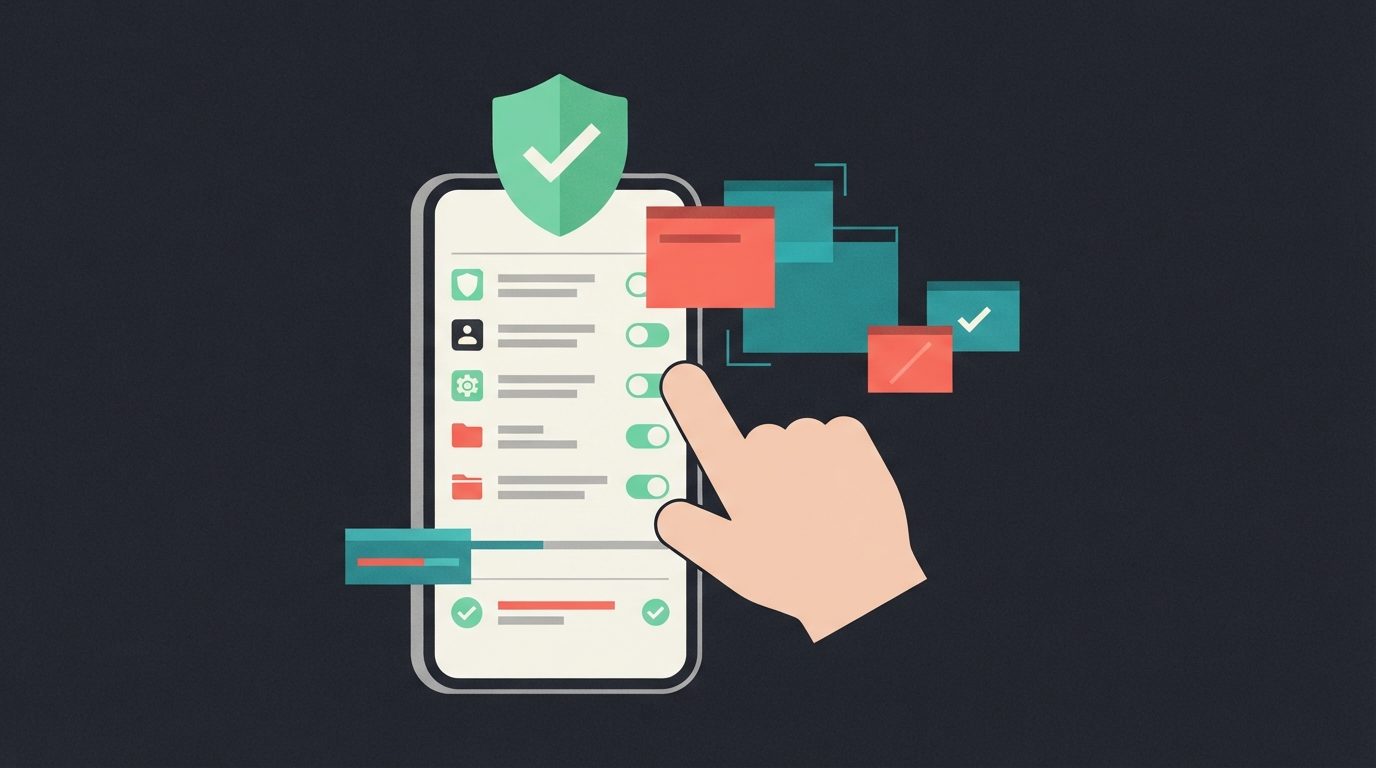
    Te roban la contraseña del correo, entran en tu Instagram o acceden a la cuenta del banco y la pregunta siempre llega después: ¿cómo ha podido pasar? En muchos casos, la respuesta está en no haber activado una medida básica. Si te preguntas qué es la verificación en dos pasos, la explicación corta es esta: un sistema de seguridad que pide una segunda prueba de identidad además de tu contraseña.

    La idea es simple, pero el efecto práctico es enorme. Aunque alguien consiga tu clave por una filtración, un phishing o una contraseña repetida en varios servicios, todavía le faltará el segundo factor. Y ese detalle suele ser la diferencia entre una cuenta comprometida y un intento fallido.

    Qué es la verificación en dos pasos y cómo funciona

    La verificación en dos pasos, también llamada autenticación en dos factores o 2FA, añade una capa extra al inicio de sesión. Primero introduces algo que sabes, normalmente tu contraseña. Después, el servicio te pide algo más: un código temporal, una confirmación en el móvil, una llave física o un dato biométrico.

    No se trata de poner dos contraseñas. La clave está en combinar factores distintos. Por ejemplo, una contraseña y un código generado en tu teléfono. O una contraseña y una huella dactilar. Si un atacante solo tiene uno de esos elementos, no puede completar el acceso.

    Esto reduce mucho el riesgo, pero no lo elimina al 100 %. Hay métodos de verificación más fuertes que otros, y también influye cómo uses tus dispositivos. Aun así, para la mayoría de usuarios, activar esta función en las cuentas importantes es una de las decisiones de seguridad más rentables que puedes tomar en cinco minutos.

    Qué factores puede pedir un sistema de dos pasos

    Los sistemas de autenticación suelen apoyarse en tres tipos de prueba. El primero es algo que sabes, como una contraseña o un PIN. El segundo es algo que tienes, como tu móvil, una app de códigos o una llave de seguridad. El tercero es algo que eres, como la huella o el reconocimiento facial.

    Cuando un servicio aplica verificación en dos pasos, combina al menos dos categorías distintas. Por eso es más segura que pedir solo una contraseña, aunque esa contraseña sea larga. Si usas la misma clave en varios sitios o caes en una web falsa, el segundo paso actúa como freno adicional.

    Los métodos más comunes y cuál conviene más

    No todos los sistemas ofrecen el mismo nivel de protección. En la práctica, estos son los más habituales.

    SMS

    El servicio envía un código por mensaje al móvil. Es fácil de entender y configurar, por eso muchas plataformas lo siguen usando. El problema es que no es la opción más sólida. Puede verse afectada por duplicados de SIM, fallos de cobertura o ataques dirigidos a la línea telefónica.

    Para un usuario generalista, el SMS es mejor que no tener nada. Pero si el servicio permite alternativas más modernas, conviene elegir otra.

    Apps de autenticación

    Aplicaciones como Google Authenticator, Microsoft Authenticator o Authy generan códigos temporales en el móvil. Funcionan incluso sin cobertura y suelen ser más seguras que el SMS. Además, son rápidas y cómodas una vez configuradas.

    Para la mayoría de personas, esta es la mejor combinación entre seguridad y facilidad de uso. Si gestionas cuentas de trabajo, universidad o un pequeño negocio, suele ser la opción más equilibrada.

    Notificaciones de aprobación

    Algunos servicios envían una alerta a tu móvil para que confirmes el acceso con un toque. Es muy práctico, sobre todo si usas el mismo ecosistema, como Google o Microsoft. El riesgo aparece si apruebas solicitudes sin revisar o si alguien intenta saturarte con avisos hasta que aceptes por error.

    Llaves de seguridad físicas

    Son dispositivos pequeños que conectas por USB, NFC o Bluetooth para confirmar el acceso. Ofrecen un nivel de seguridad muy alto y son especialmente recomendables para correos principales, cuentas empresariales y perfiles con información sensible.

    Tienen un coste y exigen algo más de organización, porque no conviene perder la llave ni depender de una sola. Para un pequeño negocio o un profesional que maneja clientes, pueden merecer mucho la pena.

    Por qué la verificación en dos pasos importa tanto

    La mayoría de ataques a cuentas no ocurren porque un ciberdelincuente “hackee” tu móvil de película. Suelen pasar por cosas bastante más corrientes: contraseñas débiles, reutilizadas, filtradas en una brecha de datos o entregadas sin querer en una página falsa.

    Aquí es donde la verificación en dos pasos cambia el juego. Si alguien obtiene tu contraseña de Netflix, quizá el daño sea limitado. Pero si consigue la del correo principal, el problema escala rápido. Desde el email se pueden restablecer accesos a otras plataformas, leer datos personales, entrar en servicios en la nube o secuestrar perfiles profesionales.

    Por eso no hace falta activarla en absolutamente todo el primer día, pero sí en este orden de prioridad: correo electrónico, banca online, almacenamiento en la nube, redes sociales, gestor de contraseñas, plataformas de trabajo y mensajería. Si tienes una pequeña empresa, añade además herramientas de facturación, publicidad y administración web.

    Qué no hace la verificación en dos pasos

    Conviene tener expectativas realistas. La 2FA no corrige una mala higiene digital por sí sola. Si entregas el código en una web fraudulenta, si compartes el móvil desbloqueado o si apruebas una notificación falsa, la cuenta puede quedar expuesta igual.

    Tampoco sustituye una buena contraseña. Lo correcto es combinar ambas cosas: claves únicas y largas, idealmente guardadas en un gestor de contraseñas, más verificación en dos pasos en los servicios críticos.

    Otro matiz importante: si pierdes acceso al segundo factor y no has guardado métodos de recuperación, puedes bloquearte tú mismo. Esto pasa bastante más de lo que parece. La seguridad extra tiene una pequeña fricción, y conviene gestionarla bien.

    Cómo activar la verificación en dos pasos sin complicarte

    En casi cualquier plataforma, el proceso se parece mucho. Entras en tu perfil, buscas el apartado de seguridad, localizas la opción de verificación en dos pasos o autenticación en dos factores y eliges el método disponible. Después, escaneas un código con una app o confirmas tu número de teléfono.

    Lo más recomendable es configurar primero una app de autenticación si el servicio la admite. Después, guarda los códigos de recuperación en un lugar seguro. No los dejes solo en capturas perdidas por el móvil. Mejor almacenarlos en un gestor de contraseñas, una nota cifrada o un documento seguro que puedas localizar si cambias de dispositivo.

    Si la cuenta es muy importante, añade un método de respaldo. Por ejemplo, una segunda app en otro dispositivo o una llave física adicional. Esto es especialmente útil si trabajas con esa cuenta a diario y no puedes permitirte quedarte fuera.

    Errores frecuentes que te dejan igual de expuesto

    Hay varios fallos muy comunes. El primero es activar la función y olvidarse de los códigos de recuperación. El segundo, depender solo del SMS cuando existen opciones mejores. El tercero, usar la misma contraseña en varios servicios y pensar que la 2FA lo arregla todo.

    También es un error no revisar qué dispositivos siguen conectados a tu cuenta. Si un atacante ya entró antes de que activaras la protección, podría mantener sesiones abiertas. Después de reforzar la seguridad, conviene cerrar sesiones antiguas y cambiar la contraseña.

    Otro fallo habitual es no proteger el propio móvil. Si tu segundo factor vive ahí, ese dispositivo debe tener PIN, huella o reconocimiento facial. No tiene sentido blindar tus cuentas si dejas el teléfono sin bloqueo.

    Cuándo merece más la pena activarla

    La respuesta corta es casi siempre. La respuesta útil es priorizar. Si solo vas a empezar por unas pocas cuentas, elige aquellas que pueden abrir la puerta al resto. El correo es la primera. Después, banca, nube, redes sociales y herramientas de trabajo.

    Para estudiantes, esto incluye el correo universitario, Drive y plataformas académicas. Para profesionales, correo corporativo, calendarios, herramientas colaborativas y cuentas de videollamadas. Para pequeños negocios, además, WhatsApp Business, redes sociales de la marca, TPV online y accesos de administración.

    En TecnoHoy solemos insistir en una idea muy práctica: no hace falta montar un sistema complejo para mejorar mucho tu seguridad. A veces basta con activar dos o tres ajustes bien elegidos para reducir riesgos reales desde hoy.

    Entonces, ¿vale la pena?

    Sí, y con margen. La verificación en dos pasos añade unos segundos al inicio de sesión, pero te ahorra un problema serio con bastante frecuencia. No es perfecta, no es idéntica en todos los servicios y no reemplaza el sentido común. Aun así, es una de las barreras más eficaces y accesibles que tienes ahora mismo.

    Si llevas tiempo posponiéndolo, haz una cosa sencilla: abre hoy tu correo principal y activa la verificación en dos pasos. A partir de ahí, sigue con las cuentas que más daño te harían si alguien te las quitara.

  • Cómo organizar archivos digitales sin caos

    Cómo organizar archivos digitales sin caos

    Si tardas más de un minuto en encontrar un PDF, una factura o la versión correcta de un trabajo, no tienes un problema de memoria: tienes un problema de sistema. Aprender cómo organizar archivos digitales no va de ser más ordenado por arte de magia, sino de crear una estructura que funcione incluso cuando vas con prisa, trabajas desde varios dispositivos o acumulas documentos cada semana.

    La buena noticia es que no necesitas empezar de cero ni pasar un fin de semana entero limpiando carpetas. Con un método simple, en menos de una hora puedes dejar montada una base sólida para tu ordenador, tu móvil y tu almacenamiento en la nube. Y, sobre todo, puedes mantenerla sin esfuerzo.

    Cómo organizar archivos digitales con un sistema real

    El error más común es organizar por impulso. Hoy guardas un archivo en Descargas, mañana en Escritorio, pasado en una carpeta llamada «cosas» y, cuando quieres recuperarlo, dependes del buscador y de la suerte. El buscador ayuda, sí, pero no sustituye una estructura clara. Si el nombre del archivo es malo o no recuerdas cuándo lo guardaste, vuelves al caos.

    Un sistema útil tiene tres características. Primero, debe ser fácil de entender a simple vista. Segundo, debe servir tanto para documentos personales como para estudio o trabajo. Tercero, tiene que resistir el paso del tiempo. Si dentro de seis meses ya no sabes dónde guardar algo, el sistema estaba mal planteado.

    La forma más práctica es combinar categorías amplias con subcarpetas concretas. No conviene crear veinte niveles de carpetas porque acabas enterrando los documentos. Tampoco sirve meterlo todo en una sola carpeta. El punto medio suele funcionar mejor.

    Paso 1: define tus carpetas principales

    Empieza por crear entre cinco y siete carpetas raíz. Para la mayoría de usuarios, esta base funciona bien: Personal, Trabajo, Estudios, Finanzas, Proyectos, Recursos y Archivo. No tienen por qué llamarse así, pero sí deben responder a áreas reales de tu vida.

    Por ejemplo, en Personal puedes guardar documentos médicos, viajes o trámites. En Finanzas, facturas, impuestos, presupuestos y recibos. En Estudios, apuntes, ejercicios, TFG o cursos. En Trabajo, clientes, informes, presentaciones y contratos. Archivo queda para lo que ya no usas a diario pero conviene conservar.

    Aquí hay un matiz importante: organiza por contexto de uso, no por tipo de archivo. Una carpeta llamada “PDF” o “Imágenes” parece lógica al principio, pero mezcla contenidos sin relación. Es mucho más útil tener “Estudios > Derecho Administrativo > Apuntes” que “PDF > Universidad”.

    Paso 2: crea subcarpetas que tengan sentido

    Dentro de cada carpeta principal, usa un segundo nivel claro y previsible. Si eres estudiante, puedes dividir Estudios por asignatura o por curso académico. Si trabajas con clientes, Trabajo puede separarse por nombre de cliente o por proyecto. Si llevas la gestión de un pequeño negocio, Finanzas puede incluir Facturas emitidas, Facturas recibidas, Bancos e Impuestos.

    La clave está en elegir una lógica y no cambiarla cada dos semanas. Si decides organizar los proyectos por cliente, sigue siempre ese criterio. Mezclar nombres de clientes, fechas y tipos de documento en el mismo nivel crea fricción. Y la fricción es justo lo que hace que vuelvas a guardar cosas en cualquier sitio.

    Un ejemplo simple y funcional sería este:

    • Trabajo
    • Cliente A
    • 2025
    • Contratos
    • Entregables
    • Cliente B
    • Estudios
    • Curso 2024-2025
    • Asignatura 1
    • Asignatura 2
    • Finanzas
    • Facturas emitidas
    • Facturas recibidas
    • Impuestos

    No hace falta complicarlo más si tu volumen de archivos es normal. Si manejas mucha documentación, añade un tercer nivel, pero solo cuando de verdad te ahorre tiempo.

    Paso 3: usa un sistema de nombres que puedas repetir

    Gran parte del desorden digital no está en las carpetas, sino en los nombres. “Documento final”, “Documento final bueno”, “Documento final bueno ahora sí” es una tradición universal, pero no ayuda a nadie.

    El nombre ideal debe decirte qué es el archivo sin abrirlo. Una fórmula muy útil es: fecha + tema + versión. Por ejemplo, 2025-03-15_factura_cliente-x_v1 o 2025-04-02_apuntes_marketing_tema-3. El formato de fecha año-mes-día tiene una ventaja clara: los archivos se ordenan solos cronológicamente.

    Si trabajas con varias versiones, usa v1, v2, v3 y reserva “final” solo para el documento realmente aprobado o entregado. Si no sueles versionar, al menos evita nombres genéricos. Cuanto más claro sea el nombre, menos dependerás de abrir diez archivos para encontrar el correcto.

    Paso 4: vacía tus zonas de desorden habitual

    Casi todo el caos suele concentrarse en tres sitios: Escritorio, Descargas y WhatsApp o galería del móvil. No intentes clasificar cada archivo histórico al detalle desde el primer día. Eso agota y hace que abandones.

    Haz algo más realista. Revisa esas zonas y separa en cuatro grupos: conservar, eliminar, mover a una carpeta concreta y revisar después. Si necesitas una solución rápida, crea una carpeta temporal llamada “Pendiente de clasificar” y pon fecha, por ejemplo Pendiente_abril_2025. No es perfecta, pero es mejor que dejar cien archivos sueltos mezclados.

    Eso sí, esa carpeta no puede convertirse en un cementerio digital. Revísala una vez por semana o una vez al mes, según tu volumen de trabajo. Si no, solo habrás cambiado el caos de sitio.

    Paso 5: decide qué va en local y qué va en la nube

    Aquí no hay una respuesta única. Depende de cuánto te muevas entre dispositivos, del espacio disponible y del tipo de archivos que uses. Para la mayoría, lo más práctico es guardar en la nube los documentos de trabajo diario y mantener en local los archivos muy pesados o sensibles, siempre con copia de seguridad.

    La nube aporta sincronización y acceso rápido desde móvil, portátil y oficina. El problema es que, si sincronizas sin criterio, duplicas el desorden en todos lados. Antes de subir todo, asegúrate de que la estructura ya está definida. Si no, el caos también se sincroniza.

    Una buena práctica es usar la misma estructura en todos los entornos. Si en tu ordenador tienes Trabajo, Estudios y Finanzas, mantén esos mismos nombres en la nube. Evita tener una organización distinta en cada dispositivo porque solo genera dudas.

    Paso 6: elimina duplicados y archivos que ya no aportan nada

    Organizar no es solo ordenar. También es decidir qué sobra. Capturas repetidas, instaladores antiguos, documentos descargados dos veces, vídeos temporales o archivos de prueba ocupan espacio mental y real.

    No hace falta ponerse minimalista extremo. Hay documentos que conviene conservar por seguridad, trámites o historial de trabajo. Pero si no has abierto un archivo en años, no tiene valor legal ni operativo y ni siquiera sabes qué hace ahí, probablemente puedes borrarlo o moverlo a Archivo.

    El criterio útil es este: si un archivo no se usa, no se necesita y no merece conservarse como referencia, estorba. Menos volumen significa menos tiempo buscando.

    Paso 7: aplica una rutina de mantenimiento de 10 minutos

    El mejor sistema falla si no se mantiene. La ventaja es que el mantenimiento no tiene por qué ser pesado. Con diez minutos a la semana suele bastar para revisar Descargas, renombrar documentos recientes y mover lo que haya quedado suelto.

    También conviene una revisión más amplia una vez al mes. Ahí puedes archivar proyectos cerrados, borrar duplicados y comprobar que la copia de seguridad sigue activa. Si trabajas con información importante, este punto no es opcional. Un sistema bien ordenado sin copia de seguridad sigue siendo un riesgo.

    Errores típicos al organizar archivos digitales

    Uno de los fallos más frecuentes es crear un sistema demasiado ambicioso. Carpetas perfectas, códigos de colores, etiquetas por todas partes y reglas complejas. Sobre el papel queda muy bien. En la práctica, si tardas demasiado en guardar cada archivo, dejarás de hacerlo.

    Otro error es confiarlo todo al buscador del sistema. Buscar funciona cuando recuerdas una palabra clave, pero no cuando el archivo llegó por WhatsApp, tiene un nombre absurdo o no sabes si estaba en el portátil o en la nube. El buscador debe ser apoyo, no muleta.

    También falla mucho la organización por fechas sin contexto. Tener una carpeta llamada “Marzo 2025” puede servir para gastos o descargas puntuales, pero no como sistema general. Dentro de unos meses no recordarás qué había ahí sin abrir media carpeta.

    Un ejemplo rápido de estructura que sí suele funcionar

    Si quieres una plantilla sencilla para empezar hoy, piensa en este esquema: una carpeta raíz con Personal, Trabajo, Estudios, Finanzas y Archivo. Dentro de cada una, subcarpetas por área concreta. Después, nombra los archivos con fecha y tema. Y deja solo dos reglas fijas: nada importante se queda en Descargas y todo documento nuevo se renombra antes de cerrarlo.

    Es un sistema aburrido, y eso es bueno. Lo aburrido suele ser estable. Lo que buscas no es una organización bonita para una captura de pantalla, sino una que te ayude a encontrar cualquier archivo en segundos.

    Si llevas años acumulando desorden, no intentes arreglarlo todo de golpe. Empieza por lo que usas esta semana. Cuando notes que dejas de perder tiempo buscando, seguir con el resto cuesta mucho menos. Ese es el punto en el que organizar archivos deja de ser una tarea pendiente y empieza a devolverte tiempo de verdad.

  • Cómo usar el móvil como escáner bien

    Cómo usar el móvil como escáner bien

    Hay un momento muy concreto en el que casi todo el mundo busca cómo usar el móvil como escáner: te piden un PDF firmado, un apunte legible o una factura ahora mismo, y no tienes una impresora multifunción cerca. La buena noticia es que, para la mayoría de usos diarios, el móvil resuelve el problema en menos de dos minutos y con calidad suficiente para estudiar, trabajar o enviar documentación.

    La clave no está solo en hacer una foto al papel. Escanear bien implica corregir perspectiva, mejorar el contraste, recortar bordes y exportar en un formato útil, normalmente PDF. Si haces esto bien, el resultado cambia mucho: un documento que se lee sin esfuerzo, pesa poco y da una imagen más profesional.

    Cómo usar el móvil como escáner paso a paso

    Lo más rápido es usar una app de escaneo o una función integrada del propio teléfono. Muchos móviles ya incluyen opciones en la cámara, en la app de notas o en servicios de almacenamiento en la nube. También hay aplicaciones específicas que detectan bordes automáticamente, limpian sombras y convierten varias páginas en un solo archivo.

    El proceso es muy parecido en Android y en iPhone. Primero, coloca el documento sobre una superficie plana y con buen contraste. Una mesa oscura ayuda si el papel es blanco. Después, busca una zona con luz uniforme. La luz natural lateral suele funcionar mejor que una lámpara directa, porque evita reflejos y sombras duras.

    Abre la herramienta de escaneo y sitúa el móvil justo encima del documento. Intenta mantenerlo paralelo al papel. Si inclinas mucho la cámara, luego tendrás que corregir más la perspectiva y el texto puede perder nitidez en los bordes. Cuando la app detecte el contorno, revisa que el recorte sea correcto antes de guardar.

    El siguiente paso es ajustar la imagen. Normalmente conviene usar un filtro de documento en blanco y negro o en escala de grises si vas a escanear textos, contratos, apuntes o facturas. Si el papel tiene sellos, colores o gráficos importantes, mejor dejarlo en color. Después, exporta el archivo en PDF si lo vas a compartir o archivar. Si solo necesitas una imagen rápida, un JPG puede bastar, pero para documentación formal el PDF sigue siendo la opción más práctica.

    Qué app usar para escanear documentos

    Aquí no hay una única respuesta correcta. Depende de si quieres rapidez, mejor calidad, edición posterior o integración con herramientas que ya usas.

    Si buscas lo más sencillo, las funciones integradas del móvil suelen ser suficientes. En muchos iPhone puedes escanear desde la app Notas. En bastantes móviles Android, Google Drive permite crear un escaneo en PDF directamente con la cámara. Esta opción es muy útil si luego quieres guardar el archivo en la nube y tenerlo disponible en el ordenador.

    Las apps específicas suelen ir un paso más allá. Detectan mejor los bordes, corrigen inclinaciones con más precisión y permiten unir varias páginas en un único documento. También suelen incluir OCR, que es el reconocimiento de texto. Esto viene muy bien si después quieres buscar palabras dentro del PDF o copiar parte del contenido.

    Para un estudiante, una app con escaneo por lotes puede ahorrar bastante tiempo al digitalizar apuntes o capítulos. Para un pequeño negocio, importa más que el documento quede limpio, pese poco y se pueda enviar rápido por correo o mensajería. Si vas a usar esta función a menudo, merece la pena probar dos o tres opciones y quedarte con la que te dé menos fricción.

    Cómo escanear bien con el móvil sin perder calidad

    El mayor error es pensar que escanear es solo disparar la cámara. Si quieres un resultado realmente útil, hay varios detalles que marcan la diferencia.

    La luz importa más que la cámara. Un móvil de gama media con buena iluminación puede dar mejores resultados que uno caro usado con sombras o reflejos. Evita fotografiar el documento bajo una bombilla que genere zonas amarillas o brillos. Si el papel está plastificado o tiene brillo, cambia ligeramente el ángulo o mueve la fuente de luz.

    La estabilidad también cuenta. Si tienes mal pulso, apoya los codos o acerca el documento a una mesa donde puedas sujetar mejor el teléfono. La mayoría de apps corrigen bastante, pero una imagen movida no se arregla bien después.

    Otro punto clave es el fondo. Un fondo limpio y de color distinto al papel facilita la detección automática de bordes. Si escaneas una hoja blanca sobre una mesa blanca, a la app le costará más recortar bien.

    Y luego está el formato. Para texto puro, el blanco y negro suele dar archivos más ligeros y claros. Para documentos con firmas manuscritas, sellos, logotipos o gráficos, el color conserva detalles que podrían perderse en un filtro agresivo. No siempre más contraste significa mejor resultado.

    Casos en los que usar el móvil como escáner sí compensa

    Para trámites rápidos, es difícil pedir más. El móvil funciona muy bien para escanear DNI por ambas caras, contratos de pocas páginas, facturas, tickets, justificantes, apuntes, ejercicios, certificados y documentos que debas enviar de inmediato.

    También es una solución práctica si teletrabajas o estudias fuera de casa. Puedes firmar un papel, escanearlo, convertirlo en PDF y enviarlo en minutos sin pasar por un ordenador. Ahí es donde esta función deja de ser un apaño y se convierte en una herramienta de productividad real.

    En pequeños negocios, además, sirve para digitalizar documentación diaria sin invertir en equipos adicionales. No sustituye a un sistema documental completo, pero sí reduce fricción en tareas muy comunes, como guardar albaranes, presupuestos firmados o recibos.

    Cuándo no basta con escanear con el móvil

    También conviene poner límites. Si necesitas digitalizar cientos de páginas, archivar documentos con calidad profesional o escanear papeles muy delicados, una impresora multifunción o un escáner dedicado sigue siendo mejor opción. El móvil gana en rapidez y accesibilidad, no en volumen ni en consistencia industrial.

    Tampoco es ideal para documentos legales muy exigentes si la app comprime demasiado o si la imagen queda con sombras. En esos casos, revisa siempre el PDF antes de enviarlo. Que el archivo se vea en tu pantalla no significa que sea cómodo de leer para otra persona.

    Hay otro matiz importante: la privacidad. Algunas apps suben automáticamente los documentos a la nube para procesarlos o sincronizarlos. Si vas a escanear información sensible, revisa bien los permisos, dónde se guarda el archivo y si puedes desactivar la subida automática. Este detalle importa mucho más en documentación médica, financiera o laboral.

    Errores frecuentes al usar el móvil como escáner

    Uno de los más comunes es recortar mal los bordes. Parece menor, pero un borde torcido da sensación de descuido y a veces corta texto importante. Tómate diez segundos para corregirlo antes de exportar.

    Otro fallo típico es generar archivos enormes. Si escaneas en color y máxima resolución una factura de una página, quizá acabes con un PDF innecesariamente pesado. Para la mayoría de documentos, una calidad media-alta es suficiente. Más resolución no siempre aporta más utilidad.

    También se repite mucho el error de guardar cada página por separado cuando lo lógico es unirlas en un solo PDF. Si vas a enviar un contrato de cuatro páginas o unos apuntes seguidos, agruparlos en un único archivo ahorra tiempo y evita confusiones.

    Y por último, no pongas nombres genéricos a los documentos. “Escaneo123.pdf” sirve hoy y molesta mañana. Si acostumbras a nombrar los archivos con fecha y contenido, luego encontrarlos es mucho más fácil. Algo tan simple como “2026-04_factura_proveedor.pdf” ya marca diferencia.

    Cómo organizar lo que escaneas para no perderlo

    Escanear bien es solo la mitad del trabajo. La otra mitad es poder localizar ese archivo cuando lo necesites. Si usas el móvil como escáner de forma habitual, crea una estructura mínima de carpetas: estudios, trabajo, facturas, contratos o clientes. No hace falta montar un sistema complejo, pero sí tener un criterio estable.

    Si compartes documentos entre móvil y ordenador, usar una misma ubicación en la nube puede simplificar bastante el proceso. Aun así, conviene revisar qué se sincroniza automáticamente y qué no. Perder un documento importante por confiar en una subida fallida es más común de lo que parece.

    También ayuda decidir cuándo convertir una imagen en PDF y cuándo no. Un ticket para un gasto puntual puede quedarse en foto si tu gestor lo acepta. Un contrato, una solicitud o unos apuntes largos deberían guardarse como PDF desde el principio. Menos archivos duplicados, menos caos después.

    En TecnoHoy solemos insistir en esto porque el problema rara vez es solo técnico. La herramienta funciona, pero si luego no encuentras el documento o lo mandas borroso, no te ha ahorrado tiempo de verdad.

    Usar el móvil como escáner merece la pena cuando necesitas rapidez, un resultado claro y cero complicaciones. Si cuidas la luz, el recorte, el formato y la organización, dejará de ser una solución de emergencia para convertirse en una de esas funciones que acabas usando cada semana.

  • ¿Qué es la automatización digital? Guía completa y práctica con ejemplos reales (2026)

    ¿Qué es la automatización digital? Guía completa y práctica con ejemplos reales (2026)

    ¿Qué es la automatización digital?

    La automatización digital es el proceso de usar tecnología, software e inteligencia artificial para ejecutar tareas repetitivas de forma automática, reduciendo errores y aumentando la productividad.

    Cuando alguien se pregunta qué es la automatización digital, en realidad está buscando entender cómo funciona la tecnología que permite automatizar procesos sin intervención manual constante.

    En lugar de depender exclusivamente del trabajo manual, las empresas implementan herramientas de automatización digital que optimizan procesos y liberan tiempo para actividades estratégicas.

    En términos simples: automatizar digitalmente significa que la tecnología hace el trabajo repetitivo por ti.

    Si quieres ver un ejemplo práctico de automatización aplicada, puedes consultar nuestra guía sobre cómo automatizar cotizaciones con IA paso a paso, donde explicamos cómo convertir procesos manuales en sistemas automáticos reales.


    ¿Qué es la automatización digital en empresas pequeñas?

    En pequeñas y medianas empresas, la automatización digital permite:

    • Automatizar facturación
    • Gestionar clientes en CRM automáticamente
    • Enviar correos y mensajes programados
    • Generar reportes sin intervención manual

    Para negocios con pocos recursos, la automatización digital en pymes puede marcar una diferencia enorme en eficiencia y crecimiento.


    Cómo funciona la automatización digital

    La automatización digital funciona mediante:

    1. Captura de datos
    2. Procesamiento automático
    3. Aplicación de reglas o algoritmos
    4. Generación de resultados

    Estos sistemas pueden integrarse con herramientas como CRM, plataformas de marketing, sistemas contables o incluso chatbots con inteligencia artificial.

    Por ejemplo, puedes integrar automatización digital con mensajería inteligente como explicamos en nuestra guía para crear un chatbot WhatsApp con ChatGPT sin programar.


    Tipos de automatización digital

    Entender qué es la automatización digital también implica conocer sus distintos enfoques. La automatización digital puede aplicarse a procesos administrativos, industriales, comerciales y tecnológicos, dependiendo del tipo de empresa y sus objetivos estratégicos.

    Existen diferentes tipos de sistemas de automatización digital:

    1. Automatización robótica de procesos (RPA)

    Software que realiza tareas repetitivas como copiar datos o generar facturas.

    2. Automatización de flujos de trabajo

    Conecta departamentos y procesos para que la información fluya automáticamente.

    3. Automatización basada en inteligencia artificial

    Sistemas que aprenden y toman decisiones según datos.

    4. Automatización industrial digital

    Control inteligente de maquinaria y procesos productivos.


    Ejemplos reales de automatización digital

    Algunos ejemplos prácticos:

    • Enviar cotizaciones automáticamente
    • Chatbots que responden clientes 24/7
    • Reportes financieros generados automáticamente
    • Segmentación automática de clientes
    • Flujos de aprobación internos automáticos

    Estos ejemplos muestran cómo la digitalización y automatización reducen carga operativa.

    Según la Comisión Europea, la digitalización y automatización son pilares clave para la competitividad empresarial, como se detalla en su estrategia digital oficial.


    Beneficios de la automatización digital

    La automatización digital aporta:

    • Reducción de costos operativos
    • Menos errores humanos
    • Mayor velocidad de respuesta
    • Escalabilidad empresarial
    • Mejor experiencia del cliente

    Estos beneficios explican por qué la automatización digital se ha convertido en una prioridad para empresas que buscan crecer de forma sostenible.

    El beneficio principal no es reemplazar personas, sino potenciar su productividad.

    Si todavía estás en fase inicial, te recomendamos leer nuestra guía sobre cómo implementar inteligencia artificial básica en tu empresa para empezar con pasos simples y estratégicos.

    La automatización digital no solo mejora la eficiencia, también redefine la forma en que operan las empresas modernas.


    Desafíos y riesgos de la automatización digital

    La automatización digital ofrece grandes beneficios, pero también implica desafíos que pueden afectar el rendimiento de una empresa si no se gestionan correctamente.

    Antes de implementar cualquier sistema de automatización digital, es importante evaluar los siguientes riesgos:

    1. Integración con sistemas antiguos
    Muchas empresas operan con software heredado que no siempre es compatible con nuevas herramientas de automatización digital. Una mala integración puede generar interrupciones y pérdida de información.

    2. Resistencia cultural al cambio
    La automatización digital transforma procesos internos. Si el equipo no entiende su propósito, puede surgir resistencia que frene la adopción tecnológica.

    3. Riesgos de seguridad digital
    Automatizar implica manejar datos de forma continua. Sin protocolos adecuados, pueden surgir vulnerabilidades o brechas de seguridad.

    4. Falta de planificación estratégica
    Implementar automatización digital sin objetivos claros puede generar más complejidad en lugar de eficiencia.

    Antes de automatizar procesos críticos, revisa nuestra checklist de seguridad y privacidad digital para proteger tus datos y reducir riesgos innecesarios.

    La clave no es automatizar por tendencia, sino hacerlo con una estrategia clara, métricas definidas y una visión a largo plazo.


    ¿Cuándo conviene implementar automatización digital?

    Conviene cuando:

    • Tienes tareas repetitivas frecuentes
    • El equipo pierde tiempo en procesos manuales
    • Hay errores constantes por intervención humana
    • Buscas escalar sin contratar más personal

    Si tu negocio cumple estas condiciones, la automatización digital puede ser una ventaja competitiva.


    Ventajas estratégicas de la automatización digital en 2025

    La automatización digital se ha convertido en una prioridad para empresas que buscan mantenerse competitivas. No se trata solo de reducir tareas manuales, sino de crear sistemas inteligentes que funcionen de manera continua sin supervisión constante.

    Entre las ventajas estratégicas más importantes destacan:

    • Mayor control sobre los procesos digitales
    • Análisis automático de datos en tiempo real
    • Optimización continua mediante inteligencia artificial
    • Reducción del margen de error operativo
    • Escalabilidad sin aumentar costos fijos

    Además, la automatización digital permite integrar distintas herramientas en un solo ecosistema tecnológico, conectando CRM, plataformas de marketing, sistemas financieros y atención al cliente.

    Cuando una empresa implementa correctamente la automatización digital, logra transformar su modelo operativo y acelerar su crecimiento sin necesidad de ampliar significativamente su plantilla.

    La automatización digital no solo mejora la eficiencia, también redefine la forma en que operan las empresas modernas.


    Conclusión

    En definitiva, comprender que es la automatización digital permite tomar decisiones estratégicas más inteligentes. No se trata solo de tecnología, sino de transformar la forma en que operan las empresas mediante sistemas automatizados que mejoran la eficiencia y reducen errores.

    Ahora que sabes que es la automatización digital y cómo aplicarla en tu empresa, queda claro que no se trata solo de tecnología…

    Implementarla correctamente puede transformar la productividad, reducir costos y permitir un crecimiento sostenible incluso en empresas pequeñas.

  • Checklist de seguridad y privacidad digital para reducir riesgos y ahorrar tiempo

    Checklist de seguridad y privacidad digital para reducir riesgos y ahorrar tiempo

    Esta checklist de seguridad digital está pensada para ayudarte a reducir riesgos online sin complicaciones ni tecnicismos innecesarios. No necesitas conocimientos avanzados de ciberseguridad: solo una checklist clara que puedas revisar de vez en cuando para mantener tu seguridad digital bajo control.

    Hubo un momento en el que dejé de ver la seguridad digital como algo exagerado y empecé a verla como lo que realmente es: una forma de evitar interrupciones innecesarias. En mi caso, todo empezó con un aviso extraño de inicio de sesión en una cuenta secundaria. No pasó nada grave, pero entendí algo importante: cuando tu protección digital falla, pierdes tiempo.

    Ahí comprendí que no me faltaban herramientas, me faltaba método. Me faltaba una checklist de seguridad digital sencilla y repetible que convirtiera la prevención en rutina.

    Esta checklist nace justo de esa experiencia: no para blindarte como una empresa, sino para mejorar tu higiene digital con un sistema práctico que puedas mantener en el tiempo.


    Por qué una checklist de seguridad digital te ahorra tiempo

    Muchas personas posponen su seguridad digital porque la perciben como:

    • Compleja
    • Técnica
    • Lenta

    El problema es que, sin una checklist de seguridad digital mínima, empiezan a acumularse pequeños descuidos: contraseñas repetidas, sesiones abiertas en dispositivos antiguos, permisos olvidados… hasta que algo falla.

    Cuando yo decidí ordenar todo en una tarde tranquila, me di cuenta de algo clave: hacer ajustes sueltos no sirve si no puedes repetirlos con facilidad. Una checklist de seguridad digital bien estructurada transforma la ciberseguridad básica en un sistema sostenible.


    Principios antes de aplicar tu checklist de seguridad digital

    Antes de empezar con esta checklist de seguridad digital, conviene tener claros tres principios:

    1. Prioriza impacto

    No necesitas hacerlo todo. Un pequeño grupo de acciones dentro de tu checklist reducirá la mayoría de riesgos.

    2. Automatiza

    La protección online funciona mejor cuando depende de sistemas, no de memoria. Una buena checklist de seguridad digital siempre incorpora automatización.

    3. Piensa en mantenimiento

    No se trata de una limpieza puntual, sino de revisar tu checklist de seguridad digital cada cierto tiempo para mantenerla actualizada.


    Checklist de seguridad digital: contraseñas y accesos

    ☐ Usa contraseñas únicas en servicios importantes
    ☐ Utiliza un gestor de contraseñas
    ☐ Activa la verificación en dos pasos
    ☐ Revisa accesos sospechosos

    En mi caso, aplicar esta parte de la checklist de seguridad digital eliminando contraseñas repetidas fue lo que más tranquilidad me dio. Un aviso dejó de significar “tengo que cambiarlo todo”.


    Checklist de seguridad digital: dispositivos y sesiones

    ☐ Cierra sesiones en equipos que ya no uses
    ☐ Protege tus dispositivos con PIN o biometría
    ☐ Mantén el sistema actualizado
    ☐ Activa el borrado remoto si está disponible

    Revisar esta sección de la checklist me permitió detectar sesiones abiertas en un portátil antiguo. Resolverlo fue rápido; ignorarlo habría sido mucho más costoso.


    Checklist de seguridad digital: apps y permisos

    ☐ Revisa aplicaciones conectadas a tus cuentas
    ☐ Elimina permisos innecesarios
    ☐ Controla acceso a cámara, micrófono y ubicación
    ☐ Borra cuentas que ya no uses

    Esta parte de la checklist de seguridad digital suele ignorarse, pero es clave para mantener una buena higiene digital y evitar riesgos innecesarios.


    Checklist de seguridad digital: copias de seguridad y recuperación

    ☐ Activa copias automáticas
    ☐ Guarda códigos de recuperación
    ☐ Asegura el acceso a tu correo principal
    ☐ Prueba el proceso de recuperación al menos una vez

    Aquí es donde una checklist bien aplicada marca la diferencia entre un susto puntual y un problema serio.


    Cómo usar tu checklist de seguridad digital sin convertirla en una carga

    No necesitas revisar tu checklist cada mes.

    Recomendación práctica:

    • Revisión ligera cada 6 meses
    • Revisión tras cambiar de móvil
    • Revisión después de viajes o dispositivos compartidos
    • Revisión si recibes una alerta de seguridad

    El objetivo de esta checklist de seguridad digital no es que vivas pendiente de ella, sino que tengas un sistema que funcione en segundo plano.


    Errores comunes al aplicar una checklist de seguridad digital

    • Cambiar contraseñas sin método
    • Usar demasiadas herramientas sin integrarlas
    • No guardar procesos de recuperación
    • Crear más complejidad de la necesaria

    Yo mismo cometí varios antes de entender que la clave de la seguridad digital no es hacer más, sino aplicar correctamente una checklist clara y mantenible.


    Conclusión

    La seguridad digital no consiste en vivir alerta todo el tiempo, sino en evitar interrupciones innecesarias. Cuando tienes una checklist de seguridad digital clara y repetible, los avisos dejan de ser crisis y se convierten en simples notificaciones.

    En mi experiencia, un sistema sencillo marca la diferencia entre perder horas resolviendo problemas… o seguir con tu día con normalidad.


    Preguntas frecuentes

    ¿Necesito conocimientos técnicos para aplicar esta checklist?
    No. Está pensada precisamente para personas no técnicas.

    ¿Cuánto tiempo lleva completarla la primera vez?
    Entre 30 y 60 minutos, dependiendo de tu punto de partida.

    ¿Sirve también para familias o autónomos?
    Sí. Solo cambia el contexto, no los principios.

    Sigue mejorando tu seguridad digital

    Si ya has aplicado esta checklist de seguridad digital y quieres ir un paso más allá, te recomiendo revisar estos ajustes adicionales que refuerzan tu privacidad y protección online:

    12 ajustes para dejar de regalar tus datos

    proteger tu identidad digital

    Funciones que deberías usar ya

    Son complementos perfectos a esta checklist y te ayudarán a reforzar tu protección digital con acciones concretas.

  • Checklist de privacidad en tu móvil: 12 ajustes para dejar de regalar tus datos

    Checklist de privacidad en tu móvil: 12 ajustes para dejar de regalar tus datos

    La primera vez que me di cuenta de lo mucho que “regalaba” sin querer fue esperando el bus, café en mano. Saltó el aviso de “ubicación usada recientemente” y entré por curiosidad. ¿Resultado? Una linterna y un juego ocasional tirando de GPS como si fuesen apps de mapas. Me dio rabia… y pereza: sabía que venía tarde de menús escondidos. Al final me puse con calma, permiso a permiso, y aprendí algo simple: no hace falta volverse paranoico; con unas cuantas decisiones claras, el móvil deja de contar tu vida a cualquiera.

    Nota rápida: abajo verás equivalencias Android/iPhone. Digo “Android” para Ajustes → Privacidad/Seguridad (según versión) y “iPhone” para Ajustes → Privacidad y seguridad. Si tu capa de fabricante trae extras (Samsung, Xiaomi, etc.), los verás en el Bonus.


    1) Modo rápido (5 minutos): desactiva lo crítico sin rebuscar

    Si hoy solo tienes cinco minutos, haz esto y ya notarás un cambio real:

    • Ubicación: ponla solo cuando se use la app (Android/iPhone). Desmarca “precisa” si no la necesitas (tiempo, notas, redes).
    • Cámara y micrófono: revisa el indicador (punto verde/naranja). Si hay apps que no deberían usarlos, revoca.
    • Notificaciones: desactiva contenido sensible en pantalla bloqueada. Solo título, no mensajes completos.
    • Seguimiento entre apps / anuncios: en iPhone, “Solicitar no rastrear” por defecto; en Android, limita personalización de anuncios.
    • Permisos heredados: borra permisos de apps que no usas (o desinstálalas).

    Así empecé yo aquella tarde del bus: toqué cinco ajustes y mis “chivatazos” cayeron en picado. ¿Paranoia? No. Higiene digital básica.


    2) Modo a fondo (20 minutos): de “rastreado” a “controlado”

    Si tienes un rato, recorre este circuito:

    1. Panel/Informe de privacidad (Android/iPhone): mira qué usó ubicación/cámara/micrófono y cuándo. Detecta abusos.
    2. Permisos por app: ordena por “Más usados”. Quita ubicación en segundo plano, contactos, fotos o calendario cuando no aporten valor.
    3. Copia de seguridad y nube: define qué se sube y con qué cifrado. Menos “todo a la nube”, más “solo lo necesario”.
    4. Cuenta y actividad (Google/Apple): apaga historial de ubicaciones/actividad si no lo usas; minimiza diagnósticos.
    5. Actualizaciones: activa auto-update solo por Wi-Fi y revisa permisos nuevos tras actualizar.

    Yo pasé del “modo perezoso” al “modo metódico” en una sentada. Sugerencia: pon temporizadores (3, 5, 10 min) por bloques para que no se haga cuesta arriba.


    3) Ubicación: precisa vs. aproximada y cuándo limitarla

    • Cuándo precisa: mapas, ride-hailing, entregas a domicilio.
    • Cuándo aproximada: tiempo, redes, notas, lector de noticias.
    • Cuándo nunca: linternas, juegos casuales, editores que no geolocalizan.

    Android: Ajustes → Privacidad → Permisos → Ubicación → elige Solo al usar y desmarca Ubicación precisa en las apps que no lo requieren.
    iPhone: Ajustes → Privacidad y seguridad → Localización → App X → Al usar la app y Precisa: off cuando toque.

    Mi hallazgo del bus fue aquí: varias apps “inocentes” tenían ubicación en segundo plano. La desactivé y no pasó nada… excepto más batería y menos rastreo.


    4) Permisos de apps: revoca lo que no usas y pon “solo en uso”

    Piensa en datos sensibles: contactos, fotos, calendario, actividad física, archivos.

    • Regla de oro: si una app puede funcionar igual con acceso limitado, limítalo.
    • Fotos/archivos: en iPhone, “Fotos seleccionadas” es tu amiga. En Android, usa selectores de archivos/fotos y evita dar acceso completo.
    • Contactos: mensajería sí; linterna, juegos, editores básicos… no.
    • Calendario: solo para apps que realmente crean/leen eventos.

    Yo hago una revisión trimestral: desinstalo lo que no uso y revoco permisos de lo que apenas abro. Es como vaciar cajones: respira el móvil y respiras tú.


    5) Cámara y micrófono: bloqueos globales y señales de uso

    • Android (12+): botón rápido para bloquear cámara/micrófono a todo el sistema; indicador en barra de estado cuando se usan.
    • iPhone: punto verde (cámara) y naranja (micrófono). Entra a Ajustes → Privacidad para detectar quién pidió acceso.

    Buenas prácticas:

    • Videollamada → desbloquea, usa, y vuelve a bloquear global si no los necesitas.
    • Rechaza permisos en apps que no aportan valor con cámara/micrófono (juegos, utilidades básicas).

    Un día vi el punto naranja encendido sin estar grabando. Resultó ser una app de notas con función de dictado activa por defecto. Permiso fuera y listo.


    6) Portapapeles: evita filtraciones al copiar/pegar

    Copiamos contraseñas, IBAN, códigos… y hay apps que pueden leer el portapapeles.

    • iPhone: el sistema avisa si una app pega del portapapeles. Si ves avisos constantes, revisa permisos o elimina la app.
    • Android: según versión, el sistema borra el portapapeles pasado un tiempo o muestra indicadores; si no, usa un gestor de contraseñas que autorrellene sin exponer copias.

    Mi truco: no copio claves de un banco a otro; uso autocompletado del gestor y evito que un juego “curioso” se entere de nada.


    7) Notificaciones: oculta contenido sensible en la pantalla de bloqueo

    El móvil no debería leer en voz alta tu vida en la pantalla bloqueada.

    • Ajuste clave: dejar solo “Mostrar previsualizaciones: Cuando esté desbloqueado” (iPhone) y en Android “Mostrar contenido sensible solo con desbloqueo”.
    • Silencia canales innecesarios (Android) y resúmenes programados (iPhone) para reducir ruido.

    Desde que oculto contenido, puedo dejar el móvil en la mesa sin que el mundo vea mensajes o códigos 2FA.


    8) Cuenta y datos de plataforma: limita lo que envías a Google/Apple

    • Historial de ubicaciones/actividad: apágalo si no usas los recordatorios/ventajas asociadas.
    • Diagnóstico/uso: envía mínimo o nada.
    • Búsqueda y personalización: reduce los datos que se asocian a tu cuenta.

    Yo dejé solo lo funcional (copias, contactos) y apagué lo “decorativo”. Todo siguió funcionando… con menos huella.


    9) Publicidad y personalización: menos perfiles, menos seguimiento

    • Android: desactiva la personalización de anuncios y restablece el ID de publicidad.
    • iPhone: Transparencia de seguimiento → “Solicitar a las apps que no rastreen” por defecto.
    • Revisa las preferencias de anuncios en tus cuentas de Google/Apple y en apps grandes (redes, vídeo).

    ¿Resultado? Anuncios menos “psíquicos” y, sobre todo, menos perfiles cruzados entre apps y webs.


    10) Copias de seguridad y fotos: cifrado, nube y álbumes privados

    • Copia: activa la copia cifrada y revisa qué apps se incluyen. Menos es más.
    • Fotos: usa álbumes ocultos/privados para documentos, tarjetas y capturas sensibles. Da acceso solo a fotos seleccionadas cuando una app lo necesite.
    • Compartir: evita enviar archivos originales con metadatos si no es imprescindible; exporta/compartes sin ubicación.

    Desde que separo “personal sensible” del resto, compartir es más tranquilo y mi yo-del-futuro me lo agradece.


    11) Tienda de apps y actualizaciones: riesgos, permisos y versiones

    • Instala desde tiendas oficiales y desconfía del “sideload” si no sabes lo que haces.
    • Lee permisos antes de instalar y revisa tras actualizar (algunas apps piden más).
    • Auto-updates: sí, pero revisa novedades para detectar cambios de privacidad.

    Mi regla: si una app cambia de modelo (“gratis” a “con datos”), me planteo alternativas. No caso a nadie.


    12) Bonus por fabricante: caja fuerte, ocultar/bloquear apps y clones

    Muchas capas (Samsung/One UI, Xiaomi/MIUI, etc.) traen:

    • Carpetas seguras / Cajas fuertes: cifran contenido detrás de PIN extra.
    • Ocultar/bloquear apps: para mensajería secundaria o apps bancarias.
    • Clonador de apps: dos cuentas de la misma app (ojo a duplicar datos).
    • Gestores de permisos agresivos: útiles, pero vigila que no rompan funciones legítimas (alarmas, salud).

    Úsalos como complemento a los 11 ajustes anteriores, no como sustituto.


    Conclusión

    Privacidad no va de paranoia, va de control. Yo pasé de “qué pereza” a “qué paz” con doce decisiones y una revisión de vez en cuando. Empieza por el modo rápido, remata con el modo a fondo y recuerda: menos permisos, menos exposición. Tu móvil seguirá siendo igual de útil… pero mucho menos bocazas.


    FAQs

    ¿Qué permisos puedo desactivar sin romper nada?
    Ubicación en segundo plano, contactos/fotos en apps no esenciales, calendario en utilidades, micrófono/cámara en juegos o apps que no los necesitan.

    ¿Ubicación precisa vs. aproximada?
    Precisa para navegación y entregas; aproximada para casi todo lo demás.

    ¿Cómo detecto si una app usa cámara/micrófono?
    Fíjate en el punto (iPhone) o indicador (Android). Luego ve a permisos y ajusta.

    ¿Hay un atajo en 5 minutos?
    Sí: Secciones 1 y 5 (bloqueos globales, limitar ubicación, ocultar previsualizaciones y limitar seguimiento/anuncios).

    ¿Extras del fabricante: sí o no?
    Sí, pero como capa extra. Lo importante es lo nativo: permisos, notificaciones, cuenta y copias.

  • Consejos tecnológicos que pocos conocen, pero todos necesitan

    Consejos tecnológicos que pocos conocen, pero todos necesitan

    Seguridad sin complicarse: del gestor de contraseñas al 2FA

    Por qué “la misma clave para todo” es una bomba lenta

    Aprendí por las malas que la seguridad no falla de golpe: se deshilacha. Un día cualquiera perdí 10 minutos intentando recordar una contraseña… y me di cuenta de que el problema no era la web, era mi sistema (o la ausencia de él). Usar la misma clave para todo es como dejar la misma llave para casa, coche y oficina: si alguien la duplica, entran a todo.

    Configuración básica y rutina mensual que no falla

    1. Elige un gestor (el que prefieras: nativo del sistema o uno dedicado).
    2. Crea una clave maestra larga (frase con espacios, 4–6 palabras, y un toque personal).
    3. Activa 2FA donde importe: correo principal, banca, compras y redes. Preferencia por app autenticadora sobre SMS.
    4. Migra por oleadas: cada vez que entres a un servicio, cambia contraseña a una aleatoria fuerte y guarda en el gestor.
    5. Rutina mensual (15 min): revisa el panel de contraseñas débiles/duplicadas, limpia accesos, actualiza recuperación y comprueba 2FA.

    Tip de campo: cuando habilito 2FA, guardo dos códigos de respaldo en un lugar diferente (y físico). Así, si pierdo el móvil, no pierdo la cuenta.

    Experiencia integrada #1: Desde que hice esto, ya no “pienso” contraseñas; las genero y listo. La sensación de “¿cuál era?” desapareció—y con ella ese goteo de minutos perdidos que no volvía.


    Copias que te salvan el día: cómo montar un backup 3-2-1 casero

    Nube vs. disco: cuándo usar cada una

    • Nube: perfecta para lo vivo y compartible (documentos, estudio, trabajo). Ventaja: versionado y acceso desde cualquier sitio.
    • Disco externo: gran aliado para bibliotecas pesadas (fotos, vídeos) y copia completa del equipo. Ventaja: velocidad y control.

    La prueba trimestral que nadie hace (y te evita sustos)

    Mi primera regla hoy es “todo con copia” porque el día que algo falla no te avisa. El esquema que me funciona:

    • 3 copias de tus archivos importantes.
    • 2 soportes distintos (nube + disco).
    • 1 copia fuera del dispositivo habitual (desconectada o en otra ubicación).

    Checklist en 10 minutos

    • Carpeta /Críticos: documentos, tesis, DNIs escaneados, proyectos activos.
    • Nube: carpeta /Críticos sincronizada.
    • Disco: clon semanal (automático) + desconectar al terminar.
    • Prueba real: recupera un archivo al azar y ábrelo. Si no pruebas, no tienes copia: tienes esperanza.

    Experiencia integrada #2: La primera vez que hice una “prueba de restauración”, tardé 90 segundos y me dio paz mental para tres meses.


    Menos fricción, más foco: atajos, portapapeles y carpeta INBOX

    Atajos del sistema que uso a diario (sin instalar nada)

    • Buscar/cambiar app: Cmd/Ctrl + Espacio o Windows + S (abre y escribe lo que quieres).
    • Cambiar ventana: Alt + Tab (o Cmd + Tab) fluido cada pocos segundos.
    • Capturas inteligentes: Windows + Shift + S / Cmd + Shift + 4.
    • Renombrado por lotes: selecciona varios archivos y renómbralos de una (enter, escribe, enter).

    Historial del portapapeles: el turbo que te faltaba

    El “copiar/pegar” básico es un embudo. Activa el historial de portapapeles (Windows: Win+V; en Mac, usa el portapapeles universal o un gestor simple). Recuperar el tercer elemento que copiaste hace un minuto evita ese paseo por pestañas y archivos.

    INBOX única: capturarlo todo y organizar después

    El truco más “invisible” que más rinde: una sola carpeta INBOX en Documentos. Todo lo nuevo cae ahí: PDFs, descargas importantes, notas sueltas. Procesado diario (5–10 min): mover, renombrar, archivar.

    • Convención de nombres: 2026-01 Proyecto X — entrega 1.pdf
    • Reglas de correo básicas: si contiene “factura” → carpeta Finanzas; si es “confirmación” → Viajes, etc.

    Experiencia integrada #3: Un día perdí 15 minutos buscando un archivo. Desde que uso la INBOX y el historial del portapapeles, ese tiempo se volvió casi cero.


    Privacidad y enlaces sospechosos: decisiones rápidas que importan

    Modo concentración bien configurado (no solo “No molestar”)

    Silenciar todo es fácil; silenciar bien es un arte:

    • Permitir: llamadas repetidas (emergencias), calendario inmediato, mensajería del equipo.
    • Bloquear: promociones, redes sociales fuera de horario, notificaciones “de oferta”.
    • Reglas por tiempo/ubicación: en horario de estudio/trabajo, modo foco activo automáticamente.

    Verifica enlaces en segundos (el hábito que te protege)

    Antes de hacer clic:

    • Pasa el ratón y mira el dominio real.
    • Si dudas, copia la URL y pégala en un verificador de enlaces (hay opciones gratuitas y rápidas).
    • Desconfía de urgencias: “queda 1 minuto”, “confirma de inmediato”.
    • Archivos comprimidos o ejecutables enviados “de sorpresa” → no abrir.

    Experiencia integrada #4: La primera vez que me llegó un SMS “de la empresa de paquetería” respiré hondo, no cliqué y lo verifiqué. Era phishing. Coste: 20 segundos. Ahorro: un disgusto enorme.


    Productividad móvil “de serie”: trucos nativos que ya tienes

    Escanear documentos, dictado por voz y recuperar pestañas

    • Escáner en la cámara/notas: encuadrar, recorte automático, PDF. Lo uso para recibos y DNI (guardados en /Críticos).
    • Dictado por voz: para ideas rápidas o correos largos. Hablo, limpio el texto y envío.
    • Pestañas: si “cierras sin querer”, revisa el historial reciente o la opción de reabrir pestaña (en la mayoría de navegadores).

    Plantillas de correo y notas rápidas en el teléfono

    Ten dos o tres plantillas listas: solicitud de información, seguimiento, “gracias + próximos pasos”. En móvil, una nota fijada con fragmentos que pegas al vuelo.

    Experiencia integrada #5: “Menos fricción” es mi tercera regla. Atajos, portapapeles y plantillas no me hacen más listo: me quitan problemas antes de que existan.


    Errores que me costaron tiempo (y cómo los evité después)

    El día que perdí 25 minutos por no tenerlo a punto

    Entre el archivo que no encontraba y la contraseña olvidada, llegué agotado antes de empezar. Ese día entendí que los mejores consejos no son “secretos”; son los que casi nadie se toma el tiempo de configurar.

    Mis tres reglas para no tropezar dos veces

    1. Todo con copia.
    2. Gestor de contraseñas + 2FA.
    3. Menos fricción.
      Cuando estas tres están activas, el resto (apps, gadgets, modas) sobra o suma sin estorbar.

    Conclusión + mini-checklist descargable

    Conclusión: La tecnología que “no se nota” es la que más ahorra. Si hoy solo haces una cosa, activa una: 2FA en tu correo, o el historial del portapapeles, o una copia rápida de /Críticos. Mañana, otra.

    Checklist rápido (copia y pega en tus notas):

    • Gestor de contraseñas operativo + 2FA en correo/banca/redes.
    • Carpeta /Críticos en nube + copia en disco externo.
    • Prueba de restauración realizada (abre un archivo de la copia).
    • Historial de portapapeles activado (o gestor ligero).
    • Carpeta INBOX creada y procesada a diario.
    • Modo concentración con reglas (lo importante entra, lo ruidoso no).

    FAQs

    ¿Nube o disco externo?
    Ambos. Nube para lo vivo y sincronizado; disco para copias rápidas y completas. El valor está en tener dos.

    ¿Gestor de contraseñas o notas cifradas?
    Gestor. Genera, guarda y rellena. Las notas cifradas sirven para casos puntuales, no para 120 servicios.

    ¿Cada cuánto reviso mis copias?
    Pon un recordatorio trimestral para probar restaurar un archivo. Sin prueba no hay garantía.

    ¿Cómo reduzco notificaciones sin perder lo importante?
    Define “lista VIP” (personas/app críticas), activa modo foco por horario y revisa una vez al día el resto.

    ¿Un truco que dé retorno inmediato?
    Activa el historial del portapapeles y crea una INBOX única. Mañana ya habrás recuperado minutos.

  • Pequeños ajustes tecnológicos que marcan una gran diferencia

    Pequeños ajustes tecnológicos que marcan una gran diferencia

    Índice rápido

    1. Por qué los micro-ajustes funcionan • 2) Orden y rapidez en el ordenador • 3) Foco y agilidad en el móvil • 4) Seguridad sin esfuerzo • 5) Micro-automatizaciones que sí se usan • 6) Checklist de 30 minutos y cómo medir • 7) FAQs

    1) Por qué los micro-ajustes funcionan

    La fricción digital y el cansancio invisible

    Todos hemos tenido esa tarde extraña en la que “no hicimos nada” y aun así acabamos agotados. A mí me pasó tal cual: no era falta de ganas; era una suma de micro-interrupciones, ventanas que no encontraba, notificaciones que gritaban y tareas que requerían más clics de los necesarios. La fricción digital es una termita silenciosa: no derriba la casa de golpe, pero la debilita cada minuto. Un icono mal colocado, una app que se inicia sola, un menú que requiere cuatro toques… nada de eso parece grave, pero al multiplicarlo por 40 veces al día, tu atención se convierte en arena. Y la arena no sostiene nada.

    La mejora compuesta (1% diario)

    No busco milagros, busco compuestos. Igual que en finanzas, una mejora del 1% que repites cada día se acumula. No vas a “doblar tu productividad” hoy, pero sí puedes reducir segundos de tareas repetidas, evitar dos interrupciones y ganar 15 minutos de foco. “No fue espectacular… hasta que pasaron los días”: eso me ocurrió cuando ordené el escritorio, activé el historial del portapapeles y silencié notificaciones secundarias. A la semana, me noté más calmado y con más tiempo libre sin “hacer más”; simplemente dejé de perderlo. Si ves el trabajo como una sucesión de contextos, el objetivo es reducir cambios de contexto y acortar el tiempo al foco. Pequeños ajustes, gran diferencia.


    2) Orden y rapidez en el ordenador (PC/Mac)

    Escritorio minimal: dock/barra y carpetas vivas

    Mi primer golpe de timón fue radical en apariencia, pero sencillo en ejecución: dejar solo lo esencial. Quité del escritorio todo lo que no usaba a diario y fijé en el dock/barra solo las apps que realmente abro. Creé carpetas vivas (proyectos activos, recursos, “entrada”) y las mantengo a mano. Resultado: menos búsqueda, menos decisiones tontas. Pro tip: nombra carpetas con prefijo numérico (01_Proyectos, 02_Recursos) para un orden natural; y usa búsquedas guardadas/etiquetas en vez de mil subcarpetas.

    Historial del portapapeles y snippets en 5 minutos

    “Desde que activé el historial del portapapeles, dejé de repetir búsquedas tontas.” No exagero: poder pegar algo que copié hace 20 minutos es oro. Añade snippets (textos abreviados que se expanden) para firmas, respuestas y estructuras que repites. Piensa en ello como “plantillas micro”: menos tecleo, menos fatiga. Si redactas a menudo, guarda frases marco (briefs, saludos, cierres) y atajos con abreviaturas memorizables.

    Notificaciones que importan (email, mensajería, apps)

    “Las notificaciones dejaron de gritarme; solo suena lo importante.” Mi regla: email sin sonido ni globos; mensajería con avisos solo de personas clave o palabras clave; apps de trabajo en resumen programado. Si algo es urgente, te llamarán. Si todo vibra, nada importa. Configura horarios de resumen y, si puedes, pausas por aplicación: algunos clientes de correo permiten detener avisos durante bloques de concentración. Tu bandeja de entrada no necesita ser un walkie-talkie.


    3) Foco y agilidad en el móvil (iOS/Android)

    Modo concentración / No molestar bien configurado

    “Con el modo concentración estudio sin trampas: cero tentaciones en pantalla.” No basta con activarlo; hay que diseñarlo. Crea perfiles: Trabajo, Estudio y Descanso. En cada uno, define qué apps pueden notificar, qué pantallas de inicio se muestran y qué llamadas se aceptan. Truco simple: oculta redes sociales en perfiles de foco y deja solo herramientas de referencia (calendario, notas, temporizador).

    Accesos rápidos útiles (linterna, cámara, notas, timer)

    El móvil es una navaja suiza, pero solo si la parte útil está a un toque. Puse accesos directos a linterna y cámara en la pantalla de bloqueo: dejo de perder “momentos” por buscar la app. Añadí un widget de notas rápidas y un timer de 25 minutos para pomodoros exprés. “Acceso rápido” es sinónimo de “lo uso de verdad”.

    Widgets que ahorran toques

    Widgets sí, pero con intención. Agenda del día, tareas “hoy” y una nota fija con mi checklist. Menos abrir apps, más ver lo que importa. Si un widget no te evita un toque o una decisión, se va. Aplica el principio de la cocina: todo lo que usas a diario, a mano; lo demás, en el cajón.


    4) Seguridad sin esfuerzo

    Copias automáticas mínimas que te salvan el día

    “Si un día todo se rompe, sé que las copias automáticas me cubren.” La seguridad útil es la que no tienes que recordar. Ten una copia en la nube (sincronización continua) y otra programada local/externa (semanal). Prueba a restaurar un archivo al azar una vez al mes: la confianza viene de comprobarlo, no de asumirlo.

    Gestor de contraseñas y 2FA sin dolor

    Un gestor de contraseñas elimina el dilema entre seguridad y memoria. Crea contraseñas únicas, largas, y activa 2FA en servicios críticos. No necesitas ser paranoico; solo constante. La magia es psicológica: al reducir el miedo a “¿y si pierdo todo?”, liberas atención para lo que sí suma.


    5) Micro-automatizaciones que sí se usan

    Reglas de correo y plantillas

    Automatizar no es montar una central nuclear de scripts. Empieza por reglas de correo: archivar newsletters, marcar VIPs, etiquetar facturas. Añade plantillas de respuesta para preguntas frecuentes. La automatización buena se diseña en 10 minutos y te ahorra 10 minutos cada semana. Es la clase de inversión que gana siempre.

    IA ligera para tareas repetidas (resúmenes, respuestas)

    Uso IA como exoesqueleto, no como piloto: resúmenes de documentos largos, borradores de respuesta y listas de ideas. Revisa, adapta y envía. El objetivo no es saltarte el trabajo, es llegar antes al tramo humano del trabajo.


    6) Checklist de 30 minutos y cómo medir el impacto

    Antes vs. después: tiempo al foco, interrupciones, tareas completadas

    Medir es sencillo:

    • Tiempo al foco (minutos desde sentarte hasta empezar de verdad).
    • Interrupciones por hora (notificaciones, cambios de ventana).
    • Tareas completadas (pequeñas, no épicas).

    Apunta una línea hoy y otra dentro de 7 días tras aplicar el checklist. Si no mejoras, ajusta.

    Checklist 30’ (elige 5 y marca):

    • Vaciar escritorio y fijar 6–8 apps clave (PC/Mac).
    • Crear 2 carpetas vivas (Proyectos, Recursos).
    • Activar historial de portapapeles + 2 snippets.
    • Silenciar email y apps no críticas; dejar solo avisos prioritarios.
    • Configurar 1 perfil de concentración (móvil) con pantalla dedicada.
    • Añadir accesos rápidos (linterna, cámara, notas, timer).
    • Programar copia automática (nube + semanal local).
    • Instalar/activar gestor de contraseñas + 2FA en 2 servicios.
    • Añadir 2 reglas de correo y 1 plantilla frecuente.
    • Definir 3 widgets útiles (agenda, tareas hoy, nota fija).

    Mantener el hábito sin obsesionarte

    Esto no va de “optimizar tu vida”; va de quitarte piedras del zapato. Revisa tus ajustes una vez al mes, elimina lo que no uses y duplica lo que sí. Pequeños pasos, misma dirección.


    7) FAQs rápidas

    ¿Qué micro-ajuste da más retorno en 30 minutos?
    Historial del portapapeles + snippets. Lo instalas/activas en nada y reduce toneladas de repetición.

    ¿Cómo evito perderme notificaciones importantes?
    Define quién/qué es “importante” y deja solo eso con aviso inmediato. Lo demás, en resúmenes programados.

    ¿Backups mínimos para estar tranquilo?
    Una copia en la nube continua y una semanal local/externa. Verifica restaurando un archivo.

    ¿Gestor de contraseñas o navegador?
    Gestor dedicado para claves críticas y 2FA. El del navegador puede complementar, no sustituir.

    ¿Cómo sé si de verdad mejora?
    Mide tiempo al foco e interrupciones por hora durante una semana. Si bajas un 15–20%, vas en la dirección correcta.


    Conclusión

    No necesitas una gran revolución, sino pequeñas decisiones bien puestas. Yo empecé ordenando el escritorio, afinando notificaciones y activando portapapeles/backup. No cambió mi vida en un día, pero a la semana ya estaba más sereno y con más tiempo. Lo pequeño, repetido, pesa mucho.

  • Trucos rápidos para mejorar tu productividad digital

    Trucos rápidos para mejorar tu productividad digital

    El punto de inflexión: del “hoy sí” a un día con foco

    Una mañana me prometí “hoy sí”. A los diez minutos ya estaba saltando entre pestañas, notificaciones y archivos perdidos. Me dio rabia. Así que cambié el enfoque: nada de grandes sistemas imposibles, solo trucos que se notan el mismo día. La premisa es simple: reducir fricciones invisibles (clics de más, búsquedas eternas, microdistracciones) y proteger la atención como si fuera batería de móvil.

    Lo primero fue admitir el enemigo: no estaba “ocupado”, estaba fragmentado. Cada notificación, cada pestaña abierta, cada “¿dónde guardé esto?” troceaba mi día. La productividad real no es trabajar más horas; es dejar de perderlas en trocitos. Con el enfoque correcto, los resultados aparecen en minutos: menos tiempo en el correo, decisiones más rápidas y una sensación rara (y maravillosa) de que el día deja de escaparse.

    El enemigo oculto: pestañas, notificaciones y archivos perdidos

    • Pestañas: mantener más de 10 abiertas me hacía creer que “estoy con todo”; mentira. Limité a máximo 5 y guardé el resto en una lista temporal.
    • Notificaciones: pantalla y móvil configurados con modos de enfoque; solo entran llamadas críticas.
    • Archivos: cambié de “carpetas infinitas” a búsqueda rápida (más abajo te cuento cómo).

    Regla de las 3 tareas: prioriza sin pelearte con tu lista

    Mi lista tenía 20 ítems y cero dirección. Ahora empiezo el día con solo 3 tareas escritas a mano o en digital, en orden de impacto. Si surge algo nuevo, va a una bandeja aparte (no a la lista principal). Esto me evita el clásico autoengaño de “tengo mil cosas” y me da un timón claro.

    Cómo elegir las 3 (y decir no al resto)

    1. Impacto hoy: ¿qué cambia algo real antes de terminar la jornada?
    2. Bloqueable: ¿puedo aislar 25–50 minutos para avanzar sin depender de otros?
    3. Energía: empiezo por la que requiere más cerebro (la pendiente más pronunciada) y dejo lo mecánico para después.

    Si te cuesta decir que no: deriva a “Backlog/Algún día” y revisa los viernes. Tu día no es una sala de espera.


    Pomodoro pragmático de 25 minutos (móvil fuera)

    No reinventé la rueda. Hice bloques de 25 minutos con el móvil fuera de la vista. El matiz es importante: lejos de la vista, lejos de la mente. El simple hecho de no ver el móvil reduce la tentación de comprobarlo “un segundo”.

    Setup en 60 segundos: temporizador y ritual de inicio

    • Abre un temporizador de 25:00 en el sistema o usa un atajo/alarma.
    • Cierra todo menos lo imprescindible para la tarea 1.
    • Ritual: respira, repite “solo esto, ahora”, y dale.
    • Descanso de 5: estira, agua, nada de redes.
    • Dos pomodoros → descanso de 10–15.

    Señal de calidad: si en el descanso te apetece seguir, vas bien; si cuentas los segundos, quizá la tarea está mal definida (divídela).


    Buscar más, archivar menos: encuentra en 5 segundos

    Me cansé de “¿en qué carpeta lo metí?”. Ahora confío en la búsqueda del sistema (Spotlight/Windows Search) y en la búsqueda del navegador/drive. Etiquetas simples y nombres descriptivos ganan a la arquitectura perfecta que nunca mantengo.

    Atajos y comandos para búsqueda ultra-rápida

    • Sistema: ⌘ + Espacio (macOS) o tecla Windows → escribe 3–4 letras del archivo/app.
    • Nubes: en Drive o OneDrive, usa tipo:documento + palabra clave.
    • Correo: from:, subject:, has:attachment + palabra clave.
    • Navegador: barra de direcciones + palabra; usa motores específicos (ej.: escribe doc para buscar directo en tu Drive si lo configuras como motor).

    Regla práctica: nombrar para encontrar. Prefijos como 2026-01-14_propuesta_cliente-x_v2 vencen a cualquier laberinto de carpetas.


    Plantillas que ahorran horas: correos y documentos repetidos

    Lo repetido se automatiza. Empecé por correos y documentos. Dos plantillas base me ahorran tiempo y neuronas:

    2 ejemplos listos para copiar (asunto + estructura)

    Plantilla 1 — Seguimiento amable

    • Asunto: Seguimiento sobre {tema} — próxima acción y fecha
    • Cuerpo:
      1. Contexto en una línea: “Te escribo por {tema} tratado el {fecha}.”
      2. Próxima acción: “Para avanzar, propongo {acción}, ¿te va bien {fecha/hora}?”
      3. Cierre claro y cercano.

    Plantilla 2 — Solicitud de info

    • Asunto: {Proyecto} — info necesaria para {entregable}
    • Cuerpo:
      1. Qué necesito (bullets).
      2. Por qué es importante (1 línea).
      3. Fecha límite y formato.
      4. Gracias + alternativa si no lo tienen.

    Tip: guarda estos snippets en el gestor que uses (Gmail Templates, Outlook Quick Parts, TextExpander, espanso). Un atajo = un minuto menos cada vez.


    Una sola INBOX para capturarlo todo (y vaciar al final)

    Tenía notas en el móvil, post-its, pestañas “para luego”… Ahora todo va a una sola INBOX (app de notas o lista rápida). Lo importante no es clasificar al momento, es capturar sin fricción y vaciar al final del día.

    Checklist de cierre en 3 minutos

    1. Revisa la INBOX.
    2. Cada ítem: hacer (≤2 min), planificar, delegar o descartar.
    3. Los que requieren varias acciones se convierten en tareas con siguiente paso claro.
    4. Prepara las 3 tareas de mañana. Cierra ordenador con intención.

    Bonus de enfoque: música sin letra, micro-breaks y día sin reuniones

    • Música sin letra (lo-fi, clásica, white noise): baja el ruido mental.
    • Micro-breaks (cada 25–50 min): caminar 2 minutos oxigena y evita fatiga de decisión.
    • Día sin reuniones (cuando se pueda): concentraciones largas para trabajo de calidad.

    Qué copiar (y qué evitar) de los referentes

    • Copia: listas cortas, ejemplos claros, CTA accionable (bloques de tiempo, plantillas, búsqueda).
    • Evita: prometer “hacks” sin resultado medible; mejor indica qué cambia hoy.

    Mini-métricas para ver progreso (y motivarte)

    Si no lo mides, no existe. Prueba una semana y revisa:

    • Correo al día: apunta cuántos minutos empleas (objetivo: ≤30).
    • Pestañas abiertas: cuenta al final del día (objetivo: ≤5).
    • Búsquedas: ¿encuentras lo que buscas en <5 segundos?
    • Pomodoros: ¿cuántos de calidad (sin interrupciones reales)?
    • Plantillas: ¿cuántos correos/documentos enviaste con un atajo?

    Si las cifras mejoran, vas en la dirección correcta. Si no, ajusta: ¿las “3 tareas” eran de impacto? ¿el móvil estaba a la vista? ¿tu INBOX se vació?


    Conclusión

    No sentí que trabajara más. Sentí que el día dejaba de escaparse en trozos pequeños. Si hoy aplicas 3 tareas, un pomodoro con móvil fuera, búsqueda antes que carpetas, dos plantillas y una INBOX única, mañana ya trabajarás con más calma y la misma (o más) producción.


    FAQs rápidas

    ¿Cómo priorizo si todo es urgente?
    Elige lo que cambia un resultado hoy. Si nada cambia hoy, no es urgente: es importante a planificar.

    ¿Buscar o carpetas perfectas?
    Buscar. Nombra bien y encuentra en 5 segundos. Las carpetas perfectas se rompen en una semana.

    ¿Cuántas tareas planifico al día?
    Tres. El resto, a una bandeja de espera para revisar el viernes.

    ¿Qué hago con el móvil?
    Fuera de la vista en los bloques de foco. Notificaciones críticas, sí; el resto, silencio.

    ¿Qué plantillas me dan más retorno hoy?
    Seguimiento y solicitud de información. Son las que más envías y más fricción generan.

  • Haz que tu tecnología trabaje para ti con estos consejos

    Haz que tu tecnología trabaje para ti con estos consejos

    1) Diagnóstico rápido: ¿estás trabajando para tu tecnología o al revés?

    Si al “abrir el móvil un segundo” pierdes diez minutos, si tu PC arranca lento por cosas que ni usas y si repites tareas una y otra vez, tu tecnología manda… no tú. Yo estuve ahí. Un día me di cuenta de que la tecnología no me ayudaba: me mandaba. Ese fue el punto de giro.

    Señales clásicas de que vas a remolque

    • Notificaciones cada pocos minutos (y de cosas irrelevantes).
    • PC que tarda más de 60–90 segundos en quedar listo.
    • Escritorio lleno de iconos “huérfanos” y descargas sin nombre.
    • Correo con reglas nulas: todo entra, todo distrae.
    • Repites textos (correos, respuestas, briefs) en vez de usar plantillas.
    • No hay automatismos básicos (copias, orden de fotos, recordatorios).

    Mini-test (3 minutos)

    1. Cronómetro en mano: ¿cuánto tardas en estar operativo desde que enciendes?
    2. Recuento de notificaciones en la última hora.
    3. ¿Cuántas veces has copiado/pegado lo mismo hoy?

    Si marcas 2+ señales, toca girar el volante. Cuando yo lo hice, no cambió mi vida de golpe… cambió mi día: dejé de pelearme con microproblemas y recuperé foco.


    2) Notificaciones a dieta: mantén solo lo que mueve la aguja

    Las notificaciones son como azúcar: buenas en dosis justas, desastrosas en exceso. Mi regla es simple: mensajes y lo importante; el resto, silencio.

    Filtra por personas, apps y horarios

    • Personas: favoritos/prioridad solo para familia directa, equipo nuclear o clientes clave.
    • Apps: activa avisos en mensajería y calendario; silencia redes, noticias y promociones.
    • Horarios: ventanas de consulta (11:30 y 16:30, por ejemplo). Fuera de ese slot, el móvil no interrumpe.

    Silencio inteligente para grupos

    • Grupos de WhatsApp/Telegram: silenciar por defecto y mencionar obligatoria para urgencias (@tú).
    • Notificaciones resumidas: un digest cada cierto tiempo en lugar de ping constante.

    Revisiones programadas

    • Revisa tu configuración cada 15 días. Las apps “se cuelan” con updates y permisos nuevos.

    En mi caso, pasar a notificaciones a dieta fue el mayor salto de productividad. El móvil dejó de ser un casino de luces y pasó a ser una herramienta.


    3) Automatiza lo repetitivo: copias, fotos y recordatorios que se hacen solos

    No necesitas ser técnico. Empecé con automatismos simples:

    • Copias de seguridad automáticas (nube + disco externo semanal).
    • Fotos que se ordenan solas por fecha, persona o proyecto.
    • Recordatorios recurrentes para lo que siempre olvido (facturas, cierres, renovaciones).

    Copias de seguridad básicas (setup rápido)

    1. Elige un destino en la nube y uno físico.
    2. Programa incrementales diarios y completo semanal.
    3. Haz un simulacro de recuperación al mes (abre 2–3 archivos al azar).

    Fotos que se etiquetan/ordenan solas

    • Activa etiquetado automático (personas, lugares) y crea álbumes por proyecto.
    • Regla de oro: importar, etiquetar y listo (no lo dejes para mañana).

    Recordatorios con fecha y contexto

    • “Si-entonces”: el día 25 → recuerda revisar pagos; cada lunes 9:00 → plan de la semana.
    • Contexto útil: añade enlaces/archivos al recordatorio para no buscar después.

    Con estos automatismos dejé de “apagar incendios”. Gané minutos todos los días, que a final de mes son horas.


    4) Ordena tu escritorio digital: arranque limpio, apps esenciales y menos clics

    Mi PC arrancaba lento porque tenía programas del inicio que no usaba. Los quité y fijé solo las apps esenciales. Parece pequeño, pero te quita fricción.

    Quitar programas del inicio (Windows/Mac)

    • Revisa la lista de inicio y deja solo lo imprescindible (mensajería de trabajo, gestor de contraseñas, notas).
    • Desinstala lo que no uses en 30 días. Si lo necesitas, ya volverás a instalarlo.

    Dock/barra minimalista

    • 8–10 accesos máximos. Nada de “por si acaso”.
    • Ordena por frecuencia real de uso, no por nostalgia.

    Escritorio sin archivos “huérfanos”

    • Regla 24 horas: nada permanece en el escritorio más de un día.
    • Estructura 2 niveles: /Área de Trabajo/Proyectos (vivos) y /Archivados (cerrados).

    Cuando limpié el arranque y el escritorio, el equipo pasó de “me frena” a “me impulsa”.


    5) Plantillas + portapapeles: el combo que te regala minutos cada día

    Aquí está el ROI inmediato. Yo guardé plantillas para tareas repetidas y activé el historial del portapapeles para no volver a buscar lo mismo.

    Plantillas para emails/propuestas

    • Crea plantillas base: respuesta inicial, seguimiento, propuesta corta, brief.
    • Deja huecos [cliente] [objetivo] [deadline] para personalizar en 30 segundos.

    Historial del portapapeles (qué es y cómo usarlo)

    • Mantiene varios copiados accesibles (no solo el último).
    • Guarda snippets: direcciones, firmas, respuestas frecuentes, enlaces de Calendly/agenda.
    • Atajo mental: copiar una vez, pegar muchas.

    Snippets y textos guardados

    • Etiqueta tus snippets por tema: ventas, soporte, proyectos, legal.
    • Revisión mensual: borra lo que no uses para que no crezca la maleza.

    Desde que activé el historial del portapapeles y trabajé con plantillas, cada día “recupero” varios micro-bloques de tiempo. No suena épico, pero cambia el día.


    6) Trabajo asincrónico (también para equipos pequeños): menos interrupciones, más foco

    No hace falta “ser remoto” para trabajar mejor. Define reglas mínimas:

    • Canales claros: decisiones en gestor de tareas, dudas en hilo, urgencias por teléfono.
    • SLAs de respuesta: p. ej., 4 horas para no urgentes; 24 para informes.
    • Resumen diario: un check de 5 bullets evita diez reuniones.

    Herramientas típicas

    • Tareas/proyectos (con vistas por prioridad y etiquetas).
    • Documentación viva (manuales, playbooks).
    • Mensajería con hilos (para que todo tenga contexto).

    Ejemplos de flujos

    • Brief → tarea con checklist → entrega → revisión → cierre con retro.
    • Reunión semanal → acta en doc compartido → responsables + fechas.

    7) Low-code/no-code sin miedo: cuándo tiene sentido y cómo empezar

    No vas a construir la próxima red social, y no pasa nada. Pero sí puedes:

    • Formularios que alimentan hojas de cálculo y envían correos.
    • Paneles que agregan datos de ventas/soporte.
    • Automatismos tipo “si llega mail con asunto X, crea tarea Y”.

    Casos simples de bajo riesgo

    • Alta de clientes, seguimiento de leads, encuestas de satisfacción.
    • Generación de documentos a partir de plantillas (contratos, propuestas).

    Checklist de priorización

    1. ¿Es repetitivo y con reglas claras?
    2. ¿Ahorra >15 min/semana?
    3. ¿Impacta a varias personas del equipo?
      Si sumas 2 de 3, probablemente merece la pena.

    8) Mide el impacto: 5 métricas rápidas para saber si ya “trabaja para ti”

    1. Minutos de arranque (encender → listo). Objetivo: < 60 s.
    2. Notificaciones por hora. Objetivo: ≤ 3 (y todas relevantes).
    3. Tasa de reutilización (plantillas/snippets usados al día). Objetivo: ≥ 5.
    4. Tareas automatizadas al mes. Objetivo: ≥ 3 (copias, recordatorios, reglas de correo).
    5. Bloques de foco de 45–90 min sin interrupciones. Objetivo: 2–3 al día.

    En mi caso, al aplicar estas métricas noté menos fricción y más energía para lo importante. Dejé de pelearme con microproblemas.


    9) Errores comunes y cómo evitarlos

    • Sobrecarga de apps: una por función (tareas, notas, archivos).
    • Automatizar sin criterio: empieza por lo frecuente y simple.
    • No documentar: guarda tus reglas y flujos en un doc vivo.
    • Olvidar la revisión: calendario mensual para limpiar, archivar y mejorar.

    10) Conclusión: que cambie tu día (no tu vida)

    No necesitas un “antes y después” de película. Necesitas recuperar tu día. Empieza por notificaciones a dieta, añade automatismos simples, limpia el arranque del PC, trabaja con plantillas y activa ese historial del portapapeles. Cuando la tecnología te deja de interrumpir y empieza a servirte, todo se acomoda: más foco, menos ruido y un progreso que se nota.


    FAQs

    ¿Cómo decido qué notificaciones mantener?
    Quédate con mensajes, calendario y avisos de tareas con fecha. Todo lo demás se revisa en bloques.

    ¿Qué automatizo primero si tengo poco tiempo?
    Copias automáticas, recordatorios de fechas fijas y una regla de correo (etiquetar por clientes).

    ¿Cómo mido que “la tecnología trabaja para mí”?
    Minutos de arranque, notificaciones por hora y bloques de foco sin interrupciones: si mejoran, vas bien.

    ¿Trabajo asincrónico: reglas mínimas?
    Canales claros, SLAs de respuesta y resumen diario en 5 bullets.

    ¿Low-code/no-code si no soy técnico?
    Sí, si es repetitivo, ahorra >15 min/semana y lo usa más de una persona.