Categoría: Trucos y Consejos Tecnológicos

  • Cómo evitar el phishing: guía práctica para no caer

    Un correo de tu banco pidiendo que «verifiques tu identidad urgentemente». Un SMS de Correos avisando de un paquete que no recuerdas haber pedido. Un mensaje de un familiar en apuros que necesita dinero ya. Todos tienen algo en común: quieren que actúes rápido y sin pensar. Ese es el punto débil que vamos a blindar hoy.

    Ya hablamos de buenas prácticas generales en el checklist de seguridad digital, pero aquí bajamos al detalle. Te voy a enseñar a leer un mensaje sospechoso como lo leería alguien que sabe qué buscar. No hace falta ser técnico. Solo saber dónde mirar.

    Solución rápida

    Si tienes prisa, quédate con esto:

    • Comprueba la dirección de correo real del remitente, no solo el nombre que aparece en grande.
    • Pasa el ratón por encima de los enlaces (sin hacer clic) para ver la URL real de destino.
    • Desconfía de cualquier mensaje que exija una acción inmediata o amenace con bloquear tu cuenta.
    • Nunca introduzcas tus credenciales en una web a la que hayas llegado a través de un enlace recibido por email o SMS.

    Con esas cuatro costumbres ya se filtra la mayoría de los intentos de phishing. Pero entender por qué funcionan estas trampas te va a servir muchísimo más que memorizar una lista.

    Anatomía de un ataque: qué buscan los estafadores

    El phishing es un intento de engañarte para que entregues datos personales (contraseñas, número de tarjeta, DNI) haciéndose pasar por una entidad de confianza: tu banco, una empresa de paquetería, Hacienda, incluso un compañero de trabajo. La palabra viene del inglés «fishing» (pescar), y no es casualidad: lanzan el anzuelo a miles de personas a la vez, sabiendo que solo necesitan que piquen unas pocas.

    El objetivo casi siempre es uno de estos tres:

    • Que introduzcas tus credenciales en una web falsa que imita a la real.
    • Que descargues un archivo adjunto con software malicioso.
    • Que hagas una transferencia o pago directamente.

    Para conseguirlo, explotan algo muy humano: la urgencia y el miedo. Si te dan tiempo para pensar, es más probable que detectes que algo no cuadra. Por eso el mensaje siempre mete prisa. «Tu cuenta será bloqueada en 24 horas.» «Paquete retenido, paga la tasa aduanera ahora.» «Actividad sospechosa detectada, verifica tu identidad.»

    La buena noticia es que, una vez entiendes este mecanismo, empiezas a verlo venir. El mensaje deja de sonar urgente y empieza a sonar sospechoso.

    Señales de alerta que delatan a un mensaje falso

    Aquí entra el trabajo de detective. No hace falta magia, solo fijarse en detalles muy concretos que casi nunca fallan.

    El remitente no coincide. Puede que veas «Banco Santander» en grande, pero si abres el detalle del correo (normalmente hay una flechita o puedes tocar el nombre) descubres que la dirección real es algo como atencioncliente@bancosantnder-verificacion.com. Los bancos y empresas serias usan siempre su propio dominio, no variaciones raras con guiones o faltas de ortografía.

    La redacción no es natural. Errores de traducción automática, frases que no sonarían en boca de un empleado real, saludos genéricos como «Estimado cliente» en vez de tu nombre. No es una regla infalible, los estafadores cada vez cuidan más esto, pero sigue siendo una señal a tener en cuenta.

    Piden algo que la entidad real nunca pediría. Ningún banco te va a pedir la contraseña completa o el código de la tarjeta por correo o SMS. Si te lo piden, ya sabes que es falso.

    El diseño está casi bien, pero no del todo. Logos ligeramente pixelados, colores que no coinciden exactamente, tipografías raras. Los estafadores copian plantillas reales, pero rara vez consiguen una réplica perfecta.

    Hay una sensación de urgencia artificial. Este es quizás el indicador más fiable de todos. Cuando un mensaje te empuja a actuar «ya mismo», tómalo como una bandera roja automática. Las entidades reales no suelen amenazar con plazos de horas.

    El truco de la URL: cómo verificar el destino real de un enlace

    Este es el paso que más marca la diferencia. Y el que menos gente hace. En el ordenador, coloca el cursor del ratón encima del enlace sin hacer clic. En la esquina inferior del navegador o del programa de correo aparecerá la URL real de destino. Compárala con la web oficial que conoces.

    Fíjate en estos detalles concretos:

    • El dominio principal es lo que importa, no lo que va antes. En «login.bancosantander.com.estafa-verificacion.net», el dominio real es estafa-verificacion.net, no bancosantander.com. Todo lo que precede al último punto antes de la extensión (.com, .net, .es) es solo un subdominio que puede inventarse cualquiera.
    • Las faltas sutiles son intencionadas. «Amaz0n» con un cero, «paypa1» con un uno, «correo5.com» en vez de «correos.com». Se aprovechan de que leemos rápido y no procesamos cada letra.
    • El candado y el HTTPS no garantizan nada. Mucha gente cree que si la web tiene el candadito de «conexión segura» es fiable. Eso solo indica que la conexión está cifrada, no que el sitio sea legítimo. Cualquiera puede conseguir ese candado, incluidos los estafadores.

    Si estás en el móvil y no puedes pasar el ratón por encima, mantén pulsado el enlace unos segundos: suele aparecer una vista previa de la URL antes de abrirla. Y si tienes cualquier duda, no uses el enlace del mensaje. Abre el navegador y escribe tú mismo la dirección oficial, o busca la entidad en Google.

    ¿Cómo saber si un correo de mi banco es falso?

    Aplica todo lo anterior, pero además ten en cuenta que tu banco real nunca te va a pedir la contraseña completa, el PIN o el código de la tarjeta por correo. Como mucho, te pedirá que accedas a la app oficial o a la web escribiendo tú la dirección directamente. Si tienes dudas, llama al teléfono que aparece en tu tarjeta o en la web oficial, nunca al que venga en el correo sospechoso.

    ¿Por qué me llegan SMS de paquetes que no he pedido?

    Estos SMS masivos se envían a listas enormes de números sin criterio, esperando que alguna coincidencia (que sí tengas un paquete en camino de verdad) haga que piques. No hace falta que hayas comprado nada para recibirlos: es un envío indiscriminado, como el spam de correo pero por SMS. Si no esperas ningún envío, ignóralo directamente y borra el mensaje.

    Qué hacer si sospechas que has caído en una trampa

    Aquí no sirve de nada machacarte. Le puede pasar a cualquiera, sobre todo en un mal momento o con prisa. Lo que importa es actuar rápido y en orden.

    Si solo abriste el correo o el SMS sin hacer clic: no pasa nada. Abrir un mensaje para leerlo no ejecuta ningún código malicioso por sí solo, siempre que no descargues ni abras archivos adjuntos. Puedes borrarlo tranquilamente.

    Si hiciste clic en el enlace pero no metiste ningún dato: cierra la pestaña y no introduzcas nada. Conviene igualmente revisar el dispositivo, ya que algunas webs intentan instalar algo automáticamente aprovechando fallos del navegador, aunque es menos habitual. Mantener el navegador y el sistema operativo actualizados reduce mucho este riesgo.

    Si llegaste a introducir tu contraseña o datos de la tarjeta: aquí sí toca moverse ya mismo.

    • Cambia la contraseña de esa cuenta de inmediato, y también de cualquier otra donde uses la misma clave.
    • Si diste datos bancarios, contacta con tu banco cuanto antes para bloquear la tarjeta o vigilar movimientos.
    • Activa la verificación en dos pasos en todas las cuentas donde puedas. Te conviene repasar la importancia de la verificación en dos pasos para entender por qué añade una capa extra incluso si te roban la contraseña.
    • Si notas movimientos raros en tus cuentas o servicios, revisa qué hacer si sospechas que han accedido a tu cuenta para los siguientes pasos.

    ¿Cómo puedo denunciar un intento de phishing?

    Puedes reenviar el correo sospechoso a la entidad que suplantan (muchos bancos y empresas tienen una dirección específica para esto, suele aparecer en su web oficial) y también reportarlo como spam o phishing desde tu propio gestor de correo, que suele tener esa opción en el menú de cada mensaje. Si ha habido pérdida económica o robo de datos sensibles, conviene además presentar una denuncia formal ante las autoridades competentes; la vía exacta varía según el país, así que confirma cuál te corresponde a ti.

    ¿Es seguro abrir un correo electrónico si no descargo nada?

    En general sí. El riesgo real está en hacer clic en enlaces, descargar adjuntos o introducir datos, no en la simple visualización del mensaje. Aun así, evita abrir correos de remitentes totalmente desconocidos si el asunto ya te resulta raro. No hay necesidad de arriesgar.

    Herramientas y ajustes para blindar tu correo electrónico

    Más allá de aprender a detectar los mensajes, hay ajustes que trabajan por ti en segundo plano.

    Filtro antispam activado. Los principales proveedores de correo ya traen uno por defecto, pero merece la pena revisar de vez en cuando la carpeta de spam. A veces hay correos legítimos atrapados ahí, y otras veces confirmas que el filtro está haciendo bien su trabajo.

    Verificación en dos pasos en el propio correo. Si alguien consigue tu contraseña mediante phishing pero no tiene acceso a tu segundo factor (una app o un código por SMS), no podrá entrar. Es una de las medidas más efectivas que puedes tomar y no lleva más de cinco minutos configurarla.

    Gestor de contraseñas. Uno de los efectos secundarios buenos de usar un gestor es que solo rellena las credenciales automáticamente en la web real guardada, nunca en una copia falsa. Si vas a una web de phishing y el gestor no reconoce el dominio, no ofrece autocompletar nada. Es una alarma silenciosa que funciona sin que tengas que pensar en ello.

    Revisar los permisos de aplicaciones conectadas a tu correo. De vez en cuando entra en la configuración de tu cuenta y mira qué apps o servicios tienen acceso. Si ves algo que no reconoces o que ya no usas, revócalo.

    La parte menos amable de todo esto es que ningún filtro ni herramienta es infalible al cien por cien. Los estafadores también actualizan sus técnicas, y de vez en cuando algo se cuela incluso con todas las medidas activas. Por eso el criterio propio que hemos repasado, mirar el remitente real, pasar el ratón por los enlaces, desconfiar de la urgencia, sigue siendo tu mejor filtro. El que no depende de ningún software.

    Si tuviera que quedarme con una sola costumbre de todas las que hemos visto, sería la de pasar el ratón por los enlaces antes de hacer clic. Es gratis, tarda dos segundos y desactiva la mayoría de los intentos de phishing antes de que lleguen a hacer nada.

  • Cómo saber si me hackearon y qué hacer hoy

    Cómo saber si me hackearon y qué hacer hoy

    Te das cuenta de que algo va mal cuando recibes un código de inicio de sesión que no has pedido, ves un correo enviado desde tu cuenta o descubres un cargo extraño. Si te estás preguntando cómo saber si me hackearon, no necesitas ser experto en ciberseguridad para detectar las señales. Lo que sí necesitas es actuar rápido y en el orden correcto.

    La mayoría de los ataques no empiezan como en las películas. Suelen ser cosas pequeñas: una contraseña filtrada, una sesión abierta en otro dispositivo, una app con demasiados permisos o un enlace falso que parecía normal. El problema es que, si lo dejas pasar, una intrusión pequeña puede acabar en robo de cuentas, pérdida de acceso o uso fraudulento de tus datos.

    Cómo saber si me hackearon: señales más habituales

    La primera pista suele estar en el acceso a tus cuentas. Si una contraseña deja de funcionar y tú no la has cambiado, si aparece actividad en ubicaciones que no reconoces o si recibes avisos de inicio de sesión desde dispositivos desconocidos, hay motivos para sospechar. No siempre significa un hackeo completo, pero sí que alguien ha intentado entrar o ya lo ha conseguido.

    También debes fijarte en cambios que no has hecho tú. Por ejemplo, correos de recuperación de contraseña, modificación del número de teléfono asociado, nuevas reglas de reenvío en tu email o mensajes enviados sin tu permiso. En correo electrónico esto es especialmente grave, porque quien controla tu email puede intentar recuperar el resto de tus cuentas.

    En el móvil, las señales cambian un poco. Un aumento raro del consumo de batería, datos móviles que se disparan, ventanas emergentes extrañas, apps que no recuerdas haber instalado o permisos inusuales en cámara, micrófono o ubicación son indicadores que conviene revisar. No todos implican malware, pero sí una revisión inmediata.

    En redes sociales, el síntoma típico es ver publicaciones, mensajes privados o cambios de perfil que no has hecho. A veces el atacante no cambia nada visible y solo usa la cuenta para enviar spam o fraudes a tus contactos. Si alguien te dice que ha recibido un mensaje raro tuyo, no lo ignores.

    En cuentas bancarias o servicios de pago, cualquier movimiento no reconocido es una señal crítica. Aquí no conviene esperar a confirmar más pistas: primero se bloquea, luego se investiga.

    Qué revisar primero si sospechas un acceso no autorizado

    Empieza por tu correo principal. Es la pieza más sensible porque suele estar conectada al resto de servicios: redes sociales, banca, plataformas de estudio, almacenamiento en la nube y apps de trabajo. Entra en la configuración de seguridad y revisa los dispositivos con sesión iniciada, la actividad reciente, los métodos de recuperación y las reglas de reenvío. Si ves algo raro, cambia la contraseña de inmediato y cierra todas las sesiones abiertas.

    Después revisa tus cuentas más importantes: banca, redes sociales, mensajería y almacenamiento en la nube. El objetivo no es mirarlo todo al detalle durante horas, sino detectar si hay una cuenta ya comprometida que pueda arrastrar a las demás. Si usabas la misma contraseña en varios servicios, el riesgo es mayor.

    En tu móvil y ordenador, comprueba las apps instaladas recientemente, las extensiones del navegador y los permisos concedidos. Muchas intrusiones no vienen de un “hackeo” sofisticado, sino de una extensión falsa, una app dudosa o una sesión abierta en un equipo compartido.

    Qué hacer inmediatamente si crees que te hackearon

    Lo primero es cambiar la contraseña de la cuenta afectada. Hazlo desde un dispositivo de confianza, no desde una red pública ni desde un equipo que también te genere dudas. La nueva contraseña debe ser única y distinta a las anteriores. Si repites una clave filtrada en varios sitios, el atacante puede volver a entrar.

    Activa la verificación en dos pasos en cuanto recuperes el acceso. Es una de las medidas que más reduce el riesgo real. Mejor con una app de autenticación que solo con SMS, aunque depende del servicio y de lo que tengas disponible en ese momento.

    Después cierra todas las sesiones activas. Este paso es clave porque cambiar la contraseña no siempre expulsa automáticamente a todos los dispositivos conectados. Revisa también si han cambiado tu correo de recuperación, tu número de teléfono o tus preguntas de seguridad.

    Si el problema está en el email, revisa si hay filtros o reglas creadas para ocultarte mensajes. Es una táctica muy común: el atacante configura reenvíos o archiva automáticamente correos de seguridad para que tardes más en darte cuenta.

    Si ves movimientos bancarios extraños, contacta con tu entidad antes de seguir con otras tareas. Ahí el orden importa. Primero se protege el dinero, luego el resto.

    Cómo saber si me hackearon el móvil

    Cuando la sospecha está en el teléfono, no hace falta asumir lo peor, pero sí hacer una comprobación básica. Mira qué apps tienen acceso a SMS, accesibilidad, cámara, micrófono, ubicación y notificaciones. Si encuentras una app desconocida con permisos amplios, desinstálala y cambia las contraseñas desde otro dispositivo si puedes.

    Revisa también si el móvil tiene comportamientos raros: se calienta sin motivo, consume batería de forma anormal, muestra anuncios fuera de apps concretas o instala accesos directos que no has creado. A veces la causa es una app mal optimizada, no un malware. Pero si coincide con inicios de sesión sospechosos o mensajes enviados solos, la probabilidad de compromiso aumenta.

    Actualizar el sistema y las aplicaciones también ayuda. Muchos ataques aprovechan fallos ya corregidos, así que retrasar actualizaciones te deja expuesto más tiempo del necesario.

    Qué pasa si reutilizaste la misma contraseña

    Aquí hay que ser práctico. Si usabas la misma clave en tu correo, redes y otras plataformas, no basta con cambiar una sola. Debes actualizar todas las cuentas importantes, empezando por correo, banca, almacenamiento y redes sociales. Hazlo por prioridad, no al azar.

    Un gestor de contraseñas puede ahorrarte este problema en adelante. No porque sea infalible, sino porque facilita usar claves únicas y largas sin tener que memorizarlas todas. Para la mayoría de usuarios, eso ya mejora mucho la seguridad real.

    Errores que empeoran la situación

    El más común es entrar en pánico y empezar a cambiar cosas sin orden. Si cambias una cuenta secundaria antes que el correo principal, puedes perder tiempo mientras el atacante mantiene el control del centro de recuperación.

    Otro error frecuente es ignorar pequeñas señales porque “seguro que no es nada”. Un aviso de inicio de sesión desconocido, un correo de cambio de contraseña o un mensaje raro enviado a tus contactos ya justifican una revisión. Más vale una falsa alarma que llegar tarde.

    También conviene evitar descargar supuestas herramientas milagro para “limpiar el hackeo”. Si no sabes de dónde vienen, puedes empeorar el problema. Es mejor apoyarte en las funciones de seguridad del propio sistema, revisar accesos y restaurar ajustes solo si hace falta.

    Checklist rápido para recuperar el control

    Si necesitas una secuencia clara, sigue este orden: cambia la contraseña de tu correo principal, activa la verificación en dos pasos, cierra sesiones abiertas, revisa métodos de recuperación, cambia contraseñas reutilizadas, comprueba movimientos bancarios, revisa apps y extensiones recientes, y avisa a tus contactos si desde tu cuenta se han enviado mensajes fraudulentos.

    Si has perdido completamente el acceso, usa cuanto antes los procesos oficiales de recuperación del servicio. Cuanto más tardes, más opciones tiene el atacante de cambiar datos clave y complicar la recuperación.

    Cómo evitar que vuelva a pasar

    La mejor prevención no es volverte paranoico, sino reducir puntos débiles evidentes. Usa contraseñas únicas, activa el segundo factor, evita iniciar sesión desde enlaces que te llegan por correo o mensajería y revisa de vez en cuando qué dispositivos siguen conectados a tus cuentas.

    Si compartes equipo en casa, en la universidad o en el trabajo, acostúmbrate a cerrar sesión de verdad. Y si gestionas cuentas de un pequeño negocio, separa accesos personales y profesionales. Mezclarlo todo en un solo correo o una sola contraseña acaba saliendo caro.

    Saber si te han hackeado no siempre es inmediato, pero casi nunca llega sin avisos. Si notas algo raro, no esperes a tener pruebas perfectas: protege primero el acceso, luego revisa con calma. En seguridad digital, actuar diez minutos antes puede ahorrarte semanas de problemas.

  • Cómo restaurar pestañas cerradas (Chrome y Edge)

    Cómo restaurar pestañas cerradas (Chrome y Edge)

    Cerrar una pestaña por error justo cuando estabas comparando apuntes, rellenando un formulario o revisando varias fuentes da bastante rabia. La buena noticia es que saber cómo recuperar pestañas cerradas suele llevar unos segundos, siempre que uses el método adecuado según el navegador y el momento en que se cerraron.

    Cómo recuperar pestañas cerradas en segundos

    La forma más rápida funciona en la mayoría de navegadores. Si acabas de cerrar una pestaña, pulsa Ctrl + Shift + T en Windows o Cmd + Shift + T en Mac. Ese atajo reabre la última pestaña cerrada y, si lo repites, puede ir recuperando otras anteriores en orden.

    Esto sirve en Chrome, Microsoft Edge, Firefox y otros navegadores basados en Chromium. En Safari el comportamiento cambia un poco, pero también hay opción para reabrir la última pestaña o ventana cerrada desde el menú del navegador.

    Si la pestaña se cerró hace solo un instante, empieza siempre por aquí. Es el camino más corto y evita perder tiempo rebuscando en el historial completo.

    Cómo recuperar pestañas cerradas según tu navegador

    Google Chrome

    En Chrome tienes tres vías claras. La primera es el atajo Ctrl + Shift + T. La segunda consiste en hacer clic derecho sobre la barra de pestañas y buscar la opción para reabrir la pestaña cerrada, si aparece disponible. La tercera es ir al historial del navegador.

    Dentro del historial puedes ver tanto páginas sueltas como grupos recientes. Esto resulta útil si cerraste varias pestañas a la vez o si no recuerdas cuál era exactamente la web. Chrome también puede restaurar una sesión anterior cuando vuelves a abrir el navegador, aunque eso depende de la configuración que tengas activa.

    Para activar esa opción en Chrome, entra en Configuración y, dentro del apartado ‘Al iniciar’, selecciona ‘Continuar donde lo dejaste’. Así, la próxima vez que abras el navegador, recuperarás automáticamente todas las pestañas que tenías abiertas antes de cerrarlo.

    Microsoft Edge

    En Edge el proceso es casi idéntico a Chrome, porque comparten base. El atajo Ctrl + Shift + T suele resolver el problema al momento. Si no funciona, entra en el historial desde el menú superior y revisa las pestañas o ventanas recientes.

    Para restaurar pestañas en Edge también puedes hacer clic derecho sobre la barra de pestañas y elegir la opción ‘Reabrir pestaña cerrada’. Si lo que cerraste fue una ventana entera, la opción que aparece es ‘Reabrir ventana cerrada’, que recupera todas las pestañas que contenía de golpe.

    Edge además puede mostrar contenido sincronizado si usas la misma cuenta en varios dispositivos. Eso ayuda cuando recuerdas haber abierto la página en el portátil, pero ahora estás en otro equipo y quieres localizarla sin empezar de cero. Para verlo, abre el historial con Ctrl + H y filtra por dispositivo si la opción está disponible.

    Si quieres que Edge restaure siempre las pestañas al abrirlo, ve a Configuración > Al iniciar y activa la opción ‘Abrir pestañas de la sesión anterior’. Así no dependerás del atajo si el navegador se cierra de forma inesperada.

    Mozilla Firefox

    Firefox también permite recuperar pestañas cerradas con Ctrl + Shift + T. Si cerraste una ventana entera, puedes restaurarla desde el menú de historial. Esta diferencia importa, porque a veces no se pierde solo una pestaña, sino una sesión completa con varias webs abiertas.

    Si Firefox se cerró de forma inesperada, a menudo ofrece restaurar la sesión al reiniciarse. Conviene aceptarlo antes de empezar a abrir pestañas nuevas, porque así es más fácil recuperar el estado anterior.

    Safari

    En Safari, sobre todo en Mac, puedes usar la opción del menú Historial para reabrir la última pestaña cerrada o incluso restaurar la última sesión si estaba disponible. También existe atajo de teclado, pero puede variar según la versión del sistema y la configuración regional.

    Si usas Safari en iPhone o iPad, el proceso cambia. Desde la vista de pestañas puedes mantener pulsado el botón de nueva pestaña para ver una lista de pestañas cerradas recientemente. No es tan rápido como un atajo de teclado, pero funciona bien en móvil.

    Si cerraste muchas pestañas a la vez

    Aquí cambia la estrategia. Si solo recuperas una a una con el atajo, puedes tardar bastante y además reabrir contenido que ya no te interesa. Cuando has cerrado una ventana completa o el navegador entero, lo más eficaz suele ser restaurar la sesión anterior.

    Busca en el menú del navegador opciones como ‘restaurar ventana cerrada’, ‘abrir la última sesión’ o una referencia similar dentro del historial. En Firefox esta función suele estar muy visible. En Chrome y Edge depende más del historial reciente y de la configuración de inicio.

    También conviene distinguir entre cerrar pestañas manualmente y un cierre inesperado por fallo o reinicio. En el segundo caso, muchos navegadores ofrecen recuperación automática al volver a abrirlos. Si la ignoras y sigues navegando, a veces esa restauración deja de estar tan accesible.

    Cómo recuperar pestañas cerradas desde el historial

    Si el atajo ya no sirve porque han pasado horas o días, el historial es tu mejor respaldo. Abre el historial del navegador con Ctrl + H (en Chrome, Edge y Firefox) y usa el buscador interno con una palabra clave del sitio, del artículo o del servicio que estabas consultando.

    Este método es más lento, pero tiene una ventaja clara: no depende de que la pestaña siga en la memoria de la sesión reciente. Si entraste en esa web con tu navegador habitual y no has borrado datos, probablemente podrás encontrarla.

    El problema es que el historial lo mezcla todo, desde búsquedas y páginas repetidas hasta accesos automáticos y navegación de otros momentos. Por eso funciona mejor si recuerdas al menos una parte del título de la página, la web o el tema concreto. Buscar ‘beca’, ‘factura’ o ‘plantilla’ suele dar mejores resultados que revisar la lista manualmente sin contexto.

    Cuando no aparece la pestaña que buscas

    Aquí hay varios escenarios. El primero es que navegases en modo incógnito o privado. En ese caso, al cerrar la sesión, el navegador no guarda el historial de la misma manera, así que recuperar pestañas cerradas puede no ser posible.

    El segundo escenario es que hayas borrado el historial recientemente. Si lo has hecho, no suele haber vuelta atrás desde el propio navegador. El tercero es que hayas reiniciado varias veces el programa y la pestaña se haya perdido entre sesiones más nuevas.

    También puede ocurrir que no cerraras una pestaña, sino una ventana distinta. Parece un detalle menor, pero cambia dónde debes buscar. Muchas personas intentan recuperar una pestaña concreta cuando en realidad lo que necesitan es restaurar la última ventana cerrada.

    Cómo recuperar una ventana cerrada

    Recuperar una ventana cerrada es distinto a recuperar una pestaña suelta, y merece explicarse por separado porque mucha gente busca exactamente eso sin saberlo.

    Cuando cierras una ventana del navegador que tenía varias pestañas abiertas, el atajo Ctrl + Shift + T no reabre solo la última pestaña: en Chrome y Edge, si la ventana se cerró hace poco, ese mismo atajo puede restaurar toda la ventana con todas sus pestañas de golpe. Pruébalo primero.

    Si no funciona, en Chrome puedes ir al historial (Ctrl + H) y buscar en la sección de pestañas recientes. En Edge, haz clic derecho sobre la barra de pestañas y comprueba si aparece la opción ‘Reabrir ventana cerrada’. En Firefox, ve a Historial > Pestañas cerradas recientemente o, si cerraste una ventana entera, a Historial > Ventanas cerradas recientemente, donde verás la lista para reabrir la que necesites.

    Si el navegador se cerró por completo de forma inesperada, la mayoría de navegadores ofrecen restaurar la sesión entera al volver a abrirse. Acepta esa opción antes de hacer cualquier otra cosa: es la forma más fiable de recuperar todas las ventanas y pestañas a la vez.

    Cómo evitar volver a perder pestañas importantes

    Recuperar está bien. No tener que hacerlo, mejor. Si trabajas con muchas pestañas abiertas para estudiar, investigar o gestionar tareas, merece la pena crear un sistema mínimo.

    Lo más práctico es fijar las páginas que usas a diario, como correo, calendario o herramientas de trabajo. Una pestaña fijada ocupa menos espacio y es más difícil cerrarla por accidente. También puedes guardar grupos de pestañas en marcadores cuando estés preparando un tema concreto, por ejemplo una entrega de clase o un proceso administrativo.

    Otra buena idea es activar la opción para continuar donde lo dejaste al abrir el navegador. No siempre conviene a todo el mundo, porque puede cargar demasiadas páginas al iniciar y volver todo más lento o caótico. Pero si tu rutina depende de las mismas herramientas cada día, compensa.

    Si compartes equipo o quieres separar contextos, usa perfiles distintos en el navegador. Así reduces el riesgo de mezclar estudio, trabajo y uso personal en una sola sesión interminable. Además, encontrar una pestaña perdida en el historial resulta mucho más sencillo.

    Errores habituales al intentar recuperar pestañas cerradas

    El más común es seguir abriendo páginas nuevas antes de intentar restaurar la anterior. Cuanto más alteras la sesión, más fácil es que el navegador priorice el estado actual y no el que quieres recuperar.

    Otro error frecuente es confiar solo en la memoria visual. ‘Era una web blanca con una tabla’ no ayuda mucho cuando revisas el historial. En cambio, recordar una palabra concreta del título o del dominio acelera muchísimo la búsqueda.

    También conviene no obsesionarse con una única vía. Si el atajo falla, pasa al historial. Si el historial está saturado, revisa si cerraste una ventana y no una pestaña. Y si estabas en modo privado, asume que probablemente no habrá recuperación completa.

    Qué método usar en cada caso

    Si acabas de cerrar una sola pestaña, usa el atajo de teclado. Si cerraste varias, prueba a restaurar la ventana o la sesión. Si ha pasado tiempo, entra en el historial y busca por palabras clave. Y si trabajas a menudo con muchas páginas abiertas, ajusta tu navegador para reanudar sesiones o guarda grupos de pestañas con antelación.

    No hace falta memorizar todos los menús. Con quedarte con esta lógica ya resuelves casi cualquier caso real: atajo primero, historial después, configuración preventiva para no repetir el problema.

    Perder una pestaña no parece grave hasta que era justo esa página que necesitabas entregar hoy. Dedicar dos minutos a configurar bien tu navegador te ahorra muchos más de los que luego pierdes buscando a ciegas.

  • Cuánta memoria RAM necesito

    Cuánta memoria RAM necesito

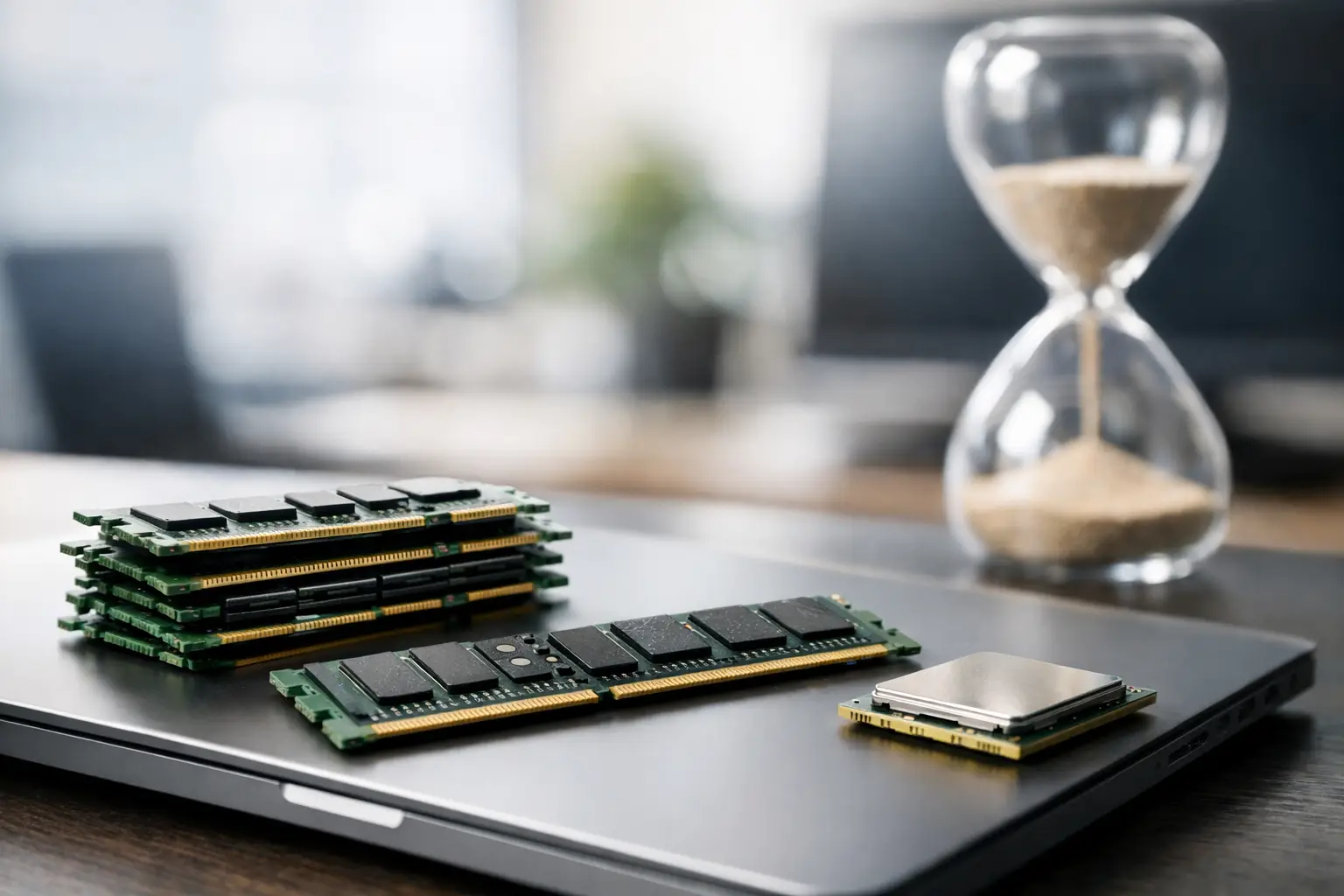
    Comprar un portátil o ampliar un PC suele atascarse en la misma duda: cuanta memoria RAM necesito para que vaya rápido de verdad y no pagar por algo que no voy a usar. La respuesta corta es que depende menos de la cifra “de moda” y más de tu forma real de trabajar, estudiar o jugar. La buena noticia es que no hace falta complicarlo mucho para acertar.

    La RAM es la memoria temporal que usa el equipo para mover programas, pestañas del navegador, archivos abiertos y procesos en segundo plano. Cuando falta RAM, el sistema empieza a apoyarse en el disco SSD o HDD, que es mucho más lento. Ahí aparecen los síntomas clásicos: cambios lentos entre apps, pestañas que se recargan solas, videollamadas que van a tirones y sensación general de que el equipo “se ahoga”.

    Cuánta memoria RAM necesito según el uso

    Si buscas una referencia rápida, hoy el punto de partida razonable para la mayoría de usuarios está en 8 GB, pero en muchos casos 16 GB es la compra inteligente. Menos de eso solo tiene sentido en equipos muy básicos, con uso muy ligero y presupuesto muy ajustado.

    4 GB de RAM: solo para lo mínimo

    Un equipo con 4 GB puede servir para tareas muy básicas: navegar con pocas pestañas, usar procesadores de texto sencillos, consultar correo y ver vídeo en streaming. El problema es que ese margen se agota enseguida. En cuanto abres varias webs pesadas, una videollamada y alguna app adicional, el sistema empieza a sufrir.

    A día de hoy, 4 GB no es una compra recomendable para un portátil principal, ni para estudiar con varias herramientas a la vez, ni para teletrabajo. Puede valer como equipo secundario o uso muy puntual, pero con fecha de caducidad bastante cercana.

    8 GB de RAM: el mínimo recomendable

    Para muchos estudiantes, usuarios domésticos y trabajos de oficina, 8 GB sigue siendo suficiente. Permite usar el navegador con un número moderado de pestañas, Word, Excel, plataformas educativas, Spotify, correo, mensajería y videollamadas sin demasiados problemas.

    Ahora bien, hay un matiz importante. Si tu rutina incluye Google Chrome con muchas pestañas, Canva, herramientas de IA en el navegador, edición ligera de fotos o multitarea constante, 8 GB funcionan, pero van justos. No es una mala cifra, pero ya no deja tanto margen como hace unos años.

    16 GB de RAM: la opción equilibrada

    Si preguntas hoy cuánta memoria RAM necesito para no quedarme corto en los próximos años, 16 GB es la respuesta más equilibrada. Es la capacidad que mejor encaja para estudiar, teletrabajar, usar muchas pestañas, videollamadas, automatizaciones, apps de productividad, edición ligera y algo de gaming.

    También es la opción más sensata si quieres comprar una vez y olvidarte. No dispara el precio tanto como 32 GB y, en el uso diario, se nota bastante más cómoda que 8 GB cuando haces varias cosas a la vez.

    32 GB de RAM: para usuarios exigentes

    Aquí ya entran perfiles más concretos. 32 GB tiene sentido si editas vídeo con frecuencia, trabajas con archivos pesados en Photoshop, usas máquinas virtuales, programas de diseño 3D, análisis de datos o juegos exigentes mientras dejas abiertas muchas aplicaciones.

    También puede compensar en pequeños negocios que manejan software profesional, muchos documentos abiertos o flujos de trabajo intensivos. Si tu uso es básico o intermedio, no vas a aprovechar esta cifra de verdad.

    64 GB o más: casos profesionales

    A partir de 64 GB hablamos de estaciones de trabajo y necesidades muy específicas: render, edición de vídeo avanzada en 4K o 8K, simulaciones, grandes bases de datos o entornos de virtualización serios. Para el usuario medio, incluso para uno bastante avanzado, suele ser dinero mal invertido.

    Qué RAM necesitas si estudias, trabajas o juegas

    La mejor forma de acertar es pensar en escenarios reales, no en especificaciones sueltas.

    Si eres estudiante universitario y usas campus virtual, documentos, PDFs, videollamadas, navegador con muchas pestañas y alguna app de organización, 8 GB pueden bastar, pero 16 GB te darán una experiencia más fluida y más vida útil para el portátil.

    Si trabajas con ofimática, correo, CRM, Slack o Teams, navegador, videollamadas y herramientas online durante toda la jornada, lo razonable es ir a por 16 GB. Es especialmente cierto si trabajas con Windows y acostumbras a no cerrar aplicaciones.

    Si tu día a día incluye edición de fotos, diseño, vídeo corto para redes, grabación de pantalla o herramientas de inteligencia artificial locales, 16 GB es el mínimo cómodo y 32 GB empieza a tener bastante sentido.

    Si juegas, la RAM necesaria depende del tipo de juego y del resto del equipo. Para gaming actual, 16 GB sigue siendo el estándar recomendable. Con 8 GB algunos títulos funcionan, pero puedes tener tirones o peor rendimiento si además de jugar dejas Discord, navegador o streaming abiertos. Los 32 GB son útiles para gaming exigente con multitarea o para quienes quieren margen a futuro.

    No solo importa la cantidad

    Centrarse solo en los gigas lleva a errores. Hay otros factores que influyen en cómo se siente el equipo en el día a día.

    La primera es el sistema operativo. Windows suele ir más justo con poca RAM que ChromeOS o algunas configuraciones más ligeras. macOS gestiona muy bien la memoria, pero eso no significa que 8 GB sean siempre suficientes para todo. Si vas a usar software creativo o mucha multitarea, 16 GB también es una apuesta más segura en Mac.

    La segunda es el tipo de almacenamiento. Un SSD rápido mejora mucho la experiencia general. No sustituye a la RAM, pero sí reduce parte de la sensación de lentitud. Un equipo con SSD y 8 GB puede sentirse mejor que otro con 8 GB y disco duro tradicional.

    La tercera es si la RAM está en doble canal. Dos módulos de 8 GB suelen rendir mejor que uno solo de 16 GB en muchos equipos, especialmente en tareas gráficas y juegos. No siempre marca una diferencia enorme, pero conviene tenerlo en cuenta.

    Cómo saber si tu equipo necesita más RAM

    Hay señales bastante claras. Si cambias entre aplicaciones y tardan en reaccionar, si el navegador recarga pestañas constantemente, si una videollamada empeora al abrir otra app o si el ordenador se vuelve lento sin motivo aparente, la RAM puede ser el cuello de botella.

    En Windows puedes comprobar el uso de memoria desde el Administrador de tareas. En Mac, desde el Monitor de Actividad. Si ves que el uso de RAM se mantiene muy alto con frecuencia y el equipo tira de memoria virtual, una ampliación puede tener sentido.

    Eso sí, no siempre el problema es la RAM. A veces el cuello de botella está en un procesador muy justo, un SSD casi lleno, demasiados programas al inicio o años de uso sin mantenimiento básico.

    Errores habituales al comprar RAM

    El primero es comprar por miedo. Mucha gente salta a 32 GB “por si acaso” cuando en realidad usa el portátil para ofimática, clases online y streaming. Ese dinero puede estar mejor invertido en un mejor procesador, una pantalla más cómoda o más almacenamiento SSD.

    El segundo es quedarse corto para ahorrar poco. La diferencia de precio entre 8 GB y 16 GB, según el equipo, puede compensar muchísimo en comodidad y duración. En portátiles donde la RAM va soldada y no se puede ampliar después, este punto es clave.

    El tercero es no revisar la ampliación posible. En sobremesas suele ser sencillo ampliar. En portátiles, no siempre. Algunos permiten añadir módulos, otros solo reemplazar los existentes y otros vienen totalmente cerrados. Antes de comprar, conviene saber si estás comprando algo ampliable o una configuración definitiva.

    Entonces, cuánta memoria RAM necesito de verdad

    Si quieres una recomendación directa, aquí va. Para uso básico muy ligero, 8 GB siguen siendo aceptables. Para la mayoría de personas que estudian, trabajan, hacen videollamadas, usan muchas pestañas y quieren que el equipo aguante bien, 16 GB es la mejor elección. Para edición, diseño, máquinas virtuales o gaming exigente con multitarea, 32 GB ya tiene lógica.

    La clave no es comprar la cifra más alta, sino evitar que la RAM se convierta en un freno. En TecnoHoy solemos recomendar pensar en tu uso real de hoy y añadir un pequeño margen para los próximos años. Es un enfoque simple, pero funciona.

    Si estás entre dos opciones y la diferencia de precio es razonable, casi siempre merece la pena subir a 16 GB. Es la decisión que menos arrepentimientos genera y la que mejor encaja con la forma en la que usamos el ordenador ahora: muchas pestañas, varias apps abiertas y cero paciencia para esperar.

  • Qué es la verificación en dos pasos

    Qué es la verificación en dos pasos

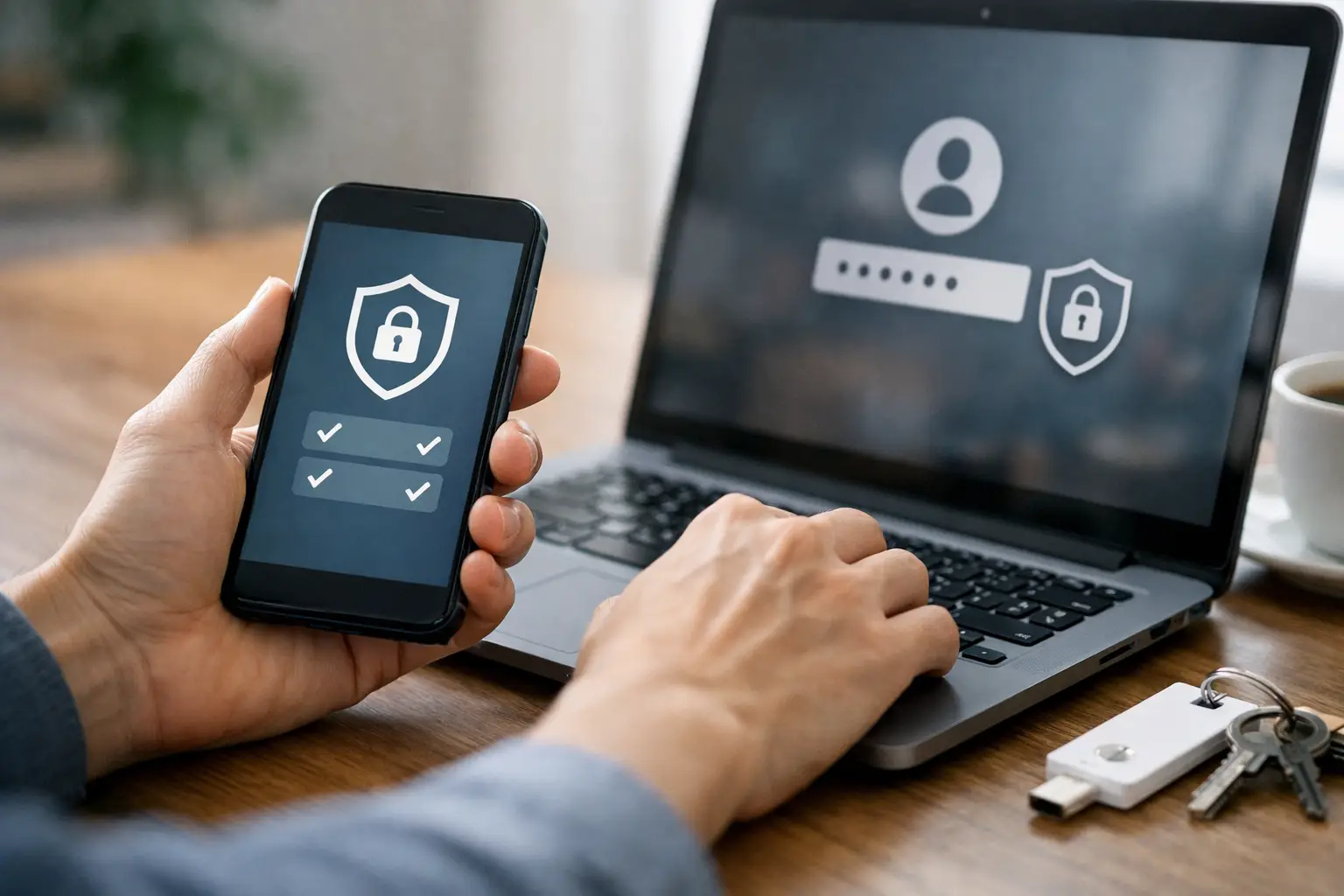
    Te roban la contraseña del correo, entran en tu Instagram o acceden a la cuenta del banco y la pregunta siempre llega después: ¿cómo ha podido pasar? En muchos casos, la respuesta está en no haber activado una medida básica. Si te preguntas qué es la verificación en dos pasos, la explicación corta es esta: un sistema de seguridad que pide una segunda prueba de identidad además de tu contraseña.

    La idea es simple, pero el efecto práctico es enorme. Aunque alguien consiga tu clave por una filtración, un phishing o una contraseña repetida en varios servicios, todavía le faltará el segundo factor. Y ese detalle suele ser la diferencia entre una cuenta comprometida y un intento fallido.

    Qué es la verificación en dos pasos y cómo funciona

    La verificación en dos pasos, también llamada autenticación en dos factores o 2FA, añade una capa extra al inicio de sesión. Primero introduces algo que sabes, normalmente tu contraseña. Después, el servicio te pide algo más: un código temporal, una confirmación en el móvil, una llave física o un dato biométrico.

    No se trata de poner dos contraseñas. La clave está en combinar factores distintos. Por ejemplo, una contraseña y un código generado en tu teléfono. O una contraseña y una huella dactilar. Si un atacante solo tiene uno de esos elementos, no puede completar el acceso.

    Esto reduce mucho el riesgo, pero no lo elimina al 100 %. Hay métodos de verificación más fuertes que otros, y también influye cómo uses tus dispositivos. Aun así, para la mayoría de usuarios, activar esta función en las cuentas importantes es una de las decisiones de seguridad más rentables que puedes tomar en cinco minutos.

    Qué factores puede pedir un sistema de dos pasos

    Los sistemas de autenticación suelen apoyarse en tres tipos de prueba. El primero es algo que sabes, como una contraseña o un PIN. El segundo es algo que tienes, como tu móvil, una app de códigos o una llave de seguridad. El tercero es algo que eres, como la huella o el reconocimiento facial.

    Cuando un servicio aplica verificación en dos pasos, combina al menos dos categorías distintas. Por eso es más segura que pedir solo una contraseña, aunque esa contraseña sea larga. Si usas la misma clave en varios sitios o caes en una web falsa, el segundo paso actúa como freno adicional.

    Los métodos más comunes y cuál conviene más

    No todos los sistemas ofrecen el mismo nivel de protección. En la práctica, estos son los más habituales.

    SMS

    El servicio envía un código por mensaje al móvil. Es fácil de entender y configurar, por eso muchas plataformas lo siguen usando. El problema es que no es la opción más sólida. Puede verse afectada por duplicados de SIM, fallos de cobertura o ataques dirigidos a la línea telefónica.

    Para un usuario generalista, el SMS es mejor que no tener nada. Pero si el servicio permite alternativas más modernas, conviene elegir otra.

    Apps de autenticación

    Aplicaciones como Google Authenticator, Microsoft Authenticator o Authy generan códigos temporales en el móvil. Funcionan incluso sin cobertura y suelen ser más seguras que el SMS. Además, son rápidas y cómodas una vez configuradas.

    Para la mayoría de personas, esta es la mejor combinación entre seguridad y facilidad de uso. Si gestionas cuentas de trabajo, universidad o un pequeño negocio, suele ser la opción más equilibrada.

    Notificaciones de aprobación

    Algunos servicios envían una alerta a tu móvil para que confirmes el acceso con un toque. Es muy práctico, sobre todo si usas el mismo ecosistema, como Google o Microsoft. El riesgo aparece si apruebas solicitudes sin revisar o si alguien intenta saturarte con avisos hasta que aceptes por error.

    Llaves de seguridad físicas

    Son dispositivos pequeños que conectas por USB, NFC o Bluetooth para confirmar el acceso. Ofrecen un nivel de seguridad muy alto y son especialmente recomendables para correos principales, cuentas empresariales y perfiles con información sensible.

    Tienen un coste y exigen algo más de organización, porque no conviene perder la llave ni depender de una sola. Para un pequeño negocio o un profesional que maneja clientes, pueden merecer mucho la pena.

    Por qué la verificación en dos pasos importa tanto

    La mayoría de ataques a cuentas no ocurren porque un ciberdelincuente “hackee” tu móvil de película. Suelen pasar por cosas bastante más corrientes: contraseñas débiles, reutilizadas, filtradas en una brecha de datos o entregadas sin querer en una página falsa.

    Aquí es donde la verificación en dos pasos cambia el juego. Si alguien obtiene tu contraseña de Netflix, quizá el daño sea limitado. Pero si consigue la del correo principal, el problema escala rápido. Desde el email se pueden restablecer accesos a otras plataformas, leer datos personales, entrar en servicios en la nube o secuestrar perfiles profesionales.

    Por eso no hace falta activarla en absolutamente todo el primer día, pero sí en este orden de prioridad: correo electrónico, banca online, almacenamiento en la nube, redes sociales, gestor de contraseñas, plataformas de trabajo y mensajería. Si tienes una pequeña empresa, añade además herramientas de facturación, publicidad y administración web.

    Qué no hace la verificación en dos pasos

    Conviene tener expectativas realistas. La 2FA no corrige una mala higiene digital por sí sola. Si entregas el código en una web fraudulenta, si compartes el móvil desbloqueado o si apruebas una notificación falsa, la cuenta puede quedar expuesta igual.

    Tampoco sustituye una buena contraseña. Lo correcto es combinar ambas cosas: claves únicas y largas, idealmente guardadas en un gestor de contraseñas, más verificación en dos pasos en los servicios críticos.

    Otro matiz importante: si pierdes acceso al segundo factor y no has guardado métodos de recuperación, puedes bloquearte tú mismo. Esto pasa bastante más de lo que parece. La seguridad extra tiene una pequeña fricción, y conviene gestionarla bien.

    Cómo activar la verificación en dos pasos sin complicarte

    En casi cualquier plataforma, el proceso se parece mucho. Entras en tu perfil, buscas el apartado de seguridad, localizas la opción de verificación en dos pasos o autenticación en dos factores y eliges el método disponible. Después, escaneas un código con una app o confirmas tu número de teléfono.

    Lo más recomendable es configurar primero una app de autenticación si el servicio la admite. Después, guarda los códigos de recuperación en un lugar seguro. No los dejes solo en capturas perdidas por el móvil. Mejor almacenarlos en un gestor de contraseñas, una nota cifrada o un documento seguro que puedas localizar si cambias de dispositivo.

    Si la cuenta es muy importante, añade un método de respaldo. Por ejemplo, una segunda app en otro dispositivo o una llave física adicional. Esto es especialmente útil si trabajas con esa cuenta a diario y no puedes permitirte quedarte fuera.

    Errores frecuentes que te dejan igual de expuesto

    Hay varios fallos muy comunes. El primero es activar la función y olvidarse de los códigos de recuperación. El segundo, depender solo del SMS cuando existen opciones mejores. El tercero, usar la misma contraseña en varios servicios y pensar que la 2FA lo arregla todo.

    También es un error no revisar qué dispositivos siguen conectados a tu cuenta. Si un atacante ya entró antes de que activaras la protección, podría mantener sesiones abiertas. Después de reforzar la seguridad, conviene cerrar sesiones antiguas y cambiar la contraseña.

    Otro fallo habitual es no proteger el propio móvil. Si tu segundo factor vive ahí, ese dispositivo debe tener PIN, huella o reconocimiento facial. No tiene sentido blindar tus cuentas si dejas el teléfono sin bloqueo.

    Cuándo merece más la pena activarla

    La respuesta corta es casi siempre. La respuesta útil es priorizar. Si solo vas a empezar por unas pocas cuentas, elige aquellas que pueden abrir la puerta al resto. El correo es la primera. Después, banca, nube, redes sociales y herramientas de trabajo.

    Para estudiantes, esto incluye el correo universitario, Drive y plataformas académicas. Para profesionales, correo corporativo, calendarios, herramientas colaborativas y cuentas de videollamadas. Para pequeños negocios, además, WhatsApp Business, redes sociales de la marca, TPV online y accesos de administración.

    En TecnoHoy solemos insistir en una idea muy práctica: no hace falta montar un sistema complejo para mejorar mucho tu seguridad. A veces basta con activar dos o tres ajustes bien elegidos para reducir riesgos reales desde hoy.

    Entonces, ¿vale la pena?

    Sí, y con margen. La verificación en dos pasos añade unos segundos al inicio de sesión, pero te ahorra un problema serio con bastante frecuencia. No es perfecta, no es idéntica en todos los servicios y no reemplaza el sentido común. Aun así, es una de las barreras más eficaces y accesibles que tienes ahora mismo.

    Si llevas tiempo posponiéndolo, haz una cosa sencilla: abre hoy tu correo principal y activa la verificación en dos pasos. A partir de ahí, sigue con las cuentas que más daño te harían si alguien te las quitara.

  • Cómo organizar archivos digitales sin caos

    Cómo organizar archivos digitales sin caos

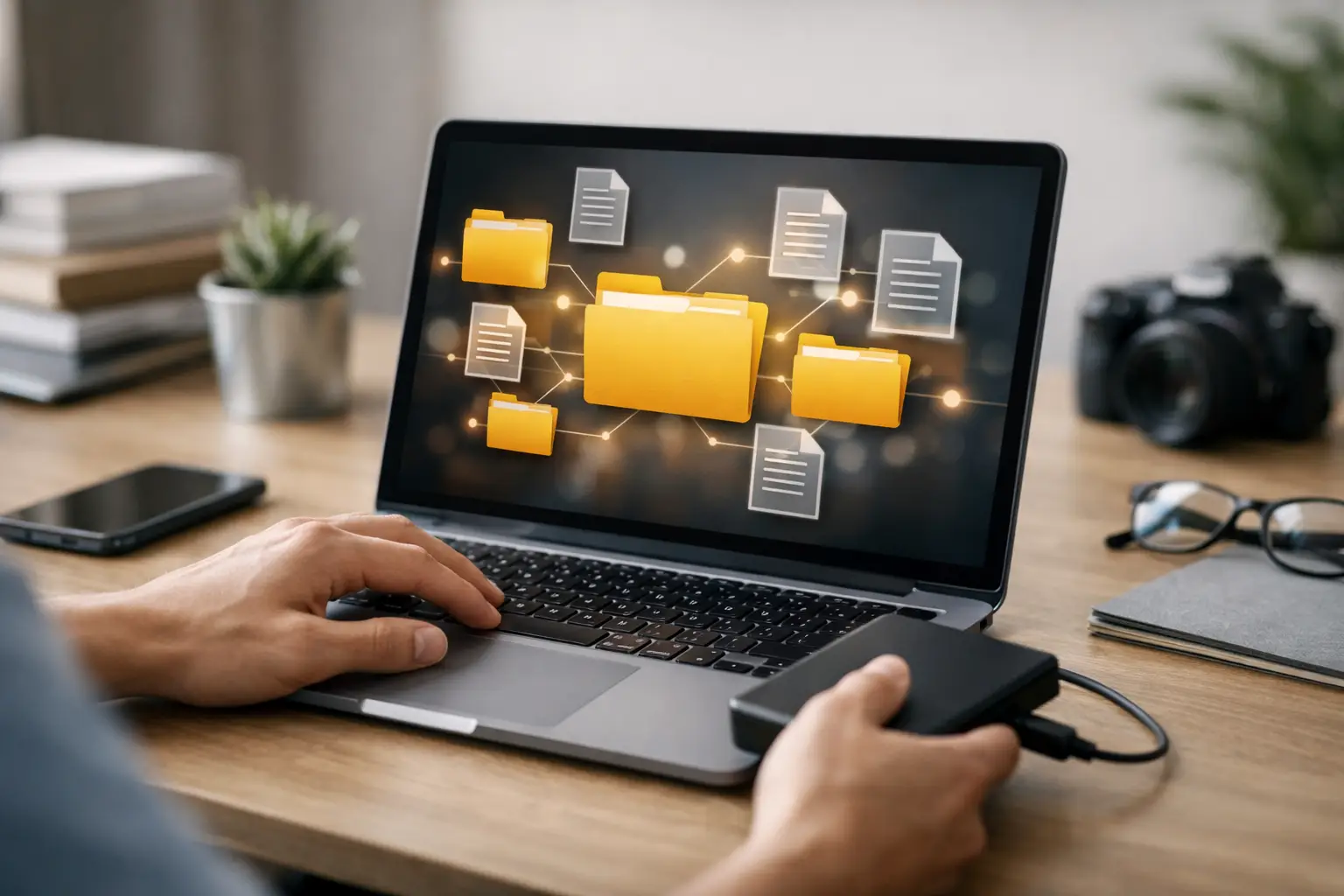
    Si tardas más de un minuto en encontrar un PDF, una factura o la versión correcta de un trabajo, no tienes un problema de memoria: tienes un problema de sistema. Aprender cómo organizar archivos digitales no va de ser más ordenado por arte de magia, sino de crear una estructura que funcione incluso cuando vas con prisa, trabajas desde varios dispositivos o acumulas documentos cada semana.

    La buena noticia es que no necesitas empezar de cero ni pasar un fin de semana entero limpiando carpetas. Con un método simple, en menos de una hora puedes dejar montada una base sólida para tu ordenador, tu móvil y tu almacenamiento en la nube. Y, sobre todo, puedes mantenerla sin esfuerzo.

    Cómo organizar archivos digitales con un sistema real

    El error más común es organizar por impulso. Hoy guardas un archivo en Descargas, mañana en Escritorio, pasado en una carpeta llamada «cosas» y, cuando quieres recuperarlo, dependes del buscador y de la suerte. El buscador ayuda, sí, pero no sustituye una estructura clara. Si el nombre del archivo es malo o no recuerdas cuándo lo guardaste, vuelves al caos.

    Un sistema útil tiene tres características. Primero, debe ser fácil de entender a simple vista. Segundo, debe servir tanto para documentos personales como para estudio o trabajo. Tercero, tiene que resistir el paso del tiempo. Si dentro de seis meses ya no sabes dónde guardar algo, el sistema estaba mal planteado.

    La forma más práctica es combinar categorías amplias con subcarpetas concretas. No conviene crear veinte niveles de carpetas porque acabas enterrando los documentos. Tampoco sirve meterlo todo en una sola carpeta. El punto medio suele funcionar mejor.

    Paso 1: define tus carpetas principales

    Empieza por crear entre cinco y siete carpetas raíz. Para la mayoría de usuarios, esta base funciona bien: Personal, Trabajo, Estudios, Finanzas, Proyectos, Recursos y Archivo. No tienen por qué llamarse así, pero sí deben responder a áreas reales de tu vida.

    Por ejemplo, en Personal puedes guardar documentos médicos, viajes o trámites. En Finanzas, facturas, impuestos, presupuestos y recibos. En Estudios, apuntes, ejercicios, TFG o cursos. En Trabajo, clientes, informes, presentaciones y contratos. Archivo queda para lo que ya no usas a diario pero conviene conservar.

    Aquí hay un matiz importante: organiza por contexto de uso, no por tipo de archivo. Una carpeta llamada “PDF” o “Imágenes” parece lógica al principio, pero mezcla contenidos sin relación. Es mucho más útil tener “Estudios > Derecho Administrativo > Apuntes” que “PDF > Universidad”.

    Paso 2: crea subcarpetas que tengan sentido

    Dentro de cada carpeta principal, usa un segundo nivel claro y previsible. Si eres estudiante, puedes dividir Estudios por asignatura o por curso académico. Si trabajas con clientes, Trabajo puede separarse por nombre de cliente o por proyecto. Si llevas la gestión de un pequeño negocio, Finanzas puede incluir Facturas emitidas, Facturas recibidas, Bancos e Impuestos.

    La clave está en elegir una lógica y no cambiarla cada dos semanas. Si decides organizar los proyectos por cliente, sigue siempre ese criterio. Mezclar nombres de clientes, fechas y tipos de documento en el mismo nivel crea fricción. Y la fricción es justo lo que hace que vuelvas a guardar cosas en cualquier sitio.

    Un ejemplo simple y funcional sería este:

    • Trabajo
    • Cliente A
    • 2025
    • Contratos
    • Entregables
    • Cliente B
    • Estudios
    • Curso 2024-2025
    • Asignatura 1
    • Asignatura 2
    • Finanzas
    • Facturas emitidas
    • Facturas recibidas
    • Impuestos

    No hace falta complicarlo más si tu volumen de archivos es normal. Si manejas mucha documentación, añade un tercer nivel, pero solo cuando de verdad te ahorre tiempo.

    Paso 3: usa un sistema de nombres que puedas repetir

    Gran parte del desorden digital no está en las carpetas, sino en los nombres. “Documento final”, “Documento final bueno”, “Documento final bueno ahora sí” es una tradición universal, pero no ayuda a nadie.

    El nombre ideal debe decirte qué es el archivo sin abrirlo. Una fórmula muy útil es: fecha + tema + versión. Por ejemplo, 2025-03-15_factura_cliente-x_v1 o 2025-04-02_apuntes_marketing_tema-3. El formato de fecha año-mes-día tiene una ventaja clara: los archivos se ordenan solos cronológicamente.

    Si trabajas con varias versiones, usa v1, v2, v3 y reserva “final” solo para el documento realmente aprobado o entregado. Si no sueles versionar, al menos evita nombres genéricos. Cuanto más claro sea el nombre, menos dependerás de abrir diez archivos para encontrar el correcto.

    Paso 4: vacía tus zonas de desorden habitual

    Casi todo el caos suele concentrarse en tres sitios: Escritorio, Descargas y WhatsApp o galería del móvil. No intentes clasificar cada archivo histórico al detalle desde el primer día. Eso agota y hace que abandones.

    Haz algo más realista. Revisa esas zonas y separa en cuatro grupos: conservar, eliminar, mover a una carpeta concreta y revisar después. Si necesitas una solución rápida, crea una carpeta temporal llamada “Pendiente de clasificar” y pon fecha, por ejemplo Pendiente_abril_2025. No es perfecta, pero es mejor que dejar cien archivos sueltos mezclados.

    Eso sí, esa carpeta no puede convertirse en un cementerio digital. Revísala una vez por semana o una vez al mes, según tu volumen de trabajo. Si no, solo habrás cambiado el caos de sitio.

    Paso 5: decide qué va en local y qué va en la nube

    Aquí no hay una respuesta única. Depende de cuánto te muevas entre dispositivos, del espacio disponible y del tipo de archivos que uses. Para la mayoría, lo más práctico es guardar en la nube los documentos de trabajo diario y mantener en local los archivos muy pesados o sensibles, siempre con copia de seguridad.

    La nube aporta sincronización y acceso rápido desde móvil, portátil y oficina. El problema es que, si sincronizas sin criterio, duplicas el desorden en todos lados. Antes de subir todo, asegúrate de que la estructura ya está definida. Si no, el caos también se sincroniza.

    Una buena práctica es usar la misma estructura en todos los entornos. Si en tu ordenador tienes Trabajo, Estudios y Finanzas, mantén esos mismos nombres en la nube. Evita tener una organización distinta en cada dispositivo porque solo genera dudas.

    Paso 6: elimina duplicados y archivos que ya no aportan nada

    Organizar no es solo ordenar. También es decidir qué sobra. Capturas repetidas, instaladores antiguos, documentos descargados dos veces, vídeos temporales o archivos de prueba ocupan espacio mental y real.

    No hace falta ponerse minimalista extremo. Hay documentos que conviene conservar por seguridad, trámites o historial de trabajo. Pero si no has abierto un archivo en años, no tiene valor legal ni operativo y ni siquiera sabes qué hace ahí, probablemente puedes borrarlo o moverlo a Archivo.

    El criterio útil es este: si un archivo no se usa, no se necesita y no merece conservarse como referencia, estorba. Menos volumen significa menos tiempo buscando.

    Paso 7: aplica una rutina de mantenimiento de 10 minutos

    El mejor sistema falla si no se mantiene. La ventaja es que el mantenimiento no tiene por qué ser pesado. Con diez minutos a la semana suele bastar para revisar Descargas, renombrar documentos recientes y mover lo que haya quedado suelto.

    También conviene una revisión más amplia una vez al mes. Ahí puedes archivar proyectos cerrados, borrar duplicados y comprobar que la copia de seguridad sigue activa. Si trabajas con información importante, este punto no es opcional. Un sistema bien ordenado sin copia de seguridad sigue siendo un riesgo.

    Errores típicos al organizar archivos digitales

    Uno de los fallos más frecuentes es crear un sistema demasiado ambicioso. Carpetas perfectas, códigos de colores, etiquetas por todas partes y reglas complejas. Sobre el papel queda muy bien. En la práctica, si tardas demasiado en guardar cada archivo, dejarás de hacerlo.

    Otro error es confiarlo todo al buscador del sistema. Buscar funciona cuando recuerdas una palabra clave, pero no cuando el archivo llegó por WhatsApp, tiene un nombre absurdo o no sabes si estaba en el portátil o en la nube. El buscador debe ser apoyo, no muleta.

    También falla mucho la organización por fechas sin contexto. Tener una carpeta llamada “Marzo 2025” puede servir para gastos o descargas puntuales, pero no como sistema general. Dentro de unos meses no recordarás qué había ahí sin abrir media carpeta.

    Un ejemplo rápido de estructura que sí suele funcionar

    Si quieres una plantilla sencilla para empezar hoy, piensa en este esquema: una carpeta raíz con Personal, Trabajo, Estudios, Finanzas y Archivo. Dentro de cada una, subcarpetas por área concreta. Después, nombra los archivos con fecha y tema. Y deja solo dos reglas fijas: nada importante se queda en Descargas y todo documento nuevo se renombra antes de cerrarlo.

    Es un sistema aburrido, y eso es bueno. Lo aburrido suele ser estable. Lo que buscas no es una organización bonita para una captura de pantalla, sino una que te ayude a encontrar cualquier archivo en segundos.

    Si llevas años acumulando desorden, no intentes arreglarlo todo de golpe. Empieza por lo que usas esta semana. Cuando notes que dejas de perder tiempo buscando, seguir con el resto cuesta mucho menos. Ese es el punto en el que organizar archivos deja de ser una tarea pendiente y empieza a devolverte tiempo de verdad.

  • Cómo usar el móvil como escáner bien

    Cómo usar el móvil como escáner bien

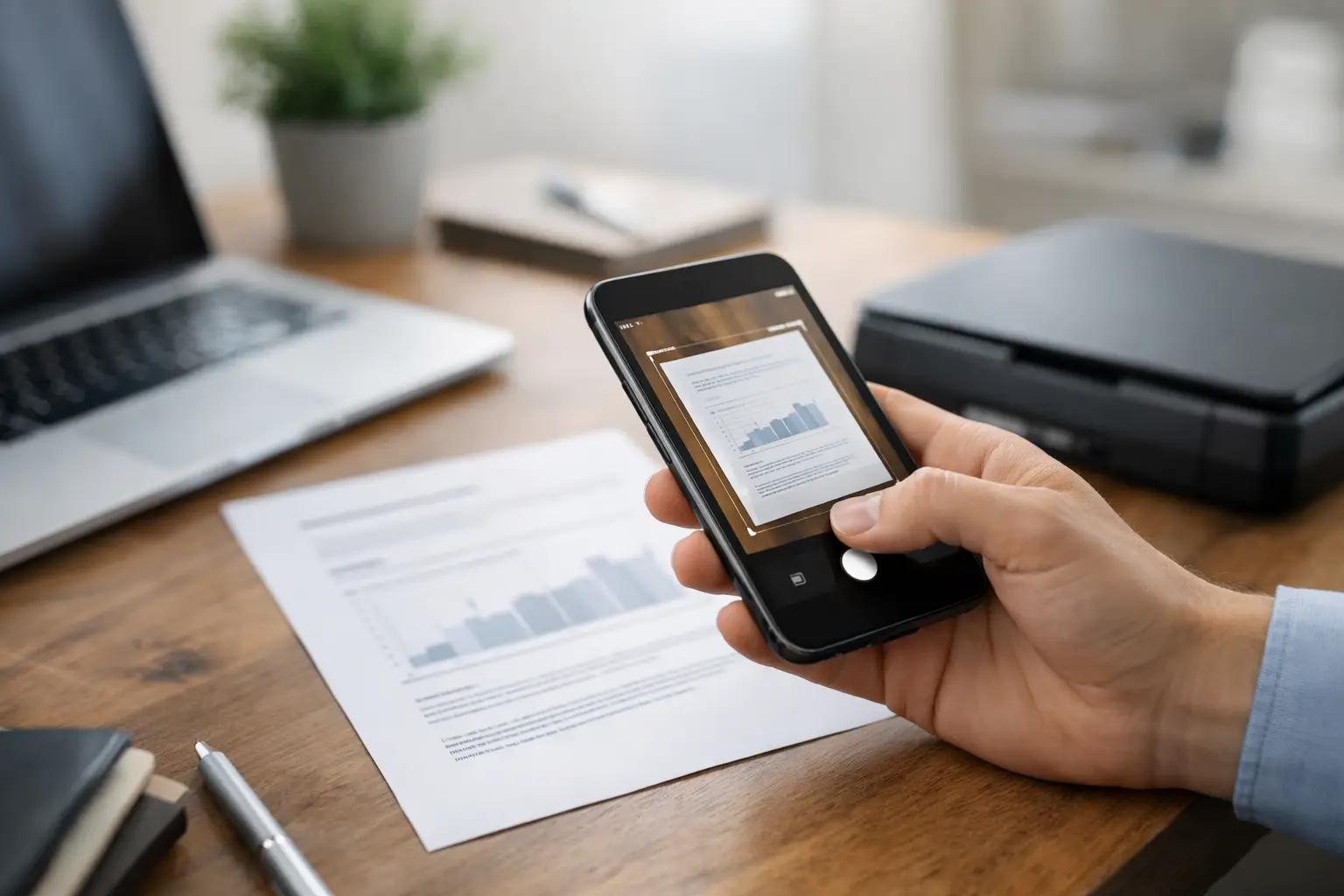
    Hay un momento muy concreto en el que casi todo el mundo busca cómo usar el móvil como escáner: te piden un PDF firmado, un apunte legible o una factura ahora mismo, y no tienes una impresora multifunción cerca. La buena noticia es que, para la mayoría de usos diarios, el móvil resuelve el problema en menos de dos minutos y con calidad suficiente para estudiar, trabajar o enviar documentación.

    La clave no está solo en hacer una foto al papel. Escanear bien implica corregir perspectiva, mejorar el contraste, recortar bordes y exportar en un formato útil, normalmente PDF. Si haces esto bien, el resultado cambia mucho: un documento que se lee sin esfuerzo, pesa poco y da una imagen más profesional.

    Cómo usar el móvil como escáner paso a paso

    Lo más rápido es usar una app de escaneo o una función integrada del propio teléfono. Muchos móviles ya incluyen opciones en la cámara, en la app de notas o en servicios de almacenamiento en la nube. También hay aplicaciones específicas que detectan bordes automáticamente, limpian sombras y convierten varias páginas en un solo archivo. Esa misma cámara del móvil también sirve para leer códigos, y conviene saber cómo escanear código QR con el móvil fácilmente.

    El proceso es muy parecido en Android y en iPhone. Primero, coloca el documento sobre una superficie plana y con buen contraste. Una mesa oscura ayuda si el papel es blanco. Después, busca una zona con luz uniforme. La luz natural lateral suele funcionar mejor que una lámpara directa, porque evita reflejos y sombras duras.

    Abre la herramienta de escaneo y sitúa el móvil justo encima del documento. Intenta mantenerlo paralelo al papel. Si inclinas mucho la cámara, luego tendrás que corregir más la perspectiva y el texto puede perder nitidez en los bordes. Cuando la app detecte el contorno, revisa que el recorte sea correcto antes de guardar.

    El siguiente paso es ajustar la imagen. Normalmente conviene usar un filtro de documento en blanco y negro o en escala de grises si vas a escanear textos, contratos, apuntes o facturas. Si el papel tiene sellos, colores o gráficos importantes, mejor dejarlo en color. Después, exporta el archivo en PDF si lo vas a compartir o archivar. Si solo necesitas una imagen rápida, un JPG puede bastar, pero para documentación formal el PDF sigue siendo la opción más práctica.

    Qué app usar para escanear documentos

    Aquí no hay una única respuesta correcta. Depende de si quieres rapidez, mejor calidad, edición posterior o integración con herramientas que ya usas.

    Si buscas lo más sencillo, las funciones integradas del móvil suelen ser suficientes. En muchos iPhone puedes escanear desde la app Notas. En bastantes móviles Android, Google Drive permite crear un escaneo en PDF directamente con la cámara. Esta opción es muy útil si luego quieres guardar el archivo en la nube y tenerlo disponible en el ordenador.

    Las apps específicas suelen ir un paso más allá. Detectan mejor los bordes, corrigen inclinaciones con más precisión y permiten unir varias páginas en un único documento. También suelen incluir OCR, que es el reconocimiento de texto. Esto viene muy bien si después quieres buscar palabras dentro del PDF o copiar parte del contenido.

    Para un estudiante, una app con escaneo por lotes puede ahorrar bastante tiempo al digitalizar apuntes o capítulos. Para un pequeño negocio, importa más que el documento quede limpio, pese poco y se pueda enviar rápido por correo o mensajería. Si vas a usar esta función a menudo, merece la pena probar dos o tres opciones y quedarte con la que te dé menos fricción.

    Cómo escanear bien con el móvil sin perder calidad

    El mayor error es pensar que escanear es solo disparar la cámara. Si quieres un resultado realmente útil, hay varios detalles que marcan la diferencia.

    La luz importa más que la cámara. Un móvil de gama media con buena iluminación puede dar mejores resultados que uno caro usado con sombras o reflejos. Evita fotografiar el documento bajo una bombilla que genere zonas amarillas o brillos. Si el papel está plastificado o tiene brillo, cambia ligeramente el ángulo o mueve la fuente de luz.

    La estabilidad también cuenta. Si tienes mal pulso, apoya los codos o acerca el documento a una mesa donde puedas sujetar mejor el teléfono. La mayoría de apps corrigen bastante, pero una imagen movida no se arregla bien después.

    Otro punto clave es el fondo. Un fondo limpio y de color distinto al papel facilita la detección automática de bordes. Si escaneas una hoja blanca sobre una mesa blanca, a la app le costará más recortar bien.

    Y luego está el formato. Para texto puro, el blanco y negro suele dar archivos más ligeros y claros. Para documentos con firmas manuscritas, sellos, logotipos o gráficos, el color conserva detalles que podrían perderse en un filtro agresivo. No siempre más contraste significa mejor resultado.

    Casos en los que usar el móvil como escáner sí compensa

    Para trámites rápidos, es difícil pedir más. El móvil funciona muy bien para escanear DNI por ambas caras, contratos de pocas páginas, facturas, tickets, justificantes, apuntes, ejercicios, certificados y documentos que debas enviar de inmediato.

    También es una solución práctica si teletrabajas o estudias fuera de casa. Puedes firmar un papel, escanearlo, convertirlo en PDF y enviarlo en minutos sin pasar por un ordenador. Ahí es donde esta función deja de ser un apaño y se convierte en una herramienta de productividad real.

    En pequeños negocios, además, sirve para digitalizar documentación diaria sin invertir en equipos adicionales. No sustituye a un sistema documental completo, pero sí reduce fricción en tareas muy comunes, como guardar albaranes, presupuestos firmados o recibos.

    Cuándo no basta con escanear con el móvil

    También conviene poner límites. Si necesitas digitalizar cientos de páginas, archivar documentos con calidad profesional o escanear papeles muy delicados, una impresora multifunción o un escáner dedicado sigue siendo mejor opción. El móvil gana en rapidez y accesibilidad, no en volumen ni en consistencia industrial.

    Tampoco es ideal para documentos legales muy exigentes si la app comprime demasiado o si la imagen queda con sombras. En esos casos, revisa siempre el PDF antes de enviarlo. Que el archivo se vea en tu pantalla no significa que sea cómodo de leer para otra persona.

    Hay otro matiz importante: la privacidad. Algunas apps suben automáticamente los documentos a la nube para procesarlos o sincronizarlos. Si vas a escanear información sensible, revisa bien los permisos, dónde se guarda el archivo y si puedes desactivar la subida automática. Este detalle importa mucho más en documentación médica, financiera o laboral.

    Errores frecuentes al usar el móvil como escáner

    Uno de los más comunes es recortar mal los bordes. Parece menor, pero un borde torcido da sensación de descuido y a veces corta texto importante. Tómate diez segundos para corregirlo antes de exportar.

    Otro fallo típico es generar archivos enormes. Si escaneas en color y máxima resolución una factura de una página, quizá acabes con un PDF innecesariamente pesado. Para la mayoría de documentos, una calidad media-alta es suficiente. Más resolución no siempre aporta más utilidad.

    También se repite mucho el error de guardar cada página por separado cuando lo lógico es unirlas en un solo PDF. Si vas a enviar un contrato de cuatro páginas o unos apuntes seguidos, agruparlos en un único archivo ahorra tiempo y evita confusiones.

    Y por último, no pongas nombres genéricos a los documentos. “Escaneo123.pdf” sirve hoy y molesta mañana. Si acostumbras a nombrar los archivos con fecha y contenido, luego encontrarlos es mucho más fácil. Algo tan simple como “2026-04_factura_proveedor.pdf” ya marca diferencia.

    Cómo organizar lo que escaneas para no perderlo

    Escanear bien es solo la mitad del trabajo. La otra mitad es poder localizar ese archivo cuando lo necesites. Si usas el móvil como escáner de forma habitual, crea una estructura mínima de carpetas: estudios, trabajo, facturas, contratos o clientes. No hace falta montar un sistema complejo, pero sí tener un criterio estable.

    Si compartes documentos entre móvil y ordenador, usar una misma ubicación en la nube puede simplificar bastante el proceso. Aun así, conviene revisar qué se sincroniza automáticamente y qué no. Perder un documento importante por confiar en una subida fallida es más común de lo que parece. Si entre esos documentos escaneados guardas capturas de conversaciones o códigos de verificación, conviene saber cómo proteger mi cuenta de WhatsApp bien.

    También ayuda decidir cuándo convertir una imagen en PDF y cuándo no. Un ticket para un gasto puntual puede quedarse en foto si tu gestor lo acepta. Un contrato, una solicitud o unos apuntes largos deberían guardarse como PDF desde el principio. Menos archivos duplicados, menos caos después.

    En TecnoHoy solemos insistir en esto porque el problema rara vez es solo técnico. La herramienta funciona, pero si luego no encuentras el documento o lo mandas borroso, no te ha ahorrado tiempo de verdad.

    Usar el móvil como escáner merece la pena cuando necesitas rapidez, un resultado claro y cero complicaciones. Si cuidas la luz, el recorte, el formato y la organización, dejará de ser una solución de emergencia para convertirse en una de esas funciones que acabas usando cada semana.

  • Cómo crear contraseñas seguras fáciles de recordar

    Cómo crear contraseñas seguras fáciles de recordar

    Te acuerdas del PIN de una tarjeta que casi no usas, pero justo hoy no recuerdas la clave del correo del trabajo. Ese es el problema real de la seguridad digital: si una contraseña es imposible de memorizar, acabas reutilizándola, apuntándola mal o cambiándola por algo predecible. Por eso conviene aprender cómo crear contraseñas seguras fáciles de recordar sin caer en trucos débiles que un atacante puede adivinar en minutos.

    La buena noticia es que no necesitas convertirte en experto en ciberseguridad para hacerlo bien. Basta con usar un sistema claro, repetirlo siempre igual y evitar algunos errores muy comunes. Si gestionas tus claves con criterio, puedes mejorar mucho tu seguridad sin añadir fricción a tu día a día.

    Por qué fallan casi todas las contraseñas

    La mayoría de las malas contraseñas no nacen por descuido, sino por cansancio. Entre el correo, la universidad, la banca online, el streaming, la nube, las tiendas y las apps del móvil, cualquiera termina buscando el camino rápido. Ahí aparecen clásicos como 123456, nombres propios, fechas de cumpleaños o la misma clave reciclada en cinco servicios distintos.

    El problema no es solo que sean fáciles de adivinar. También lo es que, si una web sufre una filtración y tu contraseña se expone, esa misma clave puede probarse automáticamente en otras plataformas. A esto se le suma otro fallo habitual: hacer pequeñas variaciones como Ana2024!, Ana2025! o AnaNetflix!. Parece distinto, pero sigue un patrón demasiado fácil.

    Una contraseña segura no es la más rara a simple vista, sino la que resiste intentos automáticos, no se puede asociar contigo y no se repite en otras cuentas importantes.

    Cómo crear contraseñas seguras fáciles de recordar con un sistema real

    El método más práctico para usuarios normales no consiste en memorizar cadenas aleatorias como X7$qP2!mL9. Eso puede servir si usas un gestor de contraseñas para todo, pero no es ideal como sistema mental general. Lo que mejor funciona en la práctica es usar frases largas, personales en su estructura pero no en su contenido, y combinarlas con una regla fija.

    Piensa en una frase base de varias palabras que no sea una cita famosa ni una expresión obvia. Por ejemplo, una secuencia visual o absurda funciona mejor que una palabra sola. Algo como: CafeLluviaBiciVentana. No tiene que ser esa, claro, pero sí seguir esa lógica. Cuatro o cinco palabras sin relación directa entre sí suelen ser más fáciles de recordar y mucho más difíciles de romper que una clave corta con símbolos puestos al azar.

    A partir de esa base, añade una variación estable según el tipo de cuenta, no según el año ni según el nombre completo del servicio. Por ejemplo, puedes usar una regla que solo tú entiendas, como insertar dos letras relacionadas con la categoría del servicio en una posición concreta. Si la cuenta es bancaria, podrías usar una abreviatura privada; si es estudio o trabajo, otra distinta. La clave no está en copiar el nombre de la web tal cual, sino en crear un patrón propio.

    El resultado sería una contraseña larga, consistente y recordable. No parece tan “técnica”, pero suele ser mucho más resistente que las típicas mezclas cortas con mayúscula y número al final.

    El método de las 4 palabras

    Si quieres una opción simple para empezar hoy, este es el mejor punto de entrada. Elige cuatro palabras corrientes, fáciles de visualizar y sin relación evidente entre sí. Mejor si no hablan de tu vida real. Evita el nombre de tu pareja, tu ciudad, tu equipo de fútbol o tu fecha de nacimiento.

    En lugar de usar datos personales, piensa en objetos, acciones o escenas. Por ejemplo, es mejor imaginar linterna, sopa, montaña y teclado que usar Marta, Sevilla o 1998. Una combinación larga de palabras comunes bien elegidas suele ganar a una contraseña corta “aparentemente compleja”.

    Si además quieres reforzarla, cambia una regla mínima pero constante: una mayúscula en la segunda palabra, un número insertado en medio o un símbolo siempre en el mismo punto. La clave es que el patrón sea memorable para ti, no vistoso para los demás.

    La regla fija que evita bloqueos mentales

    Muchas personas crean una buena contraseña y fallan al reproducirla semanas después. Para evitarlo, conviene decidir una estructura fija. Por ejemplo: palabra 1 en minúscula, palabra 2 con mayúscula inicial, dos números que tengan sentido solo para ti y un símbolo en tercera posición. No por ser más enrevesado, sino por mantener siempre la misma mecánica.

    Cuando conviertes la creación de contraseñas en un sistema, dejas de improvisar. Y cuando dejas de improvisar, reduces muchísimo los errores de acceso y la tentación de repetir claves antiguas.

    Ejemplos buenos y malos

    Veamos la diferencia práctica. Una contraseña como Carlos1999! falla por varios lados: es corta, predecible y usa datos personales. Una como Netflix2024! tampoco es buena, porque mezcla el nombre del servicio con un año. Incluso una tipo Qwerty$123 entra en la categoría de patrón muy explotado.

    En cambio, una clave inspirada en varias palabras sin relación, con longitud suficiente y una regla estable, mejora bastante. No hace falta publicar ejemplos perfectos para entender la idea: cuanto menos relacionada esté contigo y más larga sea, mejor. La memoria humana recuerda historias, imágenes y secuencias con sentido. Aprovecha eso.

    Cuándo usar memoria y cuándo usar gestor de contraseñas

    Aquí conviene ser realista. Recordar manualmente todas tus contraseñas no es la mejor estrategia si manejas decenas de cuentas. Para correos principales, banca, trabajo, almacenamiento en la nube o servicios con datos sensibles, lo más recomendable es usar un gestor de contraseñas y generar claves únicas y muy largas.

    Entonces, ¿tiene sentido aprender cómo crear contraseñas seguras fáciles de recordar? Sí, y bastante. Sobre todo para tres casos: la contraseña maestra del gestor, el acceso a dispositivos que usas a diario y algunas cuentas críticas que necesitas tener muy presentes. En esos escenarios, una frase larga bien diseñada es más útil que una cadena aleatoria imposible de retener.

    El equilibrio razonable suele ser este: pocas contraseñas realmente memorizadas y muy bien hechas, y el resto gestionadas con una herramienta fiable. Si intentas memorizar veinte distintas, tarde o temprano simplificarás demasiado.

    Errores que debes evitar aunque tu contraseña “parezca fuerte”

    Hay varios fallos que siguen siendo frecuentes incluso entre usuarios cuidadosos. El primero es reutilizar la misma base en servicios importantes. El segundo, cambiar solo un carácter cuando una web obliga a renovar la clave. El tercero, guardar contraseñas en notas sin protección o enviártelas por correo. Si en casa compartís accesos a varias cuentas, conviene saber cómo gestionar contraseñas en familia de forma segura para evitar estos fallos.

    También conviene desconfiar de las preguntas de seguridad tradicionales. Si una plataforma te pide el nombre de tu mascota o tu colegio, no respondas con datos reales fáciles de rastrear en redes sociales. Puedes tratarlas como si fueran otra contraseña y guardar esas respuestas de forma segura.

    Y hay un detalle más: una buena contraseña pierde mucho valor si no activas la verificación en dos pasos. No sustituye a una clave fuerte, pero añade una barrera extra muy útil, sobre todo en correo, banca y cuentas de trabajo.

    Cómo mejorar tu sistema en 15 minutos

    Si quieres salir de aquí con algo aplicado, haz esto hoy mismo. Primero, identifica tus cuentas críticas: correo principal, banca, almacenamiento en la nube, redes sociales clave y herramientas de trabajo o estudio. Después, deja de usar patrones repetidos y crea una frase base larga que no tenga relación con tu vida personal.

    A continuación, define una regla fija de variación por categoría, no por servicio exacto. Ese matiz importa porque te ayuda a recordar sin exponer demasiado el patrón. Por último, activa la verificación en dos pasos donde sea posible y guarda las contraseñas más complejas en un gestor.

    No necesitas rehacer cincuenta cuentas de golpe. Empieza por las cinco más importantes. Ese pequeño cambio ya reduce muchísimo el riesgo real.

    Cómo saber si una contraseña es suficientemente buena

    Hazte tres preguntas rápidas. La primera: ¿es larga? La segunda: ¿se puede asociar conmigo por datos públicos o personales? La tercera: ¿la estoy usando en más de un sitio? Si fallas en una de las tres, hay margen claro de mejora.

    Una contraseña buena no tiene que parecer un jeroglífico. Tiene que ser difícil de adivinar, única y suficientemente cómoda para que no te sabotees a ti mismo. En seguridad, la mejor solución no es la más espectacular, sino la que de verdad mantienes con el tiempo.

    Si quieres una regla simple para recordar desde hoy, quédate con esta: piensa en frases, no en palabras sueltas; en sistemas, no en ocurrencias; y en hábitos, no en parches. Ahí es donde una mejora pequeña empieza a proteger de verdad tu vida digital.

  • Cómo detectar una app espía en tu móvil

    Cómo detectar una app espía en tu móvil

    Hay una diferencia clara entre un móvil que va lento y un móvil que se comporta raro. Si notas batería drenándose sin motivo, calentones cuando no lo usas o permisos que no recuerdas haber dado, toca revisar. Saber cómo detectar una app espía no exige ser técnico, pero sí mirar las señales correctas y actuar con orden.

    La buena noticia es que la mayoría de casos deja pistas. La mala es que no siempre aparecen como una app sospechosa con nombre evidente. A veces se ocultan como servicios del sistema, herramientas de control parental mal usadas o aplicaciones con permisos excesivos. Por eso conviene hacer una comprobación completa, no quedarse solo con una intuición.

    Cómo detectar una app espía: señales que no deberías ignorar

    La primera alerta suele ser el comportamiento del teléfono. Si el consumo de batería se dispara de un día para otro, el móvil se calienta incluso en reposo o el uso de datos sube sin explicación, puede haber una app funcionando en segundo plano más de la cuenta. Esto no confirma espionaje por sí solo, pero sí justifica revisar.

    Otra pista frecuente es ver permisos extraños en apps corrientes. Una calculadora que pide acceso al micrófono, una linterna con permiso para leer SMS o una app de notas con acceso continuo a la ubicación no encajan con su función. En Android esto se puede revisar desde Ajustes > Privacidad o Ajustes > Aplicaciones. En iPhone, desde Ajustes > Privacidad y seguridad.

    También conviene fijarse en síntomas menos obvios. Por ejemplo, que la pantalla se encienda sola, que aparezcan ruidos o ecos en llamadas, que lleguen códigos SMS que no has solicitado o que cambien ajustes del sistema sin que los toques. No todos estos casos implican una app espía, pero sí una posible intrusión, malware o acceso indebido a la cuenta.

    Revisión rápida en 10 minutos

    Empieza por la lista de aplicaciones instaladas. No mires solo la pantalla principal porque muchas apps espía se ocultan del cajón de aplicaciones. Entra en Ajustes > Aplicaciones y revisa todo el listado. Busca nombres genéricos como Service, Sync, System Update, Device Health o variantes mal traducidas. No cualquier nombre raro es malicioso, pero si no recuerdas haberlo instalado, merece atención.

    Después comprueba los permisos sensibles. Prioriza micrófono, cámara, ubicación, accesibilidad, notificaciones, SMS y acceso al almacenamiento. El permiso de accesibilidad es especialmente delicado porque puede permitir leer pantalla, capturar pulsaciones o controlar otras apps. Si una aplicación sin motivo claro lo tiene activado, desconfía.

    El tercer paso es revisar si alguna app tiene privilegios de administrador del dispositivo. En Android, algunas aplicaciones espía los usan para dificultar su desinstalación. La ruta cambia según fabricante, pero suele estar en Ajustes > Seguridad > Apps de administración del dispositivo o en Ajustes > Privacidad. Si ves una app desconocida con ese permiso, desactívalo antes de intentar borrarla.

    En iPhone, la situación es algo distinta. El sistema es más cerrado y las apps espía tradicionales lo tienen más difícil, salvo en dispositivos con jailbreak o cuando alguien tiene acceso a la cuenta de Apple, copias de seguridad o funciones de compartir ubicación. Aquí la revisión debe centrarse en perfiles instalados, cuentas vinculadas y permisos de privacidad. Mira en Ajustes > General > VPN y gestión de dispositivos para comprobar si hay perfiles que no reconoces.

    Dónde suelen esconderse estas aplicaciones

    No siempre se esconden “como virus”. En muchos casos se presentan como apps de control parental, seguimiento familiar, antirrobo o monitorización de empleados. El problema no es solo la app en sí, sino el uso que alguien haga de ella sin tu consentimiento. Por eso una aplicación conocida también puede ser parte del problema si no la has instalado tú.

    Otro punto crítico son los servicios de accesibilidad y las VPN. Algunas herramientas de vigilancia usan estos dos caminos para capturar actividad o redirigir tráfico. Si en tu móvil aparece una VPN activa que no configuraste, o un servicio de accesibilidad habilitado para una app desconocida, no lo dejes pasar.

    Tampoco ignores las aplicaciones clonadas o con iconos duplicados. A veces se hacen pasar por ajustes del sistema o replican nombres de apps legítimas para confundirte. La diferencia suele estar en los permisos, el consumo de recursos y la fecha de instalación.

    Cómo confirmar sospechas sin tocar lo que no debes

    Si crees que puede haber una app espía, evita dos errores comunes. El primero es borrarla sin revisar antes permisos, cuentas y copias de seguridad, porque podrías perder pistas o dejar el problema a medias. El segundo es instalar cinco antivirus al azar. Eso suele generar más ruido que soluciones.

    Lo más práctico es anotar qué ves: nombre de la app, permisos, consumo de batería, uso de datos y fecha de instalación. Luego compara esa información con lo que realmente usas en tu día a día. Si una app se instaló en una fecha en la que no descargaste nada y además tiene acceso a micrófono, ubicación y accesibilidad, la sospecha gana fuerza.

    En Android puedes arrancar en modo seguro para comprobar si el comportamiento extraño desaparece al desactivar temporalmente apps de terceros. Si en modo seguro el drenaje de batería o los mensajes raros cesan, hay muchas probabilidades de que una aplicación instalada sea la causa. No es una prueba absoluta, pero sí una señal muy útil.

    Qué hacer si encuentras una app sospechosa

    Primero corta su capacidad de operar. Revoca permisos de cámara, micrófono, ubicación, SMS y accesibilidad. Si tiene privilegios de administrador, desactívalos. Después intenta desinstalarla desde Ajustes > Aplicaciones. Si no te deja, reinicia en modo seguro y vuelve a probar.

    A continuación cambia las contraseñas de tus cuentas importantes desde otro dispositivo de confianza, no desde el móvil afectado si tienes dudas serias. Empieza por correo, cuenta de Google o Apple, WhatsApp y banca online. Activa la verificación en dos pasos donde sea posible y revisa sesiones abiertas.

    Si el problema persiste o ves varias anomalías a la vez, la medida más limpia suele ser hacer copia de fotos y archivos personales, restaurar el móvil a estado de fábrica y configurar todo desde cero. Aquí hay un matiz importante: no restaures una copia completa del sistema si sospechas de una infección, porque podrías arrastrarla. Recupera solo lo imprescindible.

    Casos en los que no es una app espía

    Conviene decirlo claro: un móvil lento no siempre significa vigilancia. Una batería degradada, una actualización mal optimizada, falta de almacenamiento o una app legítima mal diseñada pueden provocar síntomas parecidos. También es normal que aplicaciones como mapas, cámara, videollamadas o redes sociales consuman más recursos.

    Por eso el criterio útil no es una sola señal, sino la combinación de varias. Si además del calentamiento hay permisos extraños, uso de datos anormal, perfiles desconocidos o privilegios de accesibilidad activados sin motivo, entonces sí hay base para intervenir.

    Cómo prevenirlo a partir de ahora

    La prevención empieza por el acceso físico. Muchas apps espía necesitan que alguien tenga el móvil en la mano unos minutos para instalarlas y darles permisos. Usa bloqueo con PIN fuerte o biometría, no compartas el código y revisa quién puede desbloquear tu dispositivo.

    Después aplica higiene digital básica. Instala apps solo desde tiendas oficiales, revisa los permisos antes de aceptar, elimina lo que no uses y mantén el sistema actualizado. No hace falta convertir el móvil en una fortaleza imposible, pero sí reducir oportunidades. En privacidad, casi siempre gana quien pone fricción a tiempo.

    Si compartes dispositivo en casa o en el trabajo, separa perfiles y cuentas cuando sea posible. Y si gestionas móviles de empresa, establece una revisión periódica de permisos, aplicaciones instaladas y métodos de acceso. Es una medida sencilla que evita muchos problemas antes de que escalen.

    En TecnoHoy solemos insistir en una idea práctica: la mejor defensa no es saberlo todo, sino tener un proceso claro. Si sospechas, revisa apps, permisos, accesibilidad, perfiles, administradores del dispositivo y cuentas vinculadas. Con eso ya puedes detectar la mayoría de señales reales sin perderte en tecnicismos.

    Tu móvil guarda conversaciones, ubicaciones, fotos, documentos y acceso a media vida digital. Si algo no cuadra, no lo normalices. Dedicar diez minutos a comprobarlo hoy puede ahorrarte un problema serio mañana.

  • Alternativas a xataka.com: 6 opciones para tecnología

    Alternativas a xataka.com: 6 opciones para tecnología

    Buscar nuevas fuentes de información siempre puede traer sorpresas. Cada opción ofrece una forma distinta de descubrir noticias y análisis sobre tecnología. Tal vez encuentres un portal ligero para el día a día o una página con detalles que te hagan ver el mundo digital con otros ojos. Algunos sitios sorprenden por su comunidad activa y otros llaman la atención por su diseño limpio. Hay alternativas que se destacan por sus novedades constantes y otras por sus opiniones claras. Todo depende de lo que prefieras y de lo que quieras conocer hoy.

    Tabla de contenidos

    No especificado en la web
    Product Screenshot

    Resumen rápido

    TecnoHoy es la opción líder para quien busca guías prácticas sobre tecnología, IA y seguridad digital en un formato claro y accesible. Ofrece contenido gratuito enfocado a aprendizaje aplicado y sirve tanto a estudiantes como a profesionales que necesitan soluciones útiles hoy.

    Características principales

    La web publica una amplia variedad de artículos y guías explicativos organizados en categorías como inteligencia artificial, apps, seguridad digital y tecnología para estudiantes. Incluye guías paso a paso, recomendaciones de herramientas y análisis sobre tendencias de hardware y recuperación de datos.

    Atención.

    Pros

    • Cobertura diversa de temas: La plataforma abarca desde gadgets y aplicaciones hasta productividad y seguridad, lo que facilita encontrar respuestas sin migrar entre varios sitios.
    • Fácil navegación por categorías: La organización por secciones permite localizar guías y trucos en segundos incluso si no tienes experiencia técnica.
    • Incluye tutoriales y guías prácticas: Los pasos detallados y ejemplos concretos permiten aplicar lo aprendido y resolver problemas reales sin teoría redundante.
    • Información actualizada y relevante: Publicaciones orientadas a estudiantes, profesionales y pequeñas empresas reflejan cambios en precios de hardware y herramientas de recuperación.
    • prosArea2: prosArea2 aparece en la fuente de datos y se documenta como una ventaja adicional registrada en el inventario de características.

    Para quién es

    TecnoHoy está pensado para usuarios interesados en tecnología que prefieren soluciones prácticas explicadas con claridad. Es ideal para estudiantes que necesitan recursos para organizar el estudio y para profesionales que requieren guías rápidas para optimizar tareas diarias.

    Propuesta de valor única

    TecnoHoy combina guías aplicables, cobertura de IA y seguridad y una estructura clara para convertir la curiosidad en habilidad práctica. Compradores sofisticados eligen TecnoHoy por su enfoque educativo, actualizaciones constantes y porque la ausencia de productos propios mantiene los análisis imparciales y orientados al usuario.

    Caso de uso real

    Un estudiante instala una app de notas tras leer la guía de TecnoHoy, sigue los pasos para activar copias de seguridad, organiza materias en carpetas y sincroniza con la nube. Resultado: sistema ordenado, recuperable y menos horas desperdiciadas en configurar todo desde cero.

    Precios

    No aplica suscripción porque el acceso es gratuito y el contenido está disponible sin coste para el usuario. Esa decisión reduce barreras de entrada y permite consultar guías y comparativas sin pruebas ni límites temporales.

    Sitio web

    https://tecnohoy.es

    Genbeta

    Product Screenshot

    Resumen rápido

    Genbeta ofrece cobertura amplia de noticias y análisis sobre inteligencia artificial, redes sociales, Windows y desarrollo web en español. Es una fuente sólida para quien busca actualizaciones y explicaciones profundas sin tecnicismos excesivos.

    Funciones principales

    Genbeta publica artículos de noticias y análisis, organiza el contenido por categorías y mantiene boletines y canales de video. También promueve interacción vía redes sociales como Twitter, Facebook, Telegram y Flipboard para seguir tendencias y actualizaciones.

    Ventajas

    • Cobertura completa: Publica noticias y análisis sobre inteligencia artificial, redes sociales y desarrollo, lo que facilita seguir temas emergentes con contexto.

    • Contenido categorizado: La organización por secciones ayuda a encontrar artículos sobre Windows, desarrollo o IA sin perder tiempo.

    • Boletines activos: Ofrece newsletters que sintetizan lo más relevante, lo que ahorra horas de búsqueda semanal.

    • Compromiso multimedia: Integra videos y enlaces a canales que complementan los artículos con explicaciones visuales.

    • Presencia social amplia: Mantiene canales en varias plataformas para recibir alertas y participar en discusiones.

    Desventajas

    • El volumen de contenido puede resultar abrumador para usuarios nuevos que buscan solo lo esencial y prefieren guías más resumidas.

    • Algunos artículos pueden requerir registro o suscripción para acceso completo, según prácticas comunes en sitios de noticias.

    • El contenido está mayoritariamente en Español, lo que limita el acceso a quienes no dominan este idioma.

    Para quién es

    Genbeta es ideal para entusiastas de la tecnología, desarrolladores y profesionales de TI que quieren mantenerse al día con noticias y análisis técnico en Español. También resulta útil para estudiantes que investigan tendencias actuales en IA y desarrollo.

    Propuesta de valor única

    La fortaleza de Genbeta reside en combinar noticias puntuales con análisis detallado y formatos multimedia. Esa mezcla permite a lectores aplicar ideas directamente en proyectos de desarrollo o discusiones profesionales con contexto suficiente.

    Caso de uso real

    Un desarrollador consulta Genbeta diariamente para identificar nuevas librerías, cambios en frameworks y avances en IA que afectan su trabajo. Usa los boletines para priorizar lecturas y los videos para entender implementaciones prácticas.

    Precios

    El acceso a artículos y contenido básico es gratuito. Genbeta ofrece boletines y suscripciones que pueden incluir funciones o contenido exclusivo bajo pago opcional según la política del sitio.

    Sitio web: https://genbeta.com

    ADSLZone
    Product Screenshot

    Resumen rápido

    ADSLZone ofrece noticias y análisis centrados en telecomunicaciones y conectividad para el público español, con recursos prácticos como foros y comparadores. Su propuesta es ideal si buscas información local, ofertas y soporte comunitario en temas de internet y telefonía.

    Pequeño aviso. La experiencia puede resultar cargada por publicidad.

    Características principales

    ADSLZone combina noticias y análisis sobre operadores y servicios de internet con foros de ayuda donde usuarios comparten soluciones. También ofrece comparadores de productos y servicios, tutoriales paso a paso y listas de recursos para temas como IA, movilidad eléctrica y streaming.

    Todo el contenido está orientado al mercado español y se actualiza con frecuencia.

    Ventajas

    • ADSLZone proporciona una gran cantidad de contenido actualizado y especializado en tecnología y telecomunicaciones en España, lo que facilita seguir cambios en tarifas y ofertas.

    • La plataforma integra foros activos que permiten recibir ayuda práctica y resolver dudas técnicas directamente con otros usuarios.

    • Los comparadores de productos y servicios permiten contrastar tarifas y especificaciones para tomar decisiones rápidas antes de contratar o comprar.

    • Los tutoriales y listas de recursos ofrecen guías utilizables por usuarios no técnicos interesados en mejorar su configuración o seguridad digital.

    • La cobertura de temas variados incluye tendencias en IA, movilidad y streaming, por lo que sirve tanto a entusiastas como a profesionales.

    Contras

    • El foco marcado en el mercado español reduce la utilidad para lectores internacionales que buscan información aplicable fuera de España.

    • Una presencia elevada de publicidad y sistemas de cookies puede hacer la navegación menos fluida y distraer de los artículos.

    • ADSLZone no vende productos propios, por lo que las recomendaciones enlazan a servicios externos y no siempre incluyen pruebas directas de compra.

    Para quién es

    ADSLZone está pensado para usuarios interesados en tecnología, internet y telecomunicaciones en España, desde estudiantes hasta profesionales del sector. Si necesitas comparar tarifas locales, participar en foros técnicos o seguir novedades del mercado español, aquí tendrás contenido relevante.

    Si buscas información global o análisis sin anuncios, quizá necesites complementarlo con otras fuentes.

    Propuesta de valor única

    La fuerza de ADSLZone reside en su enfoque local y en la combinación de noticias, comparadores y foros. Esa mezcla convierte a la web en un punto de referencia práctico para resolver dudas sobre operadores, contratar servicios y seguir ofertas específicas de España.

    Caso de uso real

    Imagina que quieres cambiar de fibra en tu ciudad: consultas guías y comparadores para ver opciones, lees análisis sobre la calidad de cada operador y consultas un hilo en los foros para confirmar la cobertura en tu zona. Así tomas una decisión informada en menos de una semana.

    Precios

    La mayoría del contenido es gratuito y accesible sin registro. Existe una opción de suscripción para navegar sin anuncios a partir de 1.67€ al mes, lo que mejora la experiencia y elimina interrupciones comerciales.

    Sitio web: https://adslzone.net

    HardZone
    Product Screenshot

    Resumen rápido

    HardZone ofrece cobertura especializada de hardware con noticias, reviews y tutoriales pensados para entusiastas y profesionales. Su enfoque técnico y constante actualización lo convierten en una referencia para quienes siguen tarjetas gráficas, discos y componentes de PC.

    Características principales

    HardZone publica últimas noticias sobre hardware y proporciona análisis y opiniones de expertos. También incluye tutoriales y guías de reparación, reviews de periféricos y un seguimiento de ofertas y promociones del sector.

    Ventajas

    • Amplia cobertura de hardware: El sitio cubre desde tarjetas gráficas hasta periféricos, lo que facilita ver tendencias en un solo lugar.

    • Contenido actualizado y de calidad: Las publicaciones suelen llegar rápido tras anuncios y cambios en especificaciones técnicas.

    • Análisis que ayudan a decidir: Las reviews detalladas ofrecen datos técnicos y comparativas útiles para compras informadas.

    • Tutoriales prácticos: Las guías de reparación y mejora permiten a técnicos y usuarios seguir pasos concretos.

    • Información sobre ofertas: La sección de promociones ayuda a encontrar descuentos relevantes al comprar componentes.

    Contras

    • La navegación incluye muchas opciones y publicidad, lo que puede resultar abrumador para usuarios que prefieren interfaces limpias.

    • El contenido en español limita el alcance para lectores internacionales que buscan información en otros idiomas.

    • La orientación técnica puede ser menos accesible para usuarios novatos que necesitan explicaciones más básicas.

    Para quién es

    HardZone está pensado para entusiastas del PC, técnicos y profesionales que buscan especificaciones, benchmarks y soluciones concretas. También sirve a gamers y compradores que comparan componentes antes de decidir una actualización o compra.

    Propuesta de valor única

    HardZone destaca por combinar análisis técnicos con guías prácticas en un mismo espacio. Esa mezcla facilita pasar de la información técnica a la acción, como reparar un disco o elegir una tarjeta gráfica según rendimiento y precio.

    Caso de uso real

    Un usuario que quiere mejorar su PC consultará reviews en HardZone, elaborará una lista de componentes recomendados y revisará los tutoriales para realizar la instalación o ajuste por su cuenta. Esa ruta ahorra tiempo y reduce errores.

    Precios

    El acceso básico es gratuito. Hay opciones de suscripción para navegar sin anuncios y bloquear cookies de seguimiento desde €1.67 al mes.

    Sitio web: https://hardzone.es

    Microsiervos
    Product Screenshot

    Resumen rápido

    Microsiervos ofrece una mezcla amplia de noticias sobre exploración espacial, tecnología, humor y reseñas de videojuegos en formato de blog. Su valor principal es la variedad y la frecuencia de actualizaciones, aunque esa amplitud reduce la profundidad en temas muy técnicos.

    Características principales

    El sitio combina actualizaciones sobre exploración espacial, consejos sobre tecnología e internet, contenido de entretenimiento y reseñas de juegos. Además integra elementos multimedia y enlaces para compartir en redes sociales que facilitan la interacción con la comunidad.

    Ventajas

    • Contenido diverso: Cubre ciencia, tecnología, cultura y entretenimiento, lo que permite explorar varias áreas sin cambiar de sitio.

    • Actualizaciones regulares: Publica con frecuencia artículos sobre temas actuales, lo que mantiene la información reciente y relevante.

    • Integración multimedia y social: Incluye imágenes, enlaces y botones para compartir que fomentan la participación y el seguimiento en redes.

    • Artículos detallados sobre misiones espaciales: Ofrece entradas con información pormenorizada sobre desarrollos científicos y viajes espaciales.

    Contras

    • Presencia de publicidad: El sitio puede mostrar anuncios y contenido promocional que interrumpe la lectura en varias páginas.

    • Menos profundidad en temas concretos: La amplitud temática provoca que algunos artículos no alcancen el nivel de detalle que buscan lectores técnicos.

    • Navegación densa para nuevos visitantes: La cantidad de secciones y formatos puede resultar abrumadora cuando se accede por primera vez.

    Para quién es

    Microsiervos se dirige a entusiastas de la ciencia espacial, aficionados a la tecnología, jugadores y lectores de cultura general que valoran la variedad sobre la especialización. Es ideal si disfrutas de artículos con tono divulgativo y piezas multimedia que sirven como punto de partida para investigar más.

    Propuesta de valor única

    La propuesta de Microsiervos reside en reunir en un mismo lugar noticias de ciencia y piezas de entretenimiento accesibles. Su mezcla de rigor informativo en temas espaciales y formato relajado en humor y juegos facilita pasar de una lectura técnica a otra más ligera sin salir del sitio.

    Caso de uso real

    Un profesor de ciencias utiliza Microsiervos para recopilar noticias recientes sobre misiones espaciales y preparar diapositivas para clase. Al mismo tiempo, un aficionado a los videojuegos encuentra reseñas de títulos indies para descubrir propuestas nuevas y seguir debates en redes.

    Precios

    Acceso gratuito a todo el contenido, con opciones para compartir en redes sociales y consumir multimedia sin coste. No hay barreras de pago ni suscripciones indicadas en la información disponible.

    Sitio web: https://www.microsiervos.com

    WIRED en Español
    Product Screenshot

    Resumen rápido

    WIRED en Español ofrece análisis y noticias profundas sobre tecnología y ciencia dirigidas a hispanohablantes interesados en tendencias y debates actuales. Su mezcla de reportajes largos, secciones sobre gadgets y formato multimedia lo convierte en una referencia informativa para profesionales y curiosos.

    Características principales

    La plataforma reúne cobertura de noticias y análisis en áreas como tecnología, ciencia, cultura, negocios y política en idioma español. Cuenta con secciones especializadas como Gadgets, Reseñas y Entrevistas que amplían el contexto de cada nota.

    Incluye contenidos en profundidad y especiales sobre tendencias y figuras relevantes, además de material multimedia en videos, galerías fotográficas y podcasts. Esto facilita acceder a información en formatos variados según tu ritmo y preferencia.

    Ventajas

    • Amplia variedad de temas: Ofrece artículos en tecnología, ciencia, cultura y negocios que cubren desde lanzamientos hasta debates de fondo.

    • Contenido actualizado y en profundidad: Publica análisis extensos que ayudan a comprender implicaciones técnicas y sociales más allá de la noticia inmediata.

    • Presencia en redes y newsletters: Mantiene alcance activo y distribución de contenido que facilita seguir novedades sin buscar constantemente.

    • Cobertura en español: Traduce y adapta reportajes y perspectivas para audiencias hispanohablantes, reduciendo la barrera del idioma.

    Desventajas

    • Puede tener limitaciones en contenido de nicho según la disponibilidad de recursos y prioridades editoriales, lo que reduce profundidad en temas muy especializados.

    • El acceso a algunos artículos o funciones requiere suscripción o registro, por lo que el material más exclusivo no siempre es gratuito.

    • Como medio digital, su línea editorial y estrategia pueden cambiar con el tiempo, lo que afecta el enfoque de cobertura o el tipo de contenidos publicados.

    Para quién es

    Esta publicación está pensada para personas interesadas en tecnología, ciencia y cultura digital que buscan análisis detallados en español. Es especialmente útil para profesionales, académicos y emprendedores que necesitan comprender tendencias para aplicarlas en proyectos o decisiones.

    Propuesta de valor única

    WIRED en Español combina el prestigio y estilo analítico de la cabecera original con adaptaciones para el público hispanohablante. Su valor radica en ofrecer reportajes extensos y formatos multimedia que contextualizan innovaciones tecnológicas en términos sociales y económicos.

    Caso de uso real

    Un académico o profesional de tecnología consulta WIRED en Español para seguir avances y debates relevantes, usa los análisis para enriquecer investigaciones y cita reportajes en presentaciones o decisiones de negocio, manteniendo al día su perspectiva sectorial.

    Precios

    Mucho contenido es gratuito, pero WIRED en Español ofrece opciones de suscripción para acceso completo a artículos exclusivos, análisis en profundidad y eventos especiales. La suscripción permite leer contenido premium y participar en experiencias reservadas.

    Sitio web: https://es.wired.com

    Comparativa de herramientas digitales

    Esta tabla presenta una comparativa detallada de los sitios web mencionados, destacando sus principales características, ventajas y desventajas, para facilitar la selección de la mejor opción según tus necesidades.

    Nombre del sitio Características principales Ventajas Desventajas Precios
    TecnoHoy Amplia variedad de artículos en IA, apps y seguridad digital. Contenido gratuito, fácil navegación, información actualizada. Sin opción de suscripción ni contenido premium. Gratuito.
    Genbeta Noticias y análisis categorizados, boletines y videos. Cobertura completa de temas emergentes, interacción multimedia. Algunos artículos requieren suscripción. Gratuito con opción de boletines de pago.
    ADSLZone Noticias de telecomunicaciones, foros de ayuda, comparadores. Orientación al mercado español, contenido actualizado. Publicidad presente, información centrada en España. Gratuito con opción de suscripción desde €1.67/mes.
    HardZone Cobertura especializada en hardware, tutoriales y reviews. Análisis técnicos, guías prácticas. Publicidad presente, orientación técnica puede ser difícil para principiantes. Gratuito con opción de navegación sin anuncios desde €1.67/mes.
    Microsiervos Noticias sobre ciencia, tecnología y entretenimiento. Variedad temática, enfoque accesible. Menos profundidad en temas específicos. Acceso gratuito.
    WIRED en Español Artículos en tecnología, ciencia y cultura con multimedia. Cobertura en español, análisis detallado. Algunos contenidos requieren suscripción. Gratuito con opción de suscripción.

    Descubre alternativas prácticas y confiables a Xataka

    Elegir una fuente de información tecnológica que sea clara y práctica puede ser un reto. Si buscas guías accesibles, consejos sobre seguridad digital o información actualizada sobre inteligencia artificial y tendencias en hardware, en TecnoHoy te ofrecemos justo eso. Nuestra plataforma está diseñada para usuarios que desean soluciones concretas sin complicaciones técnicas.
    https://tecnohoy.es

    No pierdas más tiempo con sitios saturados de contenido técnico difícil de entender o información dispersa. En TecnoHoy encontrarás tutoriales paso a paso, recomendaciones de apps gratuitas y consejos para organizar tu productividad digital. Empieza hoy a dominar la tecnología de manera sencilla y eficiente visitando nuestro sitio y accediendo a contenido claro que te ayudará a implementar mejoras reales en tu día a día.

    Preguntas Frecuentes

    ¿Cuáles son las mejores alternativas a xataka.com?

    Las mejores alternativas a xataka.com varían según el tipo de contenido que busques. Considera explorar sitios que ofrezcan análisis de tecnología, noticias actualizadas y guías prácticas para mantenerte informado.

    ¿Qué tipo de contenido puedo esperar de estas alternativas a xataka.com?

    Puedes esperar contenido variado que incluye reseñas de productos, noticias sobre innovaciones tecnológicas y tutoriales. Al seleccionar una alternativa, busca aquellas que ofrezcan actualizaciones frecuentes y contenido especializado en tus áreas de interés.

    ¿Cómo puedo comparar la calidad del contenido en las alternativas de xataka.com?

    Compara la calidad del contenido revisando la frecuencia de actualización, la profundidad de los análisis y la claridad de las explicaciones. Visita varios sitios y evalúa si sus artículos responden a tus preguntas específicas sobre tecnología.

    ¿Es necesario registrarse para acceder a las alternativas de xataka.com?

    La mayoría de las alternativas no requieren registro para acceder a ciertos contenidos, aunque algunas pueden ofrecer secciones premium con información exclusiva. Intenta explorar el sitio sin registrarte primero y verifica si la calidad cumple tus expectativas.

    ¿Qué características son importantes buscar en un sitio alternativo a xataka.com?

    Busca características como una navegación intuitiva, categorías bien definidas y la inclusión de contenido multimedia. Estas opciones mejorarán tu experiencia y facilitarán el acceso a la información que necesitas en tecnología.

    Recomendación