Categoría: Guías y Tutoriales

  • Por qué mi wifi falla y cómo solucionarlo

    Por qué mi wifi falla y cómo solucionarlo

    Hay pocas cosas más frustrantes que abrir el portátil para una videollamada, empezar una clase online o intentar enviar un archivo y pensar: por que mi wifi falla justo ahora. Lo peor es que no siempre hay una sola causa. A veces el problema está en el router, otras en la ubicación, en el canal inalámbrico, en el propio dispositivo o incluso en la tarifa contratada.

    La buena noticia es que, en la mayoría de los casos, no hace falta ser técnico para encontrar el origen y corregirlo. Si tu conexión va lenta, se corta, tiene zonas muertas en casa o funciona bien en unos dispositivos y mal en otros, esta guía te ayuda a detectar qué está pasando y qué hacer primero para no perder tiempo.

    Por qué mi wifi falla: las causas más comunes

    El wifi no suele fallar porque sí. Normalmente hay una combinación de factores. El más habitual es la distancia al router. Cuanto más lejos estés, y cuantas más paredes haya por medio, peor llega la señal. Esto se nota mucho en pisos alargados, casas con varias habitaciones o espacios donde el router está escondido en una esquina por estética.

    Otra causa muy frecuente son las interferencias. El wifi comparte espacio con otros aparatos y con las redes de los vecinos. Si vives en un edificio con muchas conexiones cercanas, es normal que varias redes estén compitiendo en los mismos canales. También pueden afectar microondas, cámaras inalámbricas, televisores inteligentes, altavoces y algunos dispositivos Bluetooth, sobre todo en la banda de 2,4 GHz.

    Luego está la saturación. Si en casa hay varios móviles, portátiles, televisores, consolas y dispositivos domóticos conectados a la vez, el router puede quedarse corto. Esto no significa siempre que tu tarifa sea mala. A veces el cuello de botella está en el hardware del router, especialmente si es antiguo o básico.

    Y no hay que olvidar algo muy simple: el problema puede estar en un solo dispositivo. Si el wifi falla solo en tu móvil, por ejemplo, quizá no sea la red, sino la configuración del teléfono, una actualización pendiente o una mala gestión de la banda inalámbrica.

    Cómo saber si falla el wifi, internet o tu dispositivo

    Antes de tocar ajustes, conviene aislar el problema. Esa diferencia te ahorra media hora de pruebas inútiles. Si ves que todos los dispositivos tienen cortes, el problema apunta al router o a la conexión del operador. Si solo falla uno, empieza por ese equipo.

    Haz una comprobación rápida. Prueba la conexión en el móvil, en el ordenador y, si tienes, en una smart TV o una tablet. Si ninguno navega bien, reinicia el router y revisa si las luces indican funcionamiento normal. Si el problema continúa, conecta un ordenador por cable Ethernet. Si por cable va bien y por wifi va mal, ya sabes que el fallo está en la red inalámbrica, no en la línea.

    También importa el tipo de fallo. No es lo mismo que internet vaya lento a que se desconecte cada pocos minutos. La lentitud suele relacionarse con saturación, distancia o interferencias. Los cortes repetidos apuntan más a un router inestable, un firmware desactualizado o conflictos de canal.

    La ubicación del router importa más de lo que parece

    Uno de los errores más comunes es colocar el router donde llega la instalación, no donde reparte mejor la señal. Y eso suele significar entrada de la casa, junto al suelo, detrás de un mueble o incluso dentro de un armario. Mala idea.

    El router debería estar en una zona centrada, elevada y despejada. No hace falta ponerlo en medio del salón como si fuera decoración, pero sí evitar rincones cerrados y objetos metálicos alrededor. Cuanto más libre esté el espacio, mejor se propagará la señal.

    Si trabajas o estudias siempre en la misma habitación, conviene pensar la colocación con ese uso real en mente. No sirve de mucho tener cobertura perfecta en el pasillo y mala señal en el escritorio donde haces videollamadas todos los días.

    2,4 GHz o 5 GHz: cuál te conviene en cada caso

    Aquí hay mucha confusión y conviene simplificar. La banda de 2,4 GHz llega más lejos y atraviesa mejor paredes, pero suele estar más saturada y ofrece menor velocidad. La de 5 GHz da más rendimiento, pero tiene menos alcance y pierde fuerza antes.

    Si estás cerca del router y necesitas velocidad para trabajar en la nube, ver contenido en alta calidad o subir archivos, 5 GHz suele ser la mejor opción. Si estás lejos o en una habitación complicada, 2,4 GHz puede funcionar mejor aunque no sea tan rápida.

    Muchos routers actuales gestionan ambas bandas de forma automática, pero no siempre lo hacen bien. Si tu red tiene nombres separados, prueba a conectarte manualmente a una u otra para comparar. En muchos casos, el simple cambio de banda mejora la estabilidad de forma inmediata.

    Qué hacer paso a paso si tu wifi va mal

    Empieza por lo básico, porque suele funcionar más de lo que parece. Reinicia el router y deja pasar un minuto completo antes de probar de nuevo. Si llevas semanas sin apagarlo, este gesto puede resolver bloqueos temporales, sobrecarga de memoria o errores de conexión.

    Después, reinicia el dispositivo que da problemas. Si el fallo persiste, olvida la red wifi y vuelve a introducir la contraseña. Esto corrige configuraciones guardadas con errores, especialmente tras cambios en el router o actualizaciones del sistema.

    El siguiente paso es hacer una prueba de velocidad en varias zonas de la casa. Hazla cerca del router y luego en la habitación donde notas los fallos. Si la diferencia es grande, no necesitas tocar media configuración: tu problema principal es de cobertura.

    Si sospechas de interferencias, entra en la configuración del router y revisa el canal wifi. Algunos equipos lo eligen mal o se quedan en uno saturado. Cambiar a un canal menos ocupado puede mejorar bastante la estabilidad, aunque depende del entorno. En edificios con muchas redes, la mejora puede ser parcial, no milagrosa.

    También conviene revisar si el firmware del router está actualizado. No siempre se hace solo. Un firmware viejo puede causar cortes, incompatibilidades y peor gestión de dispositivos modernos. Si tu operador administra el router, esta parte puede depender de él. Si el equipo es tuyo, merece la pena comprobarlo.

    Cuando el problema es exceso de dispositivos

    En una casa actual, el wifi no da servicio solo al portátil y al móvil. Hay televisores, enchufes inteligentes, asistentes de voz, cámaras, consolas, impresoras y relojes conectados. Todo eso suma.

    Si notas que la red empeora por la noche o cuando todos están en casa, puede que el router esté saturado. Esto se nota más con modelos antiguos o con tarifas altas que el router no sabe gestionar bien. Puedes probar a desconectar temporalmente algunos dispositivos para ver si mejora.

    También ayuda priorizar usos. Si estás teletrabajando o en una videollamada importante, evita descargas pesadas o streaming en varios equipos al mismo tiempo. No es la solución ideal, pero sirve para confirmar si estás ante un problema de carga más que de cobertura.

    Repetidor, PLC o sistema mesh: cuál elegir

    Si ya has comprobado que el problema es de cobertura, hay varias formas de ampliarla. Un repetidor wifi puede ser suficiente en pisos pequeños, pero tiene un límite claro: si recibe mala señal, repetirá mala señal. Funciona mejor cuando se coloca en una zona donde el wifi aún llega con cierta fuerza.

    Los PLC usan la red eléctrica para llevar la conexión a otra habitación. Pueden ir bien si las paredes son muy gruesas o si la distribución complica mucho la señal inalámbrica, aunque su rendimiento depende bastante de la instalación eléctrica.

    El sistema mesh suele ser la mejor opción cuando necesitas cobertura estable en varias habitaciones o en viviendas medianas y grandes. Es más caro, sí, pero también más consistente. Para estudiar, teletrabajar o gestionar un pequeño negocio desde casa, suele compensar más que pelearse durante meses con cortes aleatorios.

    Señales de que debes cambiar el router

    A veces el problema no se arregla porque el router, simplemente, ya no da más de sí. Si tiene muchos años, pierde la conexión con frecuencia, se calienta demasiado o no gestiona bien varios dispositivos, puede estar limitando toda la red.

    También conviene sospechar si has mejorado tu tarifa de fibra pero el rendimiento real sigue siendo muy pobre por wifi, incluso cerca del router. En ese caso, el equipo puede ser el cuello de botella. No siempre hace falta comprar el modelo más caro, pero sí uno que se ajuste al uso real que haces de internet.

    Cuándo llamar al operador

    Si has probado reinicio, ubicación, bandas, canales y varios dispositivos siguen fallando igual, es momento de contactar con tu operador. Más aún si también tienes problemas por cable, microcortes frecuentes o caídas a determinadas horas.

    En esa llamada, ayuda mucho explicar qué has probado ya. Decir que por cable funciona y por wifi no, o que el fallo afecta a toda la casa, acelera el diagnóstico. Cuanta más información des, menos probable será que te hagan repetir pasos básicos durante media hora.

    La clave no es preguntarte eternamente por que mi wifi falla, sino convertir esa duda en una comprobación ordenada. Cuando vas descartando causas una a una, el problema casi siempre deja de parecer misterioso y empieza a tener solución real.

  • Cómo bloquear anuncios en Android de verdad

    Cómo bloquear anuncios en Android de verdad

    Si tu móvil abre banners donde no toca, te lanza vídeos antes de usar una app o te saca ventanas emergentes al desbloquear la pantalla, no necesitas cambiar de teléfono: necesitas saber cómo bloquear anuncios en Android sin romper nada por el camino. La clave está en distinguir de dónde salen esos anuncios, porque no todos se eliminan igual.

    Cómo bloquear anuncios en Android según el tipo de publicidad

    Uno de los errores más habituales es instalar la primera app que promete quitar anuncios y esperar milagros. En Android, la publicidad puede venir del navegador, de una aplicación concreta, de una capa del sistema con recomendaciones promocionales o, en el peor caso, de adware instalado sin que te des cuenta. Si no identificas el origen, es fácil perder tiempo.

    Si los anuncios aparecen cuando navegas por internet, la solución suele estar en el navegador o en el DNS. Si salen dentro de juegos y apps gratuitas, dependerá de si esa app permite versión de pago, si puedes limitar su acceso o si conviene sustituirla. Y si te aparecen incluso en la pantalla de inicio, ahí ya toca revisar permisos y apps sospechosas.

    Método más limpio: usar DNS privado en Android

    Para la mayoría de usuarios, esta es la forma más práctica. Android permite configurar un DNS privado a nivel de sistema, lo que bloquea muchas solicitudes publicitarias antes de que lleguen al móvil. No hace falta root, ni instalar herramientas raras, ni tocar ajustes avanzados.

    Cómo activarlo paso a paso

    En la mayoría de móviles Android actuales, ve a Ajustes, entra en Red e Internet o Conexiones y busca la opción DNS privado. A veces está dentro de Más ajustes de conexión. Una vez dentro, selecciona Nombre de host del proveedor de DNS privado e introduce un servicio de bloqueo compatible, como el de AdGuard DNS.

    Guardas el cambio y listo. Desde ese momento, muchas apps y webs dejarán de cargar anuncios. No todos desaparecerán, porque algunas aplicaciones integran su propia publicidad de formas más difíciles de filtrar, pero la mejora suele notarse enseguida.

    Cuándo merece la pena y cuándo no

    Este método compensa si quieres una solución rápida y general. Va muy bien para navegación web, apps con publicidad estándar y juegos simples. El punto débil es que algunas redes públicas, servicios corporativos o apps muy agresivas pueden dar problemas puntuales. Si notas que una app no carga bien, puedes desactivar temporalmente el DNS privado y comprobar si ese era el motivo.

    Bloquear anuncios en Chrome y otros navegadores

    Muchos usuarios buscan cómo bloquear anuncios en Android cuando el problema real está en el navegador. Si usas Chrome, el margen de bloqueo es más limitado que en navegadores con extensiones, pero aun así hay ajustes útiles.

    En Chrome para Android puedes desactivar las ventanas emergentes y redirecciones desde Configuración del sitio. También conviene revisar las notificaciones, porque algunas webs consiguen permiso para enviar avisos promocionales que parecen anuncios del sistema. Si te salta publicidad aunque no estés navegando, muchas veces el culpable es una web a la que diste permiso para notificar.

    Si quieres un control mayor, navegadores como Brave integran bloqueo de anuncios y rastreadores sin configurar demasiado. Firefox también puede ser una buena opción para quien quiera algo más flexible. Aquí el matiz importante es este: cambiar de navegador no elimina la publicidad dentro de las apps, pero sí reduce mucho el ruido cuando navegas, lees o trabajas desde el móvil.

    Qué hacer con los anuncios dentro de las apps

    Aquí no hay una solución universal, y conviene ser realista. Muchas apps gratuitas viven de la publicidad. Bloquearla del todo no siempre es posible sin afectar al funcionamiento de la propia app.

    La opción más sensata es revisar si existe una versión premium o sin anuncios. En herramientas que usas a diario para estudiar, gestionar tareas o trabajar, pagar una pequeña cantidad suele compensar más que perder tiempo cerrando banners o vídeos de 30 segundos. Si una app te aporta valor real, eliminar anuncios puede ser una mejora directa de productividad.

    Si no quieres pagar, prueba primero con el DNS privado. En algunos casos reducirá bastante la publicidad. Si no funciona, valora cambiar a una alternativa menos invasiva. Esto pasa mucho con apps de linterna, escáner, limpieza o edición sencilla, donde hay opciones mejores y más respetuosas.

    Si los anuncios salen solos: posible adware

    Hay una diferencia clara entre una app gratuita con anuncios y un móvil infectado con adware. Si ves publicidad en la pantalla de bloqueo, en la barra de notificaciones sin sentido o al abrir el menú de apps, probablemente no estás ante publicidad normal.

    Cómo detectarlo

    Piensa cuándo empezó el problema. Si ocurrió justo después de instalar una APK, una app descargada fuera de Google Play o una utilidad muy genérica tipo “booster”, “limpiador” o “optimizador”, ya tienes una pista. También conviene revisar qué apps se han instalado recientemente y si alguna no tiene icono claro o nombre reconocible.

    En Ajustes, entra en Aplicaciones y ordénalas por fecha de instalación o uso reciente. Busca apps desconocidas. Si una aplicación tiene permiso para mostrarse sobre otras apps, acceso amplio a notificaciones o permisos que no encajan con su función, sospecha.

    Cómo eliminarlo sin complicarte

    Empieza desinstalando la app sospechosa. Después reinicia el móvil. Si el problema sigue, revisa qué aplicaciones tienen permiso de superposición, qué apps administradoras del dispositivo están activas y qué servicios de accesibilidad has concedido. Algunas apps abusivas se apoyan ahí para resistirse.

    También puede ayudarte arrancar en modo seguro. En ese modo, Android carga sin apps de terceros, así que si los anuncios desaparecen, la causa casi seguro está en una aplicación instalada por ti. El siguiente paso es ir eliminando las últimas apps conflictivas hasta dar con la responsable.

    Ajustes del sistema que conviene revisar

    Algunos fabricantes añaden recomendaciones promocionales en carpetas, tienda de temas, pantalla de bloqueo o aplicaciones propias. No es exactamente malware, pero molesta igual. Marcas como Xiaomi, Samsung o Realme incluyen en algunos modelos opciones comerciales que pueden desactivarse.

    Merece la pena revisar la app de Temas, la pantalla de bloqueo, las recomendaciones personalizadas y los permisos de notificación de apps del sistema. A veces basta con entrar en los ajustes de una app preinstalada y quitar la opción de recibir promociones o recomendaciones.

    No todos los móviles Android muestran este tipo de anuncios, pero si tienes una capa muy cargada, este punto puede marcar bastante diferencia. Es de esas tareas que haces una vez y te ahorras meses de molestias.

    Apps para bloquear anuncios: sí, pero con criterio

    Hay aplicaciones que prometen bloquear toda la publicidad del móvil. Algunas funcionan razonablemente bien, pero muchas crean una VPN local para filtrar tráfico, lo que puede afectar al rendimiento, al consumo de batería o a la compatibilidad con otras VPN de trabajo o estudio.

    Por eso, para un usuario medio, suele ser mejor empezar por DNS privado y navegador con bloqueo integrado antes que instalar otra app más. Si aun así quieres una solución dedicada, revisa bien quién la desarrolla, qué datos recoge y si realmente necesitas ese nivel de control.

    El filtro aquí es sencillo: si la app para bloquear anuncios te pide permisos extraños, te llena de avisos o promete eliminar “el 100% de la publicidad”, mejor pasar de largo.

    Lo que no conviene hacer

    Rootear el móvil solo para quitar anuncios rara vez merece la pena hoy. Añade complejidad, puede afectar a la seguridad, complicar actualizaciones y dar problemas con apps bancarias o de trabajo. Para la mayoría, hay soluciones suficientes sin llegar ahí.

    Tampoco conviene instalar APKs de bloqueadores de anuncios desde páginas poco fiables. Es una ironía bastante común: descargar una app para quitar publicidad y acabar metiendo más publicidad en el móvil. Si vas a instalar algo, que sea desde una fuente reconocida y después de revisar opiniones reales.

    La combinación que mejor funciona en el día a día

    Si buscas un sistema práctico, la ruta más eficaz suele ser esta: activa DNS privado, revisa permisos de notificaciones en el navegador, cambia a un navegador con bloqueo integrado si navegas mucho, elimina apps sospechosas y paga la versión sin anuncios solo en las apps que de verdad usas cada semana.

    No es una solución espectacular, pero sí la que mejor equilibrio ofrece entre privacidad, comodidad y tiempo invertido. Justo el tipo de ajuste que encaja con un uso real del móvil, no con trucos de foro que luego traen problemas.

    Si tu Android te interrumpe más de lo que te ayuda, limpiar la publicidad no es un capricho. Es una forma bastante directa de recuperar atención, batería y paciencia.

  • Cómo liberar espacio en Windows paso a paso

    Cómo liberar espacio en Windows paso a paso

    Te das cuenta de que algo va mal cuando Windows tarda más en abrir programas, las actualizaciones fallan o aparece el aviso de almacenamiento casi lleno justo cuando necesitas guardar un trabajo. Si has llegado hasta aquí buscando cómo liberar espacio en Windows, la buena noticia es que no hace falta formatear el equipo ni borrar archivos al azar. Lo que sí hace falta es seguir un orden.

    La clave está en distinguir entre lo que ocupa mucho, lo que es prescindible y lo que conviene tocar con cuidado. En la práctica, la mayor parte del espacio perdido suele estar en archivos temporales, descargas olvidadas, aplicaciones que ya no usas y copias locales que Windows mantiene «por si acaso». Si limpias eso primero, puedes recuperar varios gigas en pocos minutos.

    Cómo liberar espacio en Windows sin borrar lo importante

    Antes de empezar, merece la pena hacer una comprobación simple. Ve a Configuración, entra en Sistema y después en Almacenamiento. Ahí verás qué categorías están llenando el disco: aplicaciones, escritorio, documentos, archivos temporales, imágenes o vídeos. Este paso evita ir a ciegas y te ayuda a atacar el problema real.

    Si tu disco está al límite, empieza por lo más seguro: archivos temporales y papelera. Windows acumula caché, restos de actualizaciones, miniaturas, registros de errores y archivos de instalación que, una vez usados, ya no aportan nada en el día a día.

    Limpia archivos temporales desde la configuración

    Dentro de Almacenamiento, entra en Archivos temporales. Windows analizará el sistema y te mostrará qué puede eliminar. Normalmente verás miniaturas, archivos temporales de internet, limpieza de actualizaciones, papelera de reciclaje y carpeta Descargas.

    Aquí conviene pararse un segundo. Puedes marcar casi todo sin miedo, pero con Descargas hay que revisar antes. Mucha gente guarda ahí apuntes, instaladores, facturas o documentos de trabajo y luego los olvida. Si vacías esa carpeta sin mirar, el problema deja de ser el espacio y pasa a ser otro.

    Después de revisar, pulsa en quitar archivos. En equipos que llevan meses sin mantenimiento, este paso por sí solo puede liberar varios GB.

    Activa el Sensor de almacenamiento

    Si no quieres repetir esta limpieza manual cada pocas semanas, activa el Sensor de almacenamiento. Lo encontrarás en la misma sección de Almacenamiento. Esta función borra de forma automática archivos temporales y vacía la papelera o la carpeta Descargas según la frecuencia que definas.

    Es útil para estudiantes y profesionales que trabajan con muchos archivos y no quieren estar pendientes del mantenimiento. Aun así, ajusta bien la configuración. Si usas Descargas como carpeta de paso para documentos importantes, no la incluyas en la limpieza automática.

    Desinstala programas que ocupan mucho y ya no usas

    Uno de los errores más comunes es pensar que el problema siempre son las fotos o los vídeos. A veces sí, pero muchas veces el espacio se va en aplicaciones instaladas hace meses: editores que probaste una vez, juegos, suites de trabajo duplicadas o utilidades del fabricante que nunca abriste.

    Entra en Configuración, luego en Aplicaciones y después en Aplicaciones instaladas. Ordena por tamaño. Verás enseguida qué programas están ocupando más. Si no los usas, desinstálalos desde ahí.

    Aquí el criterio importa más que las prisas. No elimines nada que no reconozcas si parece relacionado con controladores, componentes del sistema o software de seguridad. Si dudas, deja esa app como está y céntrate en programas claramente prescindibles. En esta parte, menos impulso y más sentido común.

    Revisa juegos y lanzadores

    Si usas el PC para estudiar o trabajar, pero en algún momento instalaste juegos, plataformas de juego o bibliotecas de contenido, revisa esa zona con atención. Un solo juego actual puede ocupar decenas de GB. Lo mismo pasa con algunos programas de edición de vídeo, diseño o modelado.

    Si necesitas conservarlos, otra opción es moverlos a un disco secundario o externo, pero eso depende de cómo uses el equipo. Si el problema es inmediato, desinstalar sigue siendo la solución más rápida.

    Vacía Descargas, Escritorio y la papelera de verdad

    Muchos usuarios miran solo la unidad C y olvidan las carpetas que más usan cada día. Descargas y Escritorio suelen convertirse en un almacén improvisado de archivos grandes. El problema es que, al estar siempre a la vista, dejan de llamar la atención.

    Abre Descargas y ordénala por tamaño o por fecha. Borra instaladores viejos, archivos comprimidos ya extraídos, vídeos temporales y documentos duplicados. Haz lo mismo con el Escritorio. Si trabajas con capturas, PDFs, entregas o versiones de archivos, probablemente haya bastante margen de limpieza.

    Después vacía la papelera. Parece obvio, pero no siempre se hace. Hasta que no vacías la papelera, el espacio no se recupera realmente.

    Encuentra archivos grandes antes de empezar a borrar carpetas

    Si sigues corto de espacio, toca localizar qué está ocupando más. El Explorador de archivos permite buscar por tamaño, aunque no siempre es lo más cómodo. Aun así, puedes entrar en carpetas como Vídeos, Documentos o Descargas y ordenar por tamaño para detectar los archivos pesados rápidamente.

    Los sospechosos habituales son vídeos descargados, grabaciones de pantalla, copias ZIP, máquinas virtuales, archivos ISO y proyectos multimedia. Si trabajas con edición o contenidos, esta parte es especialmente importante. Un par de proyectos antiguos pueden estar consumiendo más que veinte aplicaciones juntas.

    Si necesitas conservar esos archivos, plantéate moverlos a un disco externo o a almacenamiento en la nube. Si son materiales terminados y no los consultas a diario, no tiene mucho sentido que sigan ocupando espacio en el SSD principal.

    Reduce el espacio que usan OneDrive y otros servicios en la nube

    La nube ayuda, pero a veces también engaña. Puedes tener archivos sincronizados localmente que, en teoría, ya estaban guardados online. En OneDrive esto se puede ajustar para que ciertos archivos estén solo en línea y no ocupen espacio en el disco.

    Haz clic derecho sobre carpetas o archivos poco usados y marca la opción para liberar espacio si aparece disponible. Seguirán visibles en el explorador, pero no ocuparán almacenamiento local hasta que los abras otra vez.

    Esto es muy útil si trabajas entre varios dispositivos o guardas muchos apuntes, presentaciones o archivos compartidos. La contrapartida es sencilla: necesitarás conexión para descargarlos cuando vuelvas a usarlos.

    Limpia restos de actualizaciones y versiones antiguas de Windows

    Windows guarda archivos de actualizaciones para facilitar desinstalaciones o recuperaciones. Tiene sentido, pero si vas justo de espacio, esos restos pueden estorbar bastante. La limpieza de archivos temporales suele detectarlos, especialmente en la categoría de limpieza de Windows Update.

    En algunos casos también puede aparecer una instalación anterior de Windows. Esto ocurre después de actualizaciones grandes. El espacio que ocupa puede ser considerable, pero solo conviene borrarlo si estás seguro de que el sistema funciona bien y no necesitas volver atrás.

    Si tu ordenador lleva días funcionando con normalidad tras la actualización, normalmente puedes eliminar esa versión anterior sin problema. Si justo acabas de actualizar y algo falla, mejor esperar un poco.

    Desactiva la hibernación si necesitas recuperar varios GB

    Este truco no es para todo el mundo, pero puede dar bastante espacio de golpe. La hibernación guarda el estado del sistema en el disco para reanudarlo más tarde, y ese archivo puede ocupar varios gigas.

    Si nunca usas esa función y trabajas casi siempre apagando o suspendiendo el equipo, desactivarla puede ser una buena decisión. Eso sí, perderás la posibilidad de hibernar el sistema, así que aquí depende de tus hábitos. En un portátil puede ser útil mantenerla; en un sobremesa, muchas veces no hace falta.

    Cuándo el problema no es la basura, sino el tamaño del disco

    A veces limpias, desinstalas, mueves archivos y aun así sigues al límite. En ese caso, quizá no estás gestionando mal el espacio: simplemente tienes un disco demasiado pequeño para tu uso actual. Esto pasa mucho en portátiles con SSD de 128 GB o 256 GB, sobre todo si mezclas estudio, trabajo, videollamadas, descargas y archivos multimedia.

    Si dependes del equipo a diario, vivir siempre con menos del 10% libre acaba afectando al rendimiento y a tu tiempo. Ahí la solución no es seguir borrando sin parar, sino cambiar hábitos o ampliar almacenamiento. Un disco externo para archivos pesados o una unidad interna mayor puede ahorrarte bastantes molestias.

    Qué no conviene borrar para ganar espacio en Windows

    Cuando urge liberar almacenamiento, es tentador entrar en carpetas del sistema y empezar a eliminar cosas por intuición. Mala idea. No borres manualmente archivos dentro de Windows, Program Files, AppData o System32 si no sabes exactamente qué hacen.

    Tampoco uses limpiadores agresivos prometiendo recuperar decenas de GB con un clic. Algunos ayudan poco y otros pueden causar errores innecesarios. Para la mayoría de usuarios, las herramientas integradas de Windows y una revisión manual bien hecha son más que suficientes.

    Si quieres mantener el equipo ligero, la mejor estrategia no es una gran limpieza cada seis meses, sino pequeñas revisiones periódicas. Dedicar diez minutos al mes a Descargas, papelera, archivos temporales y aplicaciones que no usas suele funcionar mejor que esperar a que el disco se llene por completo.

    Windows no necesita magia para recuperar espacio. Necesita un poco de criterio, dos o tres ajustes bien hechos y el hábito de no convertir el ordenador en un trastero digital.

  • Cómo usar ChatGPT para estudiar mejor

    Cómo usar ChatGPT para estudiar mejor

    Si abres ChatGPT y le pides “hazme un resumen”, puede ayudarte. Pero si lo usas así, te quedarás en la superficie. La diferencia real entre perder el tiempo y notar mejora en tus notas está en entender cómo usar ChatGPT para estudiar con un método claro, sobre todo si tienes poco tiempo, varios temas acumulados y necesitas resultados ya.

    La buena noticia es que no hace falta ser experto en IA. Lo que sí hace falta es saber qué pedirle, cuándo usarlo y cuándo no. ChatGPT puede servirte para comprender conceptos difíciles, preparar exámenes, generar preguntas tipo test, ordenar apuntes y detectar huecos en tu aprendizaje. Lo que no debería hacer es estudiar por ti.

    Cómo usar ChatGPT para estudiar sin autoengañarte

    El error más común es tratarlo como una máquina de respuestas rápidas. Eso da sensación de productividad, pero no siempre aprendizaje real. Si copias un resumen, lees dos párrafos y pasas al siguiente tema, probablemente recordarás poco al día siguiente.

    La forma útil de usarlo es otra: convertirlo en un apoyo para estudiar de manera activa. Es decir, que te obligue a pensar, recuperar información, explicar con tus palabras y practicar. Si consigues eso, ChatGPT ahorra tiempo. Si no, solo maquilla la procrastinación.

    Un buen criterio es este: cada interacción con la herramienta debería acercarte a una de estas cuatro acciones: entender, memorizar, practicar o organizar. Si no encaja en ninguna, seguramente sobra.

    Qué tareas sí merece la pena delegar en ChatGPT

    Donde mejor funciona es en tareas de apoyo. Por ejemplo, cuando tienes apuntes desordenados y necesitas una estructura clara para empezar. También cuando un concepto está mal explicado en clase o en el libro y quieres una versión más simple, con ejemplos cercanos.

    Va especialmente bien para reformular contenido. Puedes pedirle que te explique un tema como si fueras principiante, que compare dos autores, que te convierta un texto denso en ideas clave o que te prepare una tabla mental de diferencias. Ese cambio de formato ahorra bastante fricción al estudiar.

    También es útil para practicar. Puedes usarlo como si fuera un profesor que te hace preguntas orales, como corrector de una redacción o como generador de test. Aquí aporta mucho valor porque transforma apuntes pasivos en ejercicios.

    Donde conviene tener más cuidado es en materias muy técnicas, con fórmulas, legislación actualizada, datos exactos o bibliografía concreta. En esos casos puede ayudar, pero hay que verificar siempre. Si estudias Derecho, Medicina, programación, matemáticas o una oposición, no des nada por bueno sin contrastarlo con tus materiales.

    Un sistema real para estudiar con ChatGPT

    Si quieres que funcione de verdad, usa una secuencia simple. Primero prepara el tema, después compréndelo, luego practícalo y al final repásalo. No hace falta complicarlo más.

    1. Empieza por ordenar el material

    Antes de preguntar nada, junta tus apuntes, el temario, las diapositivas o el capítulo del libro. Cuanto mejor contexto le des, más útil será la respuesta. Si tu material está a medias, la IA también trabajará a medias.

    Puedes pedir algo como: “Organiza este tema en bloques de estudio de 25 minutos, de lo básico a lo más importante para un examen”. Con eso conviertes un montón de información en un plan manejable.

    2. Pídele explicaciones con nivel ajustado

    Aquí está una de las mejores funciones. En vez de pedir “explícame este tema”, concreta el nivel y el objetivo. No es lo mismo entender una idea general que preparar una respuesta de examen.

    Mejor formula algo así: “Explícame la fotosíntesis para nivel universitario, en lenguaje claro, y añade un ejemplo fácil de recordar”. O bien: “Explícame las diferencias entre empirismo y racionalismo como si luego tuviera que responder una pregunta de desarrollo”.

    Ese matiz cambia mucho la calidad de la respuesta. ChatGPT responde mejor cuando sabe para qué necesitas la información.

    3. Oblígale a examinarte

    Aquí es donde empieza el aprendizaje útil. Una vez entiendes el tema, pídele preguntas. Puede generarte test, preguntas cortas, casos prácticos o simulaciones orales.

    Por ejemplo: “Hazme 10 preguntas tipo examen sobre este tema, sin darme las respuestas hasta el final” o “Pregúntame una a una y corrige mis fallos con una explicación breve”. Este formato es mejor que releer, porque activa la memoria y deja ver qué partes no dominas.

    4. Usa ChatGPT para detectar lagunas

    Una función muy infravalorada es pedirle que analice tus respuestas. Si escribes un resumen de memoria y se lo pegas, puede señalar qué falta, qué está confuso y qué conceptos estás mezclando.

    Una instrucción útil sería: “Te voy a escribir este tema de memoria. Indícame errores, conceptos incompletos y partes que debería reforzar para un examen”. Así conviertes la herramienta en un detector rápido de puntos débiles.

    5. Cierra con repaso espaciado

    ChatGPT también puede ayudarte a repasar varios días después. Pídele tarjetas de memoria, preguntas de recuperación o mini pruebas acumulativas con temas anteriores. Esto sirve especialmente bien si sueles estudiar todo de golpe y luego olvidar rápido.

    No hace falta una app extra si no quieres. Puedes pedir: “Genera 15 preguntas cortas mezclando los temas 1, 2 y 3, con dificultad media”. En cinco minutos tendrás material nuevo para repasar sin caer en la lectura pasiva.

    Prompts que sí funcionan para estudiar

    La calidad depende mucho de cómo lo pidas. No necesitas prompts sofisticados, pero sí instrucciones claras. Estos enfoques suelen dar buen resultado.

    Si necesitas comprensión: “Explícame este concepto de forma clara, con un ejemplo cotidiano y una analogía sencilla”.

    Si necesitas síntesis: “Resume este texto en 7 ideas clave, sin eliminar términos importantes del tema”.

    Si necesitas practicar: “Crea un examen de 10 preguntas sobre este contenido, con dificultad similar a una prueba universitaria”.

    Si necesitas memorizar: “Convierte este tema en preguntas y respuestas breves para repaso activo”.

    Si necesitas escribir mejor: “Corrige esta respuesta como si fueras profesor y dime cómo subirla de un 6 a un 8”.

    Lo importante no es memorizar frases exactas, sino aprender a especificar formato, nivel, objetivo y contexto.

    Errores frecuentes al usar ChatGPT para estudiar

    El primero es pedir resúmenes de todo. Un resumen no siempre te ayuda a aprobar. A veces necesitas relacionar conceptos, practicar redacción o resolver problemas. Si conviertes toda asignatura en resúmenes, empobreces el estudio.

    El segundo es confiar ciegamente. ChatGPT puede inventar referencias, simplificar de más o afirmar algo incorrecto con mucha seguridad. Eso exige criterio, no miedo. Úsalo como apoyo, no como fuente final.

    El tercero es saltarte el esfuerzo cognitivo. Si le pides una respuesta perfecta para copiarla, estás renunciando a la parte del estudio que más fija el aprendizaje. Es más útil escribir tú una versión imperfecta y luego pedir corrección.

    El cuarto es usarlo sin objetivo. Abrir el chat y preguntar cosas al azar da sensación de avance, pero dispersa. Mejor entrar con una tarea concreta: entender un apartado, preparar un test o revisar un tema.

    Cómo usar ChatGPT para estudiar según el tipo de examen

    Exámenes tipo test

    Funciona muy bien para generar baterías de preguntas, explicarte por qué una opción es correcta y entrenar trampas habituales. Si el examen penaliza errores, pídele que incluya distractores parecidos para practicar con más realismo.

    Exámenes de desarrollo

    Aquí lo más útil es trabajar estructura, claridad y profundidad. Pídele esquemas de respuesta, introducciones posibles, conexiones entre autores o corrección de textos escritos por ti. No te quedes en el resumen. Lo que puntúa suele ser cómo organizas y justificas.

    Problemas prácticos

    En materias con ejercicios, úsalo para guiar el proceso, no solo para darte el resultado. Pídele que resuelva paso a paso, que te oculte la solución final al principio o que detecte en qué paso te has equivocado. Si ves directamente la respuesta, aprendes menos.

    Cuándo no deberías usarlo

    Si estás agotado y buscas que la IA haga el trabajo por ti, probablemente te perjudique. También cuando necesitas precisión absoluta y no vas a verificar nada. Y, por supuesto, si tu centro limita su uso en ciertas tareas evaluables, conviene respetar esas normas.

    Hay momentos en los que el papel, tus apuntes y un buen rato de concentración siguen siendo mejores. ChatGPT no sustituye la comprensión profunda ni la práctica sostenida. Lo que hace es reducir fricción y acelerar ciertas partes del proceso.

    Usado con cabeza, puede convertirse en uno de los atajos más útiles para estudiar mejor. No porque piense por ti, sino porque te ayuda a pensar con más orden, practicar más y llegar antes a lo que de verdad cuenta: entender el tema y poder defenderlo cuando toca.

  • Cómo subir vídeos a YouTube: Guía Completa Paso a Paso (Móvil y Ordenador)

    Cómo subir vídeos a YouTube: Guía Completa Paso a Paso (Móvil y Ordenador)

    Saber cómo subir vídeos a YouTube es el primer gran paso para cualquier creador de contenido. Lanzar tu canal o compartir tu primer clip es un momento emocionante, pero si es tu primera vez, es completamente normal sentirse un poco perdido entre tantas opciones y configuraciones.

    Si te preguntas cómo subir vídeos a YouTube de forma rápida, optimizada y sin cometer errores que afecten a tus visualizaciones, has llegado a la guía indicada. En este artículo te llevaremos de la mano para que aprendas a publicar tu contenido tanto desde tu PC como desde tu smartphone, consiguiendo el mejor rendimiento desde el primer minuto.

    Qué necesitas antes de aprender cómo subir vídeos a YouTube

    Antes de iniciar el proceso de cómo subir vídeos a YouTube, es fundamental tener todo preparado para que la subida sea rápida y sin contratiempos. Revisa esta lista:

    • Una cuenta de Google activa: Es indispensable para acceder a la plataforma.
    • Tu canal creado: Si no lo tienes, se generará automáticamente la primera vez que intentes publicar.
    • El archivo final: Asegúrate de tener tu contenido en un formato compatible recomendado por Google. El MP4 (con códec de vídeo H.264) es el estándar ideal.
    • Título, descripción y miniatura: ¡No los improvises! Tenerlos pensados te ayudará a posicionar mejor en los buscadores.
    • Privacidad: Decide si quieres que tu contenido sea público, privado o no listado.

    Cómo subir vídeos a YouTube desde el ordenador (Método Recomendado)

    El proceso de cómo subir vídeos a YouTube desde un ordenador es el más completo, ya que te da acceso a todas las herramientas de optimización. Sigue estos pasos:

    Paso 1: Accede a YouTube Studio
    Entra en la plataforma con tu cuenta. Busca en la esquina superior derecha el icono de una cámara con un signo «+» y selecciona «Subir vídeo». Esto te llevará directamente a YouTube Studio.

    Paso 2: Sube tu archivo
    Puedes arrastrar el archivo de vídeo directamente a la ventana o hacer clic en «Seleccionar archivos». Mientras el archivo se carga en los servidores, puedes avanzar al siguiente paso.

    Paso 3: Rellena los detalles SEO (La clave del éxito)
    Al buscar cómo subir vídeos a YouTube con éxito, la optimización es vital:

    • Título: Hazlo claro, atractivo y usa palabras clave.
    • Descripción: Explica de qué trata, añade enlaces a tus redes y usa marcas de tiempo (capítulos).
    • Miniatura: Sube una imagen personalizada de 1280×720 píxeles. Herramientas de diseño gratuitas como Canva son perfectas para esto, ya que es lo que más clics atrae.
    • Audiencia: Por la ley COPPA, debes marcar obligatoriamente si tu contenido está «Creado para niños» o no.

    Paso 4: Elige la visibilidad y publica
    Decide quién puede verlo (Privado, No listado o Público). También puedes programarlo para una fecha futura. Finalmente, haz clic en «Guardar» o «Publicar».

    Cómo subir vídeos a YouTube desde el móvil (Rápido y Fácil)

    Si grabas vlogs o contenido directo con tu teléfono, entender cómo subir vídeos a YouTube desde tu smartphone te ahorrará mucho tiempo.

    1. Abre la app oficial en tu móvil e inicia sesión.
    2. Pulsa el botón central con el símbolo «+» en la parte inferior de la pantalla.
    3. Selecciona «Subir un vídeo» (o crea un Short si es vertical y dura menos de 60 segundos).
    4. Elige el archivo desde la galería de tu móvil.
    5. Añade el título, la descripción y selecciona tu audiencia. Aunque las opciones desde el móvil son más reducidas, es una forma rapidísima de publicar.
    6. Pulsa en «Subir vídeo».

    Consejo: Para cambiar la miniatura, añadir pantallas finales o configurar opciones avanzadas de monetización desde el móvil, es indispensable descargar la aplicación adicional llamada YouTube Studio disponible para Android y iOS.

    Errores comunes al investigar cómo subir vídeos a YouTube

    Al aprender cómo subir vídeos a YouTube, muchos principiantes caen en fallos que limitan su alcance:

    • Subir y olvidar: No optimizar el título ni la descripción es el error más grave.
    • Ignorar la miniatura: Dejar la imagen que la plataforma escoge por defecto te hará perder muchísimos clics potenciales.
    • No revisar la calidad: A veces la compresión inicial en SD afecta al resultado. Revisa siempre la calidad visual y el audio de tu publicación final una vez termine el procesamiento en HD.

    Preguntas frecuentes

    Resolver las dudas técnicas es una parte fundamental del proceso de cómo subir vídeos a YouTube:

    ¿Cuánto tarda el proceso de carga?
    Depende del peso del archivo y de la velocidad de subida de tu conexión a internet. Un archivo pesado en 4K tardará mucho más que un clip corto en 1080p.

    ¿Puedo cambiar la información después de publicar?
    ¡Sí! Puedes editar el título, la descripción, las etiquetas y la portada gráfica en cualquier momento desde tu panel de control de creador.

    ¿Qué diferencia hay entre «Privado» y «No listado»?
    Un contenido privado solo lo ves tú y las cuentas de Google que tú invites por correo. El «No listado» (u oculto) lo puede ver cualquier persona a la que le pases el enlace (URL), pero no aparecerá orgánicamente en las búsquedas ni en tu canal.

    Conclusión

    Como has podido comprobar, dominar cómo subir vídeos a YouTube es un proceso metódico, accesible y muy sencillo una vez que conoces los pasos. Lo más importante no es solo colgar el archivo en internet, sino dedicarle tiempo a su optimización (título, descripción y miniatura) para posicionarlo y llegar a tu audiencia ideal. ¡Aplica estos consejos y haz crecer tu canal hoy mismo!


    También te puede interesar

    Si estás buscando optimizar tu tiempo y mejorar tu productividad, estos recursos pueden llevarte al siguiente nivel:

    👉 [Activar WhatsApp Business API paso a paso: guía definitiva en 5 pasos]
    Aprende cómo configurar WhatsApp Business API fácilmente y aprovechar todas sus funciones para tu negocio.

    👉 [Cómo crear un chatbot WhatsApp ChatGPT sin programar]
    Descubre cómo crear un chatbot en WhatsApp utilizando ChatGPT, sin necesidad de conocimientos de programación.

    👉 [Trucos tecnológicos que ahorran tiempo todos los días]
    Pequeños trucos y herramientas que te ayudarán a simplificar tareas diarias y ahorrar tiempo en tu rutina.

    👉 [Las ventajas de trabajar en la nube: guía completa]
    Conoce los beneficios de almacenar y trabajar en la nube para mejorar la productividad y la colaboración.

    👉 [Guía completa: cómo usar IA para mejorar fotos online profesionalmente]
    Aprende a mejorar tus fotos y contenidos visuales usando inteligencia artificial de manera profesional y sencilla.

  • Guía definitiva: Cómo cambiar la contraseña de Facebook (Paso a Paso)

    Guía definitiva: Cómo cambiar la contraseña de Facebook (Paso a Paso)

    Mantener la seguridad de nuestras redes sociales es vital en la actualidad. Si has llegado hasta aquí, probablemente necesites saber cómo cambiar la contraseña de Facebook, ya sea por una actualización de seguridad rutinaria o porque has olvidado tus datos de acceso. En esta guía te explicamos cómo hacerlo en pocos minutos, sea cual sea tu dispositivo.

    1. Cómo cambiar la contraseña de Facebook desde el móvil

    La mayoría de los usuarios acceden a través de la aplicación oficial. Si buscas cómo cambiar la contraseña de Facebook desde tu smartphone (Android o iPhone), simplemente sigue estos pasos:

    1. Abre la app de Facebook en tu dispositivo.
    2. Toca el icono del menú (las tres líneas horizontales ☰).
    3. Desliza hacia abajo y selecciona Configuración y privacidad.
    4. Entra en el apartado de Configuración.
    5. Busca la sección de «Seguridad» y pulsa en Seguridad e inicio de sesión.
    6. Toca en la opción Cambiar contraseña.
    7. Introduce tu contraseña actual, escribe la nueva y confírmala.

    Si tienes problemas técnicos con la aplicación, puedes consultar el Servicio de ayuda de Facebook para obtener asistencia técnica oficial.

    2. Cómo cambiar la contraseña de Facebook desde el ordenador

    Si prefieres gestionar tu cuenta desde un navegador web, el proceso sobre cómo cambiar la contraseña de Facebook es igual de sencillo:

    1. Entra en tu cuenta de Facebook desde el navegador.
    2. Haz clic en tu foto de perfil (esquina superior derecha).
    3. Selecciona Configuración y privacidad > Configuración.
    4. En el menú de la izquierda, haz clic en Seguridad e inicio de sesión.
    5. Busca el apartado «Inicio de sesión» y haz clic en el botón Editar junto a Cambiar contraseña.

    💡 Consejo Pro: Al elegir una nueva clave, busca algo que sea robusto. Yo personalmente decidí investigar cómo cambiar la contraseña de Facebook tras un susto con mi cuenta y opté por una combinación que mezclara seguridad con facilidad de recuerdo.

    3. ¿Qué hacer si has olvidado tu contraseña?

    Si no puedes entrar a tu cuenta, no te preocupes. Aprender cómo cambiar la contraseña de Facebook cuando no la recuerdas es el caso más común entre los usuarios.

    Pasos para recuperar el acceso:

    1. Ve a la pantalla de inicio de Facebook.
    2. Haz clic en el enlace ¿Olvidaste tu contraseña?.
    3. Escribe tu correo electrónico o el número de teléfono asociado a la cuenta.
    4. Selecciona el método para recibir tu código de verificación.
    5. Introduce el código recibido en la web.
    6. Define tu nueva contraseña.

    Este método es el más efectivo si buscas cómo cambiar la contraseña de Facebook sin recordar la anterior. Nota personal: El código puede tardar un par de minutos; no te desesperes para no bloquear la opción.


    4. Solución a problemas comunes al actualizar tus datos

    A veces, el proceso técnico sobre cómo cambiar la contraseña de Facebook puede presentar algunos obstáculos:

    • No llega el código: Revisa la carpeta de «Spam». Asegúrate de que el número o correo esté bien escrito.
    • El enlace de recuperación no funciona: Si estás intentando descubrir cómo cambiar la contraseña de Facebook y el link falla, solicita uno nuevo.
    • Cuenta bloqueada: Si sospechas que alguien entró en tu cuenta ilegalmente, utiliza la herramienta de asistencia para cuentas hackeadas de Facebook.

    5. Consejos para una contraseña impenetrable

    El objetivo de aprender cómo cambiar la contraseña de Facebook es mejorar tu seguridad digital. Según expertos del INCIBE (Instituto Nacional de Ciberseguridad), debes evitar errores comunes como:

    • Usar fechas de nacimiento o nombres de mascotas.
    • Repetir la misma clave en varias plataformas.
    • Usar secuencias como «123456».

    Una contraseña segura tras realizar el proceso de cómo cambiar la contraseña de Facebook debe tener al menos 10 caracteres, incluyendo símbolos y números. Puedes usar un generador de contraseñas seguras si te falta inspiración.

    6. Blindaje extra: Seguridad post-cambio

    Una vez que hayas completado el proceso de cómo cambiar la contraseña de Facebook, te recomiendo realizar estas dos acciones para no tener que volver a preocuparte:

    1. Activa la Verificación en dos pasos: Esto añade una capa extra de protección. Puedes leer más sobre su importancia en la Guía de Google sobre Verificación en dos Pasos.
    2. Revisa las sesiones activas: En el mismo menú donde viste cómo cambiar la contraseña de Facebook, cierra las sesiones en dispositivos que no reconozcas.

    Preguntas Frecuentes (FAQ)

    ¿Puedo descubrir cómo cambiar la contraseña de Facebook sin saber la actual?
    Sí, es posible utilizando la función de recuperación mediante el correo electrónico o el número de teléfono vinculado a tu perfil.

    ¿Es malo cambiar la contraseña muy seguido?
    No es malo, pero lo ideal es saber cómo cambiar la contraseña de Facebook para establecer una clave muy robusta y actualizarla solo si sospechas de una filtración.

    ¿Por qué me pide cerrar sesión en otros dispositivos?
    Es una medida de seguridad automática que aparece justo después de que el sistema te indica cómo cambiar la contraseña de Facebook, asegurando que solo tú tengas el nuevo acceso.


    Conclusión

    Saber cómo cambiar la contraseña de Facebook es una habilidad básica de «higiene digital». Ya sea por la app o el PC, el proceso es intuitivo. Recuerda que la prevención es tu mejor arma: dominar cómo cambiar la contraseña de Facebook, usar una clave sólida y activar la verificación en dos pasos te ahorrarán muchos dolores de cabeza. ¡Protege tu privacidad hoy mismo!


    También te puede interesar

    Si estás buscando optimizar tu tiempo y mejorar tu productividad, estos recursos pueden llevarte al siguiente nivel:

    👉 [Activar WhatsApp Business API paso a paso: guía definitiva en 5 pasos]
    Aprende cómo configurar WhatsApp Business API fácilmente y aprovechar todas sus funciones para tu negocio.

    👉 [Cómo crear un chatbot WhatsApp ChatGPT sin programar]
    Descubre cómo crear un chatbot en WhatsApp utilizando ChatGPT, sin necesidad de conocimientos de programación.

    👉 [Trucos tecnológicos que ahorran tiempo todos los días]
    Pequeños trucos y herramientas que te ayudarán a simplificar tareas diarias y ahorrar tiempo en tu rutina.

    👉 [Las ventajas de trabajar en la nube: guía completa]
    Conoce los beneficios de almacenar y trabajar en la nube para mejorar la productividad y la colaboración.

    👉 [Guía completa: cómo usar IA para mejorar fotos online profesionalmente]
    Aprende a mejorar tus fotos y contenidos visuales usando inteligencia artificial de manera profesional y sencilla.

  • Cómo hacer copia de seguridad de WhatsApp: Guía definitiva para no perder tus chats

    Cómo hacer copia de seguridad de WhatsApp: Guía definitiva para no perder tus chats

    Cómo hacer copia de seguridad de WhatsApp es más sencillo de lo que parece y absolutamente esencial. En esta guía completa, aprenderás paso a paso cómo hacer copia de seguridad de WhatsApp correctamente, asegurando que tus chats, fotos y videos estén siempre protegidos. ¡No vuelvas a perder un mensaje importante!

    Tanto si eres usuario de Android como de iPhone, descubrirás los métodos más fiables para mantener tu información segura en todo momento.

    Si estás aquí, probablemente quieres evitar perder conversaciones importantes, y haces bien. Guardar correctamente tus datos puede ahorrarte muchos dolores de cabeza.

    Te lo cuento por experiencia propia: pensaba que todo se guardaba automáticamente… hasta que cambié de móvil y descubrí que faltaban fotos, audios y chats completos. Ahí entendí que hacer una copia de seguridad de WhatsApp no es una opción, ¡es una necesidad!

    Vamos paso a paso para que no te pase lo mismo y tengas claro cómo hacer copia de seguridad de WhatsApp desde cualquier dispositivo.

    Por qué es imprescindible hacer una copia de seguridad en WhatsApp

    Aunque WhatsApp guarda algunos datos temporalmente, no todo se respalda automáticamente si no lo configuras bien. Esto significa que podrías perder:

    • Conversaciones importantes: Mensajes de trabajo, recuerdos familiares, anécdotas con amigos.
    • Fotos y vídeos: Momentos especiales, viajes, eventos.
    • Audios y documentos: Notas de voz, archivos de trabajo, información relevante.

    Yo lo comprobé por las malas: confié sin revisar, y al abrir la app en el nuevo teléfono, faltaba información clave. Por suerte, pude recuperar casi todo porque aún tenía el móvil antiguo.

    10.9s

    Hombre preocupado haciendo copia de seguridad de WhatsApp en su móvil.

    La conclusión es clara: hacer copias de seguridad de WhatsApp te protege de perder información valiosa, y entender cómo hacer copia de seguridad de WhatsApp marca la diferencia.

    Cómo hacer copia de seguridad de WhatsApp en Android

    Guarda tus chats de forma segura en Google Drive con estos sencillos pasos.

    Paso a paso para guardar tus chats en Google Drive:

    1. Abre WhatsApp.
    2. Ve a Ajustes (los tres puntos verticales en la esquina superior derecha).
    3. Entra en Chats.
    4. Pulsa en Copia de seguridad.
    5. En la sección «Guardar en Google Drive», selecciona la frecuencia o pulsa Guardar para una copia manual inmediata.

    Consejo: Realiza la copia de seguridad con conexión Wi-Fi para evitar consumir tus datos móviles.

    Cómo activar la copia automática:

    Para olvidarte de hacerlo manualmente, configura la copia automática:

    1. Dentro de Copia de seguridad, pulsa en Guardar en Google Drive.
    2. Elige la frecuencia que prefieras:
      • Diario (¡Recomendado para máxima seguridad!)
      • Semanal
      • Mensual
      • Solo cuando toco «Guardar» (para copias manuales)

    Desde que lo tengo configurado en automático todos los días, me olvido completamente del problema. ¡Es una preocupación menos sobre cómo hacer copia de seguridad de WhatsApp!

    Cómo hacer copia de seguridad de WhatsApp en iPhone

    Protege tus chats y archivos multimedia en iCloud siguiendo estos pasos.

    Guardar chats en iCloud paso a paso:

    1. Abre WhatsApp.
    2. Ve a Configuración (el icono del engranaje en la parte inferior).
    3. Pulsa en Chats.
    4. Entra en Copia de seguridad.
    5. Pulsa en Realizar copia ahora para crear una copia manual.

    Cómo activar la copia automática en iPhone:

    1. En la pantalla de Copia de seguridad, activa la opción Copia automática.
    2. Elige la frecuencia (la diaria es la más segura).

    Importante: Asegúrate de tener suficiente espacio disponible en tu cuenta de iCloud para almacenar la copia de seguridad. Si no tienes espacio, la copia no se realizará correctamente. Para más detalles, puedes consultar la guía oficial de WhatsApp sobre cómo hacer una copia de seguridad en iPhone

    Cómo restaurar una copia de seguridad de WhatsApp

    ¿Has cambiado de móvil o reinstalado la aplicación? Restaurar tus chats es muy sencillo.

    Restaurar en un móvil nuevo (o tras reinstalar la app):

    1. Instala WhatsApp desde la tienda de aplicaciones de tu dispositivo.
    2. Verifica tu número de teléfono (debe ser el mismo que usaste para crear la copia de seguridad).
    3. La app detectará automáticamente la copia de seguridad disponible en Google Drive (Android) o iCloud (iPhone).
    4. Pulsa en Restaurar y espera a que el proceso finalice.

    Así fue como recuperé mis conversaciones después de configurar todo correctamente. ¡Un alivio!

    Problemas frecuentes al restaurar y cómo solucionarlos:

    • No aparece la copia de seguridad:
      • Asegúrate de estar usando la misma cuenta de Google o Apple que utilizaste para crear la copia.
      • Verifica que la copia realmente existe y está actualizada.
    • No hay espacio suficiente: Libera espacio en tu dispositivo para que se puedan descargar los archivos multimedia.
    • La copia no está actualizada: Es posible que no se haya configurado la copia automática o que no se haya completado correctamente.

    Estos errores son más comunes de lo que parece, pero se evitan fácilmente si tienes todo bien configurado y sabes cómo hacer copia de seguridad de WhatsApp correctamente desde el principio.

    Errores comunes al hacer copia de seguridad (y cómo evitarlos)

    Evita estos descuidos que pueden costarte tus valiosas conversaciones.

    • Pensar que WhatsApp guarda todo automáticamente: ¡Falso! Siempre debes configurar la copia.
    • No activar la copia automática en la nube: Esta es la forma más sencilla de mantener tus datos seguros sin pensarlo.
    • No comprobar si la copia se ha realizado correctamente: Revisa de vez en cuando la fecha y hora de la última copia.
    • Cambiar de móvil sin hacer una copia previa: ¡Un clásico error! Siempre haz una copia manual antes de migrar.

    Yo cometí varios de estos errores y casi pierdo información importante. ¡No seas como yo en el pasado, y aprende cómo hacer copia de seguridad de WhatsApp de la forma correcta!

    Consejos para no perder nunca tus conversaciones

    Con estas recomendaciones, tus chats estarán siempre a salvo.

    • Activa la copia automática diaria: Es la forma más segura y práctica para tu copia de seguridad de WhatsApp.
    • Revisa la fecha de la última copia: Confirma que se está realizando correctamente.
    • Usa WiFi para copias grandes: Especialmente si incluyes fotos y vídeos, para ahorrar datos.
    • Asegúrate de tener espacio suficiente: Tanto en tu dispositivo como en Google Drive/iCloud.
    • Haz una copia manual antes de cambiar de móvil: Un «por si acaso» que nunca falla.

    Ahora reviso esto de vez en cuando, y te aseguro que merece la pena. ¡La tranquilidad no tiene precio!

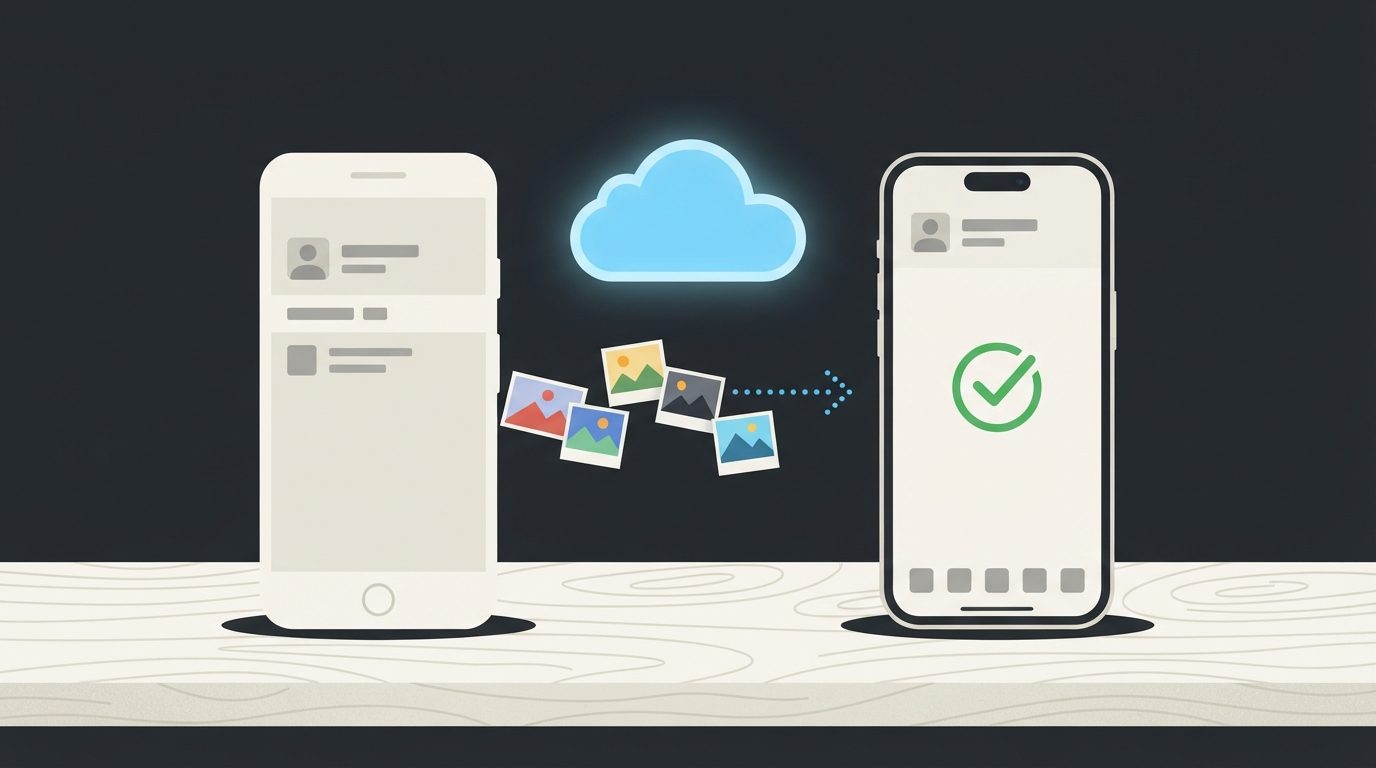
    Imagen de teléfonos móvil realizando copia de seguridad automática de WhatsApp.


    Preguntas frecuentes sobre copias de seguridad de WhatsApp

    Aquí respondemos a las dudas más comunes sobre las copias de seguridad.

    ¿WhatsApp hace copia automática?
    No, solo si tú la configuras. Es un paso que debes activar manualmente.

    ¿Dónde se guarda la copia de seguridad?

    • Android: En tu cuenta de Google Drive.
    • iPhone: En tu cuenta de iCloud.

    ¿Cada cuánto tiempo debo hacer una copia de seguridad?
    Lo ideal es diaria, sobre todo si usas mucho WhatsApp y generas gran cantidad de conversaciones y contenido.

    ¿Se guardan fotos y vídeos en la copia de seguridad?
    Sí, si activas la opción de «Incluir archivos multimedia» en la configuración de la copia de seguridad. Ten en cuenta que esto ocupará más espacio.

    Conclusión

    Saber cómo hacer copia de seguridad de WhatsApp es clave para no perder tus conversaciones, fotos y archivos importantes. Es un paso sencillo que te ahorrará muchos disgustos.

    Muchos lo dejamos para después… hasta que es demasiado tarde.

    En mi caso, recuperar los datos fue cuestión de suerte. Desde entonces lo tengo claro: no basta con confiar, hay que comprobar y configurar bien.

    Si configuras tu copia automática hoy, evitarás un problema enorme mañana y tendrás el control total sobre tus datos y recuerdos. ¡Es una inversión mínima de tiempo para una máxima tranquilidad!


    También te puede interesar

    Si estás buscando optimizar tu tiempo y mejorar tu productividad, estos recursos pueden llevarte al siguiente nivel:

    👉 [Activar WhatsApp Business API paso a paso: guía definitiva en 5 pasos]
    Aprende cómo configurar WhatsApp Business API fácilmente y aprovechar todas sus funciones para tu negocio.

    👉 [Cómo crear un chatbot WhatsApp ChatGPT sin programar]
    Descubre cómo crear un chatbot en WhatsApp utilizando ChatGPT, sin necesidad de conocimientos de programación.

    👉 [Trucos tecnológicos que ahorran tiempo todos los días]
    Pequeños trucos y herramientas que te ayudarán a simplificar tareas diarias y ahorrar tiempo en tu rutina.

    👉 [Las ventajas de trabajar en la nube: guía completa]
    Conoce los beneficios de almacenar y trabajar en la nube para mejorar la productividad y la colaboración.

    👉 [Guía completa: cómo usar IA para mejorar fotos online profesionalmente]
    Aprende a mejorar tus fotos y contenidos visuales usando inteligencia artificial de manera profesional y sencilla.

  • Como Actualizar a Windows 11 Desde Windows 10: Guía Paso a Paso

    Como Actualizar a Windows 11 Desde Windows 10: Guía Paso a Paso

    Si ya estás usando Windows 10, es momento de considerar como actualizar a Windows 11 desde Windows 10 para aprovechar todas las nuevas funciones, mejorar la seguridad y mantener tu PC optimizada. Con Windows 11, tendrás acceso a una interfaz moderna y características de productividad avanzadas. En esta guía, te explicamos cómo hacer la actualización de Windows 10 a Windows 11 de manera sencilla y sin complicaciones.
    Texto alternativo: Como actualizar a Windows 11 desde Windows 10

    ¿Por Qué Es Importante Actualizar a Windows 11 Desde Windows 10?

    Las Ventajas de Actualizar a Windows 11 Desde Windows 10

    • Mejor seguridad: Con la transición de Windows 10 a Windows 11, accederás a actualizaciones automáticas que protegen tu sistema contra nuevas amenazas y vulnerabilidades.
    • Compatibilidad con nuevas aplicaciones: Windows 11 es más eficiente con las aplicaciones más modernas, lo que te asegura una experiencia más fluida y optimizada.
    • Mejora de la productividad: Con nuevas funciones como Snap Layouts y Snap Groups, Windows 11 te ayudará a organizar mejor tu espacio de trabajo y ser más productivo.

    Requisitos para Actualizar a Windows 11 Desde Windows 10

    Antes de comenzar con el proceso de actualización, asegúrate de que tu dispositivo cumpla con los requisitos mínimos para Windows 11.

    Requisitos del Sistema

    • Procesador: 1 GHz o más rápido con al menos 2 núcleos y arquitectura de 64 bits.
    • RAM: 4 GB o más.
    • Espacio en disco: 64 GB o más.
    • Tarjeta gráfica: Compatible con DirectX 12 o superior con controlador WDDM 2.0.
    • TPM: Versión 2.0 del módulo de plataforma segura (TPM).
    • Conexión a Internet: Requerida para las actualizaciones y algunas características.

    Consideraciones antes de la actualización

    • Copia de seguridad: No olvides hacer una copia de seguridad de tus archivos antes de actualizar a Windows 11 desde Windows 10, para evitar cualquier pérdida de datos.
    • Conexión a Internet: Asegúrate de contar con una conexión estable para descargar los archivos necesarios.

    Paso 1: Descarga la Herramienta de Actualización de Windows 11

    Para empezar a actualizar a Windows 11 desde Windows 10, sigue estos pasos:

    1. Dirígete al sitio oficial de Microsoft y descarga la Herramienta de Actualización de Windows 11.
    2. Ejecuta la herramienta y selecciona «Actualizar este PC ahora».

    Paso 2: Inicia el Proceso de Instalación

    Al ejecutar la herramienta, se verificará si tu sistema es compatible con Windows 11. La instalación puede tardar dependiendo de tu conexión y las especificaciones de tu PC. Tienes dos opciones:

    • Actualización: Mantienes todos tus archivos y aplicaciones intactos.
    • Instalación limpia: Se eliminarán todos tus datos y programas, por lo que necesitarás reinstalar todo desde cero.

    Paso 3: Instalación y Configuración de Windows 11

    Una vez que la instalación haya comenzado, tu PC se reiniciará varias veces. Durante el proceso, podrás configurar:

    1. Conexión a una red Wi-Fi.
    2. Tu cuenta de usuario.
    3. Personalizar las opciones de privacidad y el escritorio.

    Paso 4: Actualiza los Controladores y Programas

    Una vez que hayas actualizado a Windows 11 desde Windows 10, es recomendable actualizar los controladores para garantizar que todos los componentes del sistema funcionen de manera adecuada.

    Cómo actualizar los controladores

    1. Abre el Administrador de dispositivos en tu PC.
    2. Verifica si hay controladores desactualizados y realiza las actualizaciones necesarias.

    Consejos adicionales para una Mejor Experiencia

    • Mantén tu sistema operativo actualizado: Activa las actualizaciones automáticas de Windows 11 para asegurar que tu PC esté siempre protegido y optimizado.
    • Verifica la compatibilidad de hardware y software: Si encuentras problemas de compatibilidad, consulta los sitios web de los fabricantes para obtener actualizaciones o soluciones.

    Preguntas Frecuentes (FAQ)

    1. ¿Es posible actualizar a Windows 11 desde Windows 10 de forma gratuita?

    Sí, si tu versión de Windows 10 es legítima y cumple con los requisitos del sistema, puedes actualizar a Windows 11 sin costo.

    2. ¿Necesito una nueva licencia de Windows 11 para actualizar desde Windows 10?

    No es necesario comprar una nueva licencia si tu Windows 10 es genuino. Sin embargo, si realizas una instalación limpia, necesitarás una nueva clave de producto.

    3. ¿Qué sucede con mis archivos al actualizar a Windows 11 desde Windows 10?

    Si eliges la opción de actualización, tus archivos y programas se mantendrán. No obstante, siempre es recomendable hacer una copia de seguridad antes de proceder con la actualización.

    4. ¿Cómo puedo saber si mi PC es compatible con Windows 11?

    Puedes verificar la compatibilidad utilizando la Herramienta de Comprobación de Compatibilidad de Windows 11 o revisando los detalles de tu sistema en Configuración > Acerca de.

    5. ¿Qué hago si tengo problemas durante la actualización?

    Si enfrentas problemas, asegúrate de que tu PC cumpla con los requisitos mínimos. Si el problema persiste, puedes realizar una instalación limpia de Windows 11.

    Siguiendo estos pasos, podrás actualizar a Windows 11 desde Windows 10 de manera sencilla y disfrutar de una experiencia más moderna, segura y optimizada.

    También te puede interesar

    Si estás buscando optimizar tu tiempo y mejorar tu productividad, estos recursos pueden llevarte al siguiente nivel. Aquí tienes algunas guías y herramientas que te ayudarán a ahorrar tiempo y mejorar tus resultados:

    👉 [Checklist esencial para proteger tu identidad digital (paso a paso y sin tecnicismos)]
    Sigue este sencillo checklist para proteger tu identidad digital sin complicaciones y asegurarte de que tu información esté segura.

    👉 [Cómo automatizar tareas aburridas y ahorrar horas cada semana]
    Descubre cómo automatizar tus rutinas diarias para ganar tiempo y reducir el esfuerzo manual en tareas repetitivas.

    👉 [Guía práctica para pasar de principiante a usuario avanzado en tiempo récord]
    Sigue esta guía y aprende a dominar nuevas herramientas y tecnologías en tiempo récord, mejorando tus habilidades de manera efectiva.

    👉 [Tutorial completo para optimizar tu PC o móvil como un profesional]
    Aprende a optimizar tus dispositivos y mantener su rendimiento al máximo con estos consejos y trucos profesionales.

    👉 [Cómo estudiar mejor en la universidad (guía práctica para mejorar notas y concentración)]
    Optimiza tu rendimiento académico con estrategias efectivas para estudiar de forma más inteligente, no más dura, y mejorar tu concentración.

  • Cómo saber si te han bloqueado en WhatsApp: señales claras y consejos prácticos

    Cómo saber si te han bloqueado en WhatsApp: señales claras y consejos prácticos

    Si alguna vez te has preguntado cómo saber si te han bloqueado en WhatsApp, no estás solo. Es normal sentirse inseguro cuando los ticks no cambian o la foto de perfil desaparece. Hace unos meses, viví algo parecido con un amigo cercano: sus mensajes normalmente llegaban rápido, con algún emoji divertido, pero de repente mis mensajes se quedaban en un solo ✔️ durante días.

    Esa experiencia me enseñó que observar las señales correctas puede ayudarnos a entender la situación sin obsesionarnos. Además, me permitió darme cuenta de que la tecnología, aunque útil, no siempre refleja la realidad de nuestras relaciones; a veces, un cambio en la comunicación puede ser solo una señal de que alguien necesita espacio.


    Señales sobre cómo saber si te han bloqueado en WhatsApp

    Mensajes y ticks

    La primera forma de notar un posible bloqueo es observar los ticks:

    • Un solo ✔️ significa que tu mensaje fue enviado pero no entregado.
    • Doble ✔✔️ indica que el mensaje llegó al dispositivo del destinatario.

    En mi caso, ver que mis mensajes siempre quedaban en un solo ✔️ fue la primera alerta. Aunque un solo tick no garantiza un bloqueo, combinado con otras señales es un indicio fuerte. También es importante recordar que los problemas de conexión o ajustes de privacidad pueden afectar los ticks, por lo que conviene analizar varias señales en conjunto. Aprender a cómo saber si te han bloqueado en WhatsApp implica fijarse en estas pequeñas diferencias con atención.


    Foto de perfil y estados

    Si quieres saber si te han bloqueado en WhatsApp, fíjate también en la foto de perfil y los estados:

    • La foto de perfil deja de actualizarse repentinamente.
    • Los estados que antes veías desaparecen de tu lista.

    En mi experiencia, esto coincidió con los ticks persistentes y me hizo sospechar. Además, es una manera indirecta de notar cambios en la interacción sin confrontar directamente a la otra persona, lo que ayuda a mantener la calma mientras analizas la situación.


    Última conexión y en línea

    Cuando intentas determinar si alguien te bloqueó:

    • “Últ. vez” y “en línea” dejan de ser visibles.
    • Esto puede ser por privacidad, pero si antes podías verlo y ahora no, es una señal más.

    Notar estos cambios graduales puede ayudarte a confirmar tus sospechas, siempre recordando que cada usuario puede modificar su configuración de privacidad por motivos distintos a un bloqueo. Observar estas señales te da una idea más clara de cómo saber si te han bloqueado en WhatsApp sin depender solo de un indicio aislado.


    Llamadas y otras interacciones

    Otro indicador es intentar llamar:

    • Las llamadas de voz no se completan.
    • Los mensajes de audio no llegan.

    En mi caso, mis llamadas nunca se completaban, confirmando la sospecha de manera indirecta. Esto también resalta que un bloqueo no significa necesariamente un rechazo personal; puede ser una decisión temporal o un límite en la interacción digital.


    Qué hacer si crees que te han bloqueado

    Entender cómo saber si te han bloqueado en WhatsApp no solo es cuestión de señales, sino también de manejar tus emociones de manera saludable:

    • No obsesionarse con los ticks, la foto de perfil o los estados. Mantener la calma te permite analizar la situación con claridad.
    • Aceptar la situación. Un bloqueo puede reflejar la necesidad de espacio de la otra persona y no un juicio sobre ti.
    • Mantener la comunicación respetuosa si se presenta la oportunidad de hablar en persona. Evita asumir motivos negativos y enfócate en comprender.

    Aprender a equilibrar la observación de señales con la gestión emocional es clave para que la experiencia no afecte tu bienestar. En mi caso, entender esto me ayudó a manejar la situación con serenidad y a no tomarlo de forma personal.


    Preguntas frecuentes (FAQ)

    ¿Se puede saber con certeza si alguien me bloqueó en WhatsApp?
    No hay confirmación oficial. Sin embargo, combinando varias señales (ticks, foto, estados, llamadas) puedes tener una idea bastante clara.

    ¿Qué pasa con los estados y la foto de perfil?
    Si desaparecen o dejan de actualizarse, puede ser un indicio de bloqueo, aunque también puede deberse a cambios de privacidad o ajustes de la persona.

    Diferencia entre “no me contestan” y “me bloquearon”
    Que alguien no responda no significa bloqueo. Observa la combinación de ticks, foto, estados y llamadas para tener un panorama más seguro.

    ¿Un bloqueo significa que la persona me odia?
    No necesariamente. En mi caso, fue una manera de establecer límites en redes y contactos. Un bloqueo puede reflejar necesidades personales, no juicios sobre ti.


    Conclusión

    Descubrir cómo saber si te han bloqueado en WhatsApp puede ser complicado, pero si prestas atención a los ticks, los estados, la foto de perfil y las llamadas, y mantienes la calma, puedes entender la situación sin angustiarte. Mi experiencia me enseñó que aceptar el bloqueo como una necesidad de espacio, y no como un rechazo personal, hace toda la diferencia.

    Además, comprender estas señales de manera consciente nos ayuda a mejorar nuestra relación con la tecnología y con quienes nos rodean, evitando malentendidos y fortaleciendo la comunicación personal cuando sea posible. Recordar cómo saber si te han bloqueado en WhatsApp nos permite tomar decisiones más equilibradas y no dejarnos llevar por la ansiedad de la incertidumbre.

    También te puede interesar

    Si estás buscando optimizar tu tiempo y mejorar tu productividad, estos recursos pueden llevarte al siguiente nivel:

    👉 [Activar WhatsApp Business API paso a paso: guía definitiva en 5 pasos]
    Aprende cómo configurar WhatsApp Business API fácilmente y aprovechar todas sus funciones para tu negocio.

    👉 [Cómo crear un chatbot WhatsApp ChatGPT sin programar]
    Descubre cómo crear un chatbot en WhatsApp utilizando ChatGPT, sin necesidad de conocimientos de programación.

    👉 [Trucos tecnológicos que ahorran tiempo todos los días]
    Pequeños trucos y herramientas que te ayudarán a simplificar tareas diarias y ahorrar tiempo en tu rutina.

    👉 [Las ventajas de trabajar en la nube: guía completa]
    Conoce los beneficios de almacenar y trabajar en la nube para mejorar la productividad y la colaboración.

    👉 [Guía completa: cómo usar IA para mejorar fotos online profesionalmente]
    Aprende a mejorar tus fotos y contenidos visuales usando inteligencia artificial de manera profesional y sencilla.

  • Como Actualizar a Windows 10 Desde Windows 7: Guía Paso a Paso

    Como Actualizar a Windows 10 Desde Windows 7: Guía Paso a Paso

    Si aún usas Windows 7, es esencial considerar como actualizar a Windows 10 desde Windows 7 para garantizar la seguridad y el rendimiento óptimo de tu PC. Con el fin de evitar vulnerabilidades y aprovechar las nuevas características, es hora de dar el salto a un sistema más actualizado. En esta guía, te explicamos cómo hacer la actualización de Windows 7 a Windows 10 de manera sencilla y sin complicaciones.
    Texto alternativo: Como actualizar a Windows 10 desde Windows 7

    ¿Por Qué Es Importante Actualizar a Windows 10 Desde Windows 7?

    Las Ventajas de Actualizar a Windows 10

    • Mejor seguridad: Con la transición de Windows 7 a Windows 10, accederás a actualizaciones constantes que protegen tu sistema de amenazas.
    • Compatibilidad con nuevas aplicaciones: Windows 10 es más eficiente con las últimas aplicaciones y programas, lo que te asegura una mejor experiencia de usuario.
    • Rendimiento superior: Actualizar a Windows 10 desde Windows 7 optimiza el uso de recursos, brindándote una experiencia más rápida y fluida.

    Requisitos para Actualizar a Windows 10 Desde Windows 7

    Antes de comenzar con el proceso de actualización, asegúrate de que tu dispositivo cumpla con los requisitos mínimos para Windows 10.

    Requisitos del Sistema

    • Procesador: 1 GHz o más rápido.
    • RAM: 1 GB (32 bits) o 2 GB (64 bits).
    • Espacio en disco: 16 GB (32 bits) o 20 GB (64 bits).
    • Tarjeta gráfica: DirectX 9 o superior con controlador WDDM 1.0.

    Consideraciones antes de la actualización

    • Copia de seguridad: No olvides hacer una copia de seguridad de tus archivos antes de actualizar a Windows 10 desde Windows 7, para evitar cualquier pérdida de datos durante el proceso.
    • Conexión a Internet: Asegúrate de contar con una conexión estable para descargar los archivos necesarios.

    Paso 1: Descarga la Herramienta de Actualización de Windows 10

    Para empezar a actualizar a Windows 10 desde Windows 7, sigue estos pasos:

    1. Dirígete al sitio oficial de Microsoft y descarga la Herramienta de Creación de Medios.
    2. Ejecuta la herramienta y selecciona la opción de «Actualizar este PC ahora».

    Paso 2: Inicia el Proceso de Instalación

    Al ejecutar la herramienta, esta verificará que tu sistema sea compatible con Windows 10. La instalación puede tardar dependiendo de tu conexión y las especificaciones de tu PC. Tienes dos opciones:

    • Actualización: Mantienes todos tus archivos y aplicaciones intactos.
    • Instalación limpia: Se eliminarán todos tus datos y programas, por lo que necesitarás reinstalar todo desde cero.

    Paso 3: Instalación y Configuración de Windows 10

    Después de iniciar la instalación, tu PC se reiniciará varias veces. Durante el proceso, podrás configurar:

    1. Conexión a una red Wi-Fi.
    2. Tu cuenta de usuario.
    3. Personalizar las opciones de privacidad y el escritorio.

    Paso 4: Actualiza los Controladores y Programas

    Una vez que hayas actualizado a Windows 10 desde Windows 7, es recomendable actualizar los controladores para garantizar que todos los componentes del sistema funcionen de manera adecuada.

    Cómo actualizar los controladores

    1. Abre el Administrador de dispositivos en tu PC.
    2. Verifica si hay controladores desactualizados y realiza las actualizaciones necesarias.

    Consejos adicionales para una Mejor Experiencia

    • Mantén tu sistema operativo actualizado: Activa las actualizaciones automáticas de Windows 10 para asegurar que tu PC esté siempre protegido y optimizado.
    • Verifica la compatibilidad de hardware y software: Si encuentras problemas de compatibilidad, consulta los sitios web de los fabricantes para obtener actualizaciones o soluciones.

    Preguntas Frecuentes (FAQ)

    1. ¿Es posible actualizar a Windows 10 desde Windows 7 de forma gratuita?

    Sí, si tu versión de Windows 7 es genuina y está activada, puedes actualizar a Windows 10 sin costo.

    2. ¿Necesito una nueva licencia de Windows 10 para actualizar desde Windows 7?

    No es necesario comprar una nueva licencia si tu Windows 7 es legítimo. Si realizas una instalación limpia, necesitarás una nueva clave de producto.

    3. ¿Qué sucede con mis archivos al actualizar a Windows 10 desde Windows 7?

    Si eliges la opción de actualización, tus archivos y programas se mantendrán. Sin embargo, siempre es recomendable hacer una copia de seguridad antes de proceder con el proceso.

    4. ¿Cómo puedo saber si mi PC es compatible con Windows 10?

    Puedes verificar la compatibilidad utilizando la Herramienta de comprobación de compatibilidad de Microsoft o revisando los detalles de tu sistema en Configuración > Acerca de.

    5. ¿Qué hago si tengo problemas durante la actualización?

    Si enfrentas problemas, asegúrate de que tu PC cumpla con los requisitos mínimos. Si el problema persiste, puedes realizar una instalación limpia de Windows 10.

    Siguiendo estos pasos, podrás actualizar a Windows 10 desde Windows 7 con éxito y disfrutar de una experiencia más segura, rápida y compatible con las últimas tecnologías.

    También te puede interesar

    Si estás buscando optimizar tu tiempo y mejorar tu productividad, estos recursos pueden llevarte al siguiente nivel. Aquí tienes algunas guías y herramientas que te ayudarán a ahorrar tiempo y mejorar tus resultados:

    👉 [Checklist esencial para proteger tu identidad digital (paso a paso y sin tecnicismos)]
    Sigue este sencillo checklist para proteger tu identidad digital sin complicaciones y asegurarte de que tu información esté segura.

    👉 [Cómo automatizar tareas aburridas y ahorrar horas cada semana]
    Descubre cómo automatizar tus rutinas diarias para ganar tiempo y reducir el esfuerzo manual en tareas repetitivas.

    👉 [Guía práctica para pasar de principiante a usuario avanzado en tiempo récord]
    Sigue esta guía y aprende a dominar nuevas herramientas y tecnologías en tiempo récord, mejorando tus habilidades de manera efectiva.

    👉 [Tutorial completo para optimizar tu PC o móvil como un profesional]
    Aprende a optimizar tus dispositivos y mantener su rendimiento al máximo con estos consejos y trucos profesionales.

    👉 [Cómo estudiar mejor en la universidad (guía práctica para mejorar notas y concentración)]
    Optimiza tu rendimiento académico con estrategias efectivas para estudiar de forma más inteligente, no más dura, y mejorar tu concentración.