Categoría: Guías y Tutoriales

  • Cómo grabar pantalla en Windows paso a paso

    Cómo grabar pantalla en Windows paso a paso

    Si has llegado aquí porque necesitas explicar algo en una clase, guardar una videollamada, grabar un tutorial o enviar una incidencia al trabajo, lo que buscas es simple: cómo grabar pantalla Windows sin perder tiempo ni instalar diez programas. La buena noticia es que puedes hacerlo con herramientas que ya vienen en el sistema o, si necesitas más control, con una app gratuita muy conocida.

    La clave está en elegir bien el método. No es lo mismo grabar una presentación con audio que capturar todo el escritorio, una partida o una demo rápida para un cliente. En Windows hay varias formas de hacerlo, pero cada una tiene límites. Si conoces esos límites antes de empezar, evitas el típico problema de grabar diez minutos y descubrir después que no se oyó nada o que no se capturó la ventana correcta.

    Cómo grabar pantalla Windows sin instalar programas

    La opción más rápida en muchos equipos con Windows 10 y Windows 11 es la Barra de juegos de Xbox. Aunque nació pensando en juegos, sirve también para grabar muchas aplicaciones de escritorio, reuniones, navegadores o presentaciones.

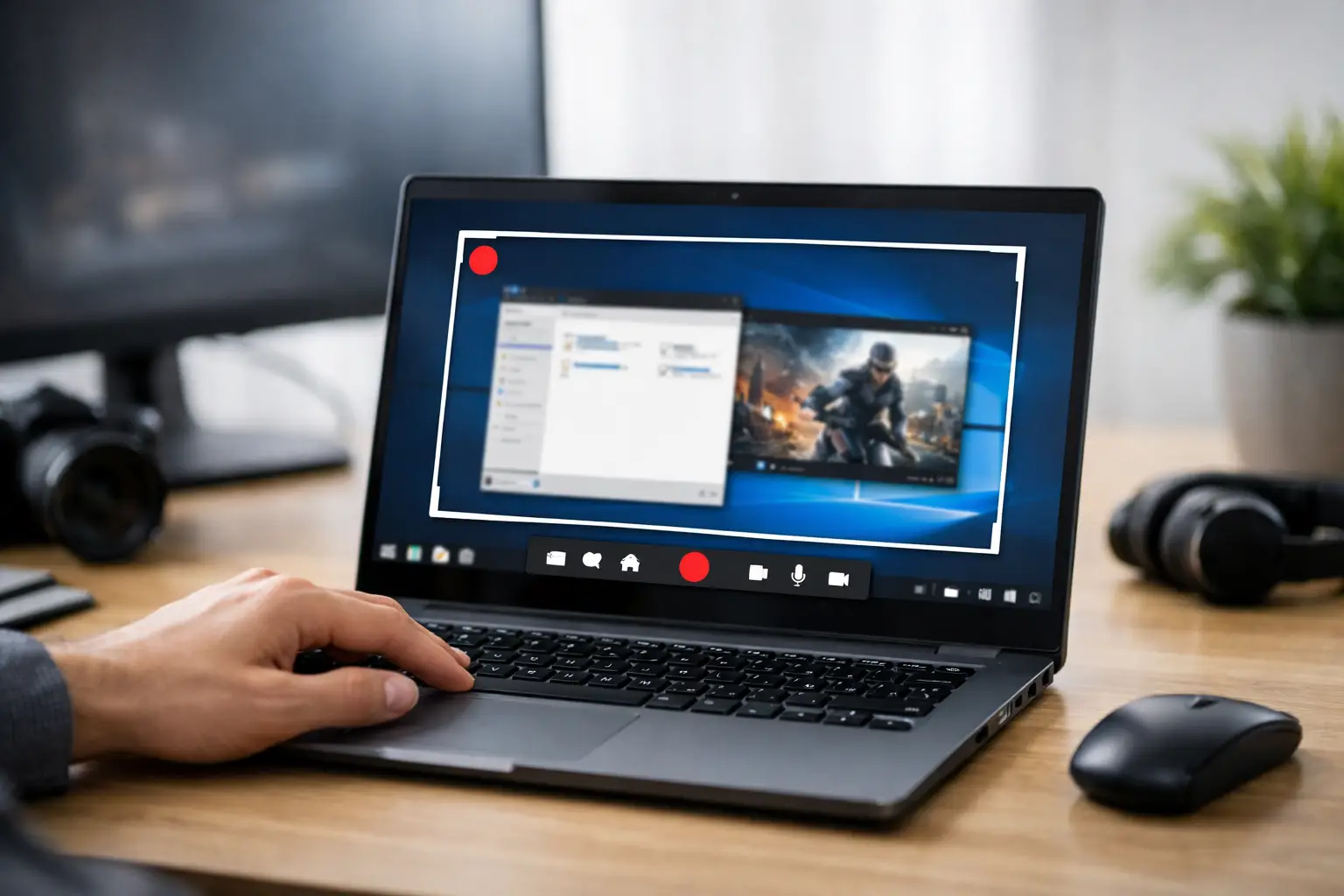
    Para abrirla, pulsa Windows + G. Verás varios paneles flotantes. El que importa aquí es el de Capturar. Si no aparece, busca el icono de cámara o el menú de widgets. Desde ahí puedes hacer una captura o empezar a grabar.

    Antes de pulsar grabar, revisa el audio. Hay un botón para activar o desactivar el micrófono, y conviene comprobarlo si vas a explicar algo con voz. Después, pulsa el botón de grabación o usa el atajo Windows + Alt + R. Cuando termines, vuelve a pulsar el mismo atajo.

    Los vídeos se guardan normalmente en la carpeta Vídeos, dentro de Capturas. Es práctico porque no tienes que configurar rutas ni formatos desde el principio. Para un uso rápido, funciona muy bien.

    Cuándo usar la Barra de juegos

    Esta herramienta encaja especialmente bien si quieres grabar una sola app y hacerlo en pocos segundos. Por ejemplo, una demostración de PowerPoint, una explicación en Excel o un proceso dentro del navegador. También va bien si necesitas una prueba visual para soporte técnico o un tutorial corto para un compañero.

    Donde falla es en los casos más amplios. No siempre permite grabar el Explorador de archivos o el escritorio completo, y eso limita bastante si tu vídeo requiere moverte entre varias ventanas. Tampoco es la mejor opción si buscas editar después con algo más de control.

    Paso a paso con Xbox Game Bar

    Abre la aplicación que quieras capturar y deja preparado el contenido. Pulsa Windows + G, entra en el widget de Capturar y activa el micrófono si lo necesitas. Inicia la grabación con Windows + Alt + R, realiza la explicación o tarea, y detén la grabación con el mismo atajo. Luego ve a Vídeos > Capturas para localizar el archivo.

    Si el botón de grabación aparece desactivado, suele deberse a que estás en una zona del sistema que la Barra de juegos no puede capturar. En ese caso, toca usar otra herramienta.

    Cómo grabar pantalla en Windows 11 con Recortes

    En Windows 11 hay otra vía muy útil para grabaciones cortas: la herramienta Recortes. Mucha gente la conoce solo para hacer capturas de pantalla, pero también permite grabar vídeo de una zona concreta.

    Abre Recortes desde el buscador de Windows. En la parte superior, cambia del modo de imagen al modo de vídeo. Después pulsa en Nuevo, selecciona con el ratón el área que quieres grabar y empieza la captura.

    Este método tiene una ventaja clara: eliges exactamente qué parte de la pantalla se verá. Va muy bien para grabar una sección concreta y evitar notificaciones, iconos o elementos que no te interesa enseñar. Para clases, mini tutoriales o incidencias visuales, es muy cómodo.

    El punto débil es que no siempre cubre necesidades más completas. Si quieres mezclar varias fuentes, grabar muchas ventanas o tener ajustes más avanzados, se queda corto. Aun así, para usuarios que solo quieren resultados inmediatos, es de las opciones más limpias que ofrece Windows 11.

    Cuando necesitas grabar todo el escritorio

    Si tu duda sobre cómo grabar pantalla Windows incluye el escritorio completo, varias ventanas o una zona personalizada con más libertad, lo más práctico suele ser OBS Studio. Es gratuito, muy potente y se ha convertido en el estándar para grabación y directos.

    Asusta un poco la primera vez porque tiene más botones de los necesarios para un usuario medio, pero para grabar la pantalla no hace falta complicarse demasiado. De hecho, con una configuración mínima puedes tenerlo listo en pocos minutos.

    Configuración básica de OBS para grabar pantalla

    Al abrir OBS, crea una escena nueva si no aparece ninguna. Dentro de esa escena, añade una fuente de tipo Captura de pantalla si quieres grabar todo el escritorio. Si prefieres una sola ventana, añade Captura de ventana. Si solo te interesa una pestaña o una app concreta, esa opción suele dar un resultado más limpio.

    Después revisa el mezclador de audio. Ahí verás si entra sonido del sistema y del micrófono. Haz una prueba hablando unos segundos y reproduciendo cualquier audio del ordenador. Si las barras se mueven, todo está entrando correctamente.

    Luego entra en Ajustes y revisa dos puntos: la carpeta donde se guardan los vídeos y la calidad de salida. Si quieres algo sencillo, deja el formato por defecto y una resolución estándar. Para tutoriales, clases o uso interno, no hace falta obsesionarse con la máxima calidad porque el archivo pesa más y tarda más en compartirse.

    Cuando esté listo, pulsa en Iniciar grabación. Haz tu demostración y, al acabar, pulsa Detener grabación. OBS guarda el archivo automáticamente.

    Cuándo merece la pena usar OBS

    OBS compensa cuando necesitas flexibilidad real. Por ejemplo, si vas a grabar una formación, una reunión con varias ventanas, una presentación con webcam o un tutorial que luego vas a reutilizar en tu empresa o en la universidad. También si quieres evitar las limitaciones de las herramientas nativas.

    La desventaja es el tiempo inicial de configuración. No es difícil, pero sí menos inmediato que pulsar Windows + G y ya está. Si solo grabas una vez al mes, quizá no te haga falta. Si grabas cada semana, el tiempo que inviertes en aprenderlo se recupera rápido.

    Qué opción elegir según tu caso

    Si quieres rapidez y cero complicaciones, usa Xbox Game Bar. Si estás en Windows 11 y te basta con capturar una parte concreta de la pantalla, Recortes es más directo de lo que parece. Si necesitas grabar el escritorio completo, varias ventanas o tener más control sobre audio y calidad, OBS es la opción más sólida.

    Dicho de otra forma, no hay una única respuesta correcta. Depende de qué vas a grabar, cuánto control necesitas y si prefieres inmediatez o más funciones.

    Problemas habituales al grabar pantalla en Windows

    El fallo más común es el audio. A veces se graba la imagen, pero no el micrófono o no se capta el sonido del sistema. Por eso conviene hacer una prueba de diez segundos antes de grabar algo importante. Es un hábito simple y ahorra mucho tiempo.

    Otro problema frecuente es grabar la ventana equivocada o dejar fuera parte del contenido. Esto pasa sobre todo cuando cambias entre pantallas o aplicaciones. Si vas a moverte mucho entre ventanas, mejor usar una captura de escritorio completo en lugar de una captura de una sola app.

    También conviene vigilar las notificaciones. Un mensaje de Teams, WhatsApp o correo puede aparecer justo en mitad de la grabación. Si el vídeo es para un cliente, una clase o una entrega profesional, activa el modo No molestar antes de empezar.

    Por último, revisa el espacio libre. Los vídeos ocupan bastante, especialmente si grabas en alta calidad. Si el equipo va justo de almacenamiento, la grabación puede fallar o volverse torpe.

    Consejos para que la grabación quede mejor

    No hace falta montar un estudio para obtener un resultado útil. Cierra pestañas y programas que no necesites, amplía el zoom si vas a enseñar texto pequeño y prepara un pequeño guion con el orden de lo que vas a mostrar. Eso reduce pausas, errores y repeticiones.

    Si hablas durante la grabación, usa auriculares con micrófono o acércate al portátil en un entorno silencioso. La calidad de audio influye más de lo que parece. Un vídeo con imagen normal y audio claro se entiende mejor que uno muy nítido con voz lejana o saturada.

    Y si vas a compartir la grabación por correo o mensajería, revisa antes el tamaño del archivo. A veces merece la pena bajar un poco la resolución para poder enviarlo sin problemas. En productividad digital, lo útil casi siempre gana a lo perfecto.

    Aprender cómo grabar pantalla Windows no debería convertirse en otra tarea técnica pendiente. Con la herramienta adecuada para tu caso, puedes resolverlo hoy mismo y dejar listo ese tutorial, esa clase o esa explicación que llevas retrasando más de la cuenta.


  • Por qué mi wifi falla y cómo solucionarlo

    Por qué mi wifi falla y cómo solucionarlo

    Hay pocas cosas más frustrantes que abrir el portátil para una videollamada, empezar una clase online o intentar enviar un archivo y pensar: por que mi wifi falla justo ahora. Lo peor es que no siempre hay una sola causa. A veces el problema está en el router, otras en la ubicación, en el canal inalámbrico, en el propio dispositivo o incluso en la tarifa contratada.

    La buena noticia es que, en la mayoría de los casos, no hace falta ser técnico para encontrar el origen y corregirlo. Si tu conexión va lenta, se corta, tiene zonas muertas en casa o funciona bien en unos dispositivos y mal en otros, esta guía te ayuda a detectar qué está pasando y qué hacer primero para no perder tiempo.

    Por qué mi wifi falla: las causas más comunes

    El wifi no suele fallar porque sí. Normalmente hay una combinación de factores. El más habitual es la distancia al router. Cuanto más lejos estés, y cuantas más paredes haya por medio, peor llega la señal. Esto se nota mucho en pisos alargados, casas con varias habitaciones o espacios donde el router está escondido en una esquina por estética.

    Otra causa muy frecuente son las interferencias. El wifi comparte espacio con otros aparatos y con las redes de los vecinos. Si vives en un edificio con muchas conexiones cercanas, es normal que varias redes estén compitiendo en los mismos canales. También pueden afectar microondas, cámaras inalámbricas, televisores inteligentes, altavoces y algunos dispositivos Bluetooth, sobre todo en la banda de 2,4 GHz.

    Luego está la saturación. Si en casa hay varios móviles, portátiles, televisores, consolas y dispositivos domóticos conectados a la vez, el router puede quedarse corto. Esto no significa siempre que tu tarifa sea mala. A veces el cuello de botella está en el hardware del router, especialmente si es antiguo o básico.

    Y no hay que olvidar algo muy simple: el problema puede estar en un solo dispositivo. Si el wifi falla solo en tu móvil, por ejemplo, quizá no sea la red, sino la configuración del teléfono, una actualización pendiente o una mala gestión de la banda inalámbrica.

    Cómo saber si falla el wifi, internet o tu dispositivo

    Antes de tocar ajustes, conviene aislar el problema. Esa diferencia te ahorra media hora de pruebas inútiles. Si ves que todos los dispositivos tienen cortes, el problema apunta al router o a la conexión del operador. Si solo falla uno, empieza por ese equipo.

    Haz una comprobación rápida. Prueba la conexión en el móvil, en el ordenador y, si tienes, en una smart TV o una tablet. Si ninguno navega bien, reinicia el router y revisa si las luces indican funcionamiento normal. Si el problema continúa, conecta un ordenador por cable Ethernet. Si por cable va bien y por wifi va mal, ya sabes que el fallo está en la red inalámbrica, no en la línea.

    También importa el tipo de fallo. No es lo mismo que internet vaya lento a que se desconecte cada pocos minutos. La lentitud suele relacionarse con saturación, distancia o interferencias. Los cortes repetidos apuntan más a un router inestable, un firmware desactualizado o conflictos de canal.

    La ubicación del router importa más de lo que parece

    Uno de los errores más comunes es colocar el router donde llega la instalación, no donde reparte mejor la señal. Y eso suele significar entrada de la casa, junto al suelo, detrás de un mueble o incluso dentro de un armario. Mala idea.

    El router debería estar en una zona centrada, elevada y despejada. No hace falta ponerlo en medio del salón como si fuera decoración, pero sí evitar rincones cerrados y objetos metálicos alrededor. Cuanto más libre esté el espacio, mejor se propagará la señal.

    Si trabajas o estudias siempre en la misma habitación, conviene pensar la colocación con ese uso real en mente. No sirve de mucho tener cobertura perfecta en el pasillo y mala señal en el escritorio donde haces videollamadas todos los días.

    2,4 GHz o 5 GHz: cuál te conviene en cada caso

    Aquí hay mucha confusión y conviene simplificar. La banda de 2,4 GHz llega más lejos y atraviesa mejor paredes, pero suele estar más saturada y ofrece menor velocidad. La de 5 GHz da más rendimiento, pero tiene menos alcance y pierde fuerza antes.

    Si estás cerca del router y necesitas velocidad para trabajar en la nube, ver contenido en alta calidad o subir archivos, 5 GHz suele ser la mejor opción. Si estás lejos o en una habitación complicada, 2,4 GHz puede funcionar mejor aunque no sea tan rápida.

    Muchos routers actuales gestionan ambas bandas de forma automática, pero no siempre lo hacen bien. Si tu red tiene nombres separados, prueba a conectarte manualmente a una u otra para comparar. En muchos casos, el simple cambio de banda mejora la estabilidad de forma inmediata.

    Qué hacer paso a paso si tu wifi va mal

    Empieza por lo básico, porque suele funcionar más de lo que parece. Reinicia el router y deja pasar un minuto completo antes de probar de nuevo. Si llevas semanas sin apagarlo, este gesto puede resolver bloqueos temporales, sobrecarga de memoria o errores de conexión.

    Después, reinicia el dispositivo que da problemas. Si el fallo persiste, olvida la red wifi y vuelve a introducir la contraseña. Esto corrige configuraciones guardadas con errores, especialmente tras cambios en el router o actualizaciones del sistema.

    El siguiente paso es hacer una prueba de velocidad en varias zonas de la casa. Hazla cerca del router y luego en la habitación donde notas los fallos. Si la diferencia es grande, no necesitas tocar media configuración: tu problema principal es de cobertura.

    Si sospechas de interferencias, entra en la configuración del router y revisa el canal wifi. Algunos equipos lo eligen mal o se quedan en uno saturado. Cambiar a un canal menos ocupado puede mejorar bastante la estabilidad, aunque depende del entorno. En edificios con muchas redes, la mejora puede ser parcial, no milagrosa.

    También conviene revisar si el firmware del router está actualizado. No siempre se hace solo. Un firmware viejo puede causar cortes, incompatibilidades y peor gestión de dispositivos modernos. Si tu operador administra el router, esta parte puede depender de él. Si el equipo es tuyo, merece la pena comprobarlo.

    Cuando el problema es exceso de dispositivos

    En una casa actual, el wifi no da servicio solo al portátil y al móvil. Hay televisores, enchufes inteligentes, asistentes de voz, cámaras, consolas, impresoras y relojes conectados. Todo eso suma.

    Si notas que la red empeora por la noche o cuando todos están en casa, puede que el router esté saturado. Esto se nota más con modelos antiguos o con tarifas altas que el router no sabe gestionar bien. Puedes probar a desconectar temporalmente algunos dispositivos para ver si mejora.

    También ayuda priorizar usos. Si estás teletrabajando o en una videollamada importante, evita descargas pesadas o streaming en varios equipos al mismo tiempo. No es la solución ideal, pero sirve para confirmar si estás ante un problema de carga más que de cobertura.

    Repetidor, PLC o sistema mesh: cuál elegir

    Si ya has comprobado que el problema es de cobertura, hay varias formas de ampliarla. Un repetidor wifi puede ser suficiente en pisos pequeños, pero tiene un límite claro: si recibe mala señal, repetirá mala señal. Funciona mejor cuando se coloca en una zona donde el wifi aún llega con cierta fuerza.

    Los PLC usan la red eléctrica para llevar la conexión a otra habitación. Pueden ir bien si las paredes son muy gruesas o si la distribución complica mucho la señal inalámbrica, aunque su rendimiento depende bastante de la instalación eléctrica.

    El sistema mesh suele ser la mejor opción cuando necesitas cobertura estable en varias habitaciones o en viviendas medianas y grandes. Es más caro, sí, pero también más consistente. Para estudiar, teletrabajar o gestionar un pequeño negocio desde casa, suele compensar más que pelearse durante meses con cortes aleatorios.

    Señales de que debes cambiar el router

    A veces el problema no se arregla porque el router, simplemente, ya no da más de sí. Si tiene muchos años, pierde la conexión con frecuencia, se calienta demasiado o no gestiona bien varios dispositivos, puede estar limitando toda la red.

    También conviene sospechar si has mejorado tu tarifa de fibra pero el rendimiento real sigue siendo muy pobre por wifi, incluso cerca del router. En ese caso, el equipo puede ser el cuello de botella. No siempre hace falta comprar el modelo más caro, pero sí uno que se ajuste al uso real que haces de internet.

    Cuándo llamar al operador

    Si has probado reinicio, ubicación, bandas, canales y varios dispositivos siguen fallando igual, es momento de contactar con tu operador. Más aún si también tienes problemas por cable, microcortes frecuentes o caídas a determinadas horas.

    En esa llamada, ayuda mucho explicar qué has probado ya. Decir que por cable funciona y por wifi no, o que el fallo afecta a toda la casa, acelera el diagnóstico. Cuanta más información des, menos probable será que te hagan repetir pasos básicos durante media hora.

    La clave no es preguntarte eternamente por que mi wifi falla, sino convertir esa duda en una comprobación ordenada. Cuando vas descartando causas una a una, el problema casi siempre deja de parecer misterioso y empieza a tener solución real.

  • Cómo bloquear anuncios en Android de verdad

    Cómo bloquear anuncios en Android de verdad

    Si tu móvil abre banners donde no toca, te lanza vídeos antes de usar una app o te saca ventanas emergentes al desbloquear la pantalla, no necesitas cambiar de teléfono: necesitas saber cómo bloquear anuncios en Android sin romper nada por el camino. La clave está en distinguir de dónde salen esos anuncios, porque no todos se eliminan igual.

    Cómo bloquear anuncios en Android según el tipo de publicidad

    Uno de los errores más habituales es instalar la primera app que promete quitar anuncios y esperar milagros. En Android, la publicidad puede venir del navegador, de una aplicación concreta, de una capa del sistema con recomendaciones promocionales o, en el peor caso, de adware instalado sin que te des cuenta. Si no identificas el origen, es fácil perder tiempo.

    Si los anuncios aparecen cuando navegas por internet, la solución suele estar en el navegador o en el DNS. Si salen dentro de juegos y apps gratuitas, dependerá de si esa app permite versión de pago, si puedes limitar su acceso o si conviene sustituirla. Y si te aparecen incluso en la pantalla de inicio, ahí ya toca revisar permisos y apps sospechosas.

    Método más limpio: usar DNS privado en Android

    Para la mayoría de usuarios, esta es la forma más práctica. Android permite configurar un DNS privado a nivel de sistema, lo que bloquea muchas solicitudes publicitarias antes de que lleguen al móvil. No hace falta root, ni instalar herramientas raras, ni tocar ajustes avanzados.

    Cómo activarlo paso a paso

    En la mayoría de móviles Android actuales, ve a Ajustes, entra en Red e Internet o Conexiones y busca la opción DNS privado. A veces está dentro de Más ajustes de conexión. Una vez dentro, selecciona Nombre de host del proveedor de DNS privado e introduce un servicio de bloqueo compatible, como el de AdGuard DNS.

    Guardas el cambio y listo. Desde ese momento, muchas apps y webs dejarán de cargar anuncios. No todos desaparecerán, porque algunas aplicaciones integran su propia publicidad de formas más difíciles de filtrar, pero la mejora suele notarse enseguida.

    Cuándo merece la pena y cuándo no

    Este método compensa si quieres una solución rápida y general. Va muy bien para navegación web, apps con publicidad estándar y juegos simples. El punto débil es que algunas redes públicas, servicios corporativos o apps muy agresivas pueden dar problemas puntuales. Si notas que una app no carga bien, puedes desactivar temporalmente el DNS privado y comprobar si ese era el motivo.

    Bloquear anuncios en Chrome y otros navegadores

    Muchos usuarios buscan cómo bloquear anuncios en Android cuando el problema real está en el navegador. Si usas Chrome, el margen de bloqueo es más limitado que en navegadores con extensiones, pero aun así hay ajustes útiles.

    En Chrome para Android puedes desactivar las ventanas emergentes y redirecciones desde Configuración del sitio. También conviene revisar las notificaciones, porque algunas webs consiguen permiso para enviar avisos promocionales que parecen anuncios del sistema. Si te salta publicidad aunque no estés navegando, muchas veces el culpable es una web a la que diste permiso para notificar.

    Si quieres un control mayor, navegadores como Brave integran bloqueo de anuncios y rastreadores sin configurar demasiado. Firefox también puede ser una buena opción para quien quiera algo más flexible. Aquí el matiz importante es este: cambiar de navegador no elimina la publicidad dentro de las apps, pero sí reduce mucho el ruido cuando navegas, lees o trabajas desde el móvil.

    Qué hacer con los anuncios dentro de las apps

    Aquí no hay una solución universal, y conviene ser realista. Muchas apps gratuitas viven de la publicidad. Bloquearla del todo no siempre es posible sin afectar al funcionamiento de la propia app.

    La opción más sensata es revisar si existe una versión premium o sin anuncios. En herramientas que usas a diario para estudiar, gestionar tareas o trabajar, pagar una pequeña cantidad suele compensar más que perder tiempo cerrando banners o vídeos de 30 segundos. Si una app te aporta valor real, eliminar anuncios puede ser una mejora directa de productividad.

    Si no quieres pagar, prueba primero con el DNS privado. En algunos casos reducirá bastante la publicidad. Si no funciona, valora cambiar a una alternativa menos invasiva. Esto pasa mucho con apps de linterna, escáner, limpieza o edición sencilla, donde hay opciones mejores y más respetuosas.

    Si los anuncios salen solos: posible adware

    Hay una diferencia clara entre una app gratuita con anuncios y un móvil infectado con adware. Si ves publicidad en la pantalla de bloqueo, en la barra de notificaciones sin sentido o al abrir el menú de apps, probablemente no estás ante publicidad normal.

    Cómo detectarlo

    Piensa cuándo empezó el problema. Si ocurrió justo después de instalar una APK, una app descargada fuera de Google Play o una utilidad muy genérica tipo “booster”, “limpiador” o “optimizador”, ya tienes una pista. También conviene revisar qué apps se han instalado recientemente y si alguna no tiene icono claro o nombre reconocible.

    En Ajustes, entra en Aplicaciones y ordénalas por fecha de instalación o uso reciente. Busca apps desconocidas. Si una aplicación tiene permiso para mostrarse sobre otras apps, acceso amplio a notificaciones o permisos que no encajan con su función, sospecha.

    Cómo eliminarlo sin complicarte

    Empieza desinstalando la app sospechosa. Después reinicia el móvil. Si el problema sigue, revisa qué aplicaciones tienen permiso de superposición, qué apps administradoras del dispositivo están activas y qué servicios de accesibilidad has concedido. Algunas apps abusivas se apoyan ahí para resistirse.

    También puede ayudarte arrancar en modo seguro. En ese modo, Android carga sin apps de terceros, así que si los anuncios desaparecen, la causa casi seguro está en una aplicación instalada por ti. El siguiente paso es ir eliminando las últimas apps conflictivas hasta dar con la responsable.

    Ajustes del sistema que conviene revisar

    Algunos fabricantes añaden recomendaciones promocionales en carpetas, tienda de temas, pantalla de bloqueo o aplicaciones propias. No es exactamente malware, pero molesta igual. Marcas como Xiaomi, Samsung o Realme incluyen en algunos modelos opciones comerciales que pueden desactivarse.

    Merece la pena revisar la app de Temas, la pantalla de bloqueo, las recomendaciones personalizadas y los permisos de notificación de apps del sistema. A veces basta con entrar en los ajustes de una app preinstalada y quitar la opción de recibir promociones o recomendaciones.

    No todos los móviles Android muestran este tipo de anuncios, pero si tienes una capa muy cargada, este punto puede marcar bastante diferencia. Es de esas tareas que haces una vez y te ahorras meses de molestias.

    Apps para bloquear anuncios: sí, pero con criterio

    Hay aplicaciones que prometen bloquear toda la publicidad del móvil. Algunas funcionan razonablemente bien, pero muchas crean una VPN local para filtrar tráfico, lo que puede afectar al rendimiento, al consumo de batería o a la compatibilidad con otras VPN de trabajo o estudio.

    Por eso, para un usuario medio, suele ser mejor empezar por DNS privado y navegador con bloqueo integrado antes que instalar otra app más. Si aun así quieres una solución dedicada, revisa bien quién la desarrolla, qué datos recoge y si realmente necesitas ese nivel de control.

    El filtro aquí es sencillo: si la app para bloquear anuncios te pide permisos extraños, te llena de avisos o promete eliminar “el 100% de la publicidad”, mejor pasar de largo.

    Lo que no conviene hacer

    Rootear el móvil solo para quitar anuncios rara vez merece la pena hoy. Añade complejidad, puede afectar a la seguridad, complicar actualizaciones y dar problemas con apps bancarias o de trabajo. Para la mayoría, hay soluciones suficientes sin llegar ahí.

    Tampoco conviene instalar APKs de bloqueadores de anuncios desde páginas poco fiables. Es una ironía bastante común: descargar una app para quitar publicidad y acabar metiendo más publicidad en el móvil. Si vas a instalar algo, que sea desde una fuente reconocida y después de revisar opiniones reales.

    La combinación que mejor funciona en el día a día

    Si buscas un sistema práctico, la ruta más eficaz suele ser esta: activa DNS privado, revisa permisos de notificaciones en el navegador, cambia a un navegador con bloqueo integrado si navegas mucho, elimina apps sospechosas y paga la versión sin anuncios solo en las apps que de verdad usas cada semana.

    No es una solución espectacular, pero sí la que mejor equilibrio ofrece entre privacidad, comodidad y tiempo invertido. Justo el tipo de ajuste que encaja con un uso real del móvil, no con trucos de foro que luego traen problemas.

    Si tu Android te interrumpe más de lo que te ayuda, limpiar la publicidad no es un capricho. Es una forma bastante directa de recuperar atención, batería y paciencia.

  • Cómo mejorar la velocidad del ordenador

    Cómo mejorar la velocidad del ordenador

    Tu ordenador tarda varios minutos en arrancar, el navegador se queda pensando y abrir una carpeta simple parece una prueba de paciencia. Si has llegado hasta aquí buscando cómo mejorar la velocidad del ordenador, la buena noticia es que muchas veces no hace falta comprar uno nuevo. Lo que sí hace falta es detectar qué está frenando el equipo y corregirlo en el orden correcto.

    El error más común es probar soluciones al azar: borrar archivos sin criterio, instalar «optimizadores» milagro o desactivar cosas importantes del sistema. Eso rara vez arregla el problema de fondo. Para ganar velocidad de verdad, conviene revisar arranque, almacenamiento, memoria, sistema y hábitos de uso. Así sabrás qué mejora notarás y cuándo ya no compensa seguir ajustando.

    Cómo mejorar la velocidad del ordenador paso a paso

    La primera pregunta no es qué programa instalar, sino dónde está el cuello de botella. Un ordenador lento puede deberse a demasiadas aplicaciones iniciándose a la vez, poco espacio libre en el disco, malware, un disco duro antiguo o simplemente falta de memoria RAM para el uso que le das.

    Empieza por reiniciar el equipo si lleva días encendido. Parece básico, pero libera procesos atascados y memoria ocupada. Después, abre el administrador de tareas en Windows o el monitor de actividad en Mac y mira qué está consumiendo más CPU, memoria o disco. Si una sola app se lleva casi todos los recursos sin motivo claro, ya tienes una pista.

    Revisa los programas que arrancan con el sistema

    Uno de los cambios que más se nota es reducir lo que se abre al encender el ordenador. Muchas apps se añaden al inicio sin pedir permiso de forma clara: plataformas de chat, lanzadores de juegos, editores, sincronización en la nube o utilidades del fabricante.

    En Windows puedes entrar en el Administrador de tareas y revisar la pestaña de Inicio. En macOS, esa opción está en los ítems de inicio de sesión. Desactiva todo lo que no necesites al arrancar. No significa desinstalarlo, solo evitar que se ejecute en segundo plano desde el minuto uno.

    Aquí conviene usar criterio. Si desactivas el antivirus o una herramienta de copia de seguridad que sí utilizas, puedes ganar algo de rapidez, pero perder seguridad o comodidad. Lo razonable es quitar lo prescindible y mantener lo esencial.

    Libera espacio en el disco

    Un equipo con el almacenamiento casi lleno suele ir peor, sobre todo si usa un disco duro mecánico. El sistema necesita espacio para archivos temporales, actualizaciones y memoria virtual. Si tienes menos del 10-15% libre, es muy posible que el rendimiento ya esté afectado.

    Empieza por lo fácil: vacía la papelera, borra descargas que ya no uses y elimina instaladores antiguos, vídeos pesados o copias duplicadas. Después revisa las aplicaciones que no utilizas desde hace meses. Desinstalar programas inútiles suele ser más efectivo que pasar horas limpiando archivos sueltos.

    En este punto merece una advertencia clara: no borres carpetas del sistema ni archivos que no identifiques. Limpiar sí, pero con cabeza. Si no sabes qué es algo, mejor comprobarlo antes de eliminarlo.

    Qué ajustes suelen dar más velocidad real

    No todos los cambios ofrecen la misma mejora. Hay acciones que apenas se notan y otras que transforman por completo la experiencia. La clave está en priorizar.

    Comprueba si tienes disco HDD o SSD

    Si tu ordenador aún funciona con un HDD y usas Windows 10, Windows 11 o varias aplicaciones a la vez, ese disco puede ser el principal culpable. Cambiar de HDD a SSD no es un pequeño ajuste: es una de las mejoras más evidentes en velocidad de arranque, apertura de programas y respuesta general.

    No siempre compensa en equipos muy antiguos o con otros problemas graves, pero en muchos portátiles y sobremesas sí alarga bastante su vida útil. Si tu presupuesto es limitado, antes de cambiar de ordenador conviene valorar esta opción.

    Vigila el uso de la memoria RAM

    Si abres muchas pestañas del navegador, videollamadas, documentos y herramientas de estudio o trabajo al mismo tiempo, la RAM se satura antes de lo que parece. Cuando eso ocurre, el sistema empieza a apoyarse más en el disco y todo se vuelve más lento.

    Cerrar aplicaciones que no estás usando ayuda, pero también revisar hábitos. Tener 35 pestañas abiertas «por si acaso» pasa factura. Si tu equipo tiene 4 GB de RAM y lo usas para multitarea real, puede quedarse corto. En algunos ordenadores ampliar a 8 GB o 16 GB es una inversión bastante más rentable que comprar uno nuevo.

    Actualiza el sistema y los drivers

    Mucha gente pospone las actualizaciones por miedo a que algo falle. Es comprensible, pero también puede dejar el equipo con errores de rendimiento, problemas de compatibilidad o fallos de seguridad. Mantener el sistema actualizado suele mejorar estabilidad y corregir procesos que consumen recursos de forma anómala.

    Eso sí, no conviene actualizar a ciegas justo antes de una entrega importante o de una jornada de trabajo intensa. Si dependes del ordenador para estudiar o trabajar, el mejor momento es cuando puedas comprobar que todo sigue funcionando bien.

    Pasa un análisis de malware

    Un equipo lento a veces no está viejo, sino comprometido. Programas no deseados, extensiones sospechosas o software malicioso pueden consumir recursos, mostrar publicidad o alterar el navegador. Si notas lentitud repentina, ventanas raras o cambios que no has hecho tú, merece la pena hacer un análisis completo.

    No hace falta instalar cinco herramientas distintas. Con una solución de seguridad fiable y una revisión del navegador suele bastar para detectar lo básico. También conviene desinstalar barras, extensiones y utilidades que no recuerdes haber añadido.

    Cómo mejorar la velocidad del ordenador sin tocar hardware

    Si no quieres gastar dinero todavía, hay margen para rascar bastante rendimiento con ajustes sencillos.

    Reduce los efectos visuales si usas un PC justo de recursos. Las transparencias, animaciones y ciertos detalles gráficos quedan bien, pero no ayudan a trabajar más rápido en equipos modestos. Desactivarlos puede hacer que la interfaz responda mejor.

    Revisa también el navegador. Para muchos usuarios, el ordenador «va lento» cuando en realidad el problema está en Chrome, Edge o Firefox cargados de extensiones, pestañas y procesos en segundo plano. Quitar complementos innecesarios y activar funciones de ahorro de memoria puede marcar diferencia.

    Otro punto importante es la sincronización en la nube. Si OneDrive, Google Drive o Dropbox están subiendo miles de archivos mientras trabajas, el rendimiento puede resentirse. No hay que desactivarlos siempre, pero sí entender cuándo están consumiendo recursos para no confundirlo con un problema general del equipo.

    Desfragmentar, sí o no

    Aquí hay un matiz importante. Si tienes un HDD, desfragmentar puede ayudar algo al rendimiento. Si tienes un SSD, no debes tratarlo como un disco antiguo ni obsesionarte con esa tarea. Los sistemas modernos suelen gestionar esto automáticamente de forma adecuada.

    Es un buen ejemplo de por qué no todas las recomendaciones valen para cualquier ordenador. Antes de aplicar un consejo, comprueba qué tipo de unidad usas.

    Cuándo el problema no es de software

    Hay momentos en los que optimizar ya no basta. Si el ordenador se calienta mucho, hace ruido constante o baja el rendimiento al poco de encenderse, puede haber polvo acumulado, ventilación deficiente o pasta térmica degradada. En portátiles con años de uso, esto es bastante habitual.

    También puede ocurrir que el equipo sea demasiado antiguo para el tipo de tareas que le exiges hoy. Ofimática básica no pide lo mismo que edición de vídeo, diseño, clases online continuas o multitarea pesada. Forzar un equipo de entrada a rendir como uno profesional solo lleva a frustración.

    En esos casos hay tres caminos sensatos: ampliar RAM si es posible, pasar a SSD si aún no lo tienes o asumir que toca renovar. Lo importante es no gastar en arreglos poco rentables. Si una mejora cuesta casi lo mismo que un equipo reacondicionado claramente mejor, ya sabes por dónde va la respuesta.

    Un mantenimiento simple que evita volver al mismo punto

    La velocidad del ordenador no depende solo de una limpieza puntual, sino de hábitos básicos. Instalar menos programas “por probar”, revisar el inicio cada cierto tiempo, mantener espacio libre y no acumular archivos inútiles evita buena parte de los problemas.

    También ayuda cerrar sesión o reiniciar con regularidad si usas el equipo muchas horas al día. Y si compartes ordenador en casa o en un pequeño negocio, conviene que todos sigan un criterio parecido. Un solo usuario instalando de todo puede echar abajo el rendimiento general en pocas semanas.

    Si quieres una regla práctica, quédate con esta: antes de tocar configuraciones raras, mira inicio, espacio libre, procesos activos, navegador y estado del disco. Son los cinco puntos donde más se gana en menos tiempo.

    Mejorar un ordenador lento no siempre exige conocimientos técnicos ni una tarde entera perdida. A menudo basta con dejar de cargar al sistema con tareas innecesarias y distinguir entre lo que se puede optimizar y lo que ya pide un cambio real. Esa diferencia te ahorra tiempo, dinero y bastantes frustraciones.

  • Cómo hacer copias de seguridad en Android

    Cómo hacer copias de seguridad en Android

    Perder el móvil no duele solo por el precio. Lo que de verdad fastidia es perder fotos, contactos, chats, documentos del trabajo o apuntes de clase. Por eso, si estás buscando cómo hacer copias de seguridad en Android, la buena noticia es que no necesitas ser experto ni instalar diez aplicaciones. Solo hace falta tener claro qué quieres guardar, dónde y con qué frecuencia.

    La clave está en no depender de un único sistema. Android permite guardar parte de tu información en la nube de Google, pero eso no siempre cubre todo. Hay datos que se sincronizan solos, otros que requieren revisión manual y algunos, como ciertos archivos o conversaciones, dependen de la app que uses. Si quieres evitar sorpresas, lo mejor es montar un sistema simple que combine copia automática y revisión puntual.

    Cómo hacer copias de seguridad en Android sin complicarte

    Para la mayoría de usuarios, el punto de partida está en la copia de seguridad integrada de Android. En muchos móviles, la ruta suele ser Ajustes, Google, Copia de seguridad. En otros cambia un poco según la marca, pero el nombre suele ser parecido. Ahí puedes activar la copia en tu cuenta de Google para guardar elementos como el historial de llamadas, contactos, ajustes del dispositivo, apps instaladas, SMS y algunos datos de aplicaciones compatibles.

    Si esa opción está activada, tu móvil irá subiendo información de forma periódica cuando tenga conexión, batería suficiente y, a veces, esté cargando. Es cómodo, pero conviene comprobarlo manualmente. En esa misma pantalla normalmente verás la fecha de la última copia. Si lleva semanas sin actualizarse, no des por hecho que todo está a salvo.

    También merece la pena revisar qué cuenta de Google estás usando. Parece obvio, pero mucha gente tiene dos o tres cuentas abiertas y la copia termina asociada a una que apenas utiliza. Si luego cambias de móvil y restauras con la cuenta equivocada, pensarás que has perdido datos cuando en realidad están guardados en otro perfil.

    Qué guarda Android y qué no guarda siempre

    Aquí es donde suele empezar la confusión. La copia nativa de Android es útil, pero no es una clonación exacta del teléfono. Sirve sobre todo para restaurar una base funcional cuando estrenas móvil o después de un reseteo. Recupera parte de la configuración, las apps que tenías instaladas y ciertos datos sincronizados, pero no siempre guarda absolutamente todo.

    Las fotos y vídeos, por ejemplo, no tienen por qué estar incluidos en esa copia general. Lo habitual es gestionarlos aparte con Google Fotos o con otro servicio de almacenamiento. Los archivos descargados, carpetas manuales o documentos guardados por apps concretas también pueden quedarse fuera si no los has copiado tú. Y con las conversaciones ocurre lo mismo: WhatsApp, Telegram o Signal tienen sus propios métodos y condiciones.

    Por eso, la pregunta correcta no es solo cómo hacer copias de seguridad en Android, sino cómo cubrir tus datos realmente importantes. Si usas el móvil para trabajar, estudiar o llevar la gestión de un pequeño negocio, no puedes quedarte solo con la opción por defecto.

    Fotos, vídeos y archivos: la parte que más conviene revisar

    Si lo que más te importa son las fotos y vídeos, Google Fotos sigue siendo la opción más práctica para muchos usuarios. Basta con abrir la app, entrar en tu perfil y confirmar que la copia está activada. Desde ahí puedes elegir la calidad de subida y decidir si quieres incluir carpetas del dispositivo más allá de la cámara, como capturas de pantalla, imágenes de WhatsApp o descargas.

    Ese matiz importa. Mucha gente cree que ya tiene todo guardado y luego descubre que solo se estaban copiando las fotos hechas con la cámara. Si recibes documentos, imágenes o vídeos por mensajería y también son importantes, revisa esas carpetas una a una.

    Para documentos, PDFs, audios o archivos de trabajo, una opción sensata es usar Google Drive o copiar de forma periódica a un ordenador. Si sueles manejar archivos de universidad, facturas, contratos o material de clientes, conviene tener una carpeta clara y centralizada en el móvil. Cuanto más dispersos estén los archivos, más fácil será olvidar alguno en una restauración.

    WhatsApp, contactos y otros datos críticos

    WhatsApp merece un apartado propio porque suele ser una de las pérdidas más dolorosas. Dentro de la app, en Ajustes, Chats, Copia de seguridad, puedes configurar la frecuencia y la cuenta de Google donde se guardará. Si cambias de móvil y esa copia no existe o está asociada a otra cuenta, recuperar las conversaciones puede complicarse mucho.

    En contactos, el consejo es simple: asegúrate de que están guardados en tu cuenta de Google y no solo en la memoria del teléfono o en la SIM. Puedes comprobarlo entrando en la app de Contactos y revisando la ubicación de almacenamiento. Si tus contactos están sincronizados con Google, recuperarlos al cambiar de dispositivo es casi inmediato.

    Con calendarios, notas y correo, normalmente basta con usar servicios que ya sincronicen en la nube. El problema aparece con apps menos conocidas o con herramientas que almacenan datos solo en local. Si usas una app para apuntes, escaneo de documentos, gestión de clientes o control de gastos, entra en su configuración y revisa si tiene exportación, sincronización o copia propia.

    Copia de seguridad local en ordenador o memoria externa

    La nube es cómoda, pero no siempre es suficiente. Si quieres más control o no te fías de depender solo de internet, una copia local sigue teniendo sentido. Conectar el móvil al ordenador por cable y copiar las carpetas importantes es un método básico, pero útil. No requiere apps raras y funciona especialmente bien para fotos, vídeos, documentos, grabaciones y descargas.

    Eso sí, tiene un límite claro: no guarda igual de bien configuraciones internas ni datos protegidos de muchas aplicaciones. Sirve más como respaldo de archivos que como restauración completa del sistema. Aun así, para estudiantes, autónomos y pequeños negocios puede ser la diferencia entre perder una semana de trabajo o seguir adelante en una hora.

    Algunos móviles Android también permiten hacer copias en tarjetas microSD o memorias USB mediante adaptadores OTG. Es una alternativa práctica si no quieres depender del ordenador, aunque exige acordarse de hacerlo. Si eres de los que nunca repite tareas manuales, mejor apoyarte en automatizaciones.

    Cada cuánto hacer la copia y qué sistema usar

    La frecuencia depende del uso real. Si el móvil es casi una herramienta de trabajo, lo razonable es tener copia automática diaria para servicios compatibles y una revisión semanal de fotos, documentos y chats. Si lo usas de forma más casual, una comprobación mensual puede bastar, siempre que la sincronización esté bien configurada.

    Un sistema realista para casi cualquiera sería este: copia automática de Android activada en Google, Google Fotos activo para imágenes y vídeos, copia de WhatsApp programada y una copia local al ordenador una vez al mes para los archivos más importantes. No es el sistema más sofisticado, pero reduce muchísimo el riesgo sin hacerte perder tiempo.

    También conviene vigilar el espacio de almacenamiento de tu cuenta. Si tu Google Drive o Google Fotos están llenos, la copia puede dejar de hacerse. Y eso suele descubrirse justo cuando ya es tarde. Un vistazo rápido cada cierto tiempo evita ese problema.

    Errores frecuentes al hacer copias de seguridad en Android

    El error más común es pensar que la sincronización y la copia son exactamente lo mismo. No siempre lo son. Sincronizar contactos o calendario sirve para mantener datos actualizados entre dispositivos, pero no garantiza que todos tus archivos o chats estén cubiertos.

    Otro fallo habitual es no probar la restauración nunca. Si cambias de móvil cada pocos años, puedes pasarte mucho tiempo confiando en un sistema que en realidad no está guardando lo que crees. No hace falta resetear el teléfono para comprobarlo, pero sí revisar fechas, cuentas asociadas y opciones específicas de cada app.

    También falla mucha gente por acumular información en sitios poco claros: carpetas duplicadas, apps de archivos distintas, cuentas mezcladas y fotos repartidas entre nube, galería y mensajería. Cuanto más orden tengas, más fiable será tu copia.

    La mejor estrategia si no quieres perder nada importante

    No hace falta montar un sistema profesional para proteger bien tu Android. Lo que funciona de verdad es combinar automatización con sentido común. Deja activadas las copias en la nube para lo diario, reserva una copia local para lo más sensible y revisa cada cierto tiempo si todo sigue funcionando.

    Si hoy dedicas quince minutos a dejarlo bien configurado, te ahorrarás horas de estrés cuando cambies de móvil, se rompa la pantalla o borres algo por error. La copia de seguridad no es una tarea técnica. Es una rutina digital básica, igual que poner contraseña o actualizar el sistema. Y cuanto antes la conviertas en hábito, menos dependerás de la suerte.

  • Automatizar respuestas en WhatsApp Business

    Automatizar respuestas en WhatsApp Business

    Si atiendes clientes por WhatsApp y repites lo mismo diez veces al día, ya vas tarde para automatizar respuestas en WhatsApp Business. No hace falta montar un sistema complejo ni contratar un desarrollo a medida para ahorrar tiempo desde hoy. Con las funciones nativas de la app ya puedes responder más rápido, dar mejor imagen y evitar que se te escapen consultas fuera de horario.

    Qué puedes automatizar en WhatsApp Business

    WhatsApp Business no convierte tu negocio en un call center ni sustituye una conversación humana cuando hace falta cerrar una venta o resolver una incidencia delicada. Pero sí sirve muy bien para cubrir las tareas repetitivas: saludar, confirmar recepción de mensajes, avisar del horario, responder dudas frecuentes y reutilizar respuestas ya redactadas.

    Aquí conviene distinguir entre automatización básica y automatización avanzada. La básica es la que ofrece la propia app y encaja muy bien en autónomos, comercios, academias, consultas o pequeños equipos. La avanzada suele requerir API, plataformas externas y flujos más complejos. Si tu objetivo es empezar rápido y sin líos, la primera opción suele ser la correcta.

    Funciones para automatizar respuestas en WhatsApp Business

    La app incluye tres herramientas especialmente útiles. Bien configuradas, cubren una gran parte de la atención diaria sin necesidad de software adicional.

    Mensaje de bienvenida

    Se envía automáticamente cuando un cliente te escribe por primera vez o después de un periodo de inactividad. Sirve para confirmar que el canal está operativo y para marcar expectativas desde el inicio.

    Un buen mensaje de bienvenida no debería sonar a robot ni intentar vender demasiado pronto. Lo que mejor funciona es algo simple, útil y claro. Por ejemplo: quién eres, cuándo responderás y qué información puede dejar el cliente para agilizar la gestión.

    Mensaje de ausencia

    Es la función más infravalorada. Cuando alguien escribe fuera de tu horario y no recibe nada, la sensación suele ser mala aunque respondas al día siguiente. En cambio, un mensaje de ausencia bien planteado mantiene la confianza y evita la incertidumbre.

    No hace milagros, claro. Si prometes responder en una hora y tardas doce, el problema sigue ahí. La automatización ayuda cuando está alineada con un proceso real.

    Respuestas rápidas

    Son fragmentos de texto que guardas con un atajo. No se envían solas, pero reducen muchísimo el tiempo de respuesta. Si siempre explicas precios, ubicación, formas de pago o pasos para reservar, esta función te ahorra minutos en cada conversación.

    La ventaja es obvia: mantienes consistencia sin copiar y pegar todo el rato. La desventaja es que, si abusas, puedes sonar demasiado mecánico. La clave está en usar una base común y personalizar una línea antes de enviar.

    Cómo configurar las respuestas automáticas paso a paso

    La ruta puede variar ligeramente según móvil y versión, pero el proceso es muy parecido en Android y en iPhone.

    1. Entra en las herramientas de empresa

    Abre WhatsApp Business y accede a Ajustes o Configuración. Busca el apartado Herramientas para la empresa. Ahí verás las opciones de perfil comercial, catálogo, horarios y mensajería automática.

    2. Activa el mensaje de bienvenida

    Entra en Mensaje de bienvenida y actívalo. Después redacta un texto corto. Evita párrafos largos, mayúsculas o frases genéricas que no aporten nada.

    Un formato efectivo sería este:

    Hola, gracias por escribir a Nombre del negocio. Hemos recibido tu mensaje. Si nos indicas tu consulta, te responderemos lo antes posible dentro de nuestro horario.

    Si quieres, añade una instrucción concreta. Por ejemplo, pedir nombre, producto de interés o número de pedido. Eso acelera mucho la conversación posterior.

    3. Configura el mensaje de ausencia

    En Mensaje de ausencia puedes elegir si se envía siempre, fuera del horario comercial o en una programación personalizada. Para la mayoría de pequeños negocios, lo más lógico es activarlo fuera del horario.

    Un ejemplo útil sería:

    Gracias por tu mensaje. Ahora mismo estamos fuera de horario. Te responderemos en cuanto volvamos a atender. Nuestro horario es de lunes a viernes de 9:00 a 18:00.

    Si ofreces soporte, reservas o entregas, puedes añadir el siguiente paso. Lo importante es que no obligues al usuario a leer demasiado.

    4. Crea respuestas rápidas

    Dentro de Herramientas para la empresa, entra en Respuestas rápidas. Ahí podrás guardar textos con un atajo, por ejemplo /horario, /precio o /envio.

    Piensa primero en las preguntas que más repites. No intentes crear veinte respuestas de golpe. Empieza por cinco o seis que realmente uses cada día. Después las irás afinando según veas qué funciona mejor.

    Ejemplos de respuestas que sí ahorran tiempo

    La mayoría de negocios pequeños obtienen mejores resultados cuando automatizan lo básico y dejan lo importante para atención humana. Estas plantillas suelen funcionar bien si las adaptas a tu caso.

    Para captar mejor una consulta

    Hola, gracias por contactarnos. Para ayudarte más rápido, indícanos tu nombre y qué necesitas exactamente.

    Para reservas o citas

    Gracias por escribir. Para gestionar tu cita, envíanos el día que prefieres y tu franja horaria disponible.

    Para pedidos

    Hemos recibido tu mensaje. Si tu consulta es sobre un pedido, envíanos el número de referencia y lo revisamos.

    Para fuera de horario

    Ahora mismo no estamos disponibles. Te responderemos en nuestro próximo horario de atención.

    Para información frecuente

    Puedes pagar por transferencia, tarjeta o efectivo según el servicio. Si quieres, te explicamos la opción que mejor encaja contigo.

    Fíjate en el patrón: cada mensaje reduce dudas y pide la siguiente acción. Eso es mucho más útil que un simple “te responderemos pronto”.

    Errores frecuentes al automatizar respuestas en WhatsApp Business

    El primero es querer sonar demasiado corporativo. WhatsApp es un canal cercano y directo. Si tu mensaje parece sacado de un contrato, generará distancia. Mejor escribir como hablarías con un cliente, pero con orden.

    El segundo error es automatizar sin revisar tiempos reales. Si tu horario dice una cosa y tu atención funciona de otra, la respuesta automática se convierte en una promesa rota.

    El tercero es usar respuestas rápidas como si todas las conversaciones fueran iguales. Un cliente que pregunta por primera vez no espera el mismo tono que alguien que ya ha pagado y tiene una incidencia.

    También conviene evitar mensajes larguísimos. En móvil, los textos densos se leen peor y se ignoran más. Lo ideal es ir al grano y dejar clara la siguiente acción.

    Cuándo la app se te puede quedar corta

    Para muchos negocios, WhatsApp Business normal basta. Pero hay casos en los que se queda corto: varios agentes atendiendo a la vez, necesidad de repartir conversaciones, integrar CRM, lanzar flujos automáticos según palabras clave o usar chatbots más avanzados.

    Ahí ya entran herramientas basadas en la API de WhatsApp Business. Son más potentes, pero también implican más coste, más configuración y más responsabilidad en protección de datos y calidad del servicio. No conviene saltar a esa fase solo porque suena más profesional. Si recibes pocas o medianas consultas al día, probablemente aún no la necesitas.

    Buenas prácticas para que la automatización no espante clientes

    La automatización funciona mejor cuando el usuario nota rapidez, no frialdad. Por eso conviene revisar el tono cada cierto tiempo. Si el mensaje parece útil y natural, vas bien. Si parece una barrera, toca recortarlo o reescribirlo.

    También ayuda definir un pequeño sistema interno. Decide qué mensajes se responden con plantilla, cuáles requieren revisión manual y en cuánto tiempo debe intervenir una persona. Esa parte vale más que cualquier truco de configuración.

    Y hay algo más: mide. No hace falta una analítica avanzada. Basta con observar si reduces preguntas repetidas, si respondes antes y si los clientes llegan con más contexto. Si eso ocurre, la automatización está cumpliendo su función.

    La mejor forma de empezar hoy

    Si nunca has tocado estas opciones, no intentes dejarlo perfecto a la primera. Dedica 20 o 30 minutos a configurar un mensaje de bienvenida, uno de ausencia y cinco respuestas rápidas. Con eso ya notarás una diferencia real en orden, tiempo y percepción del cliente.

    Después, durante una semana, fíjate en qué preguntas sigues repitiendo. Esas son las siguientes candidatas a automatización. Así construyes un sistema útil de verdad, basado en conversaciones reales y no en teoría.

    Automatizar respuestas en WhatsApp Business no va de parecer más grande de lo que eres. Va de atender mejor con menos esfuerzo, responder cuando no puedes estar y ganar tiempo para lo que sí requiere tu criterio. Si lo haces simple y bien pensado, se nota desde el primer día.

  • Cómo liberar espacio en Windows paso a paso

    Cómo liberar espacio en Windows paso a paso

    Te das cuenta de que algo va mal cuando Windows tarda más en abrir programas, las actualizaciones fallan o aparece el aviso de almacenamiento casi lleno justo cuando necesitas guardar un trabajo. Si has llegado hasta aquí buscando cómo liberar espacio en Windows, la buena noticia es que no hace falta formatear el equipo ni borrar archivos al azar. Lo que sí hace falta es seguir un orden.

    La clave está en distinguir entre lo que ocupa mucho, lo que es prescindible y lo que conviene tocar con cuidado. En la práctica, la mayor parte del espacio perdido suele estar en archivos temporales, descargas olvidadas, aplicaciones que ya no usas y copias locales que Windows mantiene «por si acaso». Si limpias eso primero, puedes recuperar varios gigas en pocos minutos.

    Cómo liberar espacio en Windows sin borrar lo importante

    Antes de empezar, merece la pena hacer una comprobación simple. Ve a Configuración, entra en Sistema y después en Almacenamiento. Ahí verás qué categorías están llenando el disco: aplicaciones, escritorio, documentos, archivos temporales, imágenes o vídeos. Este paso evita ir a ciegas y te ayuda a atacar el problema real.

    Si tu disco está al límite, empieza por lo más seguro: archivos temporales y papelera. Windows acumula caché, restos de actualizaciones, miniaturas, registros de errores y archivos de instalación que, una vez usados, ya no aportan nada en el día a día.

    Limpia archivos temporales desde la configuración

    Dentro de Almacenamiento, entra en Archivos temporales. Windows analizará el sistema y te mostrará qué puede eliminar. Normalmente verás miniaturas, archivos temporales de internet, limpieza de actualizaciones, papelera de reciclaje y carpeta Descargas.

    Aquí conviene pararse un segundo. Puedes marcar casi todo sin miedo, pero con Descargas hay que revisar antes. Mucha gente guarda ahí apuntes, instaladores, facturas o documentos de trabajo y luego los olvida. Si vacías esa carpeta sin mirar, el problema deja de ser el espacio y pasa a ser otro.

    Después de revisar, pulsa en quitar archivos. En equipos que llevan meses sin mantenimiento, este paso por sí solo puede liberar varios GB.

    Activa el Sensor de almacenamiento

    Si no quieres repetir esta limpieza manual cada pocas semanas, activa el Sensor de almacenamiento. Lo encontrarás en la misma sección de Almacenamiento. Esta función borra de forma automática archivos temporales y vacía la papelera o la carpeta Descargas según la frecuencia que definas.

    Es útil para estudiantes y profesionales que trabajan con muchos archivos y no quieren estar pendientes del mantenimiento. Aun así, ajusta bien la configuración. Si usas Descargas como carpeta de paso para documentos importantes, no la incluyas en la limpieza automática.

    Desinstala programas que ocupan mucho y ya no usas

    Uno de los errores más comunes es pensar que el problema siempre son las fotos o los vídeos. A veces sí, pero muchas veces el espacio se va en aplicaciones instaladas hace meses: editores que probaste una vez, juegos, suites de trabajo duplicadas o utilidades del fabricante que nunca abriste.

    Entra en Configuración, luego en Aplicaciones y después en Aplicaciones instaladas. Ordena por tamaño. Verás enseguida qué programas están ocupando más. Si no los usas, desinstálalos desde ahí.

    Aquí el criterio importa más que las prisas. No elimines nada que no reconozcas si parece relacionado con controladores, componentes del sistema o software de seguridad. Si dudas, deja esa app como está y céntrate en programas claramente prescindibles. En esta parte, menos impulso y más sentido común.

    Revisa juegos y lanzadores

    Si usas el PC para estudiar o trabajar, pero en algún momento instalaste juegos, plataformas de juego o bibliotecas de contenido, revisa esa zona con atención. Un solo juego actual puede ocupar decenas de GB. Lo mismo pasa con algunos programas de edición de vídeo, diseño o modelado.

    Si necesitas conservarlos, otra opción es moverlos a un disco secundario o externo, pero eso depende de cómo uses el equipo. Si el problema es inmediato, desinstalar sigue siendo la solución más rápida.

    Vacía Descargas, Escritorio y la papelera de verdad

    Muchos usuarios miran solo la unidad C y olvidan las carpetas que más usan cada día. Descargas y Escritorio suelen convertirse en un almacén improvisado de archivos grandes. El problema es que, al estar siempre a la vista, dejan de llamar la atención.

    Abre Descargas y ordénala por tamaño o por fecha. Borra instaladores viejos, archivos comprimidos ya extraídos, vídeos temporales y documentos duplicados. Haz lo mismo con el Escritorio. Si trabajas con capturas, PDFs, entregas o versiones de archivos, probablemente haya bastante margen de limpieza.

    Después vacía la papelera. Parece obvio, pero no siempre se hace. Hasta que no vacías la papelera, el espacio no se recupera realmente.

    Encuentra archivos grandes antes de empezar a borrar carpetas

    Si sigues corto de espacio, toca localizar qué está ocupando más. El Explorador de archivos permite buscar por tamaño, aunque no siempre es lo más cómodo. Aun así, puedes entrar en carpetas como Vídeos, Documentos o Descargas y ordenar por tamaño para detectar los archivos pesados rápidamente.

    Los sospechosos habituales son vídeos descargados, grabaciones de pantalla, copias ZIP, máquinas virtuales, archivos ISO y proyectos multimedia. Si trabajas con edición o contenidos, esta parte es especialmente importante. Un par de proyectos antiguos pueden estar consumiendo más que veinte aplicaciones juntas.

    Si necesitas conservar esos archivos, plantéate moverlos a un disco externo o a almacenamiento en la nube. Si son materiales terminados y no los consultas a diario, no tiene mucho sentido que sigan ocupando espacio en el SSD principal.

    Reduce el espacio que usan OneDrive y otros servicios en la nube

    La nube ayuda, pero a veces también engaña. Puedes tener archivos sincronizados localmente que, en teoría, ya estaban guardados online. En OneDrive esto se puede ajustar para que ciertos archivos estén solo en línea y no ocupen espacio en el disco.

    Haz clic derecho sobre carpetas o archivos poco usados y marca la opción para liberar espacio si aparece disponible. Seguirán visibles en el explorador, pero no ocuparán almacenamiento local hasta que los abras otra vez.

    Esto es muy útil si trabajas entre varios dispositivos o guardas muchos apuntes, presentaciones o archivos compartidos. La contrapartida es sencilla: necesitarás conexión para descargarlos cuando vuelvas a usarlos.

    Limpia restos de actualizaciones y versiones antiguas de Windows

    Windows guarda archivos de actualizaciones para facilitar desinstalaciones o recuperaciones. Tiene sentido, pero si vas justo de espacio, esos restos pueden estorbar bastante. La limpieza de archivos temporales suele detectarlos, especialmente en la categoría de limpieza de Windows Update.

    En algunos casos también puede aparecer una instalación anterior de Windows. Esto ocurre después de actualizaciones grandes. El espacio que ocupa puede ser considerable, pero solo conviene borrarlo si estás seguro de que el sistema funciona bien y no necesitas volver atrás.

    Si tu ordenador lleva días funcionando con normalidad tras la actualización, normalmente puedes eliminar esa versión anterior sin problema. Si justo acabas de actualizar y algo falla, mejor esperar un poco. Si vienes de un equipo antiguo, esa versión anterior puede ocupar bastante espacio tras seguir la guía paso a paso para actualizar a Windows 10 desde Windows 7.

    Desactiva la hibernación si necesitas recuperar varios GB

    Este truco no es para todo el mundo, pero puede dar bastante espacio de golpe. La hibernación guarda el estado del sistema en el disco para reanudarlo más tarde, y ese archivo puede ocupar varios gigas.

    Si nunca usas esa función y trabajas casi siempre apagando o suspendiendo el equipo, desactivarla puede ser una buena decisión. Eso sí, perderás la posibilidad de hibernar el sistema, así que aquí depende de tus hábitos. En un portátil puede ser útil mantenerla; en un sobremesa, muchas veces no hace falta.

    Cuándo el problema no es la basura, sino el tamaño del disco

    A veces limpias, desinstalas, mueves archivos y aun así sigues al límite. En ese caso, quizá no estás gestionando mal el espacio: simplemente tienes un disco demasiado pequeño para tu uso actual. Esto pasa mucho en portátiles con SSD de 128 GB o 256 GB, sobre todo si mezclas estudio, trabajo, videollamadas, descargas y archivos multimedia.

    Si dependes del equipo a diario, vivir siempre con menos del 10% libre acaba afectando al rendimiento y a tu tiempo. Ahí la solución no es seguir borrando sin parar, sino cambiar hábitos o ampliar almacenamiento. Un disco externo para archivos pesados o una unidad interna mayor puede ahorrarte bastantes molestias.

    Qué no conviene borrar para ganar espacio en Windows

    Cuando urge liberar almacenamiento, es tentador entrar en carpetas del sistema y empezar a eliminar cosas por intuición. Mala idea. No borres manualmente archivos dentro de Windows, Program Files, AppData o System32 si no sabes exactamente qué hacen.

    Tampoco uses limpiadores agresivos prometiendo recuperar decenas de GB con un clic. Algunos ayudan poco y otros pueden causar errores innecesarios. Para la mayoría de usuarios, las herramientas integradas de Windows y una revisión manual bien hecha son más que suficientes.

    Si quieres mantener el equipo ligero, la mejor estrategia no es una gran limpieza cada seis meses, sino pequeñas revisiones periódicas. Dedicar diez minutos al mes a Descargas, papelera, archivos temporales y aplicaciones que no usas suele funcionar mejor que esperar a que el disco se llene por completo.

    Windows no necesita magia para recuperar espacio. Necesita un poco de criterio, dos o tres ajustes bien hechos y el hábito de no convertir el ordenador en un trastero digital.

  • Cómo crear un workflow para automatizar tareas y ganar tiempo

    Cómo crear un workflow para automatizar tareas y ganar tiempo


    TL;DR:

    • Los workflows automatizan tareas repetitivas, ahorrando tiempo y reduciendo errores.
    • Se crean fácilmente con plataformas visuales sin necesidad de conocimientos en programación.
    • Incorporar inteligencia artificial en workflows eleva su capacidad de decisión y personalización.

    ¿Cuántas veces has terminado el día agotado después de copiar archivos, responder correos repetitivos o mover datos de un lugar a otro? Esas tareas pequeñas, una por una, pueden robarte más de dos horas diarias sin que te des cuenta. La buena noticia es que existe una solución práctica: los workflows de automatización. No necesitas ser programador ni experto en tecnología para usarlos. Con las herramientas correctas y un poco de paciencia, puedes configurar flujos automáticos que hagan ese trabajo por ti, liberando tiempo para lo que realmente importa.

    Tabla de contenidos

    Puntos Clave

    Punto Detalles
    Automatizar ahorra tiempo Un workflow digital puede eliminar tareas repetitivas y darte más libertad cada semana.
    No necesitas programar Herramientas visuales te permiten automatizar procesos sin conocimientos técnicos.
    La IA potencia tus flujos Sumar inteligencia artificial a tus workflows simplifica decisiones y personaliza acciones.
    Empieza por lo sencillo Comienza automatizando flujos básicos y progresa con mejoras continuas para mejores resultados.

    ¿Qué es un workflow y por qué te ayuda a automatizar tareas?

    Vamos a ver primero qué es exactamente un workflow y por qué puede serte útil.

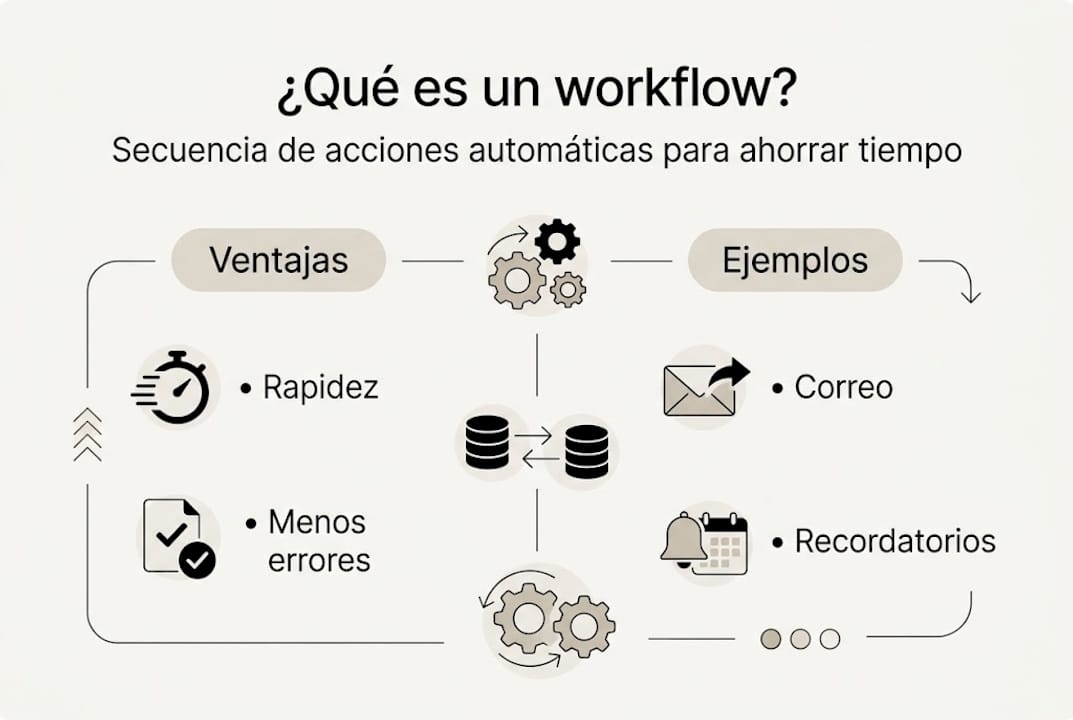
    Un workflow (o flujo de trabajo automatizado) es una secuencia de acciones digitales que se ejecutan solas, sin que tengas que intervenir cada vez. Imagina que tienes un asistente invisible que espera a que ocurra algo, y cuando ocurre, actúa de inmediato. Eso es, en esencia, lo que hace un workflow.

    Infografía: ¿En qué consiste un flujo de trabajo automatizado?

    Todo flujo de trabajo tiene tres componentes básicos. El primero es el disparador (trigger en inglés): el evento que pone en marcha el flujo, como recibir un correo electrónico o que alguien rellene un formulario. El segundo son las acciones: lo que ocurre después del disparador, como guardar un archivo, enviar una notificación o actualizar una hoja de cálculo. El tercero son las condiciones: reglas que determinan si una acción se ejecuta o no, por ejemplo, solo si el correo viene de tu jefe. Además, muchas plataformas modernas permiten añadir nodos de inteligencia artificial que toman decisiones más complejas dentro del flujo.

    Los beneficios son claros y concretos:

    • Menos errores: las máquinas no se olvidan de pasos ni cometen fallos por cansancio.
    • Más tiempo libre: tareas que te llevaban 30 minutos al día se hacen solas.
    • Menos estrés: reduces la carga mental de recordar procesos repetitivos.
    • Mayor consistencia: el flujo siempre sigue el mismo orden, sin variaciones.

    Para entender mejor el impacto, mira esta comparación rápida:

    Tarea Sin automatizar Con workflow
    Guardar adjuntos de email 5 min por correo 0 min (automático)
    Enviar recordatorio semanal 10 min cada semana 0 min (programado)
    Copiar datos entre apps 20 min diarios Segundos

    Si quieres automatizar tareas aburridas de tu día a día, un workflow es el punto de partida ideal.

    Consejo profesional: Empieza con un flujo que automatice una sola tarea pequeña. No intentes automatizar todo a la vez. Un workflow simple que funciona bien te dará más confianza que uno complejo que falla.

    Herramientas y requisitos: lo mínimo para crear tu primer workflow

    Ahora que sabes qué es un workflow y lo que puede lograr, necesitas conocer las herramientas y requisitos necesarios para comenzar.

    Persona que aprovecha la tecnología para simplificar tareas en su día a día

    La buena noticia es que no necesitas instalar software complicado. Las plataformas más populares funcionan desde el navegador y tienen interfaces visuales donde arrastras y sueltas elementos. Los disparadores, acciones y nodos de IA se implementan de forma sencilla en estas plataformas, incluso para quienes nunca han automatizado nada.

    Aquí tienes una comparativa de las herramientas más recomendadas para usuarios no técnicos:

    Herramienta Nivel de dificultad Plan gratuito Ideal para
    Make Medio Sí (1.000 ops/mes) Flujos visuales complejos
    Zapier Fácil Sí (100 tareas/mes) Principiantes
    Microsoft Power Automate Medio Sí (con cuenta Microsoft) Usuarios de Office 365
    n8n Avanzado Sí (autohospedado) Usuarios con más control

    Antes de crear tu primer workflow, asegúrate de tener todo esto listo:

    • Una cuenta activa en la herramienta que elijas.
    • Acceso a los servicios que quieres conectar (Gmail, Google Drive, Outlook, etc.).
    • Tener claro el objetivo: qué quieres que ocurra y cuándo.
    • Permisos para conectar las aplicaciones entre sí.
    • Una tarea concreta y repetitiva que quieras automatizar.

    Las tareas que se automatizan más fácilmente son las relacionadas con correo electrónico, gestión de archivos y recordatorios programados. Son procesos lineales, predecibles y con pocos pasos, lo que los hace perfectos para empezar.

    Una ventaja enorme de estas plataformas es que ofrecen plantillas prediseñadas. En lugar de crear un flujo desde cero, puedes elegir una plantilla que ya hace lo que necesitas y simplemente adaptarla. Esto reduce el tiempo de configuración a minutos. Además, los consejos para que la tecnología trabaje por ti pueden orientarte sobre cómo sacar el máximo partido a estas herramientas desde el principio.

    Guía paso a paso: crea y prueba tu propio workflow básico

    Con las herramientas preparadas, ¡es momento de pasar a la acción y construir tu primer workflow!

    Vamos a usar un ejemplo real y muy común: automatizar el guardado de archivos adjuntos que recibes por email en una carpeta de Google Drive. Este flujo te ahorra buscar manualmente cada adjunto y organizarlo. La mecánica básica siempre involucra un trigger, acciones, condiciones y, si quieres, nodos de IA.

    1. Elige el disparador. Entra en tu herramienta (por ejemplo, Make) y selecciona como trigger “Nuevo correo recibido en Gmail”. Conecta tu cuenta de Gmail cuando te lo pida. Si usas Zapier, ten en cuenta que su plan gratuito solo permite flujos de dos pasos y sin filtros, así que para este ejemplo completo necesitarás uno de sus planes de pago.

    2. Define la condición. Añade un filtro para que el flujo solo se active si el correo tiene un archivo adjunto. Así evitas que se ejecute con correos vacíos.

    3. Configura la acción. Selecciona “Guardar archivo en Google Drive” como acción. Elige la carpeta de destino y conecta tu cuenta de Drive.

    4. Añade una segunda acción (opcional). Puedes agregar una notificación por Slack o email que te avise cuando se guarde el archivo. Esto te confirma que el flujo funcionó.

    5. Prueba el flujo paso a paso. La mayoría de plataformas tienen un botón de “Probar” para cada módulo. Úsalo antes de activar el flujo completo.

    6. Activa el workflow. Una vez que todo funciona correctamente, actívalo y deja que trabaje solo.

    Para la automatización de tareas cotidianas como esta, el proceso suele tardar menos de 20 minutos la primera vez.

    “El error más común al crear workflows es no sincronizar bien los servicios antes de empezar. Verifica siempre que las cuentas estén correctamente conectadas y con los permisos necesarios antes de configurar las acciones.”

    Consejo profesional: Prueba cada paso individualmente, no esperes al final para ver si todo funciona. Si algo falla, sabrás exactamente en qué punto está el problema y lo resolverás en minutos en lugar de horas.

    Resuelve errores frecuentes y mejora tus workflows con IA

    Una vez que tu flujo básico funciona, necesitas saber cómo solucionar problemas frecuentes y llevar tu automatización al siguiente nivel con IA.

    Los errores más habituales cuando empiezas con workflows son:

    • Conexiones caducadas: las plataformas requieren reconectar las cuentas periódicamente por seguridad.
    • Triggers mal configurados: el flujo no se activa porque el disparador no coincide exactamente con el evento real.
    • Permisos insuficientes: la app no tiene autorización para leer o escribir en el servicio conectado.
    • Cambios en las APIs: cuando una aplicación actualiza su sistema, puede romper conexiones existentes.
    • Datos en formato incorrecto: si envías texto donde se espera un número, el flujo falla silenciosamente.

    Para resolver estos problemas, revisa el historial de ejecuciones que ofrecen todas las plataformas. Ahí verás exactamente qué paso falló y por qué. Si el error es de permisos, reconecta la cuenta. Si es de formato, ajusta cómo se pasa la información entre pasos.

    📊 Dato importante: Según estudios recientes, el uso de condiciones y nodos de IA puede elevar la lógica y personalización de un workflow hasta niveles que antes requerían programación avanzada, ahora accesibles para cualquier usuario.

    Los nodos de IA son módulos especiales que puedes añadir a tu flujo para que tome decisiones inteligentes. Por ejemplo, un nodo de IA puede leer el contenido de un correo y decidir si es urgente o no, y según eso enviarlo a una carpeta diferente. Esto transforma un flujo simple en un asistente realmente inteligente.

    Para profundizar en cómo la IA mejora tus workflows, o para evitar los errores comunes con IA que suelen cometer los principiantes, TecnoHoy tiene recursos específicos. También puedes descubrir cómo usar IA para facilitar tu vida más allá de los workflows. La automatización con IA está más al alcance de todos de lo que imaginas.

    Nuestra visión: automatiza, pero con sentido común y paciencia

    Hay una idea que circula mucho en el mundo de la productividad digital: que automatizar es una solución mágica que transforma tu vida de un día para otro. Desde nuestra experiencia, eso no es así, y creerlo genera frustración innecesaria.

    La realidad es que los mejores resultados con workflows llegan después de varios ajustes. El primer flujo que creas rara vez es perfecto. Algo falla, lo corriges, aprendes cómo funciona realmente la herramienta, y entonces mejoras. Ese proceso de mejora continua es donde está el verdadero valor.

    “Automatizar no es configurar y olvidar. Es configurar, observar, ajustar y mejorar. Quien entiende eso, consigue resultados reales.”

    También es importante entender qué es la automatización digital en un sentido más amplio, para no caer en el error de automatizar por automatizar. No toda tarea merece un workflow. Las más repetitivas, predecibles y que consumen tiempo sin aportar valor creativo son las candidatas ideales. La IA añade potencia, pero solo funciona bien si le das instrucciones claras y revisas sus resultados al principio.

    Da el siguiente paso y potencia tu productividad

    Si quieres seguir avanzando y ahorrar aún más tiempo, esto te interesa:

    En TecnoHoy encontrarás todo lo que necesitas para convertirte en un usuario más eficiente, sin necesidad de conocimientos técnicos. Desde guías sobre automatización digital en profundidad hasta recursos para dominar una herramienta digital paso a paso, nuestro contenido está diseñado para que pases de la teoría a la práctica en el menor tiempo posible.

    https://tecnohoy.es

    Si quieres saber más sobre quiénes somos y por qué creamos contenido tecnológico accesible para todos, visita la página sobre TecnoHoy. Estamos aquí para que la tecnología trabaje para ti, no al revés. El primer workflow que crees cambiará tu forma de trabajar. El segundo, te enganchará.

    Preguntas frecuentes sobre workflows de automatización

    ¿Necesito saber programar para crear un workflow?

    No es necesario programar. Las plataformas visuales permiten a cualquier persona automatizar tareas usando interfaces de arrastrar y soltar, sin escribir una sola línea de código.

    ¿Qué tareas son más fáciles de automatizar primero?

    Las tareas repetitivas digitales como organizar correos, guardar archivos o enviar recordatorios son las más sencillas. Estas acciones de email y archivos tienen pasos predecibles que las plataformas manejan muy bien desde el principio.

    ¿Qué hago si mi workflow automatizado deja de funcionar?

    Verifica las conexiones, permisos y que los servicios usados sigan activos. Revisa el historial de ejecuciones para identificar el paso que falla, ya que la solución de errores comunes suele estar en reconectar cuentas o ajustar permisos.

    ¿La inteligencia artificial hace mis workflows más inteligentes?

    Sí. Los nodos de IA permiten lógica avanzada dentro del flujo, lo que permite tomar decisiones automáticas y personalizadas según el contenido o contexto de cada situación, sin intervención manual.

    Recomendación

    Artículo generado por BabyLoveGrowth

  • Cómo usar ChatGPT para estudiar mejor

    Cómo usar ChatGPT para estudiar mejor

    Si abres ChatGPT y le pides “hazme un resumen”, puede ayudarte. Pero si lo usas así, te quedarás en la superficie. La diferencia real entre perder el tiempo y notar mejora en tus notas está en entender cómo usar ChatGPT para estudiar con un método claro, sobre todo si tienes poco tiempo, varios temas acumulados y necesitas resultados ya.

    La buena noticia es que no hace falta ser experto en IA. Lo que sí hace falta es saber qué pedirle, cuándo usarlo y cuándo no. ChatGPT puede servirte para comprender conceptos difíciles, preparar exámenes, generar preguntas tipo test, ordenar apuntes y detectar huecos en tu aprendizaje. Lo que no debería hacer es estudiar por ti.

    Cómo usar ChatGPT para estudiar sin autoengañarte

    El error más común es tratarlo como una máquina de respuestas rápidas. Eso da sensación de productividad, pero no siempre aprendizaje real. Si copias un resumen, lees dos párrafos y pasas al siguiente tema, probablemente recordarás poco al día siguiente.

    La forma útil de usarlo es otra: convertirlo en un apoyo para estudiar de manera activa. Es decir, que te obligue a pensar, recuperar información, explicar con tus palabras y practicar. Si consigues eso, ChatGPT ahorra tiempo. Si no, solo maquilla la procrastinación.

    Un buen criterio es este: cada interacción con la herramienta debería acercarte a una de estas cuatro acciones: entender, memorizar, practicar o organizar. Si no encaja en ninguna, seguramente sobra.

    Qué tareas sí merece la pena delegar en ChatGPT

    Donde mejor funciona es en tareas de apoyo. Por ejemplo, cuando tienes apuntes desordenados y necesitas una estructura clara para empezar. También cuando un concepto está mal explicado en clase o en el libro y quieres una versión más simple, con ejemplos cercanos.

    Va especialmente bien para reformular contenido. Puedes pedirle que te explique un tema como si fueras principiante, que compare dos autores, que te convierta un texto denso en ideas clave o que te prepare una tabla mental de diferencias. Ese cambio de formato ahorra bastante fricción al estudiar. Si todavía no lo tienes a mano en el ordenador, puedes seguir la guía para instalar ChatGPT para Windows y empezar a usarlo mientras estudias.

    También es útil para practicar. Puedes usarlo como si fuera un profesor que te hace preguntas orales, como corrector de una redacción o como generador de test. Aquí aporta mucho valor porque transforma apuntes pasivos en ejercicios.

    Donde conviene tener más cuidado es en materias muy técnicas, con fórmulas, legislación actualizada, datos exactos o bibliografía concreta. En esos casos puede ayudar, pero hay que verificar siempre. Si estudias Derecho, Medicina, programación, matemáticas o una oposición, no des nada por bueno sin contrastarlo con tus materiales.

    Un sistema real para estudiar con ChatGPT

    Si quieres que funcione de verdad, usa una secuencia simple. Primero prepara el tema, después compréndelo, luego practícalo y al final repásalo. No hace falta complicarlo más.

    1. Empieza por ordenar el material

    Antes de preguntar nada, junta tus apuntes, el temario, las diapositivas o el capítulo del libro. Cuanto mejor contexto le des, más útil será la respuesta. Si tu material está a medias, la IA también trabajará a medias.

    Puedes pedir algo como: “Organiza este tema en bloques de estudio de 25 minutos, de lo básico a lo más importante para un examen”. Con eso conviertes un montón de información en un plan manejable.

    2. Pídele explicaciones con nivel ajustado

    Aquí está una de las mejores funciones. En vez de pedir “explícame este tema”, concreta el nivel y el objetivo. No es lo mismo entender una idea general que preparar una respuesta de examen.

    Mejor formula algo así: “Explícame la fotosíntesis para nivel universitario, en lenguaje claro, y añade un ejemplo fácil de recordar”. O bien: “Explícame las diferencias entre empirismo y racionalismo como si luego tuviera que responder una pregunta de desarrollo”.

    Ese matiz cambia mucho la calidad de la respuesta. ChatGPT responde mejor cuando sabe para qué necesitas la información.

    3. Oblígale a examinarte

    Aquí es donde empieza el aprendizaje útil. Una vez entiendes el tema, pídele preguntas. Puede generarte test, preguntas cortas, casos prácticos o simulaciones orales.

    Por ejemplo: “Hazme 10 preguntas tipo examen sobre este tema, sin darme las respuestas hasta el final” o “Pregúntame una a una y corrige mis fallos con una explicación breve”. Este formato es mejor que releer, porque activa la memoria y deja ver qué partes no dominas.

    4. Usa ChatGPT para detectar lagunas

    Una función muy infravalorada es pedirle que analice tus respuestas. Si escribes un resumen de memoria y se lo pegas, puede señalar qué falta, qué está confuso y qué conceptos estás mezclando.

    Una instrucción útil sería: “Te voy a escribir este tema de memoria. Indícame errores, conceptos incompletos y partes que debería reforzar para un examen”. Así conviertes la herramienta en un detector rápido de puntos débiles.

    5. Cierra con repaso espaciado

    ChatGPT también puede ayudarte a repasar varios días después. Pídele tarjetas de memoria, preguntas de recuperación o mini pruebas acumulativas con temas anteriores. Esto sirve especialmente bien si sueles estudiar todo de golpe y luego olvidar rápido.

    No hace falta una app extra si no quieres. Puedes pedir: “Genera 15 preguntas cortas mezclando los temas 1, 2 y 3, con dificultad media”. En cinco minutos tendrás material nuevo para repasar sin caer en la lectura pasiva.

    Prompts que sí funcionan para estudiar

    La calidad depende mucho de cómo lo pidas. No necesitas prompts sofisticados, pero sí instrucciones claras. Estos enfoques suelen dar buen resultado.

    Si necesitas comprensión: “Explícame este concepto de forma clara, con un ejemplo cotidiano y una analogía sencilla”.

    Si necesitas síntesis: “Resume este texto en 7 ideas clave, sin eliminar términos importantes del tema”.

    Si necesitas practicar: “Crea un examen de 10 preguntas sobre este contenido, con dificultad similar a una prueba universitaria”.

    Si necesitas memorizar: “Convierte este tema en preguntas y respuestas breves para repaso activo”.

    Si necesitas escribir mejor: “Corrige esta respuesta como si fueras profesor y dime cómo subirla de un 6 a un 8”.

    Lo importante no es memorizar frases exactas, sino aprender a especificar formato, nivel, objetivo y contexto.

    Errores frecuentes al usar ChatGPT para estudiar

    El primero es pedir resúmenes de todo. Un resumen no siempre te ayuda a aprobar. A veces necesitas relacionar conceptos, practicar redacción o resolver problemas. Si conviertes toda asignatura en resúmenes, empobreces el estudio.

    El segundo es confiar ciegamente. ChatGPT puede inventar referencias, simplificar de más o afirmar algo incorrecto con mucha seguridad. Eso exige criterio, no miedo. Úsalo como apoyo, no como fuente final.

    El tercero es saltarte el esfuerzo cognitivo. Si le pides una respuesta perfecta para copiarla, estás renunciando a la parte del estudio que más fija el aprendizaje. Es más útil escribir tú una versión imperfecta y luego pedir corrección.

    El cuarto es usarlo sin objetivo. Abrir el chat y preguntar cosas al azar da sensación de avance, pero dispersa. Mejor entrar con una tarea concreta: entender un apartado, preparar un test o revisar un tema.

    Cómo usar ChatGPT para estudiar según el tipo de examen

    Exámenes tipo test

    Funciona muy bien para generar baterías de preguntas, explicarte por qué una opción es correcta y entrenar trampas habituales. Si el examen penaliza errores, pídele que incluya distractores parecidos para practicar con más realismo.

    Exámenes de desarrollo

    Aquí lo más útil es trabajar estructura, claridad y profundidad. Pídele esquemas de respuesta, introducciones posibles, conexiones entre autores o corrección de textos escritos por ti. No te quedes en el resumen. Lo que puntúa suele ser cómo organizas y justificas.

    Problemas prácticos

    En materias con ejercicios, úsalo para guiar el proceso, no solo para darte el resultado. Pídele que resuelva paso a paso, que te oculte la solución final al principio o que detecte en qué paso te has equivocado. Si ves directamente la respuesta, aprendes menos.

    Cuándo no deberías usarlo

    Si estás agotado y buscas que la IA haga el trabajo por ti, probablemente te perjudique. También cuando necesitas precisión absoluta y no vas a verificar nada. Y, por supuesto, si tu centro limita su uso en ciertas tareas evaluables, conviene respetar esas normas.

    Hay momentos en los que el papel, tus apuntes y un buen rato de concentración siguen siendo mejores. ChatGPT no sustituye la comprensión profunda ni la práctica sostenida. Lo que hace es reducir fricción y acelerar ciertas partes del proceso.

    Usado con cabeza, puede convertirse en uno de los atajos más útiles para estudiar mejor. No porque piense por ti, sino porque te ayuda a pensar con más orden, practicar más y llegar antes a lo que de verdad cuenta: entender el tema y poder defenderlo cuando toca.

  • Cómo subir vídeos a YouTube: Guía Completa Paso a Paso (Móvil y Ordenador)

    Cómo subir vídeos a YouTube: Guía Completa Paso a Paso (Móvil y Ordenador)

    Saber cómo subir vídeos a YouTube es el primer gran paso para cualquier creador de contenido. Lanzar tu canal o compartir tu primer clip es un momento emocionante, pero si es tu primera vez, es completamente normal sentirse un poco perdido entre tantas opciones y configuraciones.

    Si te preguntas cómo subir vídeos a YouTube de forma rápida, optimizada y sin cometer errores que afecten a tus visualizaciones, has llegado a la guía indicada. En este artículo te llevaremos de la mano para que aprendas a publicar tu contenido tanto desde tu PC como desde tu smartphone, consiguiendo el mejor rendimiento desde el primer minuto.

    Qué necesitas antes de aprender cómo subir vídeos a YouTube

    Antes de iniciar el proceso de cómo subir vídeos a YouTube, es fundamental tener todo preparado para que la subida sea rápida y sin contratiempos. Revisa esta lista:

    • Una cuenta de Google activa: Es indispensable para acceder a la plataforma.
    • Tu canal creado: Si no lo tienes, se generará automáticamente la primera vez que intentes publicar.
    • El archivo final: Asegúrate de tener tu contenido en un formato compatible recomendado por Google. El MP4 (con códec de vídeo H.264) es el estándar ideal.
    • Título, descripción y miniatura: ¡No los improvises! Tenerlos pensados te ayudará a posicionar mejor en los buscadores.
    • Privacidad: Decide si quieres que tu contenido sea público, privado o no listado.

    Cómo subir vídeos a YouTube desde el ordenador (Método Recomendado)

    El proceso de cómo subir vídeos a YouTube desde un ordenador es el más completo, ya que te da acceso a todas las herramientas de optimización. Sigue estos pasos:

    Paso 1: Accede a YouTube Studio
    Entra en la plataforma con tu cuenta. Busca en la esquina superior derecha el icono de una cámara con un signo «+» y selecciona «Subir vídeo». Esto te llevará directamente a YouTube Studio.

    Paso 2: Sube tu archivo
    Puedes arrastrar el archivo de vídeo directamente a la ventana o hacer clic en «Seleccionar archivos». Mientras el archivo se carga en los servidores, puedes avanzar al siguiente paso.

    Paso 3: Rellena los detalles SEO (La clave del éxito)
    Al buscar cómo subir vídeos a YouTube con éxito, la optimización es vital:

    • Título: Hazlo claro, atractivo y usa palabras clave.
    • Descripción: Explica de qué trata, añade enlaces a tus redes y usa marcas de tiempo (capítulos).
    • Miniatura: Sube una imagen personalizada de 1280×720 píxeles. Herramientas de diseño gratuitas como Canva son perfectas para esto, ya que es lo que más clics atrae.
    • Audiencia: Por la ley COPPA, debes marcar obligatoriamente si tu contenido está «Creado para niños» o no.

    Paso 4: Elige la visibilidad y publica
    Decide quién puede verlo (Privado, No listado o Público). También puedes programarlo para una fecha futura. Finalmente, haz clic en «Guardar» o «Publicar».

    Cómo subir vídeos a YouTube desde el móvil (Rápido y Fácil)

    Si grabas vlogs o contenido directo con tu teléfono, entender cómo subir vídeos a YouTube desde tu smartphone te ahorrará mucho tiempo.

    1. Abre la app oficial en tu móvil e inicia sesión.
    2. Pulsa el botón central con el símbolo «+» en la parte inferior de la pantalla.
    3. Selecciona «Subir un vídeo» (o crea un Short si es vertical y dura menos de 60 segundos).
    4. Elige el archivo desde la galería de tu móvil.
    5. Añade el título, la descripción y selecciona tu audiencia. Aunque las opciones desde el móvil son más reducidas, es una forma rapidísima de publicar.
    6. Pulsa en «Subir vídeo».

    Consejo: Para cambiar la miniatura, añadir pantallas finales o configurar opciones avanzadas de monetización desde el móvil, es indispensable descargar la aplicación adicional llamada YouTube Studio disponible para Android y iOS.

    Errores comunes al investigar cómo subir vídeos a YouTube

    Al aprender cómo subir vídeos a YouTube, muchos principiantes caen en fallos que limitan su alcance:

    • Subir y olvidar: No optimizar el título ni la descripción es el error más grave.
    • Ignorar la miniatura: Dejar la imagen que la plataforma escoge por defecto te hará perder muchísimos clics potenciales.
    • No revisar la calidad: A veces la compresión inicial en SD afecta al resultado. Revisa siempre la calidad visual y el audio de tu publicación final una vez termine el procesamiento en HD.

    Preguntas frecuentes

    Resolver las dudas técnicas es una parte fundamental del proceso de cómo subir vídeos a YouTube:

    ¿Cuánto tarda el proceso de carga?
    Depende del peso del archivo y de la velocidad de subida de tu conexión a internet. Un archivo pesado en 4K tardará mucho más que un clip corto en 1080p.

    ¿Puedo cambiar la información después de publicar?
    ¡Sí! Puedes editar el título, la descripción, las etiquetas y la portada gráfica en cualquier momento desde tu panel de control de creador.

    ¿Qué diferencia hay entre «Privado» y «No listado»?
    Un contenido privado solo lo ves tú y las cuentas de Google que tú invites por correo. El «No listado» (u oculto) lo puede ver cualquier persona a la que le pases el enlace (URL), pero no aparecerá orgánicamente en las búsquedas ni en tu canal.

    Conclusión

    Como has podido comprobar, dominar cómo subir vídeos a YouTube es un proceso metódico, accesible y muy sencillo una vez que conoces los pasos. Lo más importante no es solo colgar el archivo en internet, sino dedicarle tiempo a su optimización (título, descripción y miniatura) para posicionarlo y llegar a tu audiencia ideal. ¡Aplica estos consejos y haz crecer tu canal hoy mismo!


    También te puede interesar

    Si estás buscando optimizar tu tiempo y mejorar tu productividad, estos recursos pueden llevarte al siguiente nivel:

    👉 [Activar WhatsApp Business API paso a paso: guía definitiva en 5 pasos]
    Aprende cómo configurar WhatsApp Business API fácilmente y aprovechar todas sus funciones para tu negocio.

    👉 [Cómo crear un chatbot WhatsApp ChatGPT sin programar]
    Descubre cómo crear un chatbot en WhatsApp utilizando ChatGPT, sin necesidad de conocimientos de programación.

    👉 [Trucos tecnológicos que ahorran tiempo todos los días]
    Pequeños trucos y herramientas que te ayudarán a simplificar tareas diarias y ahorrar tiempo en tu rutina.

    👉 [Las ventajas de trabajar en la nube: guía completa]
    Conoce los beneficios de almacenar y trabajar en la nube para mejorar la productividad y la colaboración.

    👉 [Guía completa: cómo usar IA para mejorar fotos online profesionalmente]
    Aprende a mejorar tus fotos y contenidos visuales usando inteligencia artificial de manera profesional y sencilla.