Categoría: Guías y Tutoriales

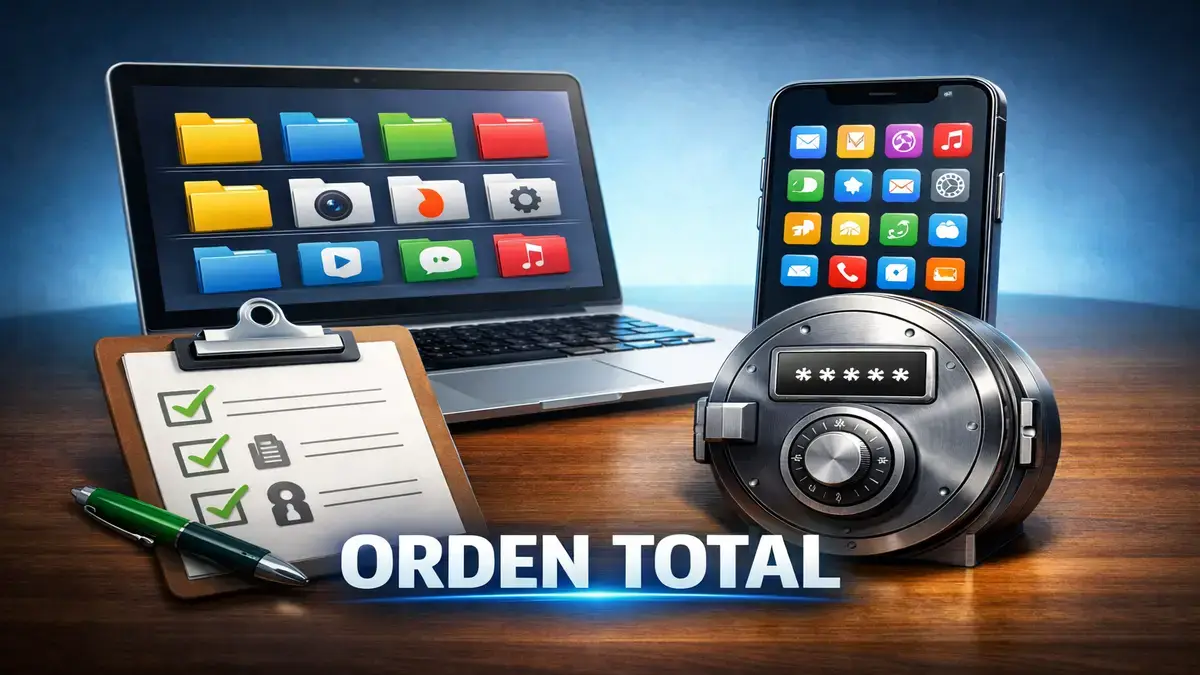
  • El método más simple para organizar archivos, apps y contraseñas

    El método más simple para organizar archivos, apps y contraseñas

    1) Mi regla de oro: un solo INBOX y 3 movimientos

    El día que perdí un archivo “urgente” en Descargas (3) me dio vergüenza. Esa sensación fue el disparador para simplificar. Desde entonces, me rijo por una idea radicalmente sencilla: un único INBOX para todo lo nuevo y solo tres destinos posibles.

    Qué es el INBOX
    Es una única carpeta (o ubicación) donde cae todo lo que no está todavía decidido: PDFs, capturas, ZIPs, grabaciones de voz, instaladores, exportaciones… La clave es no pensar al guardar: siempre va a INBOX. Pensar se hace después, en bloque, y en minutos.

    La regla de 3 movimientos (sin excepciones)

    1. Trabajo: documentos activos, proyectos, entregables, material de clientes.
    2. Personal: gestiones, facturas, fotos, papeles del día a día.
    3. Archivo: terminado y “conservar por si acaso”. Es tu biblioteca fría.

    Cuando empecé, me repetía: “Me inventé un método ridículamente simple: un solo INBOX y una regla de 3 movimientos.” Cada decisión que no encaja en Trabajo o Personal, va a Archivo. ¿Dudosos? Se resuelven con una mini-regla de 60 segundos (más abajo).

    Cómo crear el INBOX en Windows/Mac/Drive

    • Windows: crea C:\Usuarios\TuUsuario\INBOX y ankla la carpeta al Acceso rápido. Opcional: redirige Descargas a INBOX para eliminar duplicidad.
    • macOS: crea ~/INBOX y añádela a Favoritos del Finder. Si usas Safari/Chrome, establece la descarga en esa carpeta.
    • Google Drive/OneDrive/iCloud: una carpeta INBOX al nivel raíz. Desde móvil, guarda scans y fotos de documentos directamente ahí.

    La regla Trabajo / Personal / Archivo (con ejemplos reales)

    • Trabajo: Trabajo/Cliente-A/2026-01-propuesta/ → Propuesta.docx, Recursos/, Aprobados/
    • Personal: Personal/Finanzas/2026/ → “Factura-agua-2026-01.pdf”
    • Archivo: Archivo/Proyectos/2025/ → ZIPs finales, versiones firmadas, fotos antiguas.

    Qué hacer con los “dudosos” en menos de 60 segundos

    • Si lo vas a usar esta semana, es Trabajo o Personal (elige una).
    • Si no sabes cuándo, pero “por si acaso”: Archivo.
    • Si no lo entiendes o está repetido: Papelera (vale borrar).

    2) Archivos en calma en 5 minutos al día

    La magia no está en el nombre de las carpetas; está en la rutina cortísima: 5 minutos diarios para vaciar INBOX. Yo lo hago después del café. En una semana lo noté: menos clics, menos “¿dónde está?”, y más calma.

    Rutina diaria: vaciar INBOX sin pensar

    1. Abro INBOX.
    2. Recorro de arriba abajo con tecla mover (o arrastrar): Trabajo, Personal o Archivo.
    3. Cierro. Listo. (Si algo me detiene >60 s, lo mando a Archivo o Papelera.)

    Tip: ordena por fecha para procesar lo más nuevo primero. Si usas atajos (⌘/Ctrl + ↑/↓ + mover), vuelas.

    Nombres, fechas y versiones: trucos rápidos

    • Formato YYYY-MM al inicio: 2026-01-Informe-ventas.pdf.
    • Versión cuando procede: Propuesta-v03.docx (nunca “final”, “final2”, “finalDEF”).
    • Usa verbos claros: Contrato-firmado.pdf, Brief-aprobado.pdf.
    • Para fotos/escaneos: 2026-01-DNI-cara-1.jpg.
    • Evita acentos/espacios dobles; favorece guiones.

    Duplicados y descargas “(1)(2)(3)”: limpieza exprés

    • Búscalos por lote: “*(1).pdf”, “copia”, “(2)”.
    • Si hay mismo tamaño y fecha, conserva uno y borra el resto.
    • Para ZIPs/instaladores: tras instalar o extraer, Papelera. No archivar “basura técnica”.

    3) Apps: fija solo 8 y abre el resto por búsqueda

    Yo dejé de buscar iconos en un mar de apps. “Dejé de buscar apps en el escritorio: fijé solo las 8 que uso y el resto las abro con búsqueda.” Esta restricción hace que todo sea más rápido y evita distracciones.

    Cómo decidir tus 8 imprescindibles (matriz de uso)

    • Haz una lista de 12–15 apps.
    • Marca frecuencia (diaria/semanal) y impacto (alto/medio).
    • Tus 8 son las que son diarias + alto impacto (y 1–2 de soporte crítico).

    Ejemplo: Navegador, Email, Editor de documentos, Gestor de tareas, Calendario, Mensajería, Reproductor música, Terminal/Editor código (o su equivalente en tu trabajo).

    Anclar en Dock/Barra de tareas y desintoxicar el escritorio

    • Windows: botón derecho > Anclar a la barra de tareas. Mantén el escritorio sin accesos directos.
    • macOS: arrastra al Dock. Esconde el Dock si te distrae (Preferencias → Dock).
    • Quita autostarts innecesarios (Windows: Administrador de tareas → Inicio; macOS: Usuarios y Grupos → Ítems de inicio).

    Atajos y búsqueda: Spotlight/Windows Search bien usados

    • macOS: ⌘ + Espacio, escribe 2–3 letras, Enter.
    • Windows: Win, escribe y Enter.
    • Añade atajos: ⌘/Ctrl + 1…8 con herramientas que lo permitan, o teclas rápidas en lanzadores (Raycast, Alfred, PowerToys Run).

    4) Contraseñas sin caos: un gestor, un vault, nombres claros

    Para contraseñas, adopté una política de cero ambigüedad: “una sola app, un único vault, con nombres claros (‘Banco – acceso’, ‘Correo – 2FA’).” Reducir opciones reduce errores. Si esa cuenta es la de Facebook, conviene revisar la guía definitiva: cómo cambiar la contraseña de Facebook para mantener el vault siempre actualizado.

    Convención “Servicio – acción” (Banco – acceso, Correo – 2FA)

    • Servicio primero, acción después. Ejemplos:
      • Banco – acceso (login web)
      • Banco – 2FA (códigos de verificación)
      • Correo – acceso
      • Apple – iCloud – acceso
    • Si hay ambientes: Empresa – Jira – acceso (prod) vs (dev).

    Estructura mínima de carpetas/etiquetas en la bóveda

    • Carpetas: Trabajo, Personal, Archivo (sí, igual que los archivos).
    • Etiquetas útiles: facturas, banca, streaming, clientes.
    • Notas seguras: añade PINs, respuestas de recuperación y claves de backup con el mismo patrón de nombres.

    Passkeys y 2FA: cómo encajan en el método

    • Si el servicio ofrece passkey, guárdala en tu gestor/billetera del sistema y añade una nota en la entrada Servicio – acceso con “passkey activada”.
    • Mantén 2FA en la misma app (si la soporta) o anota dónde está (app TOTP, YubiKey).
    • Evita múltiples bóvedas personales: confunde y duplica.

    5) Implementación en 15 minutos (paso a paso)

    Minuto 0–3: crea INBOX y ponlo en Favoritos/Acceso rápido.
    Minuto 4–6: define tres carpetas maestras: Trabajo, Personal, Archivo.
    Minuto 7–9: elige tus 8 apps y anclalas; elimina accesos del escritorio.
    Minuto 10–12: configura el gestor de contraseñas y crea etiquetas base.
    Minuto 13–15: establece tu alarma diaria de 5 minutos para vaciar INBOX.

    Checklists por sistema (Windows, Mac, iOS, Android)

    • Windows/macOS: redirige Descargas → INBOX; activa búsqueda rápida; revisa arranque.
    • iOS/Android: atajo para Compartir → Guardar en INBOX (Drive/Files/OneDrive); activa autorrelleno del gestor.

    Plantilla de carpetas maestras para empezar hoy

    /INBOX
    /Trabajo
      /Cliente-A
      /Cliente-B
    /Personal
      /Finanzas
      /Vivienda
    /Archivo
      /Proyectos
      /Fotos
      /Garantías
    

    Mantenimiento semanal: 3 comprobaciones y listo

    1. INBOX en cero (o <10 ítems).
    2. Bóveda sin entradas duplicadas; nombres consistentes.
    3. Apps: ¿siguen siendo 8? Si suben a 9, elimina una.

    Errores comunes y cómo evitarlos

    • Tener varios “INBOX” sin querer (Descargas + Escritorio + Drive). Solución: uno y redirecciones.
    • Fijar más de 8 apps. Solución: si añades una, otra sale.
    • Multiplicar bóvedas o mezclar cuentas. Solución: una personal; si tu empresa lo exige, mantén separación estricta y nombres con prefijo (p. ej., Empresa – Slack – acceso).
    • Postergar los dudosos. Solución: regla de 60 s: decide o papelera.

    FAQs rápidas

    ¿Qué hago con multimedia muy pesada?
    Guárdala en Archivo dentro de una carpeta por año/proyecto. Para terabytes, usa un disco externo o nube fría y añade un README.txt con lo que hay dentro.

    ¿Y si trabajo en equipo con carpetas compartidas?
    Mantén tu INBOX personal y, cuando decidas, mueve a la carpeta compartida correspondiente. Usa el mismo esquema de nombres para evitar fricción.

    ¿Gestor del navegador o app dedicada?
    Para simplicidad total, una app dedicada con móvil + escritorio. Si ya usas el del navegador, mantén la convención de nombres y respeta la regla de un solo vault.


    Conclusión

    Este método es deliberadamente corto: INBOX único, 3 movimientos; 8 apps; un vault. Lo que lo hace potente no es la tecnología: es la fricción mínima. Si dedicas 5 minutos al día, en una semana notarás lo mismo que yo: menos clics, menos “¿dónde está?”, más calma.


  • Cómo dominar una herramienta digital sin perder horas

    Cómo dominar una herramienta digital sin perder horas

    1) El error común: aprender todo antes de hacer nada

    ¿Te suena? Abres la herramienta y… cien botones, menús crípticos y esa sensación de ir tarde. Lo normal es caer en la trampa del “primero me veo unos tutoriales más y ya empiezo”. El problema es que acumular funciones no equivale a dominar: solo retrasa la práctica y aumenta la fricción.

    La alternativa es pensar en dominio operativo: ser capaz de resolver una tarea real, con calidad suficiente, en tiempo predecible y sin pelearte con la interfaz. En mi caso, la primera vez que abrí una de estas herramientas me sentí torpe; por eso me puse un plan y me prohibí “saberlo todo” antes de hacer nada. Si lo reduces a lo esencial, dominar es sacar trabajo adelante con confianza: menos dudas, menos clics, menos vueltas.

    Errores típicos que hacen perder horas:

    • Exploración infinita: abrir pestañas sin criterio.
    • Configuritis: ajustar cada preferencia antes de producir nada.
    • Perfeccionismo precoz: pulir detalles cuando aún no existe una salida mínima.
    • Aprendizaje desconectado: ver trucos que no aplicas en tus casos reales.

    Lo que funciona es un marco con límites: tiempo acotado, una única entrega pequeña, y una pregunta que guíe el siguiente paso. “25 minutos de práctica, 5 de apuntes y cerrar aunque falte algo” me cambió el juego: cada sesión deja una micro-mejora tangible y nunca te vas con la sensación de haber deambulado.


    2) Mi método 25/5: avanzar cada día sin atascarme

    El corazón del sistema es simple: bloques de 30’ con 25’ de ejecución enfocada + 5’ de notas. Sin notificaciones, sin tutoriales abiertos en paralelo. Durante los 25’ solo haces; en los 5’ conviertes lo que ocurrió en activos reutilizables (atajos, checklists, snippets) y redactas una única pregunta para mañana (“¿Cómo automatizo X?”, “¿Existe un atajo para Y?”).

    Por qué funciona:

    • Quita incertidumbre: no decides cuánto estudiar; decides qué producir en el tiempo dado.
    • Genera memoria procedural: el conocimiento queda anclado a una tarea real, no a un video.
    • Crea un rastro: tus 5’ de notas forman tu manual personal mínimo viable.

    Reglas del 25/5:

    1. Final duro a los 25’: lo que no esté, queda para mañana.
    2. En los 5’, captura 1–3 aprendizajes y 1 pregunta.
    3. Nada de “ya que estoy, miro esto”: el FOMO mata la tracción.

    Frase que me repito: “no dominé la herramienta por saberlo todo, sino por usarla sin pelearme”. Y ese cambio llegó al cortar la exploración infinita: 25/5 y a cerrar. En menos de una semana pasé de “¿cómo se hace?” a “¿qué decisión tomo?”, y ahí es cuando de verdad notas que dominas.


    3) Día 1: una tarea real, una sola función (y se acabó)

    Objetivo: entrega mínima que importe. Elige una tarea real de bajo riesgo (p. ej., redactar un documento base, maquetar una pieza simple, crear un pequeño flujo). Restringe tu caja de herramientas a 1 función nuclear (la que desbloquea el 80% del resultado).

    Plan de 30’:

    • 25’: produce la salida mínima (v1) solo con esa función. Sin capas extra.
    • 5’: anota qué sí/qué no funcionó y registra 1 bloqueo.

    Criterios de éxito:

    • Existe un archivo/resultado exportable (aunque feo).
    • Sabes repetirlo sin mirar en menos de 5 minutos.
    • Identificas 1 cuello de botella para mañana.

    Ejemplo (genérico): si la herramienta es de diseño, tu v1 es una plantilla de post con tipografía y márgenes; si es de automatización, un flujo con un único desencadenante y una acción; si es de escritura, un documento con el formato estándar listo para duplicar.

    Ancla mental: “una tarea real (una)”. Es literal; resistirás la tentación de añadir lo “cool”. Hoy solo confirmas que puedes producir. Mañana optimizamos.


    4) Día 2: crea tu primera plantilla y 5 atajos que usarás a diario

    Hoy tocamos el apalancamiento: lo que te ahorra tiempo por defecto.

    Entregables del día:

    • Plantilla mínima viable (PMV): una base que puedas duplicar. Debe incluir nombre, estructura y campo/layer marcados para rellenar.
    • 5 atajos: de teclado o acciones rápidas que realmente usarás cada día.

    Guía rápida:

    1. Abre la v1 y conviértela en plantilla: elimina lo específico, deja lo repetible, añade instrucciones cortas “en línea”.
    2. Define una convención de nombres (ej. AAA_proyecto_tipo_v1).
    3. Elige 5 atajos (o equivalentes) que atacan tus clics más frecuentes: duplicar, mover, exportar, cambiar de herramienta, buscar.
    4. Guarda la plantilla en una carpeta “_PMV” y fija los atajos (o crea macros/acciones rápidas si la herramienta lo permite).

    En mis notas del día 2 siempre dejo un recordatorio: “plantilla y atajos básicos guardados”. Ese acto simple reduce fricción invisible; de pronto el arranque de cada tarea es predecible y el cerebro entiende que ya no empieza de cero.


    5) Día 3: de errores a reglas “si-entonces”

    Hoy convertimos tropiezos en automatismos. Durante los 25’, trabaja en otra tarea real similar a la del día 1. Cada vez que repitas un error, apúntalo. Al final, elige tus 3 errores más repetidos y formula reglas “si-entonces”:

    • Si exporto para web, entonces comprimo a < 200 KB.
    • Si el flujo falla, entonces reviso credenciales y disparadores en este orden.
    • Si el documento supera 1.000 palabras, entonces aplico subtítulos H2 y tabla inicial.

    Yo literalmente escribo: “si hago X, luego siempre Y”. Ese lenguaje es potente porque te ahorra decisión. Mañana olvidas el error; la regla te guía.

    Entrega del día:

    • Lista de 3 reglas publicadas en tu manual personal (tu nota viva).
    • Una v2 de tu plantilla con lo aprendido (campos, checks, presets).

    6) Semana 1: de “cómo se hace” a “qué decisión tomo”

    A estas alturas, ya produces sin mirar tutoriales. El siguiente salto es elevar la pregunta:

    • De “¿cómo inserto…?” a “¿cuándo conviene insertar esto?”.
    • De “¿qué botón…?” a “¿qué trade-off hay entre A y B?”.

    Cómo provocarlo:

    • Repite 3 micro-proyectos con variaciones.
    • Compara tiempos, clics y calidad percibida.
    • Adopta una métrica de decisión (p. ej., “tiempo total < 30’” o “2+ reutilizaciones”).

    En mi semana 1 noté que ya no buscaba “cómo se hace”; buscaba “qué decisión tomo” para el caso. Ese cambio cristaliza el dominio: de operador a criterio. No porque conozcas todas las funciones, sino porque las eliges bien.


    7) Mantenimiento: una pregunta para mañana y cero tutoriales infinitos

    Para sostener el avance sin quemarte:

    • Cierra cada sesión con 1 pregunta para mañana. Mantiene el foco y evita la exploración aleatoria.
    • Reserva un bloque semanal para “pruebas controladas” (30’ con un objetivo concreto, no scroll).
    • Aplica la regla de tres fuentes: si buscas algo, como máximo mira 3 fuentes y decide.
    • Si te atascas >10’, escribe una regla “si-entonces” o etiqueta el bloqueo y termina.

    Recordatorio personal que me funciona: “dejar una pregunta escrita para el día siguiente, en vez de perderme en tutoriales”. Es gasolina para la motivación porque siempre sabes por dónde retomar.


    8) Checklist y métricas: cómo saber que ya no “pierdes horas”

    Checklist semanal

    • Entrego al menos 3 salidas pequeñas.
    • Mi plantilla PMV se reutiliza y mejora.
    • Tengo 3+ reglas “si-entonces” activas.
    • Mis sesiones 25/5 se cumplen (≥4/semana).
    • Cierro cada día con 1 pregunta.

    Métricas sencillas

    • Tiempo por tarea: ¿baja ≥20% respecto al día 1?
    • Clics/acciones por salida: ¿reducción ≥15% tras atajos?
    • Reutilización: ¿al menos 2 usos/plantilla a la semana?
    • Bloqueos resueltos: ¿≥1 regla nueva/semana?

    Pequeña tabla de referencia:

    AcciónBeneficioMeta semanal
    Guardar PMVMenos fricción de arranque3 reutilizaciones
    5 atajos diarios-15% clics repetitivosMedir 1 vez/semana
    Reglas si-entoncesMenos dudas+2 reglas/sem
    25/5 constanteProgreso visible≥4 sesiones

    9) Casos rápidos por tipo de herramienta (ofimática, comunicación, creatividad, automatización, IA)

    Ofimática (docs/hojas): PMV con portada, índice y estilos; atajos para encabezados y duplicado; reglas de revisión (“si >1.000 palabras ⇒ insertar H2 + resumen”).
    Comunicación (Slack/Teams): PMV de mensajes recurrentes; atajos para saltar canales/acciones rápidas; regla de escalado (“si no hay respuesta en 2h ⇒ resumen y @mención”).
    Creatividad (presentaciones/canva): PMV con rejilla, tipografías y paleta; atajos de alineación/exportación; regla de tamaño (“si es para redes ⇒ exportar 1:1 y <200 KB”).
    Automatización (Zapier/Make): PMV de flujo con nombre estándar; atajos/duplicados; regla de depuración (“si error ⇒ probar trigger con datos reales antes de tocar filtros”).
    IA asistiva: PMV de prompt con contexto/objetivo/tono; atajo para insertar variables; regla de validación (“si respuesta >300 palabras ⇒ pedir resumen con bullets”).


    10) FAQs clave para no desviarte

    ¿Cuánto tiempo diario es el mínimo eficaz?
    30’ con 25/5 es suficiente si hay tarea real. Más tiempo sin dirección no suma.

    ¿Y si la herramienta es muy compleja?
    Divide por resultados (exportar X, automatizar Y). Tres micro-proyectos repetidos valen más que un curso entero.

    ¿Cómo elijo mis 5 atajos?
    Revisa tu historial de clics; prioriza acciones que haces 10+ veces/día.

    ¿Cuándo sé que he “dominado” lo básico?
    Cuando repites tu salida mínima en <5’, decides entre 2–3 alternativas sin titubear y tu PMV te ahorra pasos.

    ¿Qué hago si me vuelvo a perder en tutoriales?
    Vuelve al 25/5 y a la pregunta única. Si no cabe en 30’, lo divides.


    Conclusión

    Dominar una herramienta digital no es aprenderlo todo; es usar lo justo para producir con confianza y mejorar a diario. Con el 25/5, una PMV, 5 atajos y 3 reglas “si-entonces”, pasas de sentirte torpe a tomar decisiones en menos de una semana. “No la domino por saberlo todo; la domino porque ya no me peleo con ella”.

  • Guía definitiva para aprender cualquier tecnología desde cero

    Guía definitiva para aprender cualquier tecnología desde cero

    Método probado y aplicable a cualquier stack: programación, cloud, data, diseño, ciberseguridad, herramientas no-code o la que te toque mañana.


    Antes de empezar: define un resultado medible en 30 días (y tu “por qué”)

    Mini-plan de la sección

    • Atar un objetivo medible y realista para 30 días.
    • Convertirlo en acciones semanales y diarias.
    • Criterios para decidir si la meta es alcanzable.

    Empezar sin norte mata la motivación. El Día 1 escribe qué quieres conseguir en 30 días y por qué. En mi caso, “el día 1 escribí qué quería lograr en 30 días (aunque fuera pequeño)”. Ese simple gesto pone el cerebro en modo ejecución.

    Chequeo rápido de objetivo (SMART+S)

    • Específico: “Desplegar una API con 2 endpoints en [tecnología]”.
    • Medible: demo funcional + README con pasos.
    • Alcanzable: 45–90 min/día de estudio.
    • Relevante: te acerca a un proyecto o rol real.
    • Temporal: 4 semanas.
    • Sostenible: no depende de héroes nocturnos.

    Mapa del mes en 4 bloques

    1. Orientación (Semana 1): fundamentos + entorno.
    2. Ejecución guiada (Semana 2): seguir una guía/proyecto semillero.
    3. Decisiones (Semana 3): dejar tutos, tomar decisiones propias.
    4. Consolidación (Semana 4): pulir, documentar y demo final.

    Tip: Si la meta no cabe en 30 días, reduce el alcance (menos features) pero mantén la entrega.


    El mapa mínimo viable: conceptos clave, herramientas esenciales y proyecto final

    Mini-plan de la sección

    • Identificar lo mínimo que necesitas para arrancar.
    • Elegir herramientas sin parálisis por análisis.
    • Definir el proyecto final como hilo conductor.

    Nada de listas infinitas. Céntrate en tres columnas:

    Conceptos que importanHerramientas mínimasEntrega final
    5–7 ideas base (p. ej., rutas HTTP, estado, contenedores, consultas SQL…)1 editor, 1 runtime/SDK, 1 CLI, 1 fuente de docs oficialesDemo funcional + README + checklist de pruebas

    Yo lo hago así: diseño un proyecto final que obligue a tocar todos los conceptos clave sin dispersarme. “El mapa básico: conceptos clave, herramientas mínimas y un proyecto final.”

    Plantilla express para tu mapa

    • Conceptos: ____
    • Herramientas: ____
    • Proyecto final: ____ (¿qué problema resuelve?, ¿qué datos usa?)

    La regla de oro: 20% teoría / 80% práctica (con ejemplos por tipo de tecnología)

    Mini-plan de la sección

    • Configurar sesiones de estudio de alto rendimiento.
    • Definir qué entra en el 20% y el 80%.
    • Ejemplos concretos por disciplina.

    Cambiar el reparto fue lo que me destrabó: “cambié el enfoque: 20% teoría, 80% práctica.” Cada sesión termina con una mini-victoria: “hoy ya sé hacer X”. Eso ancla aprendizaje y autoestima.

    Sesión tipo (45–90 min)

    1. Teoría (10–20 min): lectura de docs oficiales o un recurso curado.
    2. Práctica (30–60 min): aplicar lo leído en tu proyecto.
    3. Cierre (5–10 min): mini-victoria + próximo paso escrito.

    Ejemplos

    • Programación: 1 patrón + 1 test + 1 refactor pequeño.
    • Cloud/DevOps: 1 recurso infra (bucket, función, pipeline) + despliegue.
    • Data: 1 consulta, 1 gráfico, 1 métrica explicada.
    • Diseño: 1 componente reutilizable + variantes + handoff.
    • Ciberseguridad: 1 vulnerabilidad, 1 PoC, 1 mitigación documentada.

    Sistema anti-atascos: cómo registrar dudas y resolverlas al día siguiente

    Mini-plan de la sección

    • Convertir bloqueos difusos en preguntas concretas.
    • Diseñar un ritual nocturno/siguiente día.
    • Evitar el agotamiento que no aporta.

    Cuando me atascaba, anotaba la duda exacta y la resolvía al día siguiente: “no a las 2 a. m.” El objetivo es dormir con una pregunta, despertar con foco.

    Diario de bloqueos (formato 3 líneas)

    1. Qué quería lograr: ____
    2. Qué salió: ____ (error, comportamiento)
    3. Duda exacta: ____ (palabras clave para buscar)

    Por la mañana: 15–25 min para resolver (docs/foro/pareja técnica). Si no sale, reduce alcance o crea un stub y sigue. Avanzar hoy > perfeccionar nunca.


    Semana a semana: progresión de 30 días (Principiante → Intermedio → Autónomo)

    Mini-plan de la sección

    • Ruta semanal con entregables claros.
    • Señales de progreso visibles.
    • Métricas simples para no perderte.

    1º Semana — Orientación y fundamentos

    • Instala entorno, crea repo y “hola mundo” realista.
    • Lee estructura de la doc oficial y guarda 3 enlaces base.
    • Entregable: primer commit + checklist de conceptos (3/5 marcados).

    2º Semana — Ejecución guiada

    • Sigue un tutorial/guía pero injértalo a tu proyecto.
    • Entregable: feature 1 terminada + 3 pruebas manuales.

    3º Semana — Decisiones propias

    • Aquí suele pasar la magia: “a la semana 3 dejé de copiar pasos y empecé a entender decisiones.”
    • Entregable: feature 2 diseñada por ti + trade-offs explicados en el README.

    4º Semana — Consolidación y demo

    • Pulido, errores, documentación y demo de 5–10 min.
    • Entregable: versión 0.1 desplegada + checklist de “listo para producción” (ver sección).

    Métricas sencillas

    • 4–5 mini-victorias por semana.
    • 1 bloqueo resuelto por día (máx. 25 min de investigación).
    • 1 commitable por sesión.

    Cómo elegir el proyecto final correcto (y criterios de “listo para producción”)

    Mini-plan de la sección

    • Elegir un reto con alcance controlado y valor real.
    • Checklist de calidad mínima.
    • Qué NO incluir en la primera versión.

    Elige un problema real (tuyo o de alguien cercano) y versiona la solución más simple que lo resuelva. Evita “todo a la vez”.

    Checklist de “listo para producción” (v0.1)

    • README con qué hace, cómo correrlo, decisiones y límites.
    • Logs/errores legibles; prueba de humo.
    • Script de instalación/deploy reproducible.
    • 3 casos de uso documentados.
    • Una lista explícita de “no cubierto aún”.

    Señales de que dejaste de copiar y ya tomas decisiones (tu Semana 3)

    Mini-plan de la sección

    • Reconocer el salto de comprensión.
    • Practicar la toma de decisiones pequeñas.
    • Documentar trade-offs.

    Se ve así:

    • Puedes explicar por qué elegiste X sobre Y.
    • Cambias un parámetro, no se rompe tu modelo mental.
    • Sabes dónde mirar en la documentación cuando algo falla.

    Frase guía: “al final, no aprendí ‘todo’: aprendí a avanzar sin perderme.”


    Errores comunes que sabotean tu aprendizaje (y cómo evitarlos)

    Mini-plan de la sección

    • Lista concreta de trampas típicas.
    • Antídotos accionables.

    Trampas

    • Coleccionismo de cursos sin proyecto.
    • Tutorialitis: ver 10 vídeos y no codificar / configurar / probar.
    • Ambición desmedida: scope creep desde el día 2.
    • Perfeccionismo temprano: optimizar antes de funcionar.

    Antídotos

    • Proyecto primero, curso de apoyo después.
    • 20/80 con mini-victorias diarias.
    • Alcance atado a la demo del día 30.
    • Decisiones documentadas > “lo vi en un vídeo”.

    Recursos que sí suman: docs oficiales, comunidades, retos y buenas prácticas

    Mini-plan de la sección

    • Qué leer y cómo leerlo.
    • Dónde preguntar.
    • Retos prácticos para consolidar.

    Cómo leer documentación sin perderte

    1. Empezar por “Getting Started” y el ejemplo mínimo.
    2. Buscar “Concepts/Architecture” y leer títulos primero.
    3. Copiar solo el snippet que vas a tocar y adaptarlo.

    Preguntar bien en foros/comunidades

    • Contexto breve, lo que intentaste, error exacto, entorno y duda concreta (usa tu diario de bloqueos).

    Retos que funcionan

    • Katas/Dojos, issues de proyectos open source etiquetados “good first issue”, mini-automatizaciones para tu día a día.

    Plantillas descargables: checklist diaria, diario de bloqueos, plan semanal

    Mini-plan de la sección

    • Darte herramientas listas para usar.
    • Mantener el impulso día a día.

    Checklist diaria (copiar/pegar)

    Plan semanal (resumen)

    • Semana __: Entregables __ / Fechas __ / Riesgos __ / Plan B __

    Conclusión

    Aprender cualquier tecnología desde cero es cuestión de dirección, ritmo y decisiones. Empiezas con un objetivo de 30 días, un mapa mínimo, el 20/80 en cada sesión y un ritual anti-atascos. “Cada sesión acababa con una mini-victoria: ‘hoy ya sé hacer X’.” A la Semana 3 notarás el salto: pasas de reproducir pasos a elegir caminos. Y el día 30 no sabrás “todo”, pero tendrás algo mejor: autonomía y una demo que habla por ti.


    FAQs

    ¿Cuánto tiempo dedicar al día? 45–90 min constantes superan largas maratones esporádicas.

    ¿Fundamentos o tutoriales del stack? Ambos, pero en proporción 20/80 y siempre con proyecto.

    ¿Cómo sé que estoy listo para un proyecto real? Si puedes justificar 3 decisiones del diseño y desplegar una demo sin pedir permiso cada 5 minutos, estás listo.

    ¿Qué hago cuando me estanco a las 2 a. m.? Cierra. Escribe la duda exacta y retómala al día siguiente. Avanzarás más rápido.

    ¿Cómo elegir el proyecto final? Que resuelva un problema real con alcance controlado y checklist de v0.1.

  • Mi PC va lento: 9 causas reales y cómo solucionarlo

    Mi PC va lento: 9 causas reales y cómo solucionarlo

    Si sientes que mi PC va lento y no sabes por qué, no estás solo: es uno de los problemas más comunes en ordenadores con Windows.


    Solución rápida si tu PC va muy lento

    Si tu PC va muy lento de repente, prueba esto antes de nada:

    • Reinicia el ordenador completamente (no solo suspender).
    • Cierra programas que no estés usando.
    • Comprueba que tienes al menos un 20 % de espacio libre en disco.
    • Desactiva programas que se inician automáticamente con Windows.

    Muchas veces, solo con estos pasos el problema mejora de forma inmediata.

    La buena noticia es que, en la mayoría de los casos, un PC lento no está roto: simplemente está mal optimizado o saturado. En este artículo te explico por qué ocurre y qué puedes hacer para devolverle velocidad sin ser técnico.


    ¿Qué significa realmente que tu PC va lento?

    Cuando decimos que un ordenador va lento, normalmente nos referimos a que:

    • Responde con retraso a acciones simples
    • Se congela al abrir programas
    • Tarda mucho en encender o apagarse
    • Funciona peor que hace unos meses

    En mi caso, lo noté de golpe: mi PC va lento empezó siendo algo puntual, pero en pocos días el arranque tardaba varios minutos y el escritorio respondía con retraso.


    ¿Por qué va lento mi ordenador o mi PC?

    Si te preguntas «por qué va lento mi ordenador», normalmente el problema no es grave. En la mayoría de los casos se debe a acumulación de programas, poco espacio en disco o demasiados procesos en segundo plano.

    Cuando el PC va lento incluso sin abrir programas, suele indicar que algo está consumiendo recursos desde el inicio.

    Si el ordenador me va lento desde hace semanas, es muy probable que necesite una limpieza de software o revisar el inicio automático.

    ¿Por qué mi PC va lento de repente, sin haber cambiado nada?

    Es una de las preguntas más frecuentes: el ordenador iba bien y de un día para otro va muy lento, sin razón aparente.

    En la mayoría de casos, la causa es una de estas tres:

    • Una actualización de Windows que se instaló en segundo plano y dejó procesos activos sin terminar.
    • Un programa nuevo (o una actualización de uno ya instalado) que se añadió al inicio automático sin pedirte permiso.
    • El disco ha llegado al límite: a veces basta con que el espacio libre caiga del 15 % para que el sistema empiece a notarse pesado.

    Lo primero que debes hacer es reiniciar completamente el equipo —no suspender, reiniciar de verdad— y comprobar el Administrador de tareas. En muchos casos ese solo paso ya resuelve el problema.


    Síntomas comunes de una PC lenta

    Arranque muy lento

    Si tu ordenador tarda varios minutos en encender, suele ser señal de demasiados procesos cargándose al inicio o de un disco saturado.

    Programas que se congelan

    Aplicaciones que dejan de responder, pantallas en blanco o cierres inesperados suelen indicar falta de recursos (RAM o disco).

    PC lenta que no abre programas

    Si tu PC está muy lenta y directamente no abre programas —o tarda más de 30 segundos en responder a cualquier acción— el problema suele ser más grave: o la RAM está al límite, o el disco está prácticamente lleno, o hay un proceso en segundo plano consumiendo todo. Abre el Administrador de tareas (Ctrl + Shift + Esc) antes de nada.

    Cursor que se mueve a saltos

    Este síntoma es muy frustrante y suele aparecer cuando el sistema está tan cargado que ni siquiera puede gestionar tareas básicas con fluidez.


    Causas más frecuentes de que mi PC vaya lento

    Programas arrancando con el sistema

    Uno de los errores más comunes cuando mi PC va lento es tener demasiados programas que se inician automáticamente y se cargan sin que lo notes.

    Disco duro casi lleno

    Cuando el disco está al límite, el sistema no tiene espacio para trabajar. Esto afecta al rendimiento general y al arranque.

    Falta de reinicios reales

    Durante meses yo solo suspendía el PC. Nunca lo apagaba ni reiniciaba. Eso hace que procesos y errores se acumulen, algo que mucha gente no tiene en cuenta.

    Poca memoria RAM

    Si abres muchas pestañas o programas a la vez, la RAM puede quedarse corta y provocar lentitud constante.

    Virus o malware (menos frecuente de lo que parece)

    Aunque solemos pensar primero en virus cuando el ordenador va muy lento, en muchos casos —como me pasó a mí— el antivirus no detecta nada porque el problema no es malware, sino saturación del sistema.

    ¿Cómo saber si el problema es un virus? Si el ordenador va muy lento de repente, se abre solo el navegador con páginas extrañas o el ventilador no para, entonces sí puede ser malware. En ese caso, ejecuta un análisis completo con Windows Defender o Malwarebytes antes de seguir.

    Si el análisis no detecta nada, el problema casi con certeza es de optimización, no de infección.


    ¿Qué hacer si tu portátil va lento?

    Si tu portátil va lento, el problema puede tener las mismas causas que un PC de sobremesa, pero hay factores adicionales que en un ordenador portátil pesan mucho más.

    Causas específicas de que un portátil vaya lento

    Sobrecalentamiento por mala ventilación. Los portátiles disipan el calor peor que los sobremesa. Si usas el portátil sobre una superficie blanda (cama, sofá) o tiene el ventilador sucio, la CPU reduce su velocidad automáticamente para no quemarse. Es lo que se llama thermal throttling y puede hacer que un portátil nuevo vaya lento sin razón aparente.

    Disco duro HDD en lugar de SSD. Es la causa número uno en portátiles de más de cinco años. Un HDD antiguo puede tardar 3-4 veces más en cargar el sistema y los programas. Cambiar a SSD suele ser la mejora más notable y con mejor relación coste-beneficio.

    Memoria RAM limitada. Muchos portátiles de gama media vienen con 4 u 8 GB de RAM, que en 2025 se quedan cortos si tienes muchas pestañas abiertas.

    Batería en mal estado. Cuando la batería está degradada, Windows puede reducir el rendimiento del procesador para alargar su duración. Conéctalo a la corriente y comprueba si va más rápido: si es así, el problema está en la batería o en el plan de energía.

    Plan de energía en modo ahorro. Muchos portátiles vienen con el plan de energía configurado en «Ahorro de energía» por defecto. Ve a Configuración → Sistema → Energía y suspensión → Configuración de energía adicional y selecciona «Alto rendimiento» o «Equilibrado».

    ¿Cómo saber por qué va lento mi portátil?

    Si tu portátil va muy lento y no sabes por dónde empezar, sigue estos pasos en orden:

    1. Conéctalo a la corriente y cambia el plan de energía a «Equilibrado».
    2. Limpia los orificios de ventilación con aire comprimido.
    3. Abre el Administrador de tareas y comprueba el uso de CPU y RAM en reposo.
    4. Revisa el espacio libre en disco: si tienes menos de un 15 %, libera espacio antes de hacer nada más.

    Cómo comprobar qué está ralentizando tu PC

    Usar el Administrador de tareas

    En Windows, pulsa Ctrl + Shift + Esc y revisa:

    • Programas que consumen mucha CPU
    • Uso de memoria RAM
    • Procesos activos al inicio

    Aquí fue donde confirmé que mi PC estaba sobrecargado desde el arranque.

    Puedes consultar la guía oficial de Microsoft sobre el Administrador de tareas para entender mejor cada proceso.

    Revisar espacio en disco

    Comprueba cuánto espacio libre tienes. Si estás por debajo del 15–20 %, es muy probable que ese sea uno de los motivos de la lentitud.

    Ver programas de inicio automático

    Muchos programas se configuran para arrancar solos sin avisar. Desactivar esto suele dar una mejora inmediata.


    Soluciones eficaces paso a paso para recuperar la velocidad de tu PC

    1. Desinstala programas que no uses

    Haz limpieza sin miedo. Yo encontré software que llevaba años sin abrir y solo consumía recursos.

    2. Borra archivos antiguos

    Documentos duplicados, descargas viejas o archivos temporales ocupan espacio valioso. Tras hacerlo, noté una mejora clara en la fluidez.

    3. Desactiva el inicio automático de apps

    Esta fue una de las acciones más efectivas en mi caso. Tras reducir los programas que se iniciaban solos, el PC empezó a arrancar mucho más rápido.

    4. Reinicia el ordenador regularmente

    Parece básico, pero no lo es. Desde que empecé a reiniciarlo correctamente en lugar de suspenderlo siempre, el sistema se volvió mucho más estable.

    5. Considera mejoras de hardware (si hace falta)

    • Cambiar de disco duro a SSD acelera muchísimo el sistema.
    • Ampliar la RAM puede marcar la diferencia si trabajas con muchas aplicaciones.

    En muchos casos, cuando mi PC va lento durante meses, una mejora de hardware termina siendo la solución definitiva.

    ¿Cuánto tiempo tarda en notarse la mejora?

    Con los pasos de software (desactivar inicio automático, limpiar disco, reiniciar) los cambios son inmediatos: el siguiente arranque ya debería ser más rápido. Con un cambio de SSD, la diferencia se nota desde el primer encendido.


    Consejos para que tu PC no vuelva a ir lento

    • Revisa el inicio automático una vez al mes
    • Mantén siempre espacio libre en el disco
    • No instales programas innecesarios «por si acaso»
    • Reinicia el equipo con regularidad
    • Actualiza el sistema y drivers cuando toque

    La prevención es clave: es mucho más fácil mantener un PC rápido que arreglar uno colapsado.


    Preguntas frecuentes sobre PCs y portátiles lentos

    ¿Por qué mi PC va lento de repente? Cuando mi PC va lento de repente, normalmente se debe a acumulación de programas, poco espacio en disco o procesos en segundo plano. Rara vez es algo que aparezca «de la nada».

    ¿Si de un día para otro el ordenador va muy lento, es señal de que está infectado? No necesariamente. Aunque un virus puede ralentizar el sistema, en la mayoría de casos la causa es una actualización de Windows que dejó procesos activos, un programa que se añadió al inicio automático o el disco que llegó al límite. Haz primero un análisis con Windows Defender; si no detecta nada, el problema es de optimización.

    ¿Cómo recuperar la velocidad de mi PC sin formatear? Desactiva los programas de inicio automático, libera espacio en disco eliminando archivos temporales y descargas antiguas, y reinicia el equipo completamente. En la mayoría de casos es suficiente para recuperar un rendimiento aceptable sin necesidad de formatear.

    ¿Por qué va lento mi portátil sin razón aparente? En portátiles, la causa más habitual que pasa desapercibida es el plan de energía: si está en modo «Ahorro de energía», el procesador trabaja a menor velocidad aunque el equipo sea potente. Comprueba también la ventilación y el espacio libre en disco.

    ¿Un antivirus lento puede afectar al rendimiento? Sí. Algunos antivirus consumen muchos recursos, sobre todo en equipos antiguos.

    ¿Formatear siempre soluciona el problema? No siempre. Muchas veces basta con una buena limpieza y optimización, como me pasó a mí.


    Conclusión

    Si alguna vez has pensado «mi PC va lento y no sé qué hacer», tranquilo: es un problema muy común y, en la mayoría de los casos, tiene solución sin gastar dinero.

    Si el ordenador va muy lento o notas que tu PC va lento incluso al abrir el navegador o mover archivos simples, aplicar estos pasos puede devolverte el rendimiento sin necesidad de formatear. Identificar qué consume recursos, limpiar el sistema y cambiar algunos hábitos puede devolverle una segunda vida a tu ordenador.

    Yo mismo pasé de un PC casi inutilizable a uno perfectamente funcional solo con estos pasos básicos. Y lo más probable es que tú también puedas.


    También te puede interesar

    Si ya estás mejorando el rendimiento de tu equipo, puede que quieras ir un paso más allá y mantenerlo optimizado a largo plazo. Estos recursos te pueden ayudar:

    👉 [Kit de emergencia para tu PC: 8 herramientas gratis para recuperar archivos, contraseñas y sistema]

    Si alguna vez tu equipo falla de verdad, este kit puede sacarte de más de un apuro.

    👉 [Tutorial completo para optimizar tu PC o móvil como un profesional]

    Una guía más avanzada para dejar tu sistema fino y evitar que vuelva a volverse lento.

    👉 [Los precios de la RAM se disparan en 2026: qué significa para usar IA en tu PC y qué opciones siguen valiendo la pena]

    Si estás pensando en ampliar memoria para mejorar el rendimiento, aquí tienes lo que debes saber antes de comprar.

    👉 [Regla 3-2-1 de copias de seguridad para PC y móvil: así no pierdes nada]

    Optimizar está bien, pero proteger tus datos es igual de importante.