Categoría: Guías y Tutoriales

  • Guía definitiva: Cómo cambiar la contraseña de Facebook (Paso a Paso)

    Guía definitiva: Cómo cambiar la contraseña de Facebook (Paso a Paso)

    Mantener la seguridad de nuestras redes sociales es vital en la actualidad. Si has llegado hasta aquí, probablemente necesites saber cómo cambiar la contraseña de Facebook, ya sea por una actualización de seguridad rutinaria o porque has olvidado tus datos de acceso. En esta guía te explicamos cómo hacerlo en pocos minutos, sea cual sea tu dispositivo.

    1. Cómo cambiar la contraseña de Facebook desde el móvil

    La mayoría de los usuarios acceden a través de la aplicación oficial. Si buscas cómo cambiar la contraseña de Facebook desde tu smartphone (Android o iPhone), simplemente sigue estos pasos:

    1. Abre la app de Facebook en tu dispositivo.
    2. Toca el icono del menú (las tres líneas horizontales ☰).
    3. Desliza hacia abajo y selecciona Configuración y privacidad.
    4. Entra en el apartado de Configuración.
    5. Busca la sección de «Seguridad» y pulsa en Seguridad e inicio de sesión.
    6. Toca en la opción Cambiar contraseña.
    7. Introduce tu contraseña actual, escribe la nueva y confírmala.

    Si tienes problemas técnicos con la aplicación, puedes consultar el Servicio de ayuda de Facebook para obtener asistencia técnica oficial.

    2. Cómo cambiar la contraseña de Facebook desde el ordenador

    Si prefieres gestionar tu cuenta desde un navegador web, el proceso sobre cómo cambiar la contraseña de Facebook es igual de sencillo:

    1. Entra en tu cuenta de Facebook desde el navegador.
    2. Haz clic en tu foto de perfil (esquina superior derecha).
    3. Selecciona Configuración y privacidad > Configuración.
    4. En el menú de la izquierda, haz clic en Seguridad e inicio de sesión.
    5. Busca el apartado «Inicio de sesión» y haz clic en el botón Editar junto a Cambiar contraseña.

    💡 Consejo Pro: Al elegir una nueva clave, busca algo que sea robusto. Yo personalmente decidí investigar cómo cambiar la contraseña de Facebook tras un susto con mi cuenta y opté por una combinación que mezclara seguridad con facilidad de recuerdo.

    3. ¿Qué hacer si has olvidado tu contraseña?

    Si no puedes entrar a tu cuenta, no te preocupes. Aprender cómo cambiar la contraseña de Facebook cuando no la recuerdas es el caso más común entre los usuarios.

    Pasos para recuperar el acceso:

    1. Ve a la pantalla de inicio de Facebook.
    2. Haz clic en el enlace ¿Olvidaste tu contraseña?.
    3. Escribe tu correo electrónico o el número de teléfono asociado a la cuenta.
    4. Selecciona el método para recibir tu código de verificación.
    5. Introduce el código recibido en la web.
    6. Define tu nueva contraseña.

    Este método es el más efectivo si buscas cómo cambiar la contraseña de Facebook sin recordar la anterior. Nota personal: El código puede tardar un par de minutos; no te desesperes para no bloquear la opción.


    4. Solución a problemas comunes al actualizar tus datos

    A veces, el proceso técnico sobre cómo cambiar la contraseña de Facebook puede presentar algunos obstáculos:

    • No llega el código: Revisa la carpeta de «Spam». Asegúrate de que el número o correo esté bien escrito.
    • El enlace de recuperación no funciona: Si estás intentando descubrir cómo cambiar la contraseña de Facebook y el link falla, solicita uno nuevo.
    • Cuenta bloqueada: Si sospechas que alguien entró en tu cuenta ilegalmente, utiliza la herramienta de asistencia para cuentas hackeadas de Facebook.

    5. Consejos para una contraseña impenetrable

    El objetivo de aprender cómo cambiar la contraseña de Facebook es mejorar tu seguridad digital. Según expertos del INCIBE (Instituto Nacional de Ciberseguridad), debes evitar errores comunes como:

    • Usar fechas de nacimiento o nombres de mascotas.
    • Repetir la misma clave en varias plataformas.
    • Usar secuencias como «123456».

    Una contraseña segura tras realizar el proceso de cómo cambiar la contraseña de Facebook debe tener al menos 10 caracteres, incluyendo símbolos y números. Puedes usar un generador de contraseñas seguras si te falta inspiración.

    6. Blindaje extra: Seguridad post-cambio

    Una vez que hayas completado el proceso de cómo cambiar la contraseña de Facebook, te recomiendo realizar estas dos acciones para no tener que volver a preocuparte:

    1. Activa la Verificación en dos pasos: Esto añade una capa extra de protección. Puedes leer más sobre su importancia en la Guía de Google sobre Verificación en dos Pasos.
    2. Revisa las sesiones activas: En el mismo menú donde viste cómo cambiar la contraseña de Facebook, cierra las sesiones en dispositivos que no reconozcas.

    Preguntas Frecuentes (FAQ)

    ¿Puedo descubrir cómo cambiar la contraseña de Facebook sin saber la actual?
    Sí, es posible utilizando la función de recuperación mediante el correo electrónico o el número de teléfono vinculado a tu perfil.

    ¿Es malo cambiar la contraseña muy seguido?
    No es malo, pero lo ideal es saber cómo cambiar la contraseña de Facebook para establecer una clave muy robusta y actualizarla solo si sospechas de una filtración.

    ¿Por qué me pide cerrar sesión en otros dispositivos?
    Es una medida de seguridad automática que aparece justo después de que el sistema te indica cómo cambiar la contraseña de Facebook, asegurando que solo tú tengas el nuevo acceso.


    Conclusión

    Saber cómo cambiar la contraseña de Facebook es una habilidad básica de «higiene digital». Ya sea por la app o el PC, el proceso es intuitivo. Recuerda que la prevención es tu mejor arma: dominar cómo cambiar la contraseña de Facebook, usar una clave sólida y activar la verificación en dos pasos te ahorrarán muchos dolores de cabeza. ¡Protege tu privacidad hoy mismo!


    También te puede interesar

    Si estás buscando optimizar tu tiempo y mejorar tu productividad, estos recursos pueden llevarte al siguiente nivel:

    👉 [Activar WhatsApp Business API paso a paso: guía definitiva en 5 pasos]
    Aprende cómo configurar WhatsApp Business API fácilmente y aprovechar todas sus funciones para tu negocio.

    👉 [Cómo crear un chatbot WhatsApp ChatGPT sin programar]
    Descubre cómo crear un chatbot en WhatsApp utilizando ChatGPT, sin necesidad de conocimientos de programación.

    👉 [Trucos tecnológicos que ahorran tiempo todos los días]
    Pequeños trucos y herramientas que te ayudarán a simplificar tareas diarias y ahorrar tiempo en tu rutina.

    👉 [Las ventajas de trabajar en la nube: guía completa]
    Conoce los beneficios de almacenar y trabajar en la nube para mejorar la productividad y la colaboración.

    👉 [Guía completa: cómo usar IA para mejorar fotos online profesionalmente]
    Aprende a mejorar tus fotos y contenidos visuales usando inteligencia artificial de manera profesional y sencilla.


  • Cómo hacer copia de seguridad de WhatsApp: Guía definitiva para no perder tus chats

    Cómo hacer copia de seguridad de WhatsApp: Guía definitiva para no perder tus chats

    Cómo hacer copia de seguridad de WhatsApp es más sencillo de lo que parece y absolutamente esencial. En esta guía completa, aprenderás paso a paso cómo hacer copia de seguridad de WhatsApp correctamente, asegurando que tus chats, fotos y videos estén siempre protegidos. ¡No vuelvas a perder un mensaje importante!

    Tanto si eres usuario de Android como de iPhone, descubrirás los métodos más fiables para mantener tu información segura en todo momento.

    Si estás aquí, probablemente quieres evitar perder conversaciones importantes, y haces bien. Guardar correctamente tus datos puede ahorrarte muchos dolores de cabeza.

    Te lo cuento por experiencia propia: pensaba que todo se guardaba automáticamente… hasta que cambié de móvil y descubrí que faltaban fotos, audios y chats completos. Ahí entendí que hacer una copia de seguridad de WhatsApp no es una opción, ¡es una necesidad!

    Vamos paso a paso para que no te pase lo mismo y tengas claro cómo hacer copia de seguridad de WhatsApp desde cualquier dispositivo.

    Por qué es imprescindible hacer una copia de seguridad en WhatsApp

    Aunque WhatsApp guarda algunos datos temporalmente, no todo se respalda automáticamente si no lo configuras bien. Esto significa que podrías perder:

    • Conversaciones importantes: Mensajes de trabajo, recuerdos familiares, anécdotas con amigos.
    • Fotos y vídeos: Momentos especiales, viajes, eventos.
    • Audios y documentos: Notas de voz, archivos de trabajo, información relevante.

    Yo lo comprobé por las malas: confié sin revisar, y al abrir la app en el nuevo teléfono, faltaba información clave. Por suerte, pude recuperar casi todo porque aún tenía el móvil antiguo.

    10.9s

    Hombre preocupado haciendo copia de seguridad de WhatsApp en su móvil.

    La conclusión es clara: hacer copias de seguridad de WhatsApp te protege de perder información valiosa, y entender cómo hacer copia de seguridad de WhatsApp marca la diferencia.

    Cómo hacer copia de seguridad de WhatsApp en Android

    Guarda tus chats de forma segura en Google Drive con estos sencillos pasos.

    Paso a paso para guardar tus chats en Google Drive:

    1. Abre WhatsApp.
    2. Ve a Ajustes (los tres puntos verticales en la esquina superior derecha).
    3. Entra en Chats.
    4. Pulsa en Copia de seguridad.
    5. En la sección «Guardar en Google Drive», selecciona la frecuencia o pulsa Guardar para una copia manual inmediata.

    Consejo: Realiza la copia de seguridad con conexión Wi-Fi para evitar consumir tus datos móviles.

    Cómo activar la copia automática:

    Para olvidarte de hacerlo manualmente, configura la copia automática:

    1. Dentro de Copia de seguridad, pulsa en Guardar en Google Drive.
    2. Elige la frecuencia que prefieras:
      • Diario (¡Recomendado para máxima seguridad!)
      • Semanal
      • Mensual
      • Solo cuando toco «Guardar» (para copias manuales)

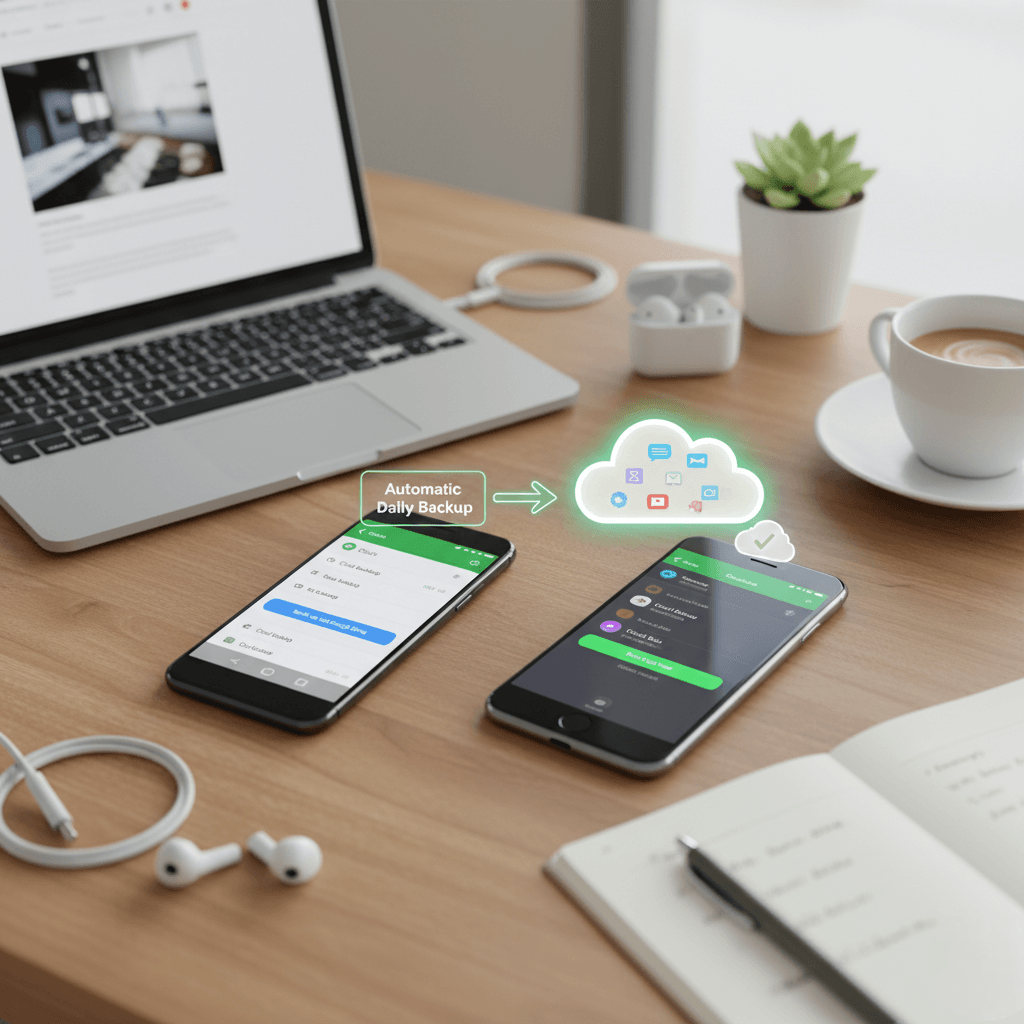
    Desde que lo tengo configurado en automático todos los días, me olvido completamente del problema. ¡Es una preocupación menos sobre cómo hacer copia de seguridad de WhatsApp!

    Cómo hacer copia de seguridad de WhatsApp en iPhone

    Protege tus chats y archivos multimedia en iCloud siguiendo estos pasos.

    Guardar chats en iCloud paso a paso:

    1. Abre WhatsApp.
    2. Ve a Configuración (el icono del engranaje en la parte inferior).
    3. Pulsa en Chats.
    4. Entra en Copia de seguridad.
    5. Pulsa en Realizar copia ahora para crear una copia manual.

    Cómo activar la copia automática en iPhone:

    1. En la pantalla de Copia de seguridad, activa la opción Copia automática.
    2. Elige la frecuencia (la diaria es la más segura).

    Importante: Asegúrate de tener suficiente espacio disponible en tu cuenta de iCloud para almacenar la copia de seguridad. Si no tienes espacio, la copia no se realizará correctamente. Para más detalles, puedes consultar la guía oficial de WhatsApp sobre cómo hacer una copia de seguridad en iPhone

    Cómo restaurar una copia de seguridad de WhatsApp

    ¿Has cambiado de móvil o reinstalado la aplicación? Restaurar tus chats es muy sencillo.

    Restaurar en un móvil nuevo (o tras reinstalar la app):

    1. Instala WhatsApp desde la tienda de aplicaciones de tu dispositivo.
    2. Verifica tu número de teléfono (debe ser el mismo que usaste para crear la copia de seguridad).
    3. La app detectará automáticamente la copia de seguridad disponible en Google Drive (Android) o iCloud (iPhone).
    4. Pulsa en Restaurar y espera a que el proceso finalice.

    Así fue como recuperé mis conversaciones después de configurar todo correctamente. ¡Un alivio!

    Problemas frecuentes al restaurar y cómo solucionarlos:

    • No aparece la copia de seguridad:
      • Asegúrate de estar usando la misma cuenta de Google o Apple que utilizaste para crear la copia.
      • Verifica que la copia realmente existe y está actualizada.
    • No hay espacio suficiente: Libera espacio en tu dispositivo para que se puedan descargar los archivos multimedia.
    • La copia no está actualizada: Es posible que no se haya configurado la copia automática o que no se haya completado correctamente.

    Estos errores son más comunes de lo que parece, pero se evitan fácilmente si tienes todo bien configurado y sabes cómo hacer copia de seguridad de WhatsApp correctamente desde el principio.

    Errores comunes al hacer copia de seguridad (y cómo evitarlos)

    Evita estos descuidos que pueden costarte tus valiosas conversaciones.

    • Pensar que WhatsApp guarda todo automáticamente: ¡Falso! Siempre debes configurar la copia.
    • No activar la copia automática en la nube: Esta es la forma más sencilla de mantener tus datos seguros sin pensarlo.
    • No comprobar si la copia se ha realizado correctamente: Revisa de vez en cuando la fecha y hora de la última copia.
    • Cambiar de móvil sin hacer una copia previa: ¡Un clásico error! Siempre haz una copia manual antes de migrar.

    Yo cometí varios de estos errores y casi pierdo información importante. ¡No seas como yo en el pasado, y aprende cómo hacer copia de seguridad de WhatsApp de la forma correcta!

    Consejos para no perder nunca tus conversaciones

    Con estas recomendaciones, tus chats estarán siempre a salvo.

    • Activa la copia automática diaria: Es la forma más segura y práctica para tu copia de seguridad de WhatsApp.
    • Revisa la fecha de la última copia: Confirma que se está realizando correctamente.
    • Usa WiFi para copias grandes: Especialmente si incluyes fotos y vídeos, para ahorrar datos.
    • Asegúrate de tener espacio suficiente: Tanto en tu dispositivo como en Google Drive/iCloud.
    • Haz una copia manual antes de cambiar de móvil: Un «por si acaso» que nunca falla.

    Ahora reviso esto de vez en cuando, y te aseguro que merece la pena. ¡La tranquilidad no tiene precio!

    Imagen de teléfonos móvil realizando copia de seguridad automática de WhatsApp.


    Preguntas frecuentes sobre copias de seguridad de WhatsApp

    Aquí respondemos a las dudas más comunes sobre las copias de seguridad.

    ¿WhatsApp hace copia automática?
    No, solo si tú la configuras. Es un paso que debes activar manualmente.

    ¿Dónde se guarda la copia de seguridad?

    • Android: En tu cuenta de Google Drive.
    • iPhone: En tu cuenta de iCloud.

    ¿Cada cuánto tiempo debo hacer una copia de seguridad?
    Lo ideal es diaria, sobre todo si usas mucho WhatsApp y generas gran cantidad de conversaciones y contenido.

    ¿Se guardan fotos y vídeos en la copia de seguridad?
    Sí. Los vídeos, en concreto, solo se añaden si activas la opción «Incluir videos» en la configuración de la copia de seguridad. Ten en cuenta que esto ocupará más espacio.

    Conclusión

    Saber cómo hacer copia de seguridad de WhatsApp es clave para no perder tus conversaciones, fotos y archivos importantes. Es un paso sencillo que te ahorrará muchos disgustos.

    Muchos lo dejamos para después… hasta que es demasiado tarde.

    En mi caso, recuperar los datos fue cuestión de suerte. Desde entonces lo tengo claro: no basta con confiar, hay que comprobar y configurar bien.

    Si configuras tu copia automática hoy, evitarás un problema enorme mañana y tendrás el control total sobre tus datos y recuerdos. ¡Es una inversión mínima de tiempo para una máxima tranquilidad!


    También te puede interesar

    Si estás buscando optimizar tu tiempo y mejorar tu productividad, estos recursos pueden llevarte al siguiente nivel:

    👉 [Activar WhatsApp Business API paso a paso: guía definitiva en 5 pasos]
    Aprende cómo configurar WhatsApp Business API fácilmente y aprovechar todas sus funciones para tu negocio.

    👉 [Cómo crear un chatbot WhatsApp ChatGPT sin programar]
    Descubre cómo crear un chatbot en WhatsApp utilizando ChatGPT, sin necesidad de conocimientos de programación.

    👉 [Trucos tecnológicos que ahorran tiempo todos los días]
    Pequeños trucos y herramientas que te ayudarán a simplificar tareas diarias y ahorrar tiempo en tu rutina.

    👉 [Las ventajas de trabajar en la nube: guía completa]
    Conoce los beneficios de almacenar y trabajar en la nube para mejorar la productividad y la colaboración.

    👉 [Guía completa: cómo usar IA para mejorar fotos online profesionalmente]
    Aprende a mejorar tus fotos y contenidos visuales usando inteligencia artificial de manera profesional y sencilla.
  • Como Actualizar a Windows 11 Desde Windows 10: Guía Paso a Paso

    Como Actualizar a Windows 11 Desde Windows 10: Guía Paso a Paso

    Si ya estás usando Windows 10, es momento de considerar como actualizar a Windows 11 desde Windows 10 para aprovechar todas las nuevas funciones, mejorar la seguridad y mantener tu PC optimizada. Con Windows 11, tendrás acceso a una interfaz moderna y características de productividad avanzadas. En esta guía, te explicamos cómo hacer la actualización de Windows 10 a Windows 11 de manera sencilla y sin complicaciones.
    Texto alternativo: Como actualizar a Windows 11 desde Windows 10

    ¿Por Qué Es Importante Actualizar a Windows 11 Desde Windows 10?

    Las Ventajas de Actualizar a Windows 11 Desde Windows 10

    • Mejor seguridad: Con la transición de Windows 10 a Windows 11, accederás a actualizaciones automáticas que protegen tu sistema contra nuevas amenazas y vulnerabilidades.
    • Compatibilidad con nuevas aplicaciones: Windows 11 es más eficiente con las aplicaciones más modernas, lo que te asegura una experiencia más fluida y optimizada.
    • Mejora de la productividad: Con nuevas funciones como Snap Layouts y Snap Groups, Windows 11 te ayudará a organizar mejor tu espacio de trabajo y ser más productivo.

    Requisitos para Actualizar a Windows 11 Desde Windows 10

    Antes de comenzar con el proceso de actualización, asegúrate de que tu dispositivo cumpla con los requisitos mínimos para Windows 11.

    Requisitos del Sistema

    • Procesador: 1 GHz o más rápido con al menos 2 núcleos y arquitectura de 64 bits.
    • RAM: 4 GB o más.
    • Espacio en disco: 64 GB o más.
    • Tarjeta gráfica: Compatible con DirectX 12 o superior con controlador WDDM 2.0.
    • TPM: Versión 2.0 del módulo de plataforma segura (TPM).
    • Conexión a Internet: Requerida para las actualizaciones y algunas características.

    Consideraciones antes de la actualización

    • Copia de seguridad: No olvides hacer una copia de seguridad de tus archivos antes de actualizar a Windows 11 desde Windows 10, para evitar cualquier pérdida de datos.
    • Conexión a Internet: Asegúrate de contar con una conexión estable para descargar los archivos necesarios.

    Paso 1: Descarga la Herramienta de Actualización de Windows 11

    Para empezar a actualizar a Windows 11 desde Windows 10, sigue estos pasos:

    1. Dirígete al sitio oficial de Microsoft y descarga la Herramienta de Actualización de Windows 11.
    2. Ejecuta la herramienta y selecciona «Actualizar este PC ahora».

    Paso 2: Inicia el Proceso de Instalación

    Al ejecutar la herramienta, se verificará si tu sistema es compatible con Windows 11. La instalación puede tardar dependiendo de tu conexión y las especificaciones de tu PC. Tienes dos opciones:

    • Actualización: Mantienes todos tus archivos y aplicaciones intactos.
    • Instalación limpia: Se eliminarán todos tus datos y programas, por lo que necesitarás reinstalar todo desde cero.

    Paso 3: Instalación y Configuración de Windows 11

    Una vez que la instalación haya comenzado, tu PC se reiniciará varias veces. Durante el proceso, podrás configurar:

    1. Conexión a una red Wi-Fi.
    2. Tu cuenta de usuario.
    3. Personalizar las opciones de privacidad y el escritorio.

    Paso 4: Actualiza los Controladores y Programas

    Una vez que hayas actualizado a Windows 11 desde Windows 10, es recomendable actualizar los controladores para garantizar que todos los componentes del sistema funcionen de manera adecuada.

    Cómo actualizar los controladores

    1. Abre el Administrador de dispositivos en tu PC.
    2. Verifica si hay controladores desactualizados y realiza las actualizaciones necesarias.

    Consejos adicionales para una Mejor Experiencia

    • Mantén tu sistema operativo actualizado: Activa las actualizaciones automáticas de Windows 11 para asegurar que tu PC esté siempre protegido y optimizado.
    • Verifica la compatibilidad de hardware y software: Si encuentras problemas de compatibilidad, consulta los sitios web de los fabricantes para obtener actualizaciones o soluciones.

    Preguntas Frecuentes (FAQ)

    1. ¿Es posible actualizar a Windows 11 desde Windows 10 de forma gratuita?

    Sí, si tu versión de Windows 10 es legítima y cumple con los requisitos del sistema, puedes actualizar a Windows 11 sin costo.

    2. ¿Necesito una nueva licencia de Windows 11 para actualizar desde Windows 10?

    No es necesario comprar una nueva licencia si tu Windows 10 es genuino. Sin embargo, si realizas una instalación limpia, necesitarás una nueva clave de producto.

    3. ¿Qué sucede con mis archivos al actualizar a Windows 11 desde Windows 10?

    Si eliges la opción de actualización, tus archivos y programas se mantendrán. No obstante, siempre es recomendable hacer una copia de seguridad antes de proceder con la actualización.

    4. ¿Cómo puedo saber si mi PC es compatible con Windows 11?

    Puedes verificar la compatibilidad utilizando la Herramienta de Comprobación de Compatibilidad de Windows 11 o revisando los detalles de tu sistema en Configuración > Acerca de.

    5. ¿Qué hago si tengo problemas durante la actualización?

    Si enfrentas problemas, asegúrate de que tu PC cumpla con los requisitos mínimos. Si el problema persiste, puedes realizar una instalación limpia de Windows 11.

    Siguiendo estos pasos, podrás actualizar a Windows 11 desde Windows 10 de manera sencilla y disfrutar de una experiencia más moderna, segura y optimizada.

    También te puede interesar

    Si estás buscando optimizar tu tiempo y mejorar tu productividad, estos recursos pueden llevarte al siguiente nivel. Aquí tienes algunas guías y herramientas que te ayudarán a ahorrar tiempo y mejorar tus resultados:

    👉 [Checklist esencial para proteger tu identidad digital (paso a paso y sin tecnicismos)]
    Sigue este sencillo checklist para proteger tu identidad digital sin complicaciones y asegurarte de que tu información esté segura.

    👉 [Cómo automatizar tareas repetitivas con IA]
    Descubre cómo automatizar tus rutinas diarias para ganar tiempo y reducir el esfuerzo manual en tareas repetitivas.

    👉 [Guía práctica para pasar de principiante a usuario avanzado en tiempo récord]
    Sigue esta guía y aprende a dominar nuevas herramientas y tecnologías en tiempo récord, mejorando tus habilidades de manera efectiva.

    👉 [Tutorial completo para optimizar tu PC o móvil como un profesional]
    Aprende a optimizar tus dispositivos y mantener su rendimiento al máximo con estos consejos y trucos profesionales.

    👉 [Cómo estudiar mejor en la universidad (guía práctica para mejorar notas y concentración)]
    Optimiza tu rendimiento académico con estrategias efectivas para estudiar de forma más inteligente, no más dura, y mejorar tu concentración.

  • Cómo saber si te han bloqueado en WhatsApp: señales claras y consejos prácticos

    Cómo saber si te han bloqueado en WhatsApp: señales claras y consejos prácticos

    Si alguna vez te has preguntado cómo saber si te han bloqueado en WhatsApp, no estás solo. Es normal sentirse inseguro cuando los ticks no cambian o la foto de perfil desaparece. Hace unos meses, viví algo parecido con un amigo cercano: sus mensajes normalmente llegaban rápido, con algún emoji divertido, pero de repente mis mensajes se quedaban en un solo ✔️ durante días.

    Esa experiencia me enseñó que observar las señales correctas puede ayudarnos a entender la situación sin obsesionarnos. Además, me permitió darme cuenta de que la tecnología, aunque útil, no siempre refleja la realidad de nuestras relaciones; a veces, un cambio en la comunicación puede ser solo una señal de que alguien necesita espacio.


    Señales sobre cómo saber si te han bloqueado en WhatsApp

    Mensajes y ticks

    La primera forma de notar un posible bloqueo es observar los ticks:

    • Un solo ✔️ significa que tu mensaje fue enviado pero no entregado.
    • Doble ✔✔️ indica que el mensaje llegó al dispositivo del destinatario.

    En mi caso, ver que mis mensajes siempre quedaban en un solo ✔️ fue la primera alerta. Aunque un solo tick no garantiza un bloqueo, combinado con otras señales es un indicio fuerte. También es importante recordar que los problemas de conexión o ajustes de privacidad pueden afectar los ticks, por lo que conviene analizar varias señales en conjunto. Aprender a cómo saber si te han bloqueado en WhatsApp implica fijarse en estas pequeñas diferencias con atención.


    Foto de perfil y estados

    Si quieres saber si te han bloqueado en WhatsApp, fíjate también en la foto de perfil y los estados:

    • La foto de perfil deja de actualizarse repentinamente.
    • Los estados que antes veías desaparecen de tu lista.

    En mi experiencia, esto coincidió con los ticks persistentes y me hizo sospechar. Además, es una manera indirecta de notar cambios en la interacción sin confrontar directamente a la otra persona, lo que ayuda a mantener la calma mientras analizas la situación.


    Última conexión y en línea

    Cuando intentas determinar si alguien te bloqueó:

    • “Últ. vez” y “en línea” dejan de ser visibles.
    • Esto puede ser por privacidad, pero si antes podías verlo y ahora no, es una señal más.

    Notar estos cambios graduales puede ayudarte a confirmar tus sospechas, siempre recordando que cada usuario puede modificar su configuración de privacidad por motivos distintos a un bloqueo. Observar estas señales te da una idea más clara de cómo saber si te han bloqueado en WhatsApp sin depender solo de un indicio aislado.


    Llamadas y otras interacciones

    Otro indicador es intentar llamar:

    • Las llamadas de voz no se completan.
    • Los mensajes de audio no llegan.

    En mi caso, mis llamadas nunca se completaban, confirmando la sospecha de manera indirecta. Esto también resalta que un bloqueo no significa necesariamente un rechazo personal; puede ser una decisión temporal o un límite en la interacción digital.


    Qué hacer si crees que te han bloqueado

    Entender cómo saber si te han bloqueado en WhatsApp no solo es cuestión de señales, sino también de manejar tus emociones de manera saludable:

    • No obsesionarse con los ticks, la foto de perfil o los estados. Mantener la calma te permite analizar la situación con claridad.
    • Aceptar la situación. Un bloqueo puede reflejar la necesidad de espacio de la otra persona y no un juicio sobre ti.
    • Mantener la comunicación respetuosa si se presenta la oportunidad de hablar en persona. Evita asumir motivos negativos y enfócate en comprender.

    Aprender a equilibrar la observación de señales con la gestión emocional es clave para que la experiencia no afecte tu bienestar. En mi caso, entender esto me ayudó a manejar la situación con serenidad y a no tomarlo de forma personal.


    Preguntas frecuentes (FAQ)

    ¿Se puede saber con certeza si alguien me bloqueó en WhatsApp?
    No hay confirmación oficial. Sin embargo, combinando varias señales (ticks, foto, estados, llamadas) puedes tener una idea bastante clara.

    ¿Qué pasa con los estados y la foto de perfil?
    Si desaparecen o dejan de actualizarse, puede ser un indicio de bloqueo, aunque también puede deberse a cambios de privacidad o ajustes de la persona.

    Diferencia entre “no me contestan” y “me bloquearon”
    Que alguien no responda no significa bloqueo. Observa la combinación de ticks, foto, estados y llamadas para tener un panorama más seguro.

    ¿Un bloqueo significa que la persona me odia?
    No necesariamente. En mi caso, fue una manera de establecer límites en redes y contactos. Un bloqueo puede reflejar necesidades personales, no juicios sobre ti.


    Conclusión

    Descubrir cómo saber si te han bloqueado en WhatsApp puede ser complicado, pero si prestas atención a los ticks, los estados, la foto de perfil y las llamadas, y mantienes la calma, puedes entender la situación sin angustiarte. Mi experiencia me enseñó que aceptar el bloqueo como una necesidad de espacio, y no como un rechazo personal, hace toda la diferencia.

    Además, comprender estas señales de manera consciente nos ayuda a mejorar nuestra relación con la tecnología y con quienes nos rodean, evitando malentendidos y fortaleciendo la comunicación personal cuando sea posible. Recordar cómo saber si te han bloqueado en WhatsApp nos permite tomar decisiones más equilibradas y no dejarnos llevar por la ansiedad de la incertidumbre.

    También te puede interesar

    Si estás buscando optimizar tu tiempo y mejorar tu productividad, estos recursos pueden llevarte al siguiente nivel:

    👉 [Activar WhatsApp Business API paso a paso: guía definitiva en 5 pasos]
    Aprende cómo configurar WhatsApp Business API fácilmente y aprovechar todas sus funciones para tu negocio.

    👉 [Cómo crear un chatbot WhatsApp ChatGPT sin programar]
    Descubre cómo crear un chatbot en WhatsApp utilizando ChatGPT, sin necesidad de conocimientos de programación.

    👉 [Trucos tecnológicos que ahorran tiempo todos los días]
    Pequeños trucos y herramientas que te ayudarán a simplificar tareas diarias y ahorrar tiempo en tu rutina.

    👉 [Las ventajas de trabajar en la nube: guía completa]
    Conoce los beneficios de almacenar y trabajar en la nube para mejorar la productividad y la colaboración.

    👉 [Guía completa: cómo usar IA para mejorar fotos online profesionalmente]
    Aprende a mejorar tus fotos y contenidos visuales usando inteligencia artificial de manera profesional y sencilla.
  • Como Actualizar a Windows 10 Desde Windows 7: Guía Paso a Paso

    Como Actualizar a Windows 10 Desde Windows 7: Guía Paso a Paso

    Si aún usas Windows 7, es esencial considerar como actualizar a Windows 10 desde Windows 7 para garantizar la seguridad y el rendimiento óptimo de tu PC. Con el fin de evitar vulnerabilidades y aprovechar las nuevas características, es hora de dar el salto a un sistema más actualizado. En esta guía, te explicamos cómo hacer la actualización de Windows 7 a Windows 10 de manera sencilla y sin complicaciones.
    Texto alternativo: Como actualizar a Windows 10 desde Windows 7

    ¿Por Qué Es Importante Actualizar a Windows 10 Desde Windows 7?

    Las Ventajas de Actualizar a Windows 10

    • Mejor seguridad: Con la transición de Windows 7 a Windows 10, accederás a actualizaciones constantes que protegen tu sistema de amenazas.
    • Compatibilidad con nuevas aplicaciones: Windows 10 es más eficiente con las últimas aplicaciones y programas, lo que te asegura una mejor experiencia de usuario.
    • Rendimiento superior: Actualizar a Windows 10 desde Windows 7 optimiza el uso de recursos, brindándote una experiencia más rápida y fluida.

    Requisitos para Actualizar a Windows 10 Desde Windows 7

    Antes de comenzar con el proceso de actualización, asegúrate de que tu dispositivo cumpla con los requisitos mínimos para Windows 10.

    Requisitos del Sistema

    • Procesador: 1 GHz o más rápido.
    • RAM: 1 GB (32 bits) o 2 GB (64 bits).
    • Espacio en disco: 16 GB (32 bits) o 20 GB (64 bits).
    • Tarjeta gráfica: DirectX 9 o superior con controlador WDDM 1.0.

    Consideraciones antes de la actualización

    • Copia de seguridad: No olvides hacer una copia de seguridad de tus archivos antes de actualizar a Windows 10 desde Windows 7, para evitar cualquier pérdida de datos durante el proceso.
    • Conexión a Internet: Asegúrate de contar con una conexión estable para descargar los archivos necesarios.

    Paso 1: Descarga la Herramienta de Actualización de Windows 10

    Para empezar a actualizar a Windows 10 desde Windows 7, sigue estos pasos:

    1. Dirígete al sitio oficial de Microsoft y descarga la Herramienta de Creación de Medios.
    2. Ejecuta la herramienta y selecciona la opción de «Actualizar este PC ahora».

    Paso 2: Inicia el Proceso de Instalación

    Al ejecutar la herramienta, esta verificará que tu sistema sea compatible con Windows 10. La instalación puede tardar dependiendo de tu conexión y las especificaciones de tu PC. Tienes dos opciones:

    • Actualización: Mantienes todos tus archivos y aplicaciones intactos.
    • Instalación limpia: Se eliminarán todos tus datos y programas, por lo que necesitarás reinstalar todo desde cero.

    Paso 3: Instalación y Configuración de Windows 10

    Después de iniciar la instalación, tu PC se reiniciará varias veces. Durante el proceso, podrás configurar:

    1. Conexión a una red Wi-Fi.
    2. Tu cuenta de usuario.
    3. Personalizar las opciones de privacidad y el escritorio.

    Paso 4: Actualiza los Controladores y Programas

    Una vez que hayas actualizado a Windows 10 desde Windows 7, es recomendable actualizar los controladores para garantizar que todos los componentes del sistema funcionen de manera adecuada.

    Cómo actualizar los controladores

    1. Abre el Administrador de dispositivos en tu PC.
    2. Verifica si hay controladores desactualizados y realiza las actualizaciones necesarias.

    Consejos adicionales para una Mejor Experiencia

    • Mantén tu sistema operativo actualizado: Activa las actualizaciones automáticas de Windows 10 para asegurar que tu PC esté siempre protegido y optimizado.
    • Verifica la compatibilidad de hardware y software: Si encuentras problemas de compatibilidad, consulta los sitios web de los fabricantes para obtener actualizaciones o soluciones.

    Preguntas Frecuentes (FAQ)

    1. ¿Es posible actualizar a Windows 10 desde Windows 7 de forma gratuita?

    Sí, si tu versión de Windows 7 es genuina y está activada, puedes actualizar a Windows 10 sin costo.

    2. ¿Necesito una nueva licencia de Windows 10 para actualizar desde Windows 7?

    No es necesario comprar una nueva licencia si tu Windows 7 es legítimo. Si realizas una instalación limpia, necesitarás una nueva clave de producto.

    3. ¿Qué sucede con mis archivos al actualizar a Windows 10 desde Windows 7?

    Si eliges la opción de actualización, tus archivos y programas se mantendrán. Sin embargo, siempre es recomendable hacer una copia de seguridad antes de proceder con el proceso.

    4. ¿Cómo puedo saber si mi PC es compatible con Windows 10?

    Puedes verificar la compatibilidad utilizando la Herramienta de comprobación de compatibilidad de Microsoft o revisando los detalles de tu sistema en Configuración > Acerca de.

    5. ¿Qué hago si tengo problemas durante la actualización?

    Si enfrentas problemas, asegúrate de que tu PC cumpla con los requisitos mínimos. Si el problema persiste, puedes realizar una instalación limpia de Windows 10.

    Siguiendo estos pasos, podrás actualizar a Windows 10 desde Windows 7 con éxito y disfrutar de una experiencia más segura, rápida y compatible con las últimas tecnologías.

    También te puede interesar

    Si estás buscando optimizar tu tiempo y mejorar tu productividad, estos recursos pueden llevarte al siguiente nivel. Aquí tienes algunas guías y herramientas que te ayudarán a ahorrar tiempo y mejorar tus resultados:

    👉 [Checklist esencial para proteger tu identidad digital (paso a paso y sin tecnicismos)]
    Sigue este sencillo checklist para proteger tu identidad digital sin complicaciones y asegurarte de que tu información esté segura.

    👉 [Cómo automatizar tareas repetitivas con IA]
    Descubre cómo automatizar tus rutinas diarias para ganar tiempo y reducir el esfuerzo manual en tareas repetitivas.

    👉 [Guía práctica para pasar de principiante a usuario avanzado en tiempo récord]
    Sigue esta guía y aprende a dominar nuevas herramientas y tecnologías en tiempo récord, mejorando tus habilidades de manera efectiva.

    👉 [Tutorial completo para optimizar tu PC o móvil como un profesional]
    Aprende a optimizar tus dispositivos y mantener su rendimiento al máximo con estos consejos y trucos profesionales.

    👉 [Cómo estudiar mejor en la universidad (guía práctica para mejorar notas y concentración)]
    Optimiza tu rendimiento académico con estrategias efectivas para estudiar de forma más inteligente, no más dura, y mejorar tu concentración.

  • IA para negocios: cómo elegir la inteligencia artificial adecuada

    IA para negocios: cómo elegir la inteligencia artificial adecuada

    Cuando empecé a implementar ia para negocios, cometí el error típico: elegir la herramienta más famosa sin pensar en mis procesos reales. Resultado: más tiempo revisando respuestas que trabajando y costes que no había previsto.

    Después de varios intentos fallidos, entendí algo importante: la mejor solución no es la más avanzada, sino la que realmente encaja en tu empresa.


    Antes de elegir una IA para tu negocio: define estas 3 cosas

    Antes de mirar herramientas, responde:

    1️⃣ ¿Qué tarea concreta quieres automatizar?
    Clasificar tickets, generar propuestas o priorizar leads.

    2️⃣ ¿Quién la va a usar?
    Soporte, ventas, marketing… y desde qué entorno (CRM, móvil, chat interno).

    3️⃣ ¿Qué margen de error puedes permitir?
    Un borrador admite fallos; una factura no.

    Una buena implementación de ia para negocios debe reducir trabajo, no generar más revisión.


    Qué tareas son buenas candidatas para automatizar

    Una tarea encaja bien cuando:

    • Es repetitiva
    • Tiene alto volumen
    • Sigue reglas claras
    • Se puede medir el ahorro

    Ejemplos habituales:

    • Atención al cliente básica
    • Redacción de emails
    • Resúmenes de documentos
    • Clasificación de datos internos

    Aquí es donde la ia para negocios suele aportar resultados rápidos.


    Cómo comparar herramientas de forma objetiva

    Puntúa cada opción del 1 al 5 en:

    • Precisión necesaria (P)
    • Riesgo legal o reputacional (R)
    • Integración con tus sistemas (I)
    • Coste total (C)
    • Tiempo hasta generar valor (T)

    Fórmula práctica:

    Prioridad = (P + R) × I ÷ (C × T)

    Este método evita elegir una solución solo por moda y te ayuda a seleccionar mejor tu sistema de ia para negocios.


    Herramientas que pueden encajar según el caso

    Atención al cliente

    Copilotos conectados a tu base de conocimiento como
    Microsoft Copilot o plataformas como Zendesk.

    Automatización sin código

    Para procesos repetitivos:
    Zapier o Make.

    Modelos avanzados conectados a datos internos

    Soluciones como Azure OpenAI Service o Google Vertex AI.

    Cualquiera puede funcionar si encaja con tu flujo de trabajo y tu estrategia de ia para negocios.


    Haz un piloto real en 4 semanas

    Evita las demos bonitas. Usa casos reales.

    Semana 1 → Preparación
    Semana 2 → Comparación humano vs sistema
    Semana 3 → Ajustes
    Semana 4 → Decisión basada en datos

    Mide:

    • Tickets resueltos
    • Tiempo ahorrado
    • Porcentaje de corrección
    • Satisfacción del cliente

    Si revisas más que antes, esa herramienta no está aportando valor a tu proyecto de ia para negocios.


    Suite completa vs herramientas especializadas

    Suites integradas

    Ventajas:

    • Menos fricción
    • Mejor adopción
    • Seguridad centralizada

    Ejemplo: ecosistema de Microsoft 365.

    Soluciones especializadas

    Ventajas:

    • Más precisión en tareas concretas
    • Innovación más rápida

    Desventaja:

    • Integración más compleja

    La mejor decisión dependerá del nivel de madurez digital de tu empresa.


    Seguridad y control

    Hoy la pregunta no es si usar IA, sino cómo gobernarla correctamente.

    Aspectos clave:

    • Control de datos
    • Gestión de permisos
    • Registro de respuestas
    • Supervisión humana según nivel de riesgo

    Cualquier estrategia seria de ia para negocios debe incluir estos puntos.


    Cómo calcular el ROI en 90 días

    ROI = (Horas ahorradas × coste por hora) − costes totales

    Casos habituales:

    • Soporte → reducción de tickets repetitivos
    • Ventas → menos tiempo preparando propuestas
    • Backoffice → automatización de tareas manuales

    Incluye siempre el coste de supervisión al analizar tu inversión en ia para negocios.


    Checklist final

    ✔ Funciona con tus datos reales
    ✔ Reduce el tiempo de revisión
    ✔ Se integra en tus sistemas actuales
    ✔ Coste predecible
    ✔ Política clara de privacidad
    ✔ Usuarios satisfechos tras 2–3 semanas


    Conclusión

    Implementar ia para negocios no va de perseguir la herramienta más famosa, sino de elegir la que realmente encaje en tus procesos y reduzca carga operativa.

    Cuando pasé de probar demos a medir casos reales con datos propios, todo cambió. Con un piloto corto, métricas claras y control de riesgos, puedes separar el ruido del valor real.

    Recomendación

  • Checklist esencial para proteger tu identidad digital (paso a paso y sin tecnicismos)

    Checklist esencial para proteger tu identidad digital (paso a paso y sin tecnicismos)

    Checklist para proteger mi identidad digital: la identidad digital suena a algo abstracto… hasta que deja de serlo. En mi caso, el clic llegó un lunes cualquiera, cuando no pude entrar en mi correo y apareció un aviso de inicio de sesión desde una ciudad en la que no había estado nunca. Ahí lo entiendes rápido: tu identidad digital no es “teoría”, es tu correo, tus cuentas, tus datos y (sí) tu tranquilidad.

    A continuación tienes mi checklist para proteger mi identidad digital, en orden de prioridad para que empieces por lo que de verdad importa.

    Esta checklist va de eso: acciones claras, en orden, para proteger tu identidad digital sin convertirte en experto ni vivir con miedo.


    Por qué tu identidad digital importa más de lo que crees

    Tu identidad digital es la suma de tus cuentas, contraseñas, correos, perfiles, dispositivos y datos personales. El problema es que no hace falta que alguien “lo tenga todo”: con una pieza clave (casi siempre el correo) puede resetear contraseñas y entrar en cascada al resto.

    La “llave maestra”: por qué el correo es el punto crítico

    El correo es el botón de “restablecer contraseña” de internet. Si pierdes el control del correo, pierdes el control de todo.

    Yo lo viví en primera persona: al recuperar el acceso al correo, pude arreglar lo demás. Antes de eso, era ir a ciegas, probando contraseñas como si estuviera jugando a la lotería.

    Reacción vs método, lo que cambia cuando sigues una checklist

    Cuando me pasó, mi primera reacción fue el pánico: probar contraseñas, reiniciar el router como si eso sirviera de algo y escribirle a un amigo para calmarme. Luego vino lo importante: ordenar y asegurar.

    Esa diferencia entre reaccionar y seguir un método es justo lo que marca esta checklist.


    Checklist para proteger mi identidad digital (orden de prioridad)

    La idea es simple: empieza por lo crítico y avanza. No intentes “arreglar internet” en una tarde.

    Si vas con prisa: haz hoy 2FA + gestor de contraseñas + cerrar sesiones. Con eso ya cambias el juego.

    1) Identifica tus 5 cuentas más importantes (y empieza solo por esas)

    Empieza por las cuentas que, si caen, te destrozan el día:

    • Correo electrónico (la llave maestra)
    • Redes sociales principales
    • Banco/pagos
    • Nube (Drive/iCloud/Dropbox)
    • Cuenta de trabajo/estudios (si aplica)

    ✔️ Acción: escribe tus 5 cuentas críticas y céntrate solo en esas primero.


    2) Usa contraseñas únicas y un gestor (sin depender de la memoria)

    Repetir contraseñas es uno de los fallos más comunes (y más caros). Yo lo hacía… hasta que ese susto me obligó a cambiar todas las que se repetían. No es que seas “descuidado”: es que es humano. Por eso un gestor de contraseñas ayuda tanto: te quita fricción y te da seguridad a la vez.

    ✔️ Acción:

    • 1 contraseña única por servicio
    • Larga y aleatoria (sin “verano2024!” y similares)
    • Guardada en un gestor (mejor que en notas sueltas o en la cabeza)

    Opciones conocidas: Bitwarden, 1Password (y similares).


    3) Cómo activar verificación en dos pasos en todas mis cuentas

    Si solo haces una cosa de esta checklist, que sea esta.

    Después del incidente, activé la verificación en dos pasos en todo lo que pude. Desde entonces, duermo bastante más tranquilo. Y no hace falta ponerse técnico: es “además de tu contraseña, necesitas una segunda prueba”.

    ✔️ Acción:

    • Activa 2FA en correo, redes, banco y nube
    • Prioriza apps autenticadoras (mejor que SMS cuando puedas)
    • Guarda los códigos de recuperación en un lugar seguro (más abajo te cuento cómo)

    4) Cómo revisar dispositivos conectados y cerrar sesiones

    Este punto da miedo… porque a veces ves cosas que no reconoces. A mí me sorprendió encontrar sesiones/dispositivos conectados que no me sonaban.

    ✔️ Acción:

    • En cada cuenta importante, busca “Seguridad” → “Dispositivos” / “Sesiones”
    • Cierra todas las sesiones (sí, todas)
    • Elimina dispositivos antiguos o desconocidos
    • Cambia la contraseña después de cerrar sesiones (para que no re-entre)

    5) Controla permisos de apps y servicios vinculados (limpieza rápida)

    Con el tiempo aceptamos permisos “porque sí” y luego ni nos acordamos. En mi revisión encontré apps conectadas que ya no necesitaban acceso a nada.

    ✔️ Acción:

    • Revisa “Apps conectadas”, “Acceso de terceros” o “Permisos”
    • Elimina las que no uses
    • Reduce permisos al mínimo (si una app no necesita acceso al correo, no se lo des)

    6) Protege tu correo electrónico (recuperación, alertas y ajustes clave)

    Aquí es donde se decide casi todo.

    ✔️ Acción mínima en tu correo:

    • Contraseña única y larga (idealmente generada por gestor)
    • 2FA activado
    • Correo/teléfono de recuperación actualizados
    • Alertas de inicio de sesión activas

    Cuando aseguras el correo, lo demás es mucho más sencillo. En mi caso, fue literalmente el “punto de inflexión”.


    7) Rutina de mantenimiento: revisión trimestral sin paranoia

    No se trata de vivir con miedo, sino de tener un hábito. Yo hago una revisión rápida cada cierto tiempo y esa constancia es lo que marca la diferencia.

    ✔️ Acción (cada 3 meses):

    • Revisa accesos y dispositivos
    • Limpia apps con permisos
    • Cambia contraseñas críticas si sospechas algo raro
    • Revisa correos/telefonía de recuperación

    Cómo proteger mi correo para evitar que me roben cuentas

    Si tuviera que resumirlo: tu correo es el centro de mando. Protegerlo bien te evita el efecto dominó.

    Si tuviera que quedarme con una sola idea de esta checklist para proteger mi identidad digital, sería esta: protege el correo primero.

    Ajustes mínimos que sí o sí deben estar activados

    • Contraseña única (nunca repetida)
    • 2FA (app autenticadora si puedes)
    • Códigos de recuperación guardados
    • Dispositivos/sesiones revisados
    • Recuperación al día (correo alternativo y/o teléfono)

    Un consejo muy “real”: revisa también que no haya reglas raras de reenvío o filtros extraños (a veces, cuando alguien entra, intenta ocultar avisos).

    Lo que casi nadie revisa: accesos, sesiones y “cosas raras” dentro del correo

    • Reenvíos automáticos
    • Dispositivos antiguos (móviles que ya ni tienes)
    • Permisos a apps de terceros
    • “Inicios de sesión recientes” y ubicaciones

    Si ves algo sospechoso, no entres en modo pánico (yo lo hice la primera vez). Entra en modo checklist.

    Qué hacer si han entrado en mi correo / cuenta (plan rápido en orden)

    Esto es lo que haría hoy, en frío, sin correr:

    1. Cambia la contraseña del correo (desde un dispositivo de confianza)
    2. Cierra todas las sesiones en el correo
    3. Activa/refuerza 2FA
    4. Revisa y elimina:
      • dispositivos desconocidos
      • reenvíos/reglas raras
      • apps conectadas sospechosas
    5. Cambia contraseñas de tus cuentas críticas (banco, redes, nube)
    6. Si hay riesgo de suplantación, avisa a contactos (mejor prevenir que explicar)

    Actuar rápido reduce muchísimo el daño. Y, por experiencia, te devuelve el control mental: pasas de “¿qué está pasando?” a “vale, esto lo estoy resolviendo”.


    Cómo activar verificación en dos pasos en todas mis cuentas (sin liarte)

    La verificación en dos pasos (2FA) parece un extra, pero en la práctica es el “cinturón de seguridad” digital.

    Qué método usar y cuál evitar (en cristiano)

    • Mejor opción (cuando se puede): app autenticadora (códigos temporales)
    • Aceptable: notificación/prompt en el móvil
    • Último recurso: SMS (mejor que nada, pero más débil que app)

    ✔️ Acción: activa 2FA empezando por correo → banco/pagos → redes → nube.

    Códigos de recuperación: dónde guardarlos para no quedarte fuera

    Este punto es clave. Mucha gente activa 2FA y luego se queda sin acceso cuando pierde el móvil.

    ✔️ Acción práctica:

    • Guarda los códigos en un lugar offline o muy controlado (por ejemplo: un papel guardado bien, o una nota cifrada dentro de tu gestor)
    • No los dejes en la bandeja de entrada del mismo correo que estás protegiendo

    Cómo revisar dispositivos conectados y cerrar sesiones (paso a paso)

    Esto es el “barrido” que corta accesos silenciosos.

    Qué buscar: ubicaciones, sesiones activas y dispositivos desconocidos

    • Ciudades/países donde no has estado
    • Navegadores que no usas
    • Móviles antiguos
    • Sesiones abiertas “desde hace meses”

    En mi caso, ver algo que no reconocía fue el empujón definitivo para dejar de “ya lo haré” y hacerlo en serio.

    Qué hacer si ves algo sospechoso (cierra, cambia, refuerza)

    ✔️ El orden que funciona:

    1. Cierra sesiones
    2. Elimina dispositivos
    3. Cambia contraseña
    4. Activa/refuerza 2FA
    5. Revisa permisos y reenvíos

    Errores comunes que ponen en riesgo tu identidad digital

    • Repetir contraseñas
    • No activar 2FA
    • Ignorar alertas de inicio de sesión
    • Dar permisos “porque sí”
    • Pensar “a mí no me va a pasar”

    Yo también pensaba eso… hasta que pasó. Y no, no hace falta ser “importante” para que te intenten entrar: muchas veces es automático, por fugas de datos o por contraseñas recicladas.


    Bonus: reduce tu huella digital sin desaparecer de internet

    Proteger identidad digital no es solo “que no me hackeen”. También es qué dejas visible.

    Ajustes rápidos de privacidad en perfiles y publicaciones

    • Revisa quién ve tus publicaciones antiguas
    • Quita geolocalización de fotos si no la necesitas
    • Revisa qué información aparece pública (teléfono, email, ciudad)

    Búscate en Google y limpia lo obvio (hábitos sencillos)

    • Haz una búsqueda con tu nombre (y variaciones)
    • Localiza perfiles viejos que ya no usas
    • Cierra cuentas antiguas o actualiza privacidad

    Preguntas frecuentes sobre protección de identidad digital

    ¿Cada cuánto debo revisar mi seguridad digital?
    Cada 3–6 meses, y siempre después de cualquier aviso sospechoso.

    ¿La verificación en dos pasos es suficiente?
    Es la base, pero debe ir acompañada de contraseñas únicas y revisar sesiones/dispositivos.

    ¿Un gestor de contraseñas es seguro?
    Bien usado, suele ser muchísimo más seguro que repetir contraseñas o memorizarlas.

    ¿Qué hago si me da miedo “romper algo” cerrando sesiones?
    Cierra sesiones sin miedo: lo peor que pasa es que tendrás que volver a iniciar sesión. Lo mejor que pasa es que cortas accesos que no deberían estar ahí.

    ¿Por dónde empiezo si solo tengo 10 minutos?
    Correo: cambia contraseña, activa 2FA y cierra sesiones. Luego ya escalas.


    Conclusión

    Proteger tu identidad digital no va de paranoia: va de método. Cuando lo viví en primera persona entendí que unas cuantas decisiones bien tomadas te ahorran muchísimos problemas después. Esta checklist no es para leerla una vez y olvidarla: es para guardarla y volver a ella cada cierto tiempo.

    Lee también (para dejarlo todo aún más blindado)

    Si te has quedado con la idea de “vale, ya tengo el método”, aquí tienes 5 artículos que complementan esta checklist y te ayudan a cerrar los flecos que suelen quedarse fuera:

    Yo lo veo así: esta guía te da el orden, y estos enlaces te dan el “extra” para que lo mantengas en el tiempo sin tener que empezar de cero cada vez. Si además guardas documentos sensibles en el ordenador, conviene saber cómo proteger una carpeta con contraseña en Windows para sumar otra capa de seguridad.

  • Regla 3-2-1 de copias de seguridad para PC y móvil: así no pierdes nada

    Regla 3-2-1 de copias de seguridad para PC y móvil: así no pierdes nada

    1) Qué es la regla 3-2-1 (y por qué te salva de sustos)

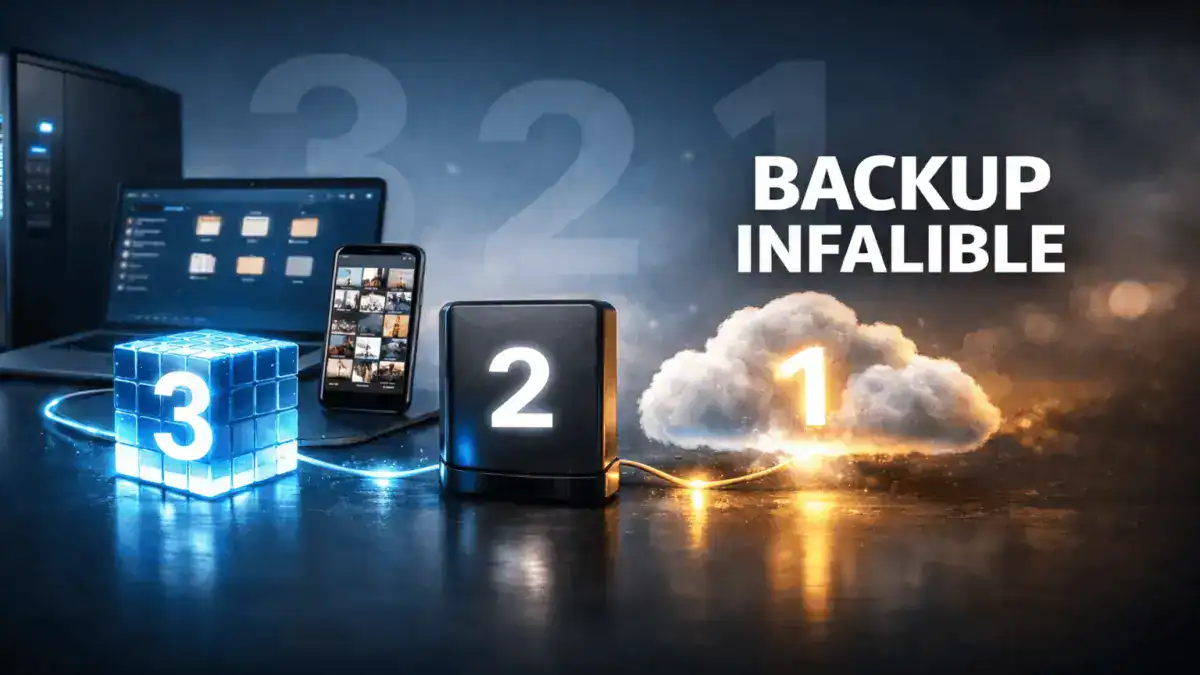
    La regla 3-2-1 es la forma más simple (y efectiva) de no perder tus datos: 3 copias de la información, en 2 tipos de soporte distintos, con 1 copia fuera de casa (off-site). Traducido: tu contenido no depende de un único aparato ni de un único lugar.

    A mí me explotó en la cara el día que el móvil entró en un bucle de reinicios y un disco externo dejó de aparecer sin avisar. Lo peor no fue el fallo en sí, sino pensar: “si falla justo lo que más uso, ni siquiera sé por dónde empezar a recuperar cosas”. Ese golpe de realidad me llevó a simplificar: una copia en el dispositivo, otra en un sitio distinto y una tercera fuera de casa.

    Ejemplo rápido:

    • Copia 1 (producción): tus carpetas en el PC y tus fotos/apps en el móvil.
    • Copia 2 (local, distinto soporte): un disco externo o NAS.
    • Copia 3 (off-site): nube (Drive, iCloud, OneDrive, Backblaze, etc.).

    Por qué funciona tan bien

    • Cubre fallos de hardware (disco que muere), errores humanos (borrados), robo/accidentes (incendio, inundación) y ransomware.
    • Reduce la dependencia de un solo proveedor o aparato.
    • Te fuerza a pensar en restauración, no solo en “copiar por si acaso”.

    Tres copias, dos soportes, una fuera de casa · Ejemplos reales

    • PC de casa: PC (producción) → disco USB (local) → nube (off-site).
    • Freelance: portátil (producción) → NAS con RAID (local) → nube S3/Backblaze (off-site).
    • Móvil: teléfono (producción) → copia local en PC/NAS (local) → Fotos/Drive/iCloud (off-site).

    2) PC y móvil: diferencias clave al hacer copias (sincronizar ≠ respaldar)

    Sincronizar mantiene dos ubicaciones idénticas (si borras en una, se borra en la otra). Respaldar crea versiones con historial y retención (si borras o se corrompe un archivo, puedes volver atrás). Si tu móvil es un iPhone, conviene revisar cómo hacer copia de seguridad de tu iPhone para que ese historial funcione también ahí.

    • PC (Windows/Mac): aquí manda el versionado. Herramientas como Historial de archivos/Time Machine o suites de backup permiten volver a una fecha concreta.
    • Móvil (Android/iPhone): la prioridad real son fotos, contactos, mensajería y documentos de apps. Activa copias automáticas (Fotos/Drive/iCloud), exporta chats si lo necesitas y verifica que las restauraciones funcionan.

    En mi caso, tenía fotos familiares y documentos repartidos por teléfono, portátil y alguna carpeta suelta. Ese caos fue el problema: no sabía dónde mirar primero. Cuando organicé qué es crítico y dónde vive, todo encajó.

    PC: disco/Time Machine/NAS · Móvil: iCloud/Google Photos/Drive

    • PC: carpeta “Documentos-Críticos”, “Proyectos”, “Fotos-Máster”; copia automática a disco/NAS con versionado (diario) y nube con retención (30-90 días).
    • Móvil: Fotos con subida automática (originales), contactos sincronizados, notas exportables. Copia local periódica a PC/NAS (por cable o Wi-Fi) + nube.

    3) Cómo aplicar la 3-2-1 paso a paso

    Paso 1: inventario y carpetas

    1. Lista qué no puedes perder (fotos, documentos, finanzas, trabajo, estudios).
    2. Reúne lo crítico en 3-5 carpetas “dueñas” (menos es más).
    3. Calcula el tamaño para elegir disco/nube (deja un 30-50% de margen).

    Ese día me senté con un café, revisé qué era realmente importante y armé un sistema simple. La claridad vino de separar lo sentimental (fotos) de lo operativo (documentos).

    Paso 2: automatiza

    • PC: programa copia diaria/incremental al disco/NAS (no confíes en “cuando me acuerde”).
    • Móvil: activa subida automática de fotos y contactos; agenda una copia local al PC/NAS semanal/quincenal.

    Paso 3: copia fuera de casa (off-site)

    • Elige nube con versionado y autenticación 2FA/MFA.
    • Encripta antes de subir si manejas datos sensibles.

    Paso 4: verifica y documenta

    • Cada trimestre, restaura 2-3 archivos al azar (y uno de fotos del móvil).
    • Guarda un mini-procedimiento: dónde están las copias y cómo restaurar.

    Checklist exprés

    • Carpeta crítica ordenada
    • Copia local automática (PC y móvil)
    • Copia en nube con versionado
    • 2FA/MFA activado
    • Prueba de restauración trimestral anotada

    4) Configuraciones recomendadas por perfil (básico, intermedio, pro)

    PerfilProducciónLocal (2º soporte)Off-site (nube)Retención/VersionadoExtras
    Básico (hogar)PC + móvilDisco USB 2-4 TB / copia móvil a PCDrive/iCloud/OneDrive 200 GB–2 TB30-60 días2FA; restauración trimestral
    Intermedio (hogar con fotos)PC + móvilNAS 2-bay RAID1 + Time Machine/HistorialBackblaze/OneDrive 2 TB+90 díasInforme semanal de estado
    Pro (freelance/creador)Portátil + móvilNAS + snapshots + disco USB rotativoS3/Backblaze B2 con política de retención120-365 díasCifrado previo; copia “fría” inmutable

    Desde que adopté este esquema, duermo mucho más tranquilo. Ya no dependo de la suerte: si falla un eslabón, tengo otros dos.


    5) Errores típicos que arruinan las copias (y cómo evitarlos)

    • Confundir sincronización con backup: usa versionado.
    • Todo en un solo sitio (solo nube o solo disco): rompe la regla 3-2-1.
    • Datos dispersos (PC, móvil, carpetas aleatorias): centraliza antes de copiar.
    • No probar la restauración: sin ensayo, el día D todo son dudas.
    • Contraseñas débiles / sin 2FA: activa 2FA y usa gestor de contraseñas.
    • No controlar el espacio: calcula crecimiento anual; evita sorpresas.

    Lo viví en primera persona: tener cosas “por ahí” es igual que no tener copia. El día del susto, mi mayor bloqueo fue la dispersión.


    6) Recuperar rápido: prueba de restauración y plan B si el móvil no arranca

    Checklist de prueba trimestral

    1. Restaura un documento y una carpeta completa desde el disco/NAS.
    2. Restaura una foto y un vídeo desde la nube.
    3. Abre y comprueba integridad (no solo que “descarga”).
    4. Anota fecha y resultado (si algo falla, ajústalo ya).

    Restauración de fotos/contactos/documentos (guía relámpago)

    • PC: usa la función de “restaurar versión anterior” o el asistente del software de backup.
    • Móvil: inicia sesión en el nuevo dispositivo y recupera desde Fotos/Drive/iCloud; para mensajería, sigue el flujo de la app (WhatsApp, etc.).

    Si el móvil no arranca

    1. Inicia sesión en la nube desde otro equipo y valida que están tus fotos/contactos.
    2. Pide copia de seguridad del servicio de mensajería (si procede).
    3. Restaura en el nuevo móvil; valida antes de borrar el antiguo.

    7) 3-2-1-1-0: copia inmutable, verificación y seguridad extra frente a ransomware

    Cuando quieras blindarte de verdad:

    • 3-2-1-1-0 añade 1 copia inmutable/air-gapped (no modificable) y 0 errores verificados (chequeo de integridad).
    • Activa MFA, cifrado y retención con versionado.
    • Considera snapshots en el NAS y políticas de bloqueo WORM en la nube compatible.

    8) Preguntas frecuentes rápidas

    ¿Cada cuánto hago copia?
    PC: diaria/incremental. Móvil: subida automática continua + copia local semanal/quincenal.

    ¿Solo nube sirve?
    Mejor no. Nube es tu off-site; añade disco/NAS local para cumplir 3-2-1.

    ¿Cómo calculo espacio?
    Suma tus datos críticos + 30-50% de margen + crecimiento estimado anual.

    ¿Cómo sé que puedo restaurar?
    Porque lo pruebas trimestralmente con archivos reales.

    ¿Qué protecciones mínimas activo?
    2FA/MFA, cifrado en tránsito y en reposo, y políticas de versionado/retención.


    Conclusión

    La 3-2-1 funciona porque es simple y robusta. A mí me bastó un susto (móvil reiniciándose y disco fantasma) para entenderlo: con tres copias, en dos soportes y una fuera de casa, tu vida digital deja de depender de la suerte. Empieza por ordenar lo importante, automatiza y programa tu prueba de restauración trimestral. El resto es dormir mejor.

  • Guía práctica para pasar de principiante a usuario avanzado en tiempo récord

    Guía práctica para pasar de principiante a usuario avanzado en tiempo récord

    Índice

    • Qué es “avanzado” y cómo medirlo
    • Semana 1 — Fundamentos que multiplican tu velocidad
    • Semana 2 — Configura para no fallar (y ganar tiempo)
    • Semana 3 — Buscar como un pro y documentar lo aprendido
    • Semana 4 — Automatización ligera que se nota
    • Mantener el nivel: rutina de 15 minutos y métricas
    • FAQs

    Antes de empezar: qué es “avanzado” y cómo medirlo

    Ser “avanzado” no va de saberlo todo, va de resolver más rápido, con menos errores y sin depender de nadie. Yo lo mido con tres indicadores:

    Indicadores de dominio: velocidad, errores, autonomía

    • Velocidad: cuánto tardas en completar tareas típicas. Un usuario avanzado suele recortar 30–50% del tiempo en lo habitual.
    • Errores: frecuencia y gravedad. Avanzado = menos retrabajo y recuperación sencilla (si algo sale mal, se arregla en minutos).
    • Autonomía: capacidad de diagnosticar y encontrar soluciones sin atascarte.

    Tu línea base en 15 minutos (auditoría rápida)

    1. Lista tres tareas repetidas y cronometra una vuelta.
    2. Apunta dónde te atoras (configuraciones, permisos, pasos manuales).
    3. Define tu objetivo de 4 semanas: “terminar X en la mitad de tiempo” o “cero errores en Y”.

    Nota personal: cuando empecé, me daba vergüenza preguntar. Veía a otros usar atajos y automatizar, y yo seguía haciendo clic en todo. Lo que me cambió el chip fue ponerme un plan de “tiempo récord, pero realista”: progreso visible cada semana, sin sobrecarga.


    Semana 1 — Fundamentos que multiplican tu velocidad

    Orden mínimo viable: carpetas, nombres, backups

    Empieza por lo aburrido que da súperpoderes:

    • Estructura de carpetas clara (máximo 2–3 niveles).
    • Convención de nombres con fecha y versión (ej.: 2026-01_propuesta_v2).
    • Copias de seguridad: automático y verificado (prueba la restauración).

    Beneficio: eliminas el pánico de “¿dónde está?” y el miedo a romper algo. A mí me dio tranquilidad inmediata.

    Dos atajos diarios con impacto real

    No memorices 50 atajos; adopta solo 2 que uses a diario. Pistas:

    • Navegación (cambiar de ventana/pestaña).
    • Selección y edición (duplicar línea, mover bloques).
    • Capturas o búsquedas rápidas.

    Yo empecé con dos atajos que uso a diario y fue gasolina pura para mi confianza. En esta semana, tu objetivo es ahorrar minutos diarios y cero pérdidas gracias a los backups.


    Semana 2 — Configura para no fallar (y ganar tiempo)

    Permisos, extensiones y ajustes con ROI

    Toca lo que sueles evitar: configuraciones, permisos, extensiones. Regla de evaluación:

    • ¿Este cambio ahorra tiempo?
    • ¿Este cambio reduce errores?

    Si no cumple una de las dos, no lo actives. Así es como yo me obligué a dejar de toquetear por capricho: “cada cambio debía ahorrar tiempo o reducir errores”. Resultado: menos distracciones, más efecto compuesto.

    Regla de oro (y checklist)

    • Permisos: acceso correcto para no frenar flujos.
    • Extensiones: solo las que sustituyen pasos manuales.
    • Ajustes clave: idioma, atajos personalizados, autosave, notificaciones con criterio.
    • Plantillas: prepara 1–2 documentos tipo que uses cada semana.

    Objetivo de Semana 2: recortar clics inútiles y blindar tu entorno para que sea difícil equivocarse.


    Semana 3 — Buscar como un profesional y documentar lo aprendido

    Escribir la consulta perfecta y filtrar ruido

    Buscar “bien” te hace parecer mago. Cambia “no funciona X” por “X error Y cuando hago Z en versión W”. Añade palabras como “fix”, “cómo reproducir”, “ejemplo mínimo”. Yo aprendí a buscar soluciones como un pro, escribiendo el problema exacto y anotando lo que funcionaba.

    Tips rápidos:

    • Contexto (qué intentas), síntoma (qué pasa), entorno (versión, SO/herramienta).
    • Prueba una cosa cada vez y registra resultados.

    Tu base de conocimiento personal en 10 minutos

    Usa un doc o nota con:

    • Problema → Solución → Fecha → Enlace.
    • Snippet/plantilla si aplica.
    • Etiquetas simples (ej.: “permisos”, “fórmulas”, “atajos”).

    Beneficio: al cabo de dos semanas tendrás tu manual de tú-para-tú y los atascos se repiten menos. Aquí sentirás el salto: resuelves más rápido que antes.


    Semana 4 — Automatización ligera que se nota

    Plantillas y recordatorios que eliminan tareas repetidas

    • Plantillas: correos, briefs, informes, notas de reunión.
    • Recordatorios inteligentes: cadencias para tareas de mantenimiento (backups, revisiones, limpieza).

    Un clic para procesos frecuentes (scripts, macros o integraciones)

    Piensa en “mini-robots”:

    • Macros o atajos que encadenen pasos.
    • Integraciones sencillas (ej.: disparar una plantilla, renombrar y archivar con un clic).

    Yo pasé a tareas repetidas con un clic y ahí me di cuenta de que no me volví experto por saberlo todo, sino por tener sistema. Tu objetivo esta semana es automatizar 2–3 procesos clave.


    Mantener el nivel: rutina de 15 minutos y métricas de progreso

    Cadencia de repaso, podas y mejoras continuas

    • Lunes (5 min): revisa pendientes y plantillas.
    • Miércoles (5 min): añade 1 entrada a tu base de conocimiento.
    • Viernes (5 min): elimina una fricción (atajo, ajuste o micro-automatización).

    Señales de que ya eres “avanzado” (y qué sigue)

    • Entregas antes sin sacrificar calidad.
    • Cuando algo falla, sabes por dónde empezar.
    • Tienes atajos y plantillas que otros te piden.
      Siguiente nivel: comparte tu sistema, crea checklists para tu equipo y mide impacto mensual.

    FAQs

    ¿Se puede de verdad en 4 semanas?
    Sí, si apuntas a resultados funcionales: velocidad, menos errores, autonomía. No se trata de dominar todo el universo, sino tu flujo crítico.

    ¿Qué hago si una semana se me complica?
    No rompas la cadena: reduce el objetivo (un solo atajo, una sola plantilla) y sigue. Lo importante es el hábito.

    ¿Cómo evito “tocar demasiado” la configuración?
    Aplica la regla: tiempo o errores. Si no aporta, fuera.

    ¿Cómo capturo lo aprendido rápido?
    Una nota con Problema → Solución → Enlace y etiqueta. Menos de 2 minutos.


    Conclusión

    Si quieres pasar de principiante a avanzado en tiempo récord, no busques trucos sueltos: construye un sistema. Empieza por el orden, afina tu entorno con ROI, busca como un pro y automatiza lo repetido. Y recuerda: “me puse un plan de tiempo récord, pero realista”. Esa es la clave para que el progreso se note semana a semana.

  • Tutorial completo para optimizar tu PC o móvil como un profesional

    Tutorial completo para optimizar tu PC o móvil como un profesional

    1) Diagnóstico exprés en 3 minutos: qué mirar en PC y móvil

    Antes de tocar nada, mido. La noche antes de entregar un trabajo, mi PC se puso “enferma”: ventilador a tope y pestañas congeladas. En vez de entrar en pánico, apliqué la regla de oro: primero mirar, luego tocar. En PC, abre Administrador de tareas (Ctrl+Shift+Esc en Windows): pestaña Procesos para ver quién devora CPU, Memoria, Disco y Red. Si un proceso está fijo por encima del 30–40% de CPU o si la memoria roza el 90%, ya tienes culpables. Cambia a Rendimiento para ver si hay picos sostenidos o si el Disco se queda al 100% (síntoma típico de indexado, antivirus analizando o app colgada). En Inicio, identifica programas que se cargan al arrancar y no necesitas en cada sesión.

    En Android, ve a Ajustes → Batería y Ajustes → Apps: revisa qué apps consumen más batería/CPU y cuáles mantienen actividad en segundo plano. En iOS, Ajustes → Batería te muestra el coste por app, y en Ajustes → General → Almacenamiento ves qué está ocupando espacio y si hay apps “no usadas” que puedes descargar temporalmente.

    Señales rojas: (1) Disco/almacenamiento saturado (<10% libre) provoca lentitud general. (2) RAM al límite: cambios de app o pestaña se vuelven torpes. (3) Temperaturas altas: ventilador grita, el sistema baja rendimiento. (4) Extensiones del navegador en cascada: cada una suma consumo.

    Con el diagnóstico en mano defines estrategia: si el problema es falta de memoria, apunta a cerrar apps pesadas y podar inicio; si es disco/almacenamiento, a liberar espacio y desactivar procesos que lo bloqueen; si es batería/temperatura, a frenar apps en segundo plano y revisar planes de energía. Tres minutos mirando datos evitan treinta tocando al azar.


    2) Limpieza inteligente: gana espacio y calma el ventilador

    La limpieza no es borrar por borrar; es quitar fricción. Empiezo por lo que libera impacto rápido y sin riesgo: temporales (Windows: Liberador de espacio o “Configuración → Sistema → Almacenamiento”), papelera, descargas antiguas y archivos grandes que ya no usas (vídeos, instaladores). Apunta a dejar al menos un 15–20% libre. El cambio se nota en tiempos de apertura y en el “respirar” del sistema.

    Luego paso a desinstalar bloatware (programas que nunca usas) y a desactivar el inicio: abre Administrador de tareas → pestaña Inicio y deshabilita lo que no sea crítico (clientes de juegos si no los usas a diario, lanzadores, actualizadores redundantes). Aquí suelo recordar aquella noche: quité tres autoinicios innecesarios y el arranque bajó de “eterna espera” a algo razonable.

    En móvil, la limpieza va por cachés y archivos locales: en Android, Ajustes → Almacenamiento permite liberar caché y detectar carpetas voluminosas (WhatsApp/Telegram suelen crecer sin control); en iOS, Ajustes → General → Almacenamiento del iPhone muestra recomendaciones (eliminar adjuntos pesados, vídeos y apps sin uso). Importante: no borres a ciegas datos de apps con sesiones críticas (bancos, 2FA). Empieza por multimedia y descargas.

    El navegador es un mundo aparte: cada extensión es un mini-programa. “Menos extensiones = más vida al navegador”. Mantén solo las imprescindibles, limpia el historial/caché con mesura (no cada hora; una limpieza mensual suele bastar) y activa el descanso de pestañas (Chrome/Edge lo traen integrado; en Firefox puedes usar “suspensión” con complementos o pestañas inactivas por tiempo).

    Resultado típico tras esta fase: más espacio libre, menos procesos residentes, arranque más rápido y ventilador a revoluciones normales. Y, sobre todo, menos tentaciones de instalar “limpiadores mágicos” que prometen milagros y terminan añadiendo otro proceso más.


    3) Actualiza lo que de verdad acelera

    Actualizar por actualizar no siempre ayuda; prioriza:

    1. Windows Update y drivers críticos (chipset, GPU, audio/red). Un driver de GPU viejo puede hacer que todo se sienta torpe, especialmente en portátiles con gráfica integrada.
    2. Firmware (BIOS/UEFI en PC, actualizaciones del sistema en Android/iOS). Corrigen estabilidad y gestión de energía.
    3. Aplicaciones clave: navegador, suite ofimática, herramientas que uses a diario.

    Mi rutina: primero busco estabilidad (parches del sistema) y luego rendimiento (drivers). Si algo te da miedo, crea un punto de restauración (Windows) o asegúrate de tener copia de seguridad reciente (PC y móvil). En móviles, yo actualizo cuando hay correcciones de seguridad importantes o si una app que uso mucho mejora consumo y fallos; si no, espero 48–72 h para evitar bugs de salida.

    Se nota especialmente en portátiles: tras actualizar drivers de chipset y GPU, el uso de CPU en reposo cae y el tiempo de apertura de apps pesadas mejora. En Android, una actualización del sistema puede optimizar programadores de tareas y reducir el “despertar” innecesario de apps. En iOS, los optimizations post-update tardan unas horas; si notas lentitud justo después, déjalo enchufado y con pantalla bloqueada para que termine de reindexar.

    En resumen: actualiza con criterio. No necesitas estar en la beta de todo; necesitas un sistema sano, con drivers coherentes y software al día en lo esencial.


    4) A punto el navegador: menos extensiones, más velocidad

    El navegador suele ser el sistema operativo dentro del sistema. He visto PCs “arreglarse” solo con domar el navegador. Mis reglas:

    • Extensiones mínimas y confiables. Desinstala duplicadas (bloqueadores, capturadores de pantalla redundantes).
    • Pestañas en reposo/suspensión: Chrome y Edge “congelan” las inactivas; ajusta el tiempo a 5–15 minutos.
    • Perfiles ligeros: separa trabajo/personal para reducir el número de extensiones cargadas por perfil.
    • Aceleración por hardware activada, salvo que cause glitches con tu GPU (si parpadea o crashea, prueba a desactivarla).
    • Limpieza selectiva: borra datos de sitios pesados y limita el autoinicio del navegador con el sistema.

    Aquella noche crítica, el último empujón vino de aquí: quité tres extensiones ornamentales, activé suspensión de pestañas y, literalmente, en 20 minutos todo volvió a respirar. Si trabajas con muchas pestañas, usa marcadores temporales o “Guardar grupo” y evita que se reabran 50 cada mañana.


    5) Rendimiento sostenido: energía, almacenamiento y salud del equipo

    Para que el buen rendimiento dure, necesitas hábitos y ajustes base:

    • Planes de energía: en Windows, “Equilibrado” suele bastar; para tareas puntuales (edición, juegos) usa “Alto rendimiento” o el modo “Máximo rendimiento” si tu equipo lo ofrece. Evita vivir siempre al máximo—calor y ruido pasan factura.
    • SSD vs HDD: en SSD no se desfragmenta manualmente; el sistema ya hace TRIM/optimización. En HDD sí tiene sentido una desfragmentación ocasional si mueves archivos grandes.
    • Temperatura y polvo: limpia rejillas/filtros cada pocos meses. Portátiles con pasta térmica vieja sufren “throttling”; si te atreves, un mantenimiento profesional puede bajar varios grados.
    • Almacenamiento saludable: no llenes el SSD al borde; deja ese 15–20% libre.
    • Copias de seguridad: sin backup no hay valentía; local + nube, y listo.
    • Móvil: limita permisos de inicio automático (Android), desactiva refrescos en segundo plano agresivos y revisa sincronizaciones que no necesitas.

    Pequeños trucos que suman: desactivar animaciones exuberantes en equipos antiguos, revisar aplicaciones de bandeja (iconos al lado del reloj), y programar una revisión mensual de 10 minutos: espacio, inicio, extensiones, actualizaciones. Es la diferencia entre un sistema que va fino y uno que se degrada semana a semana.


    6) Modo emergencia en 20 minutos (mi checklist real)

    PC (8 pasos):

    1. Reiniciar (sí, resetea estados rotos).
    2. Administrador de tareas: matar procesos zombis; ver top CPU/RAM/Disco. “Task Manager te dice quién se come la CPU y la RAM”.
    3. Espacio: limpiar temporales, papelera, instaladores viejos.
    4. Inicio: desactivar lo no esencial.
    5. Actualizaciones rápidas: Windows Update y drivers clave si hay algo crítico pendiente.
    6. Escaneo rápido con tu antivirus.
    7. Navegador: desactivar extensiones prescindibles, activar suspensión de pestañas.
    8. Comprobar temperatura (si sigue rugiendo el ventilador, algo sigue mal).

    Móvil (Android/iOS):

    1. Cerrar apps que no uses y limpiar caché de las más pesadas.
    2. Revisar batería: localizar la app que más drena y limitar actividad en segundo plano.
    3. Actualizar apps críticas y el sistema si hay parche de seguridad.
    4. Liberar almacenamiento: vídeos y adjuntos de chat son el mayor ladrón.

    Este flujo me ha salvado entregas: “mi PC estaba enferma… y en 20 minutos volvió a respirar”. No es magia; es orden y prioridades.


    7) ¿Cuándo compensa actualizar hardware o resetear?

    Hay dos momentos para considerar medidas mayores:

    • Añadir RAM/SSD: si con 8 GB y navegador + herramientas ya vas al límite, subir a 16 GB cambia la vida. Un SSD frente a HDD transforma arranques y apertura de programas.
    • Restaurar el sistema (PC o móvil): cuando los problemas persisten tras limpieza, actualizaciones y control de inicio; o si arrastras errores/virus esquivos. Haz copia antes y prepara una lista de tus apps para reinstalar sin perder tiempo.

    Señales claras: bloqueos frecuentes, disco al 100% sin procesos obvios, errores de sistema recurrentes, o batería que cae en picado sin uso. Si el equipo tiene más de 6–8 años, quizá te compense renovar en lugar de invertir mucho.


    FAQs rápidas (lo que más preguntan)

    ¿Qué reviso primero si todo va lento?
    CPU/RAM/Disco en Administrador de tareas (PC) o Batería/Almacenamiento (móvil). Detecta al culpable y actúa.

    ¿Puedo desactivar todo del inicio?
    No. Deja antivirus, servicios de audio/red/gráfica y lo imprescindible para tu trabajo.

    ¿Desfragmento un SSD?
    No manualmente. Mantén espacio libre y deja que el sistema haga su mantenimiento.

    ¿Cada cuánto limpio cachés?
    Mensual si usas mucho el equipo. Semanal solo si trabajas con archivos gigantes o proyectos temporales.

    ¿Las extensiones del navegador dan tanta guerra?
    Sí. Dos o tres pesadas pueden comerse cientos de MB y ciclos de CPU. Mantén solo las imprescindibles.


    Conclusión

    Optimizar no es instalar “apps milagro”; es aplicar un método en orden: diagnosticar, limpiar, actualizar con criterio y domar el navegador. Integrando pequeños hábitos (espacio libre, inicio limpio, extensiones justas) logras un equipo que se siente nuevo sin gastar un euro. Y si llega el día de decir basta, sabrás si toca más RAM/SSD o resetear con copias a salvo.